今年很荣幸受邀参加了Intel在上海的Panther Lake处理器发布会。当天发布会现场出现了一条颇为引人注目的消息——小米重启了其高端轻薄本产品线“xiaomi”系列。在此之前,小米笔记本长期以Redmi品牌示人。这次品牌回归,不仅彰显了小米对自身产品力的信心,也在很大程度上证明了Panther Lake平台的强悍实力。
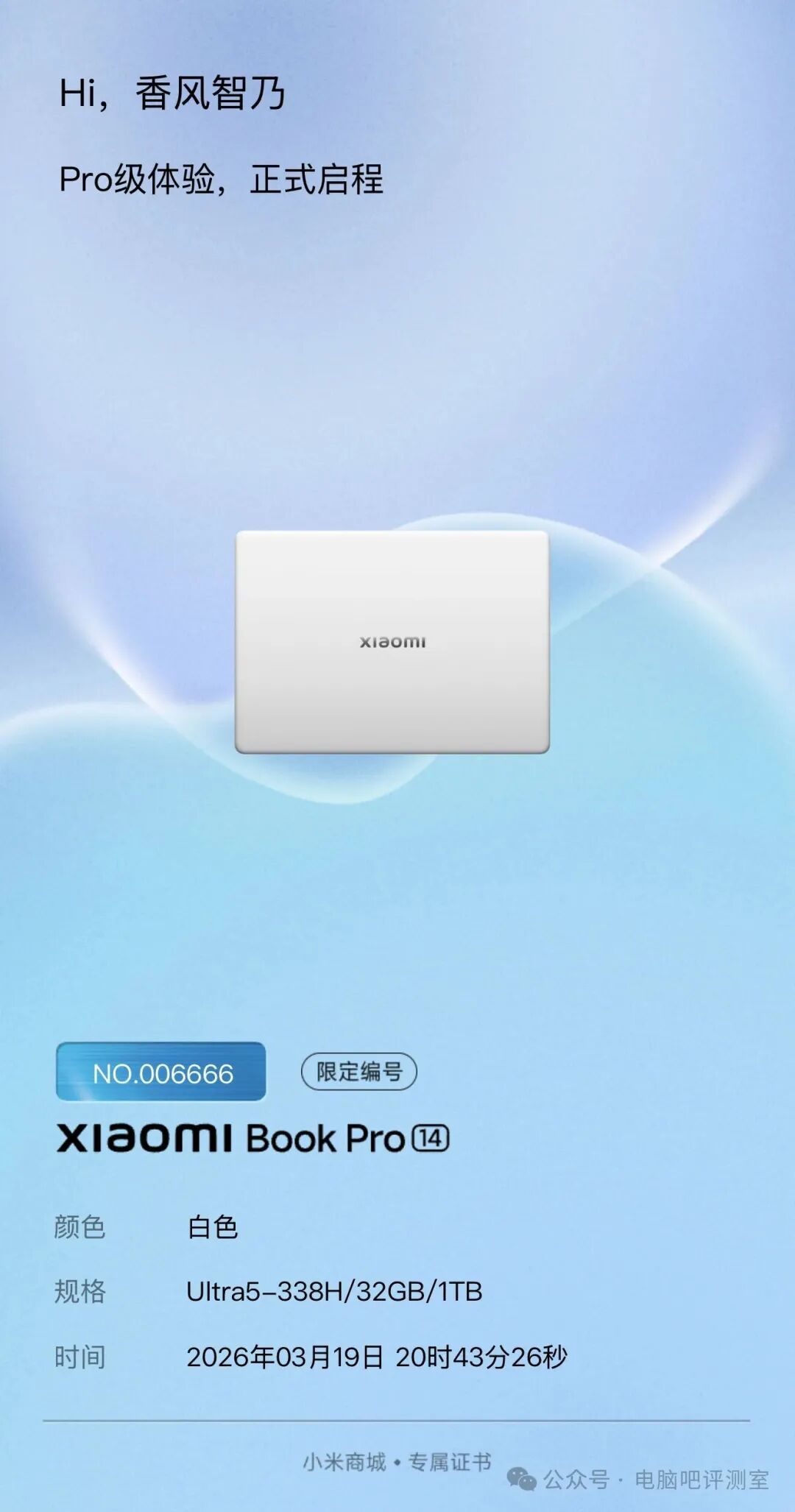
在现场的OEM展台,我上手体验了这台展示样机,并当即决定要购入一台白色版本。其出色的手感和极致的轻薄感令人印象深刻。结合其宣称的50W性能释放以及对米家生态的支持,我实在没忍住,直接下单了。不过说实话有点后悔,因为我觉得Ultra 5 338H已经够用,但买了之后又想要核心规格更高的X7 358H,可惜后者已被抢购一空,换不了!
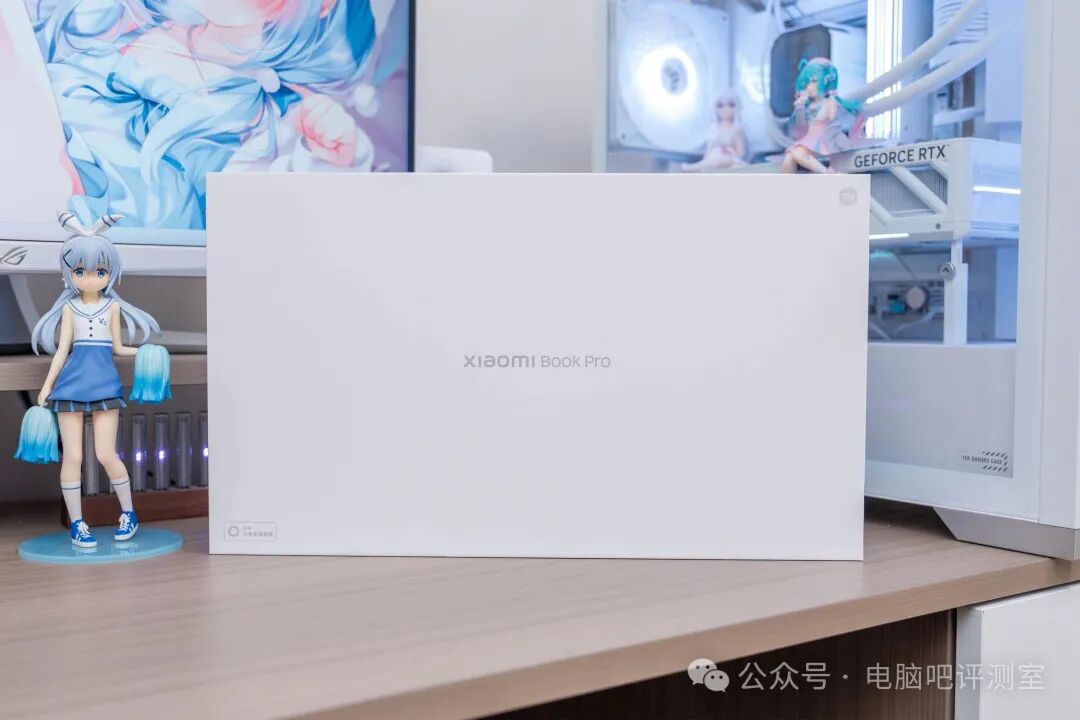
机器的外包装是纯白色,如果没有上面的型号标识,我甚至会以为买的是小米平板,因为包装风格非常相似。
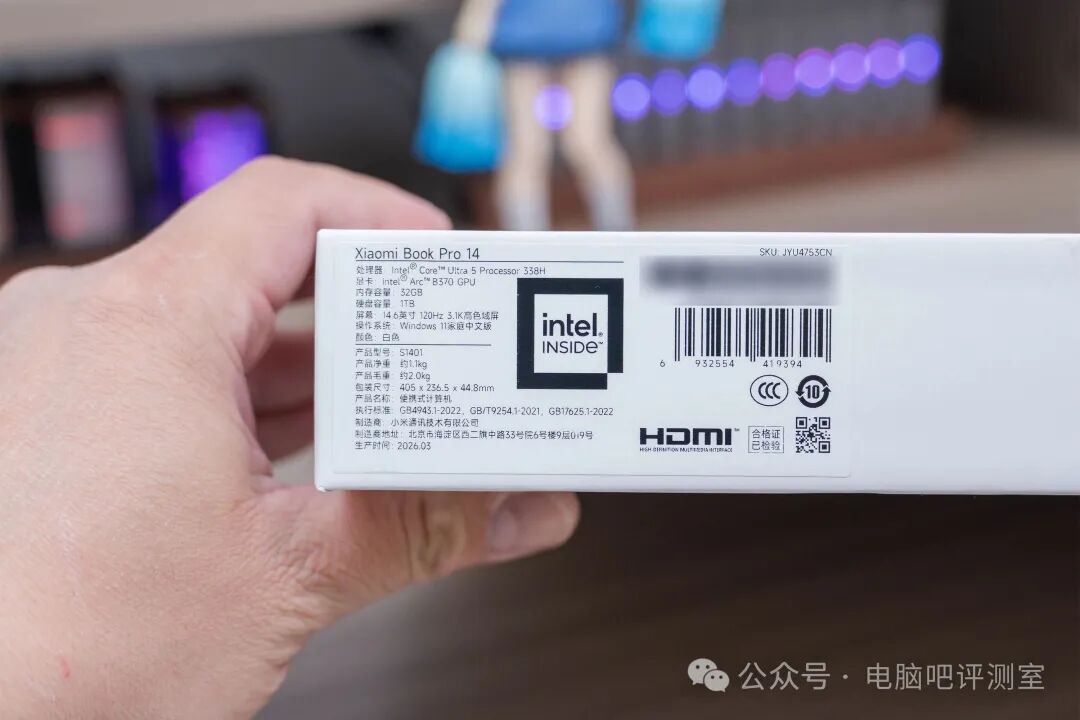
我购买的是Ultra 5 338H版本,搭载了32GB LPDDR5内存和1TB SSD。需要注意的是,338H最高仅支持LPDDR5 8533 MT/s的内存频率,想要LPDDR5X 9600 MT/s,就必须选择X7系列,这也是我后来想换机的原因之一。
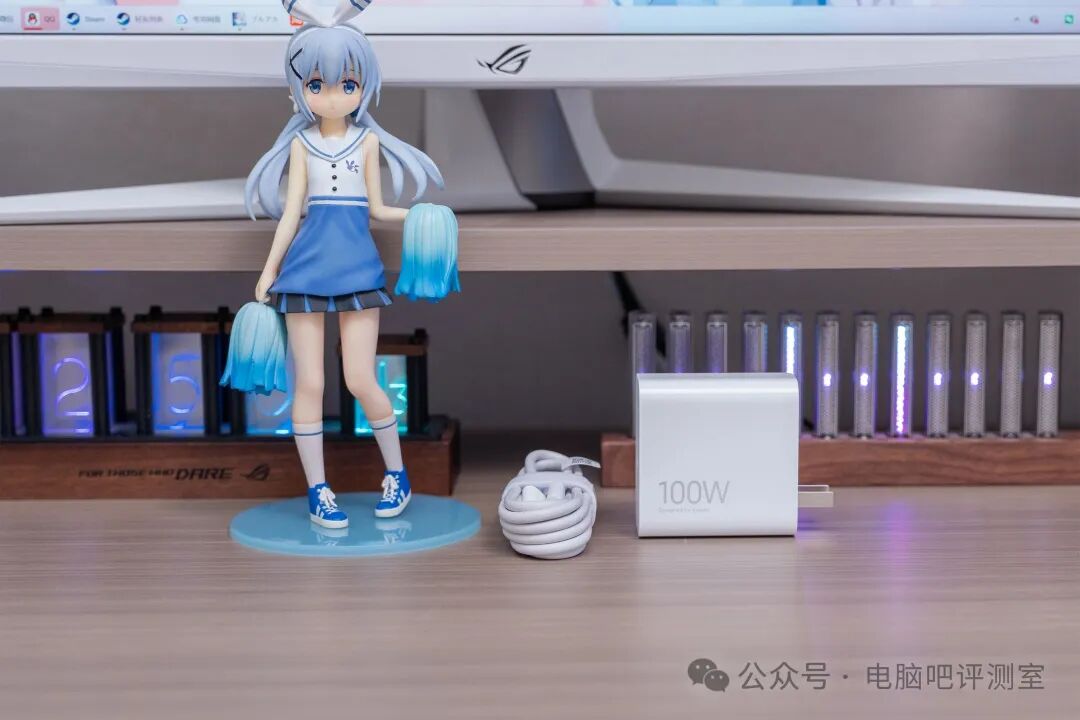
附件相当简洁,包含一个100W氮化镓充电器和一根C to C线缆。
这个氮化镓充电器的具体规格如下,最大支持20V/5A,也就是100W输出。实测为我的小米17手机充电可以达到100W快充功率。可惜是单口设计,我个人可能不会经常使用它,毕竟手头还有酷态科140W和120W的多口充电器。

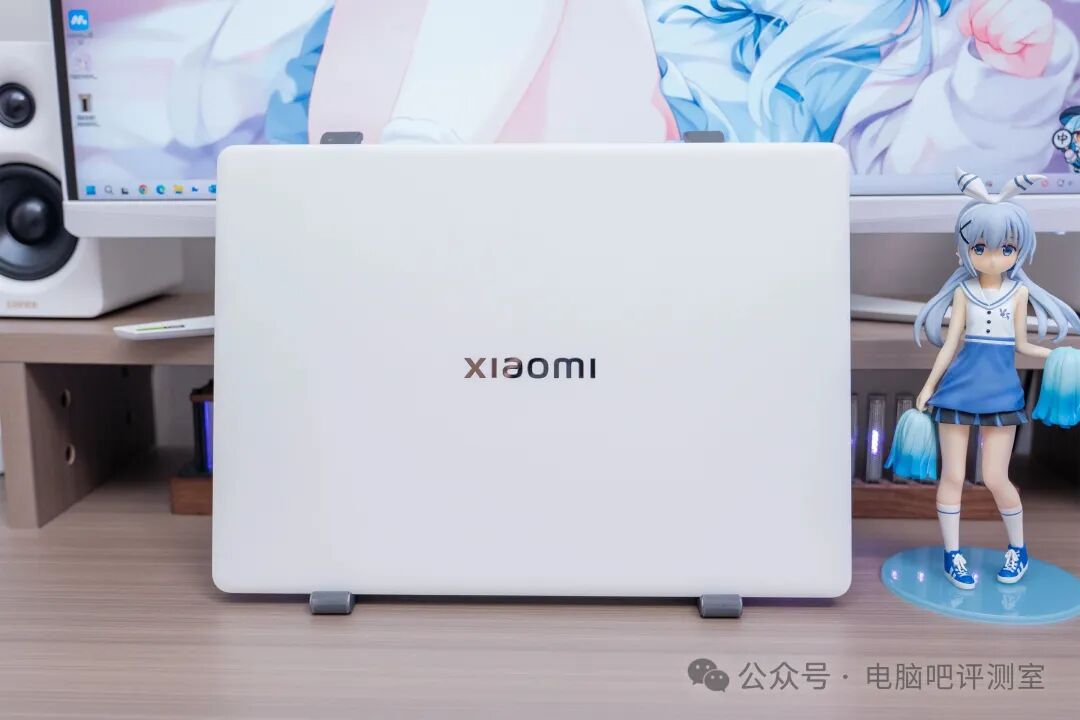
机器本体如下,A面采用镁合金材质,但表面处理出一种类似丝绒的质感,触感相当舒适。
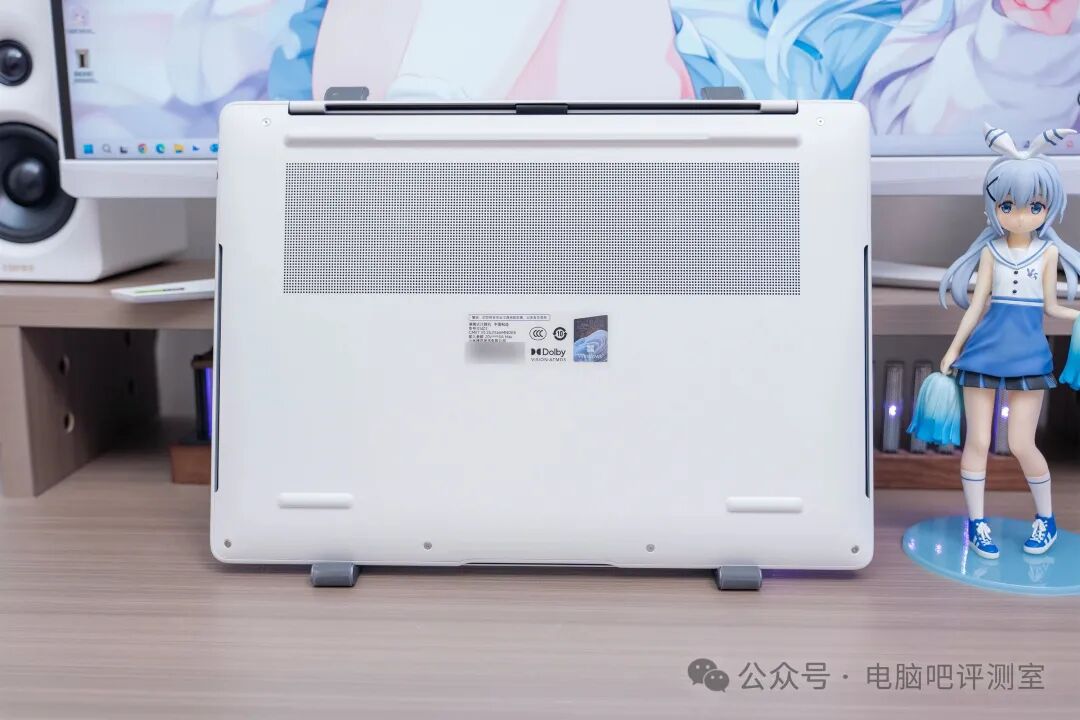
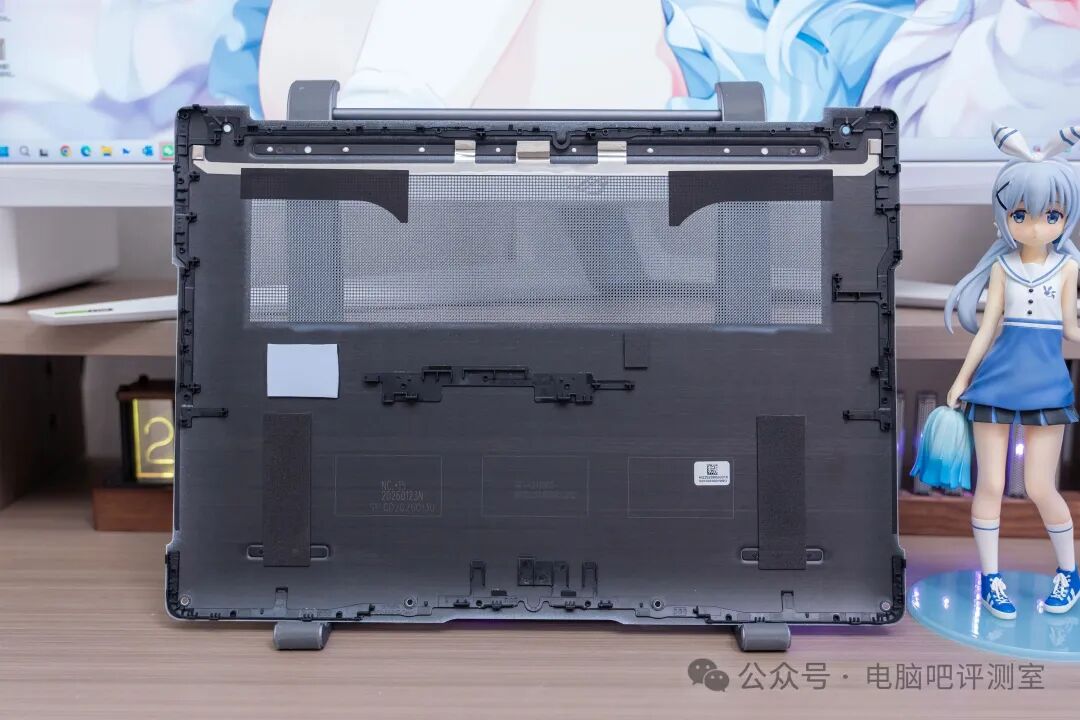
D面为了减重,使用了碳纤维材质,不过整体刚性不错,没有软塌感,并配有大面积的散热开孔。
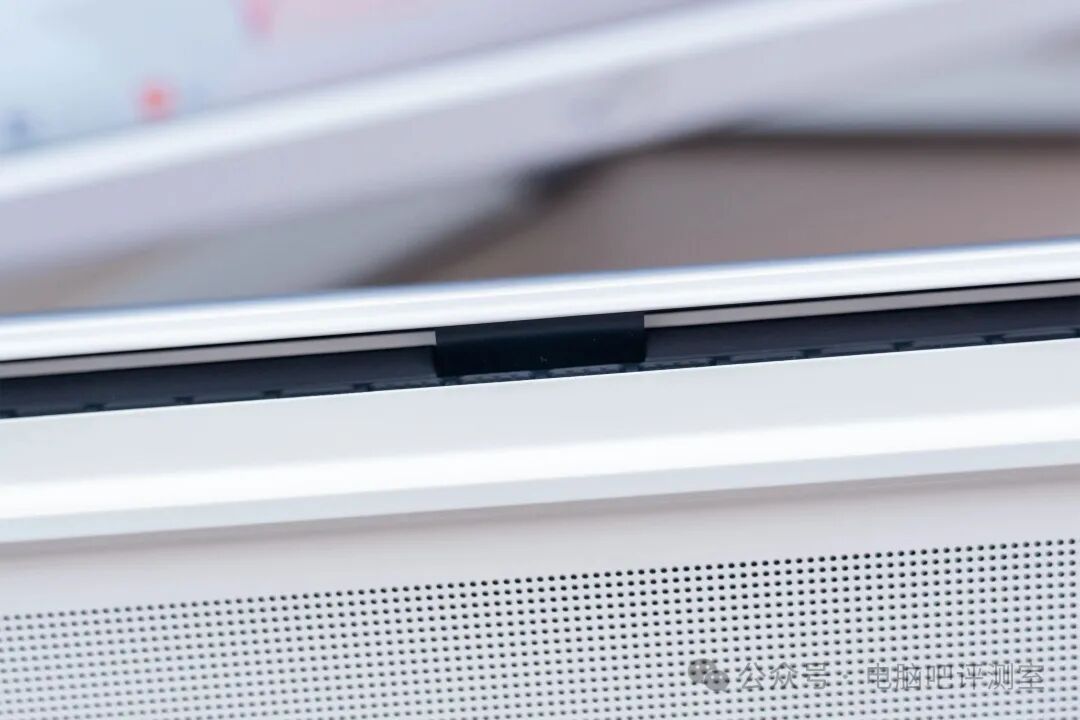
一个比较明显的槽点是屏幕排线没有完全被盖板遮住,会在这里裸露出来。虽说MacBook Air也是类似设计,但看着多少有点不爽。
键盘布局如下,由于没有数字小键盘,键帽尺寸较大,敲击区域宽敞,但手感偏“肉”,感觉下一代产品仍有优化空间。C面材质与A面一致。触摸板面积很大,手感细腻,并且支持全域压力感应。
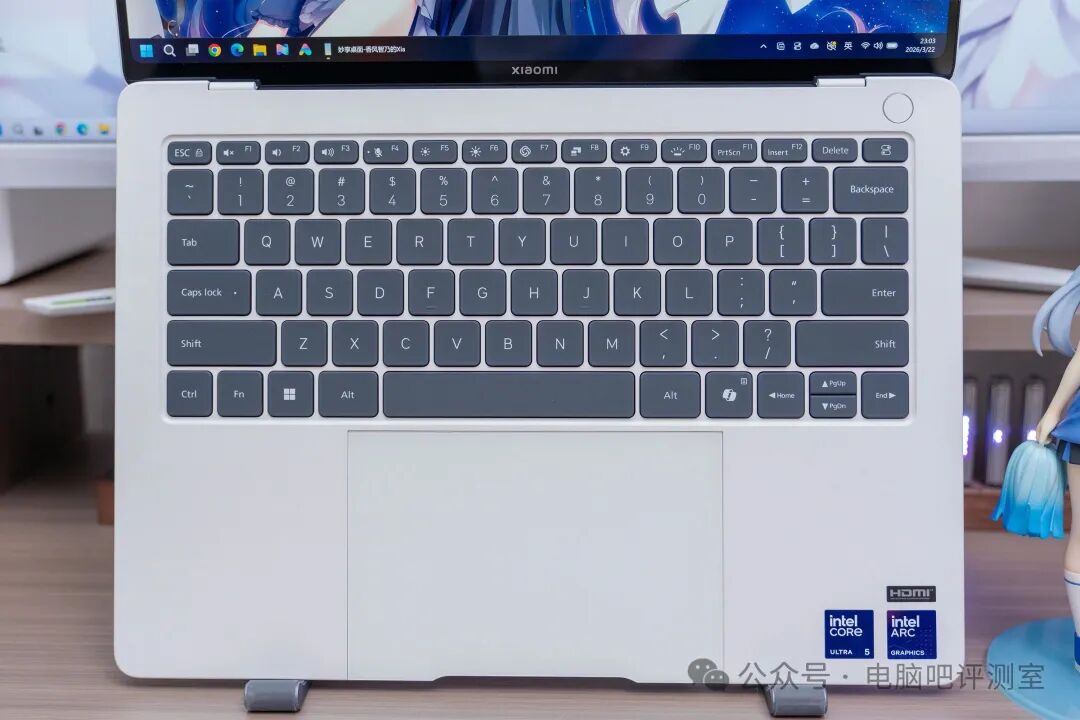
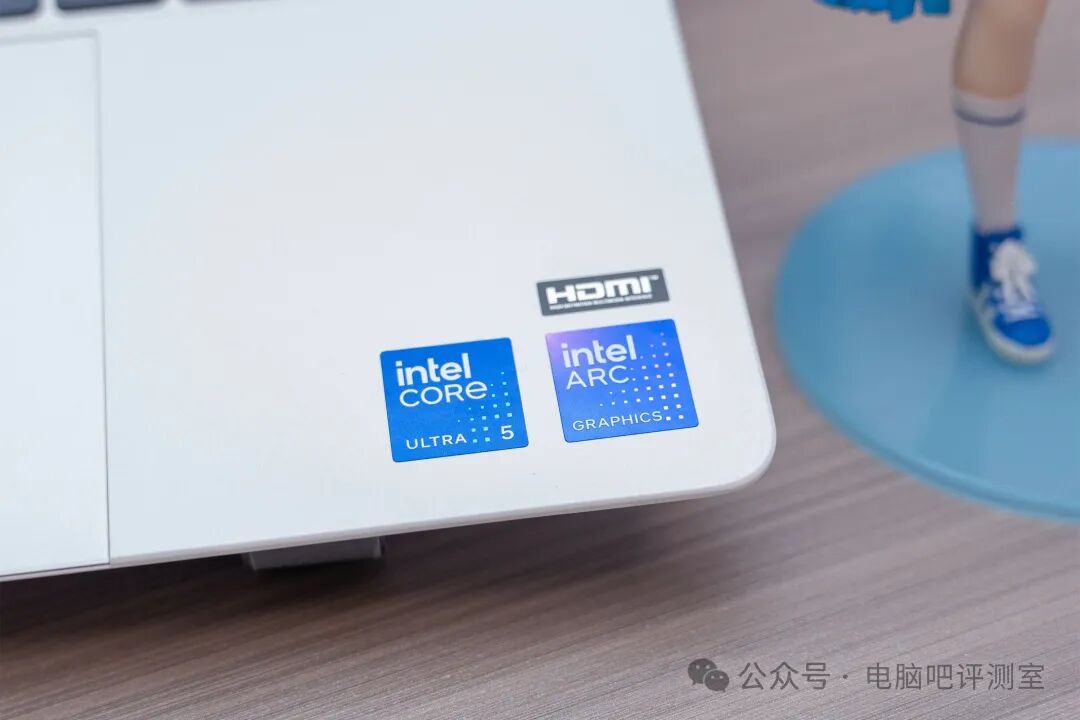
机器搭载了Intel Core Ultra 5 338H处理器,同时配备了Intel Arc B370核芯显卡。当然,如果你购买的是U5 325H版本,C面就不会有Arc的贴纸。
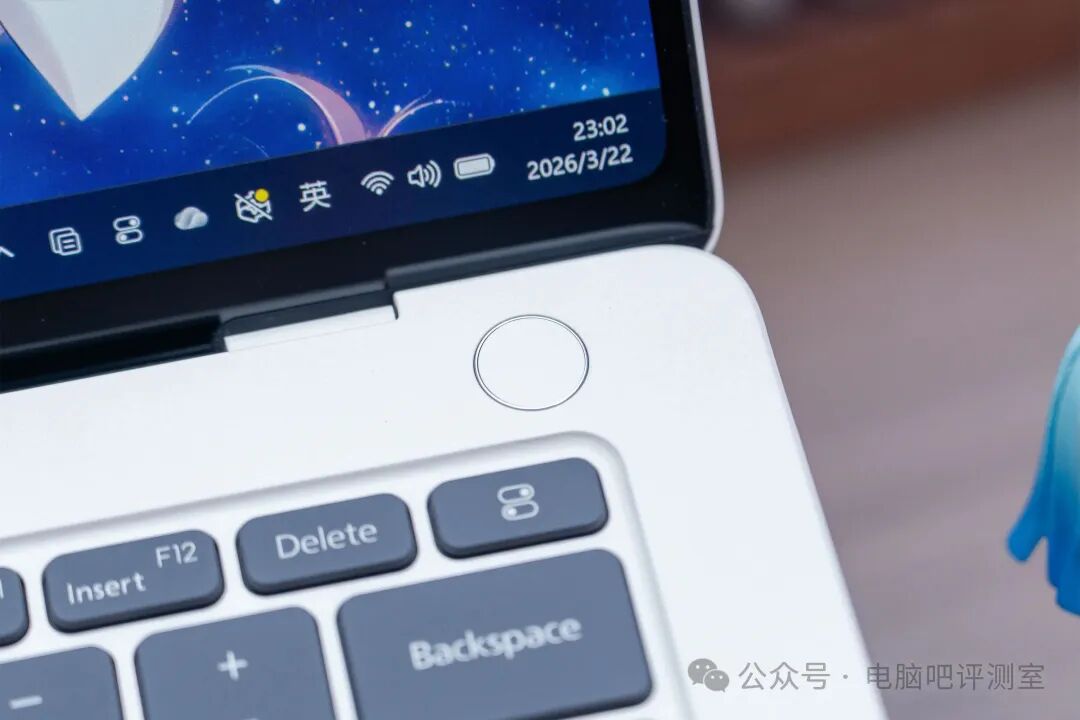
电源键集成指纹识别功能,这算是高端轻薄本的标准配置了。
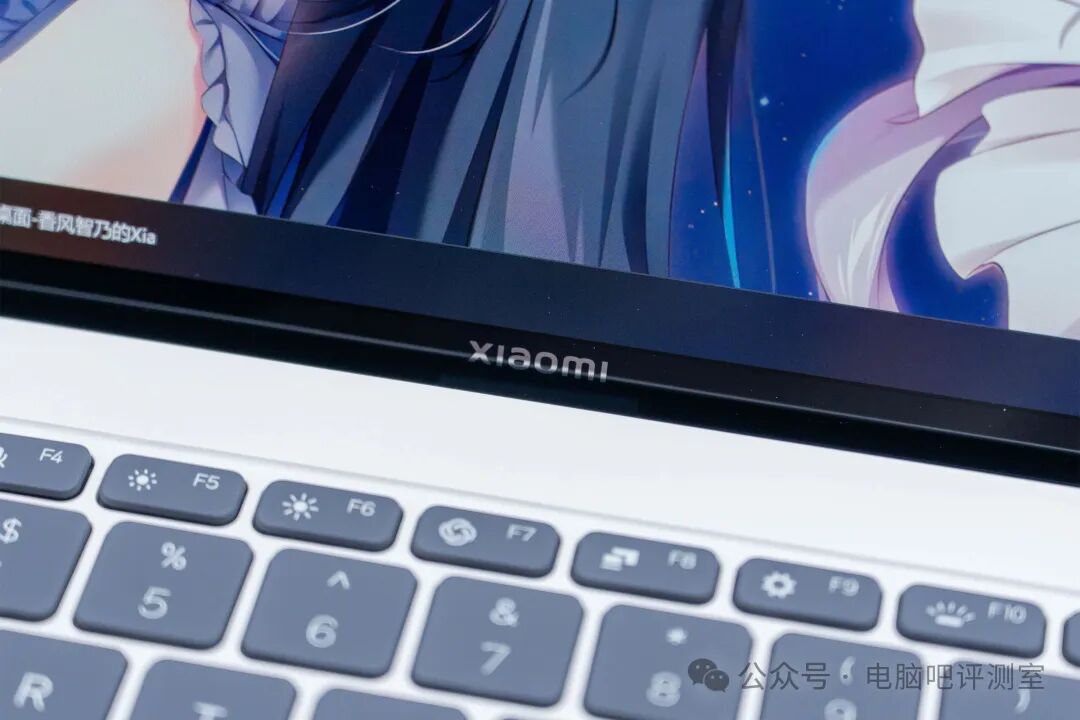
屏幕下方有“xiaomi”的logo。此外,F7功能键集成了小爱同学呼出功能,使用起来很方便。
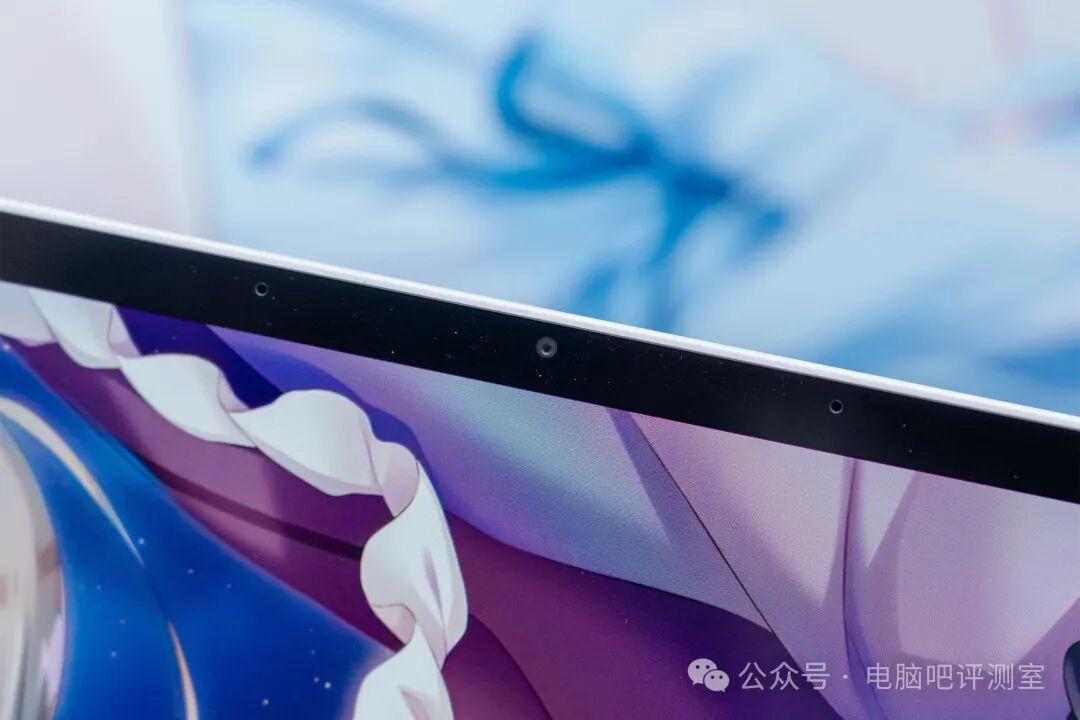
屏幕顶部的摄像头。大概是因为电源键已经集成了指纹识别,所以摄像头并不支持Windows Hello面部解锁,有点遗憾。
开机亮屏效果如下,屏幕边框非常窄,但侧面和顶部的边框宽度不完全一致,对强迫症用户不太友好。另外,大概是为了方便投屏后的触控操作,屏幕边角采用了和手机一样的圆角设计。
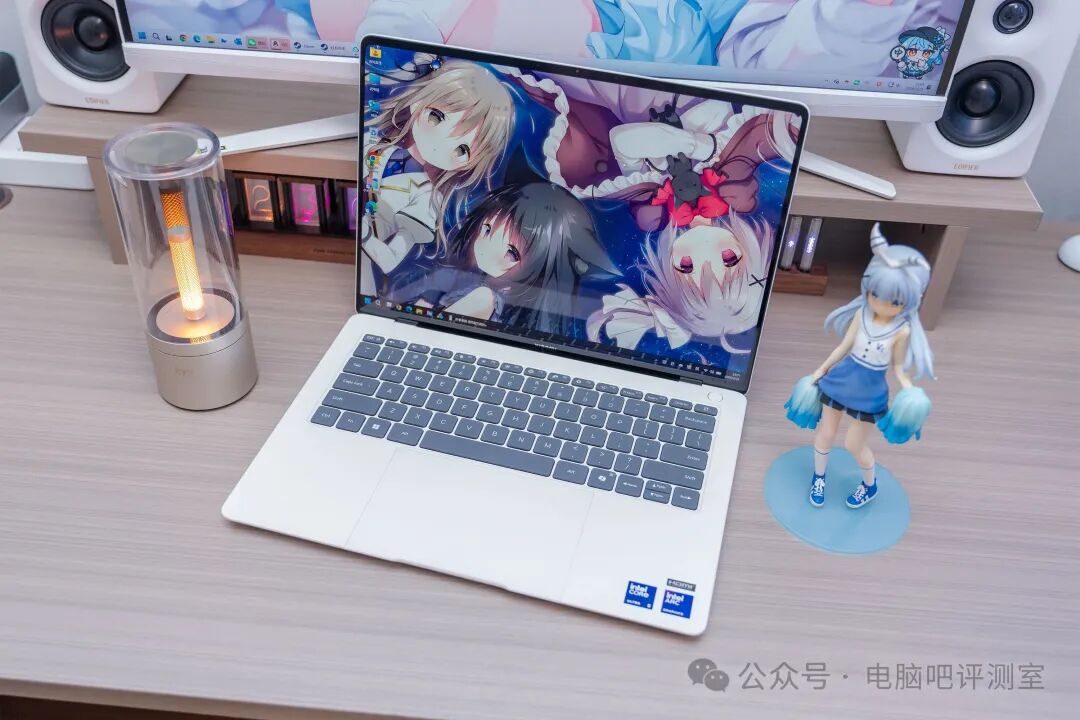
机器左侧配备了一个HDMI接口和一个雷电4接口。另一个C口是USB 3.2规格,但也是全功能接口。有点想不通为什么这里要“砍一刀”,给两个雷电4不行吗?希望下一代能补上。
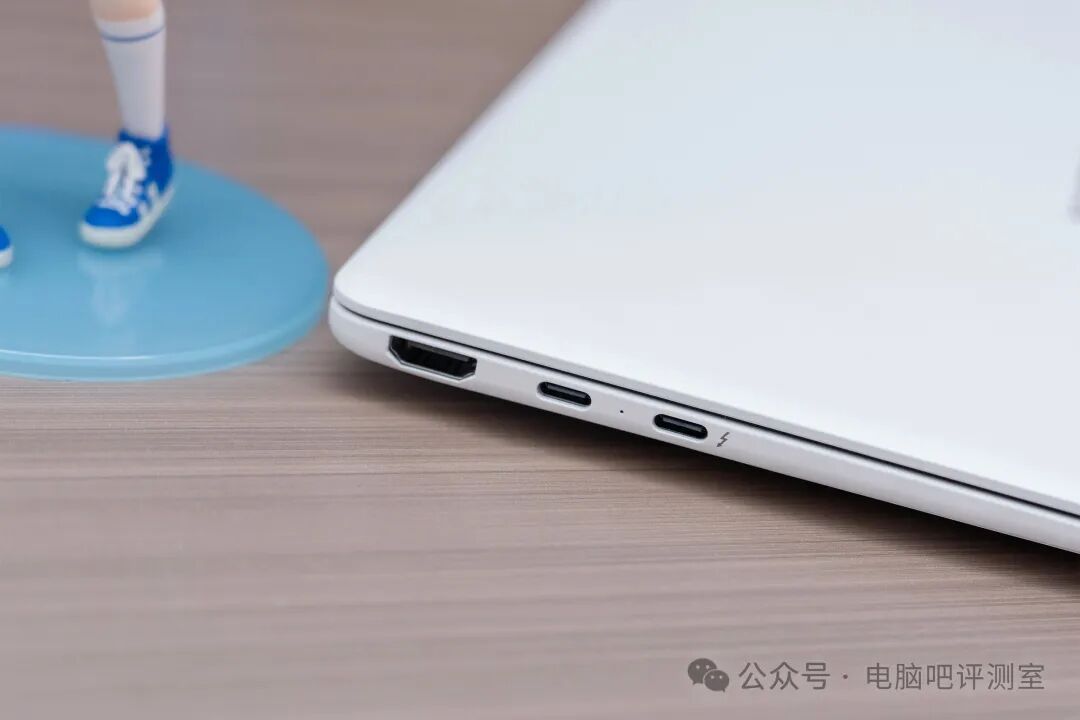
另一侧是一个耳麦合一接口,以及一个标准的USB 3.2 Gen 1 Type-A接口。
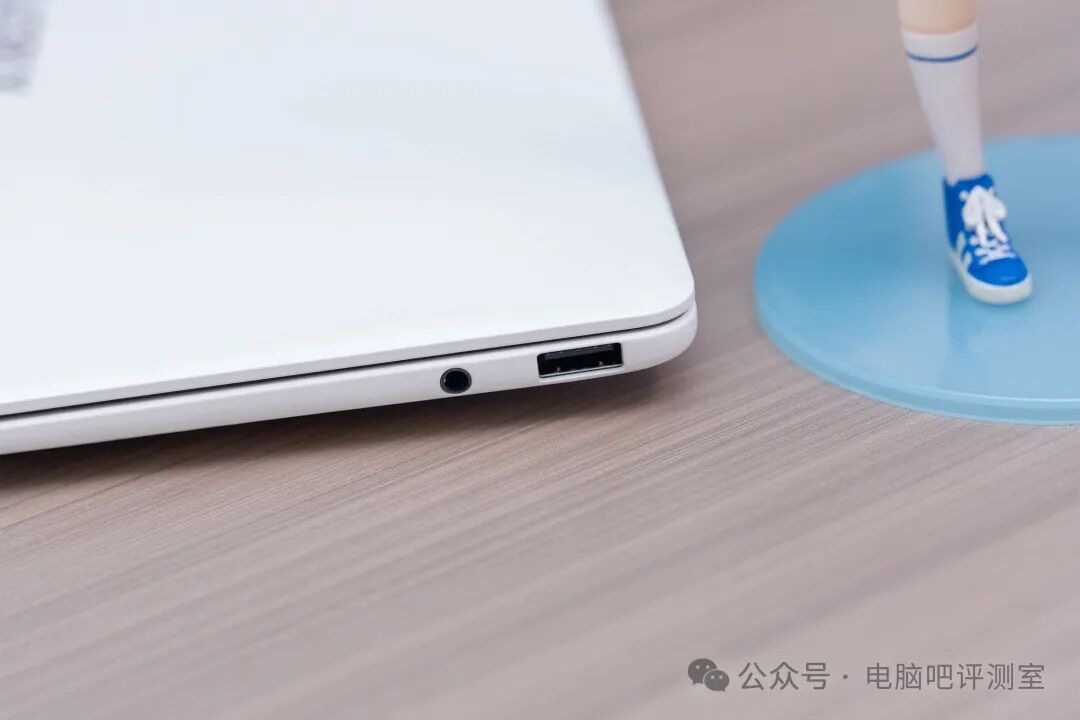
除了D面,机身两侧也有较大的进风口,同时这些开孔也兼作扬声器的出声孔。
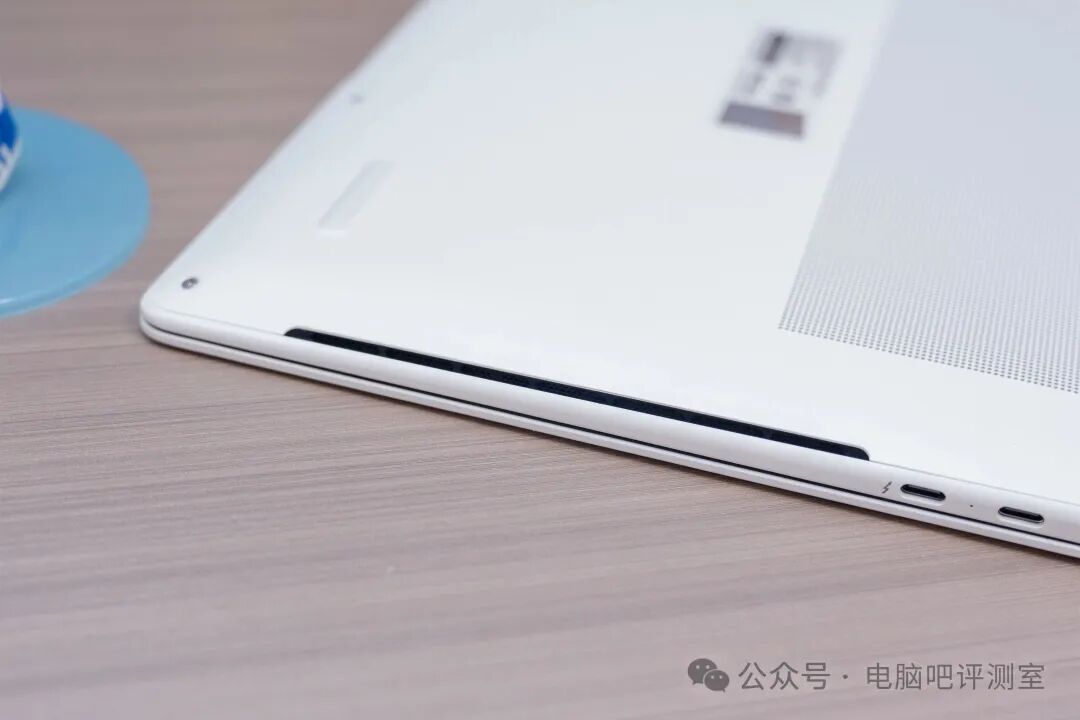
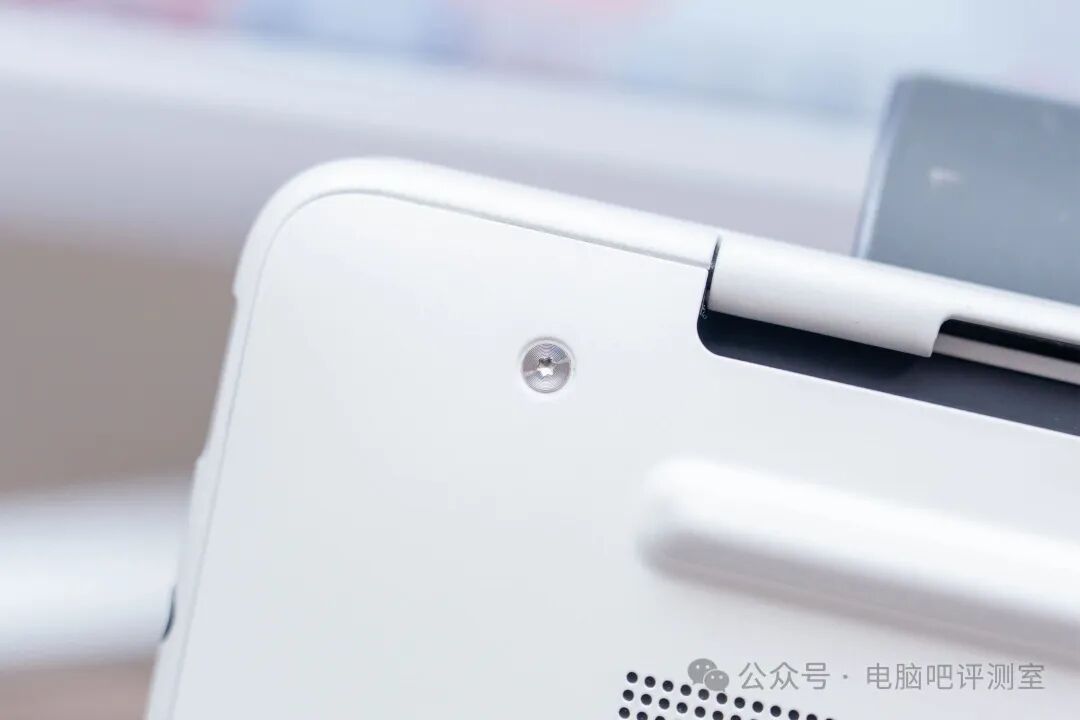
机器背部一共有6颗T5梅花螺丝,拧下后可以轻松取下D壳。
D壳为碳纤维材质,但韧性不错,无需担心变形问题,中间也有塑料加强梁进行加固。此外,SSD对应位置贴有导热垫,用于辅助SSD散热。
内部结构如下,首先映入眼帘的是面积巨大的均热板,正是它支撑起了整机50W的性能释放。
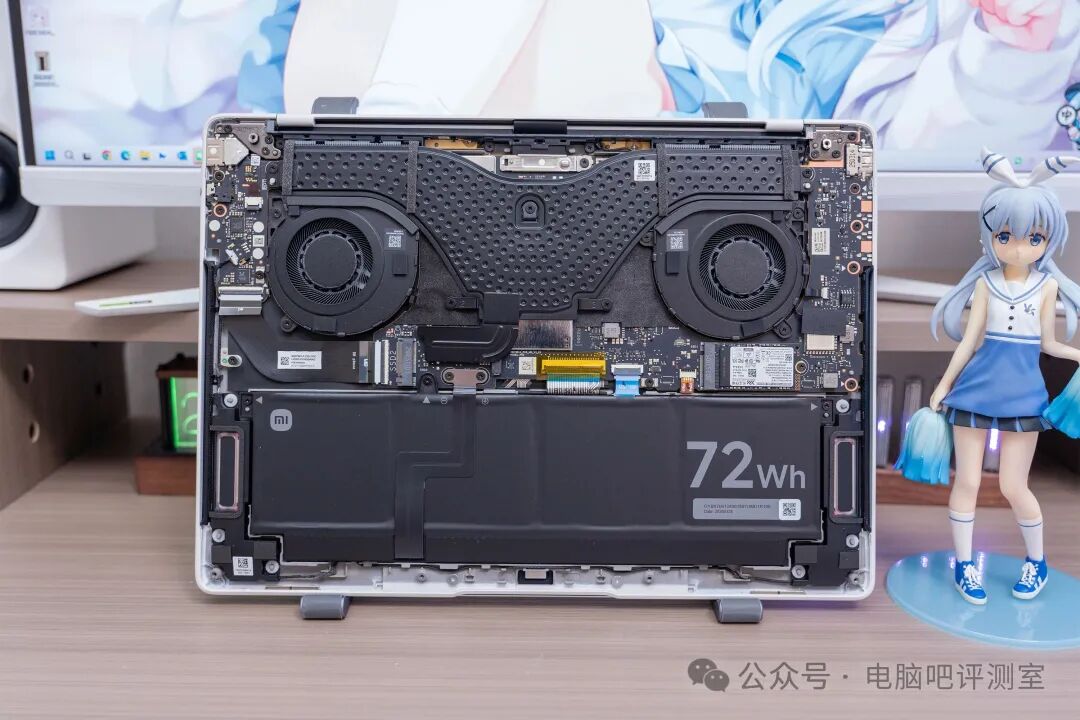
电池容量为72Wh,对于一款重量仅1.08kg的轻薄本来说,这已经算是“海量”了。
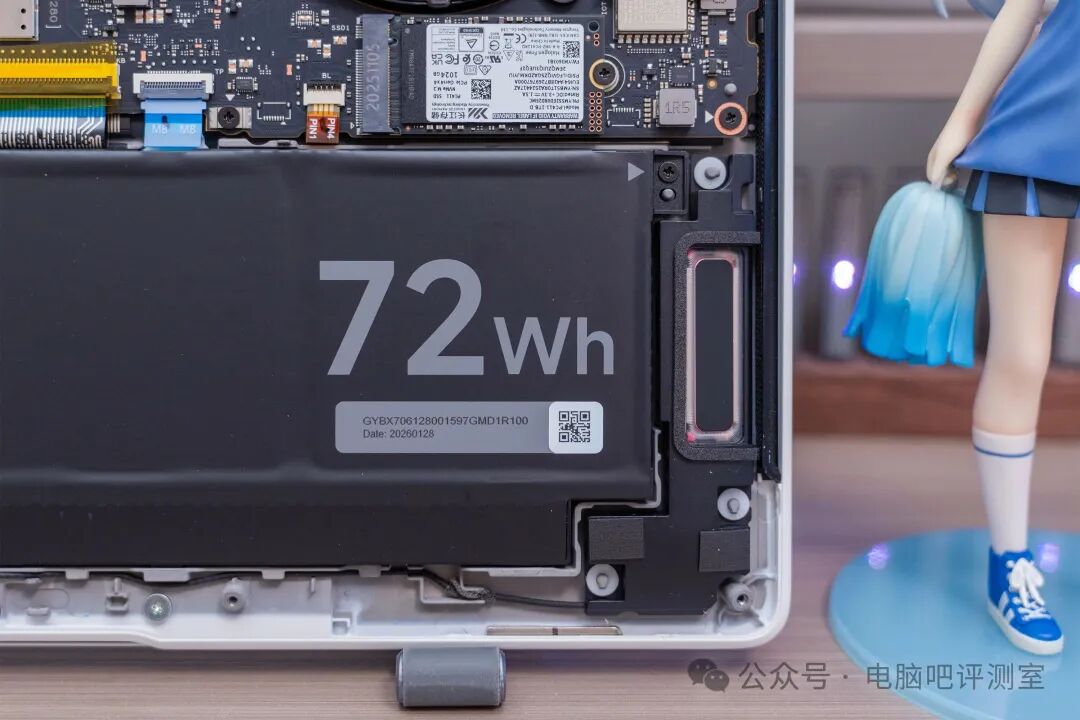
原装SSD是长江存储的PC411。我看也有用户买到了佰维(Biwin)的盘,应该是笔记本上常见的SSD“抽奖”操作。
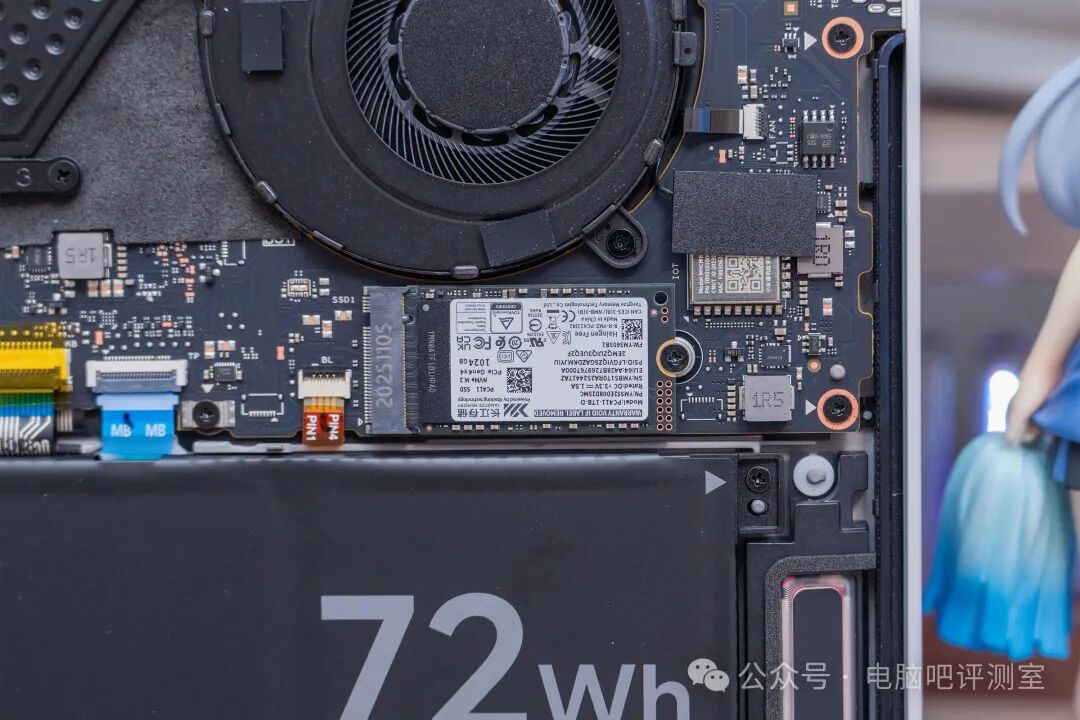
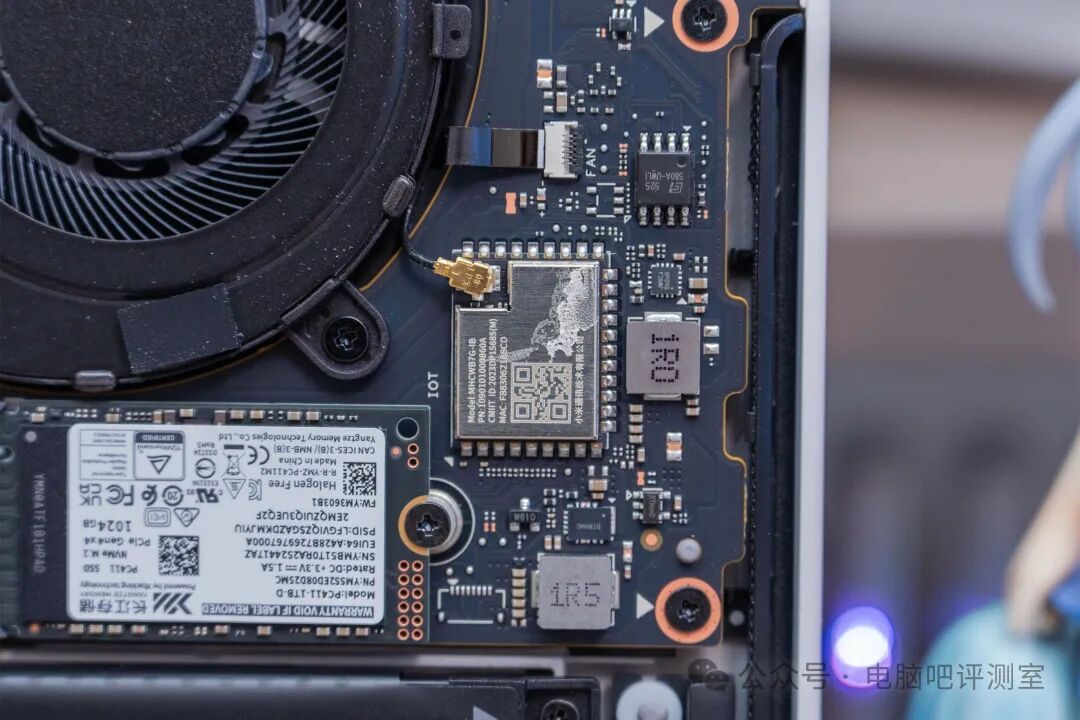
SSD上方我本以为是无线网卡,结果发现是物联网(IoT)模块,正是它支撑起了米家设备联动以及远程开关机等功能。无线网卡是Intel AX211,支持Wi-Fi 6E,但我一时没找到它的具体位置。
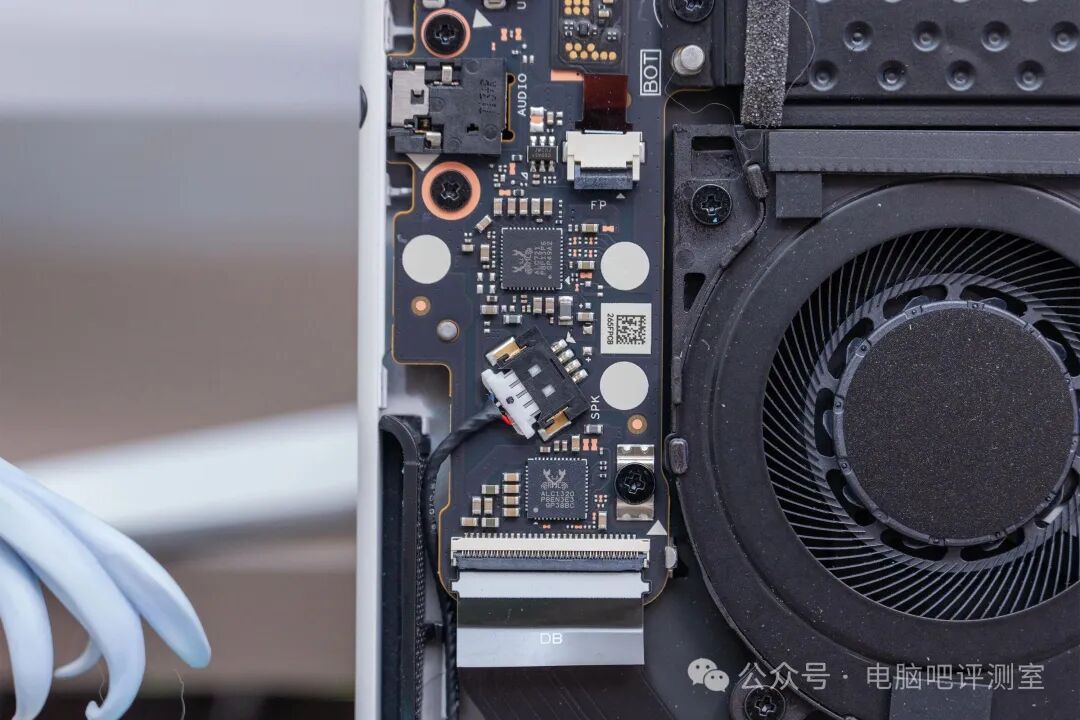
音频小板由ALC721和ALC1320芯片组成,是一块标准的USB音频扩展板。
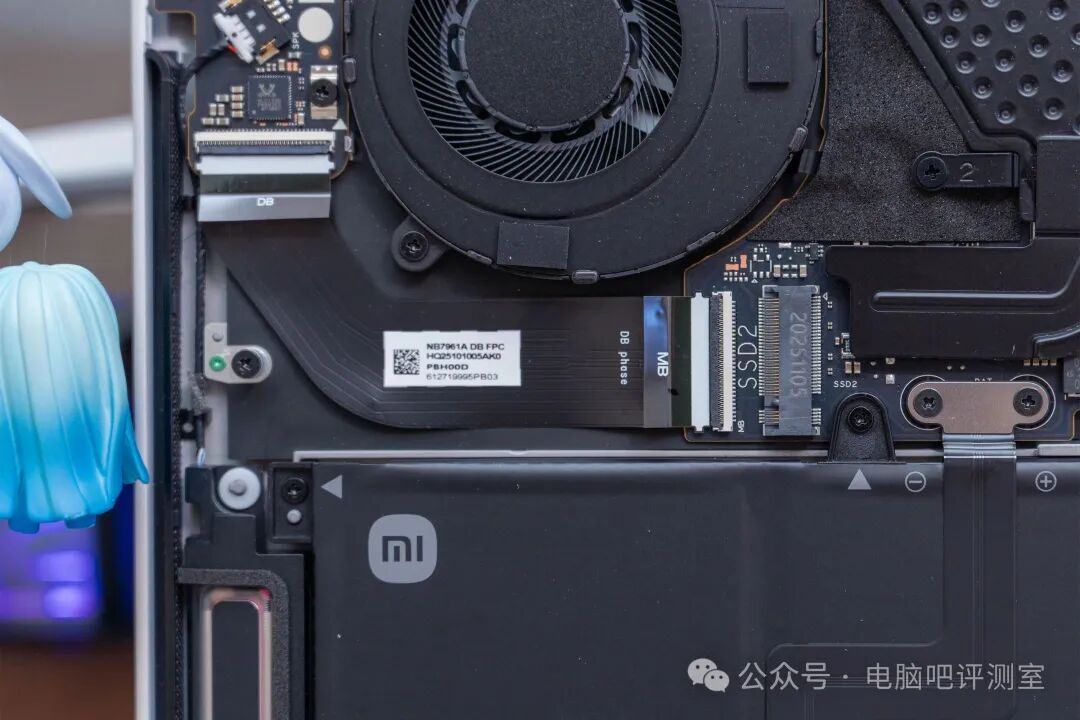
最后是第二个M.2 SSD扩展位,支持2280规格。但要注意,加装第二块SSD会增加整机功耗,从而影响续航。
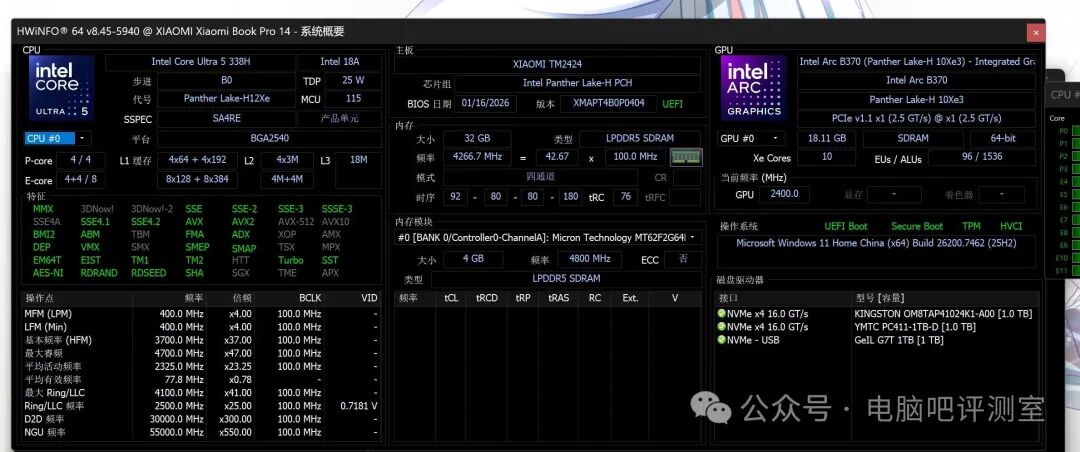
整机的硬件信息如下。
Ultra 5 338H可以看作是X7 358H的下位型号,CPU核心配置从4P+8E(共12核16线程)缩减到了4P+4E(共8核12线程),GPU规格也从12个Xe核心缩减到10个,性能会低一些,但差距不会太大。同样地,338H也集成了50 TOPS算力的NPU,有利于本地AI应用的运行。出于自用需求,我加装了一条1TB的金士顿固态硬盘作为副盘。
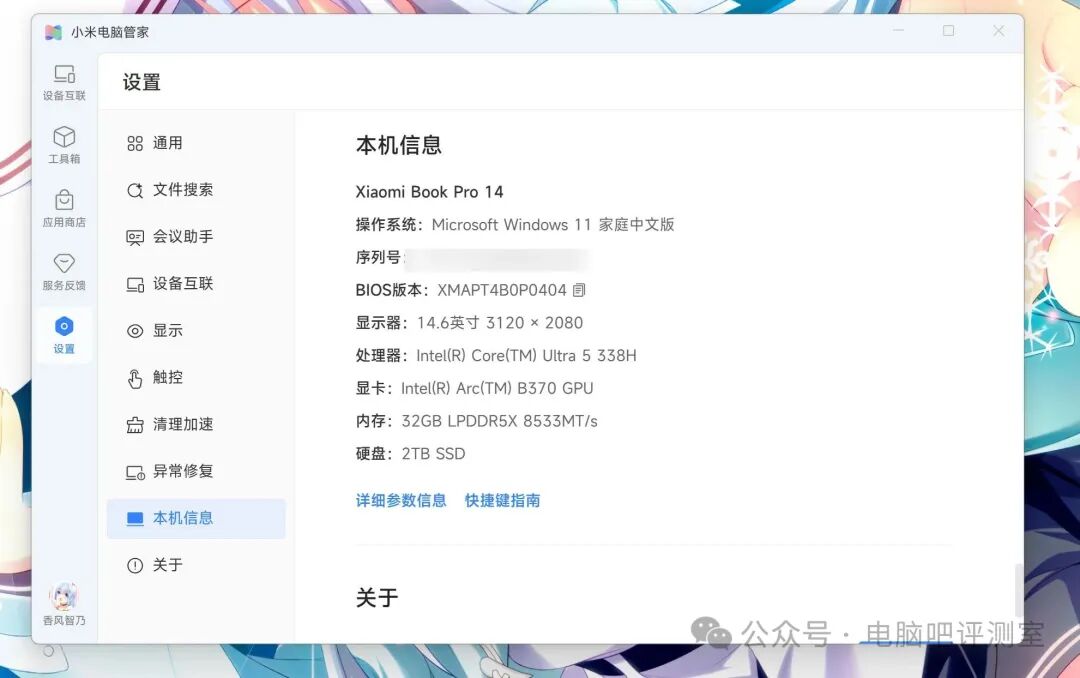
小米电脑管家中的本机信息如下。截图时BIOS版本是404,后续测试时我已更新到最新的707版本,其他信息可以参考截图。
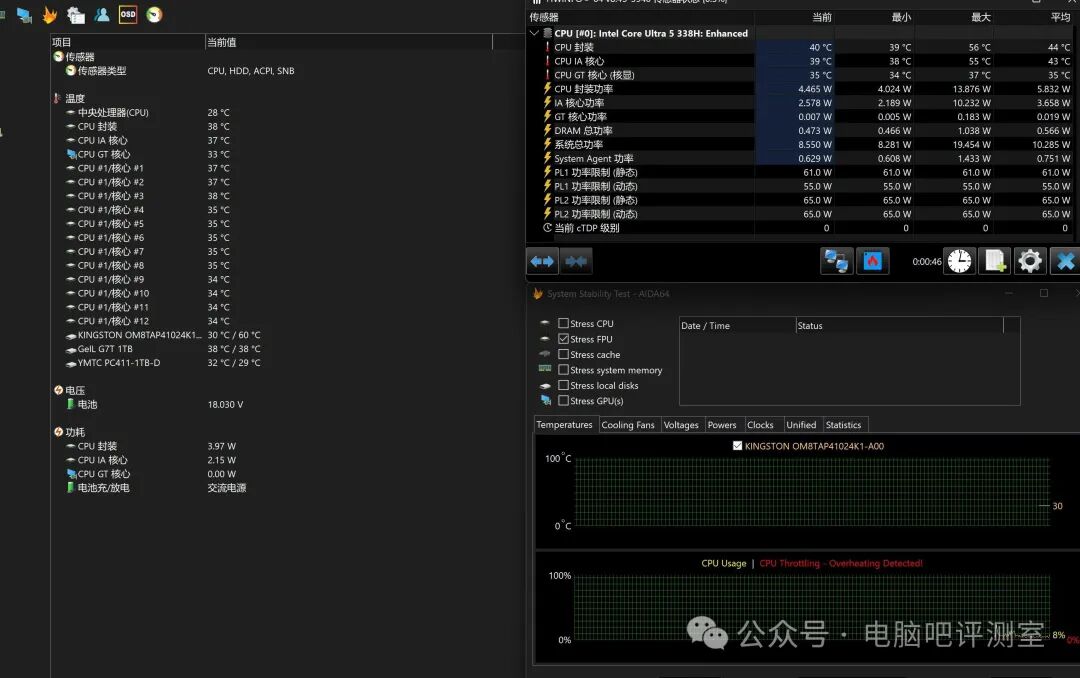
Panther Lake处理器的一个显著优点就是能效。这台机器的待机功耗非常低,不到4W,温度和噪音也控制得相当出色。拆机加装硬盘时我注意到,在低负载状态下,风扇是完全停转的,实现了和MacBook一样的真正零噪音。
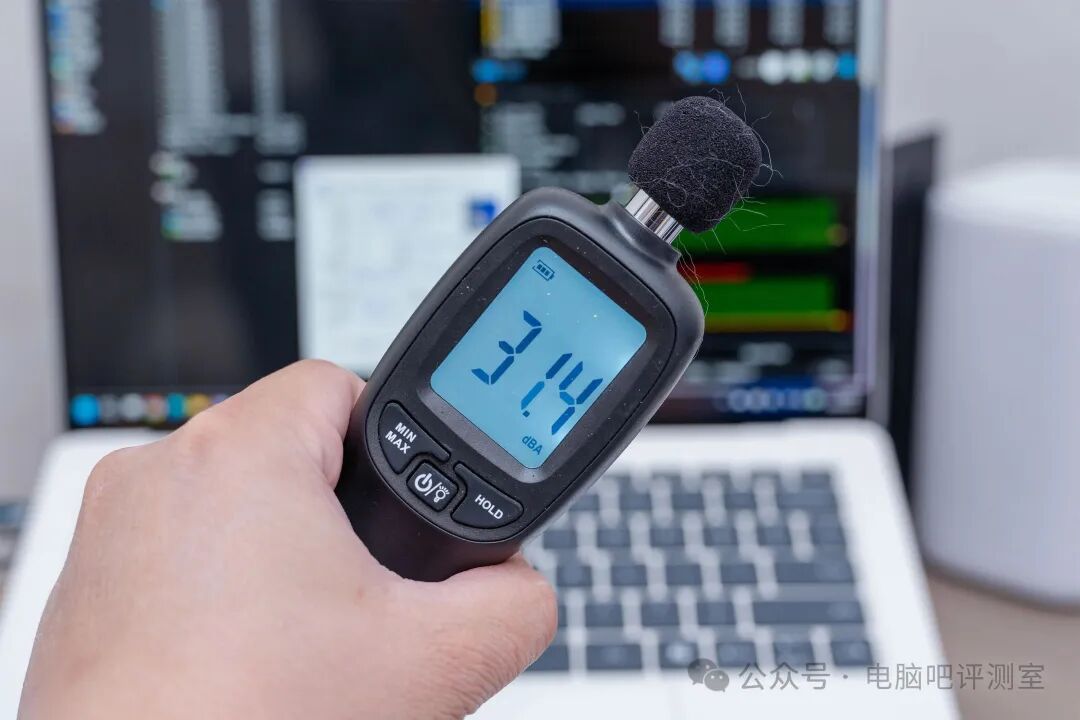
我测试了机器在智能模式和狂暴模式下的满载噪音。测试环境温度为22℃。
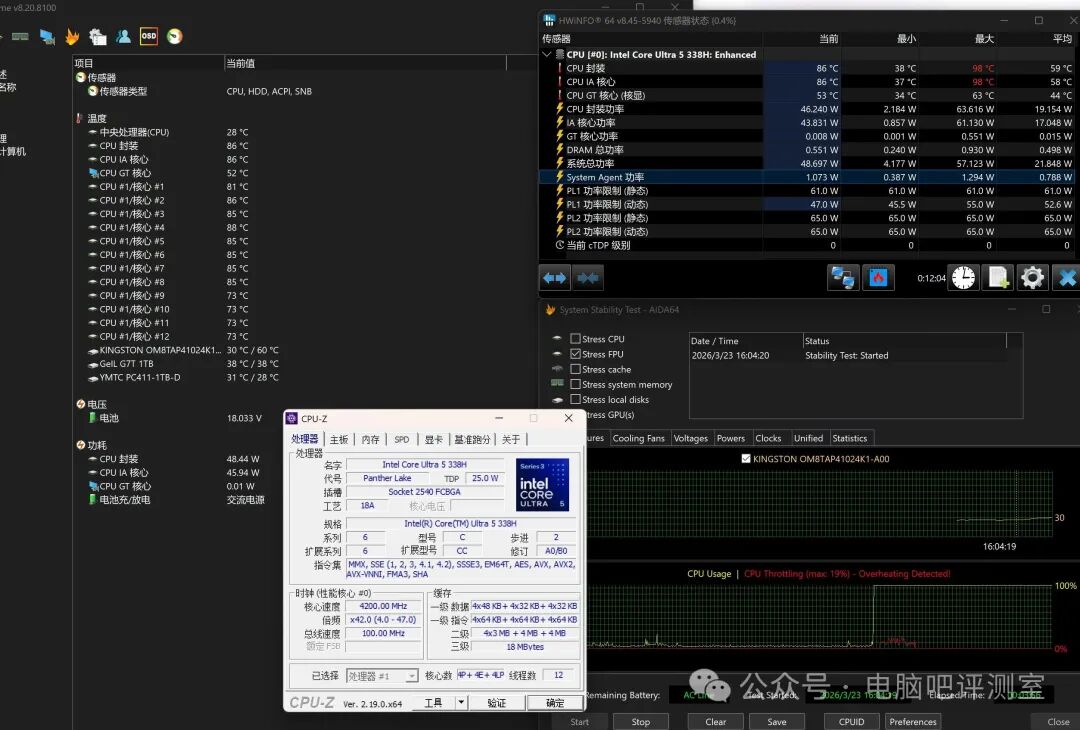
首先是狂暴模式,满载稳定后CPU封装功耗为45W(如果是X7版本,应该是50W)。此时CPU温度为86℃,满载噪音为51.6 dBA,对于这种公斤级的轻薄本来说,噪音算比较明显了。毕竟高性能释放和极致静音难以兼得,可以理解。
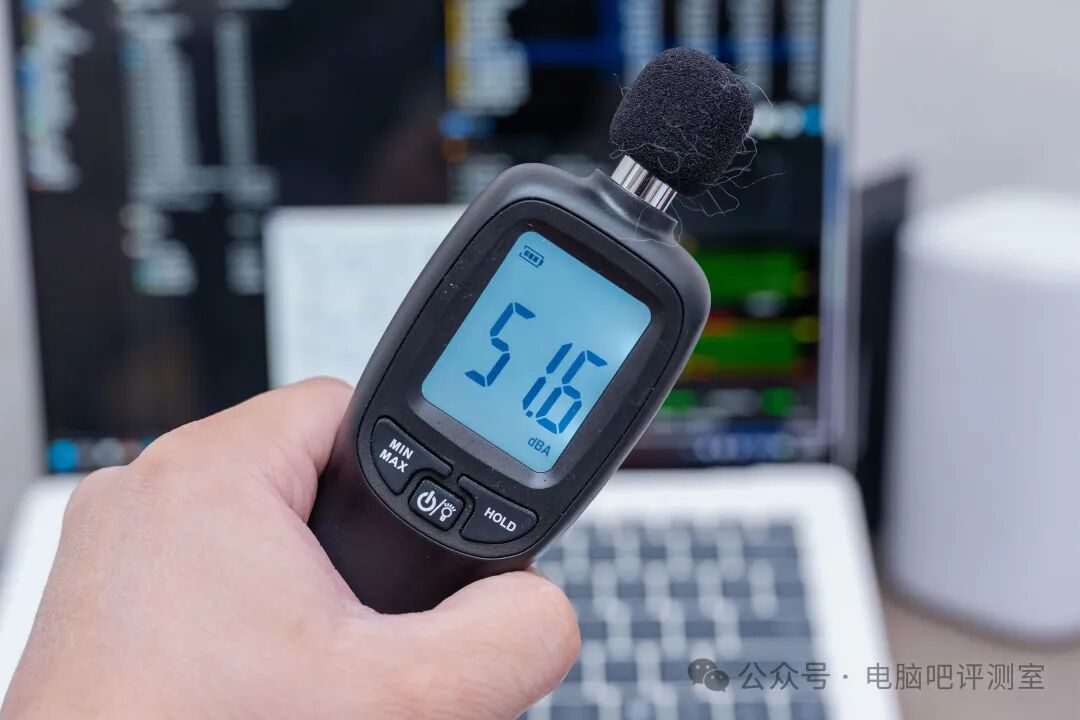
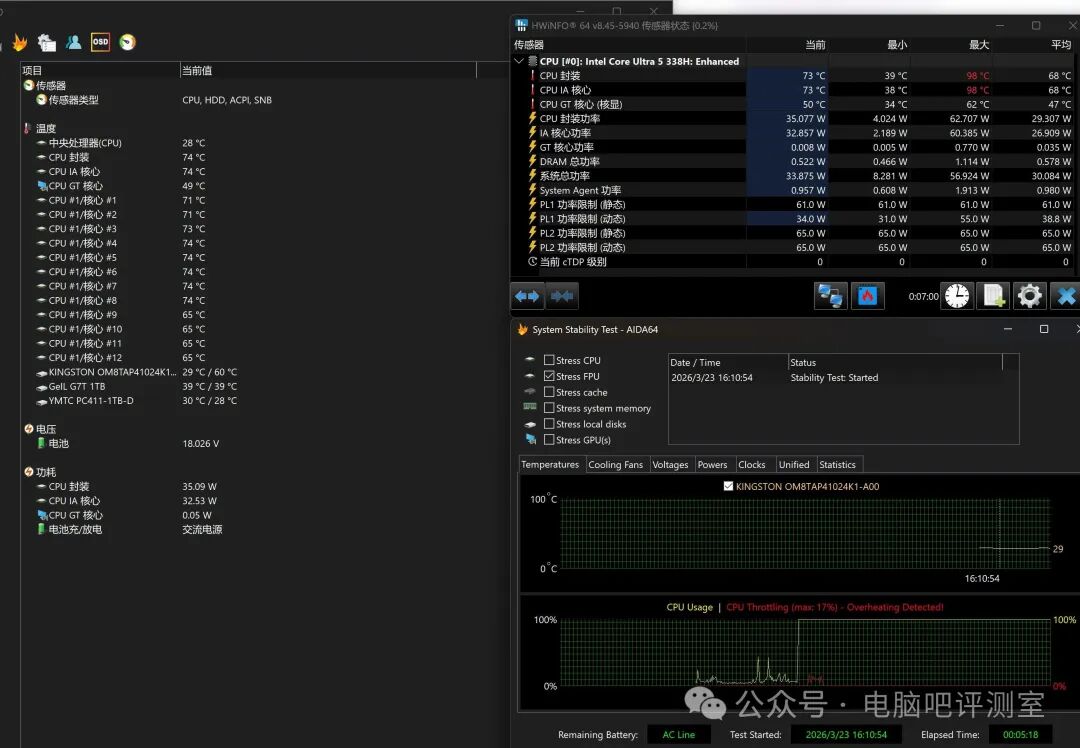
如果追求静音体验,使用智能模式即可。满载拷机时功耗会限制在35W,但温度和噪音都有了大幅下降,仅为44 dBA,在办公室环境下基本可以忽略不计。

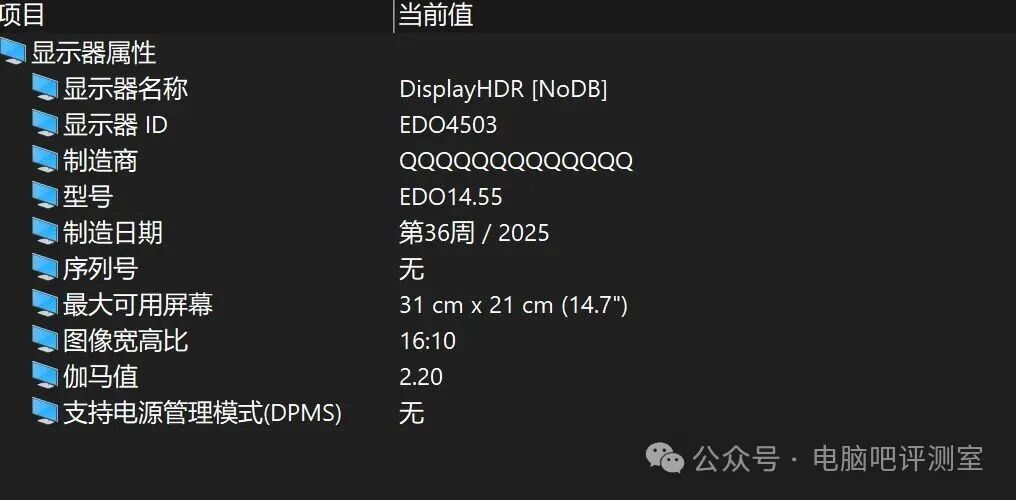
机器的OLED面板信息如下,分辨率3120 x 2080(3:2比例),120Hz刷新率,不支持动态刷新率调节。面板来自上海和辉光电,查不到具体型号。屏幕支持触控,这应该也是为了配合米家生态,方便投屏手机或平板应用后进行触控操作。
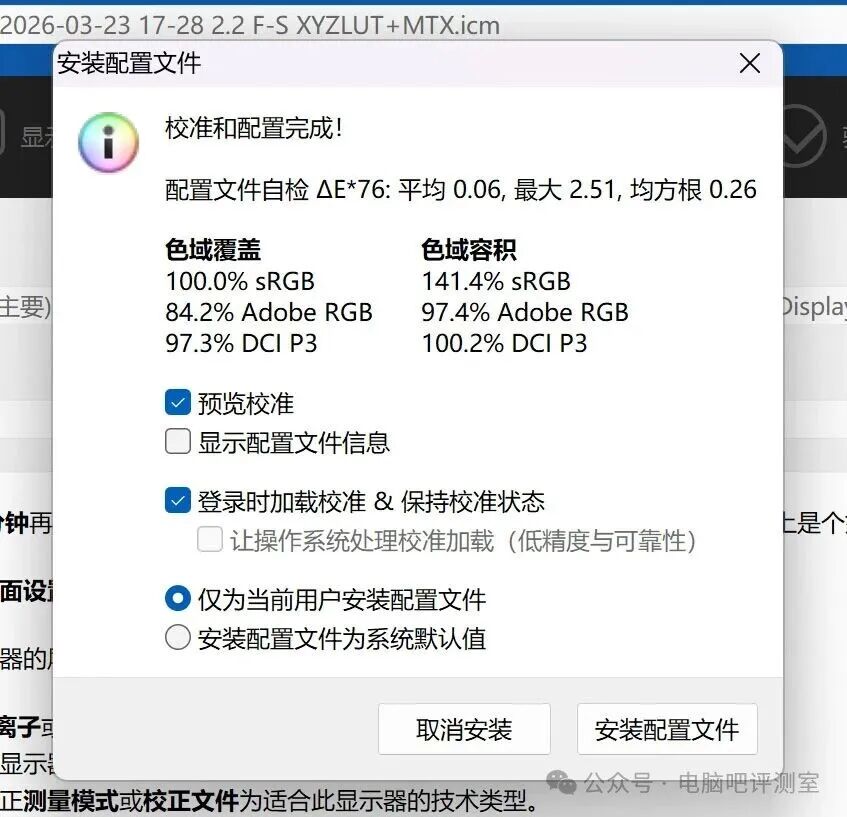
面板色域信息如下。OLED屏幕的色彩表现完全无需担心,达到了100% sRGB、84.2% Adobe RGB和97.3% DCI-P3色域覆盖,表现相当出色。
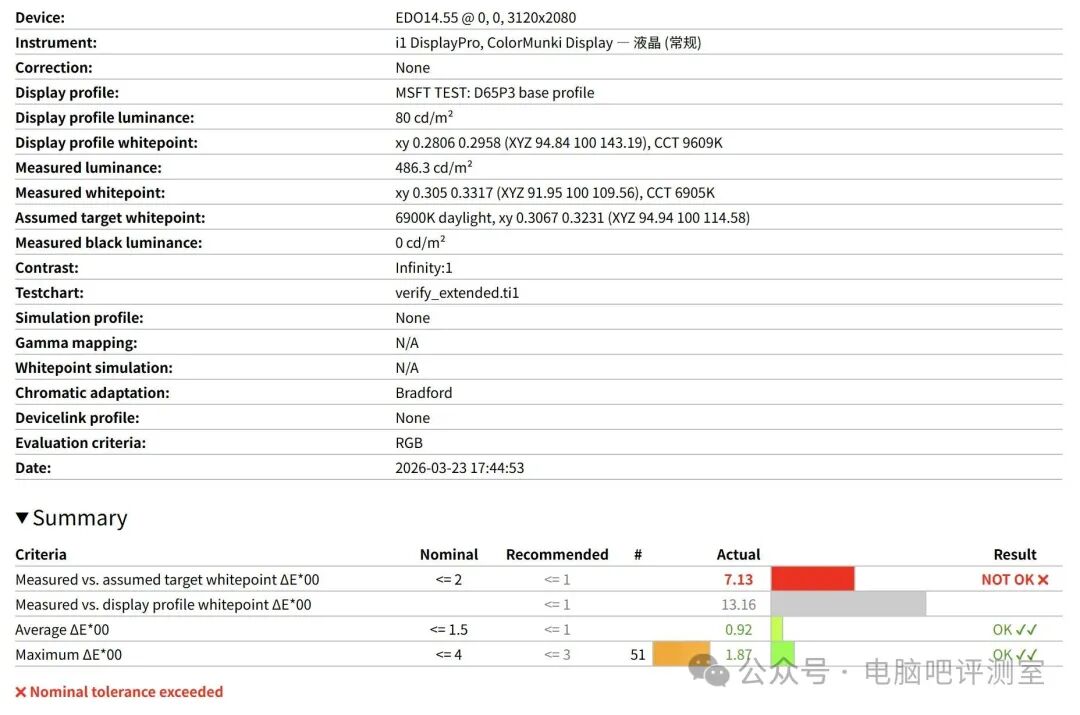
不仅色域广,色准也非常优秀。使用小米电脑管家内的默认色彩设置,配合爱色丽i1 Display Pro校色仪测试,屏幕平均ΔE为0.92,表现极佳。不过由于色温偏冷,白点偏移ΔE达到了7.13。此外,这块OLED屏幕的最大亮度接近500尼特,是支持HDR显示的。
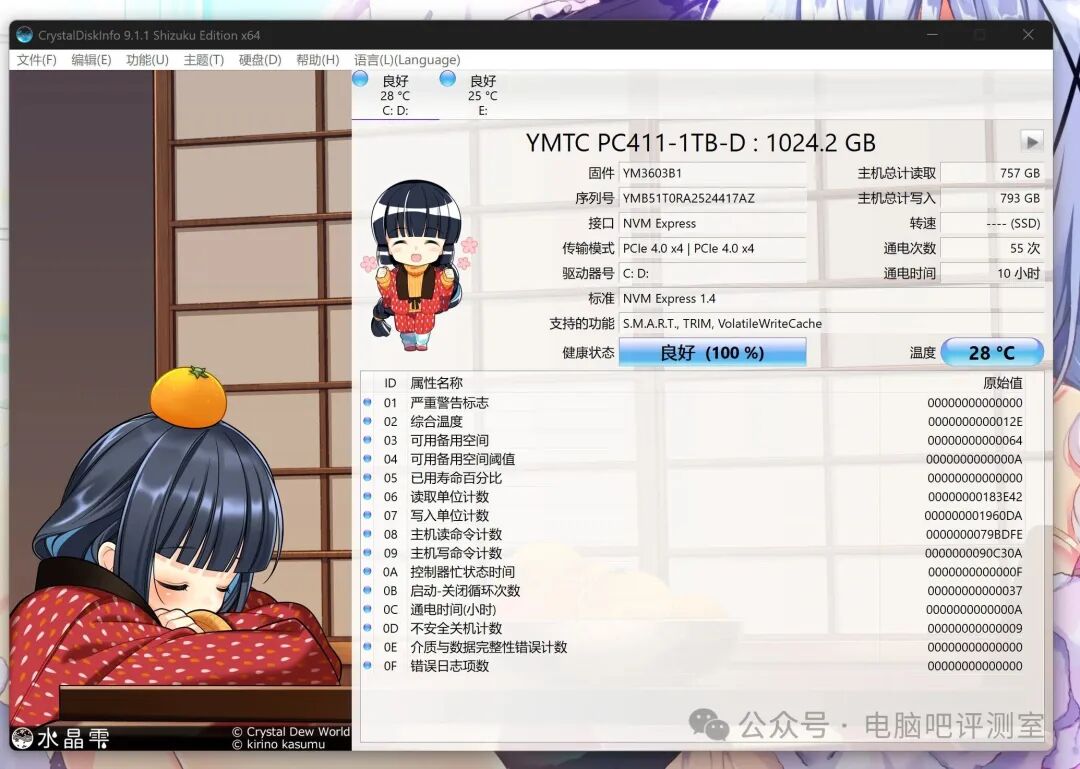
原装SSD型号为PC411,2242规格,采用TLC颗粒和无外置缓存设计,支持PCIe 4.0 x4通道。
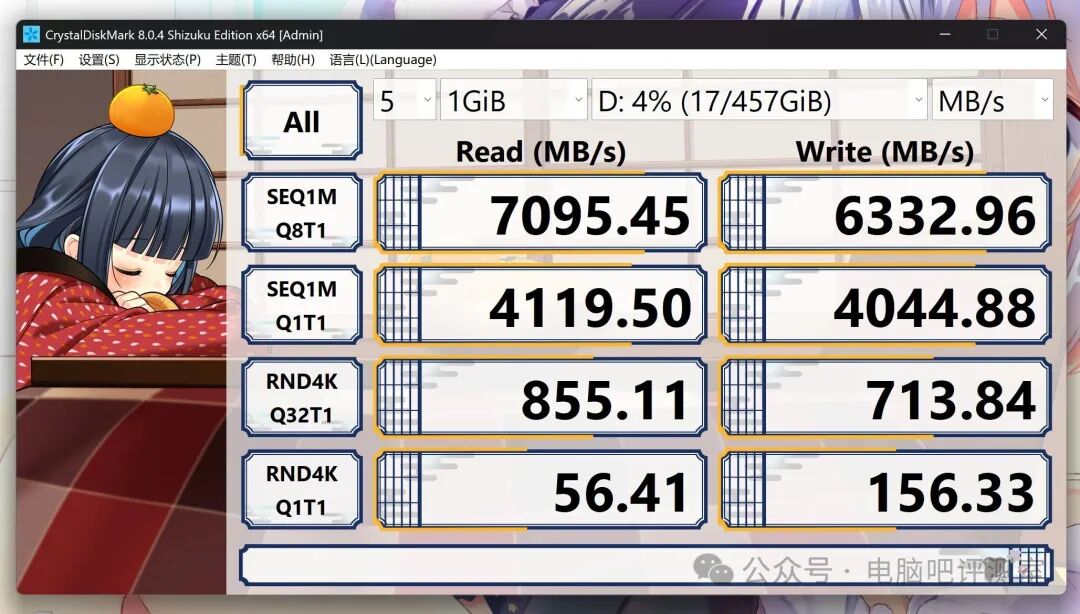
读写性能如下,是一块标准的满速PCIe 4.0无缓盘。
内存读写性能如下,LPDDR5X 8533 MT/s的写入带宽相当给力,接近120 GB/s。
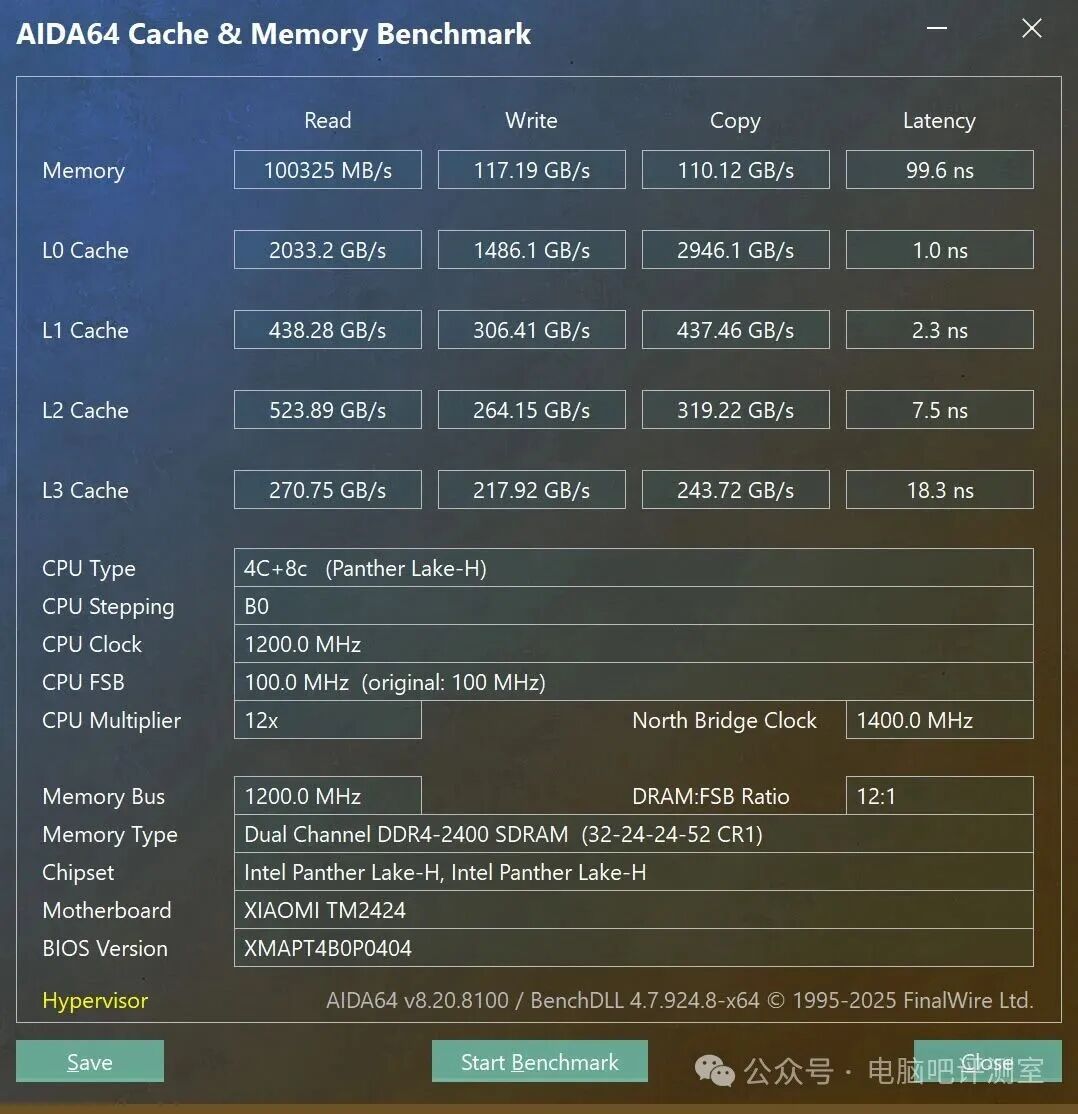
虽然我购买这台笔记本主要是看中米家生态,但Panther Lake处理器的性能也让我颇感兴趣,这里就简单测试一下。所有性能测试均统一在狂暴模式下进行,看看45W的功耗释放能否完全发挥338H的实力。
首先是Cinebench R23和R24,可以看到即使是45W功耗,338H的性能也基本跑满了,再提高功耗也不会有很大提升。
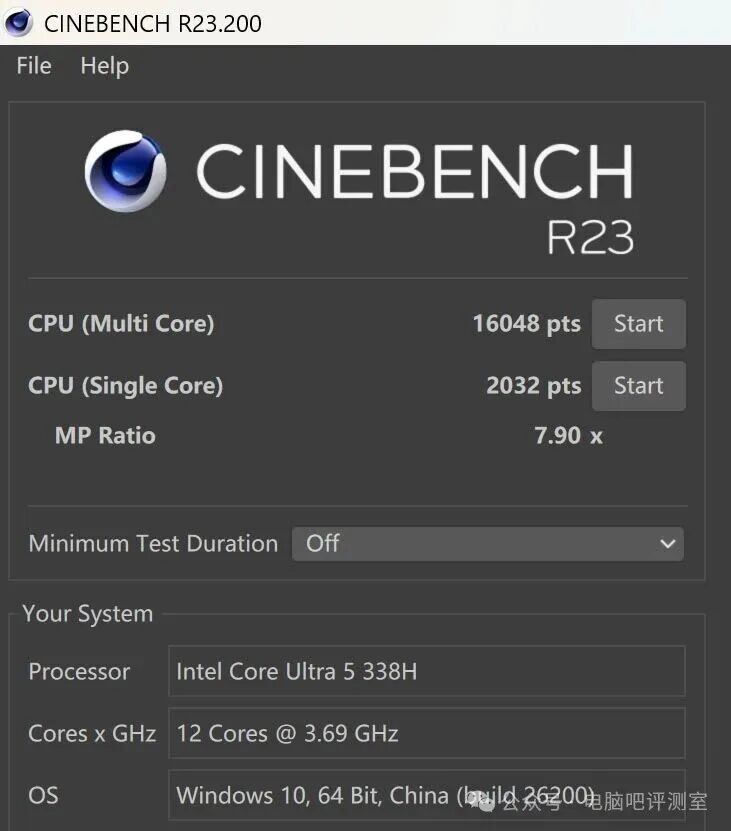
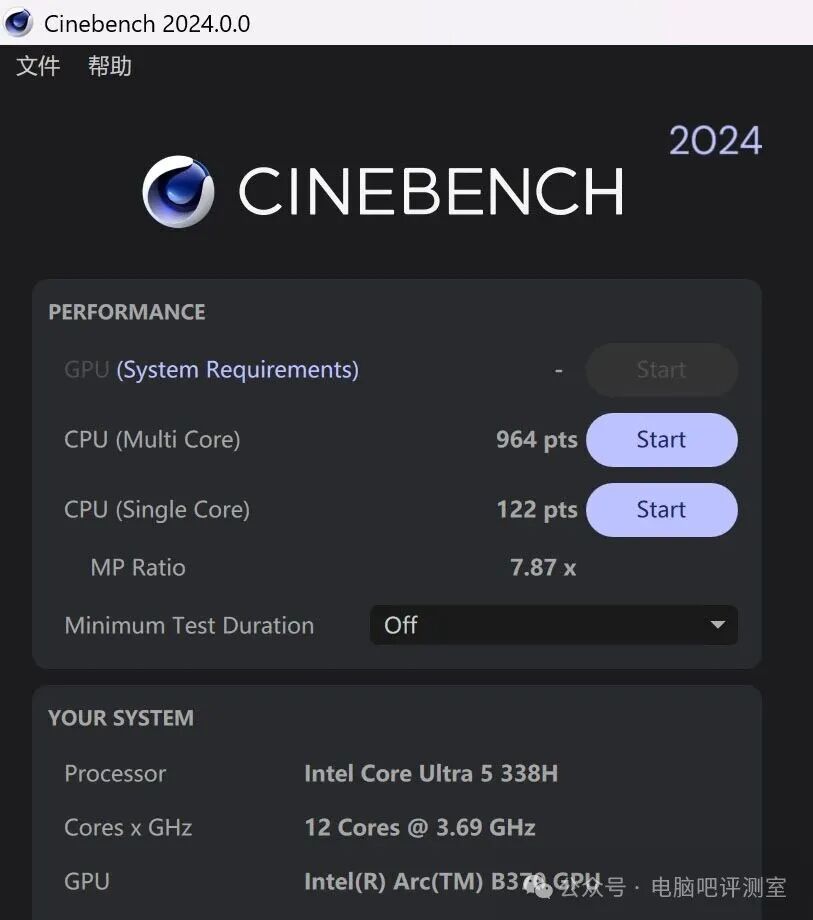
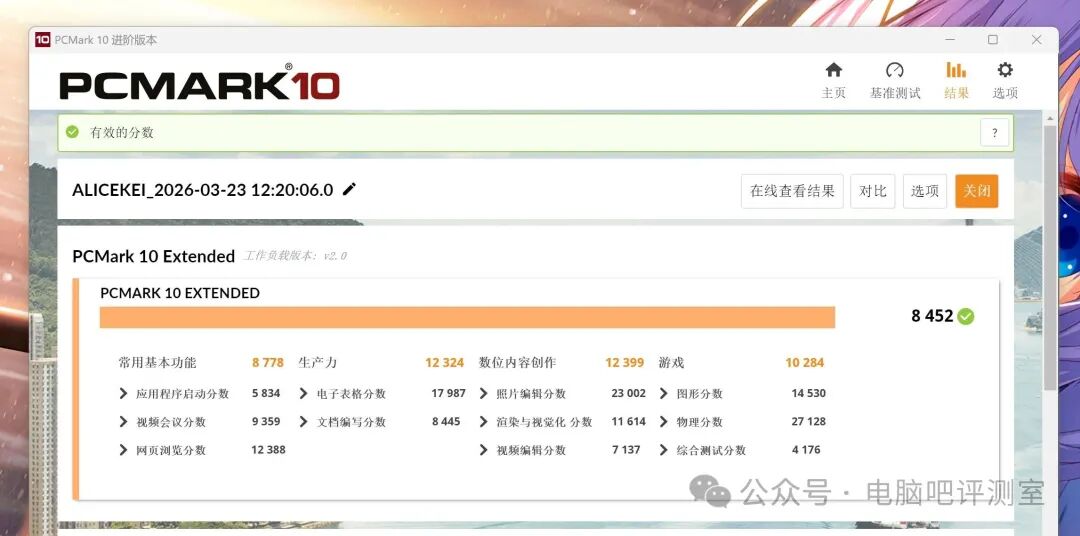
PCMark 10整机性能得分如下,超过8000分,表现相当不错。
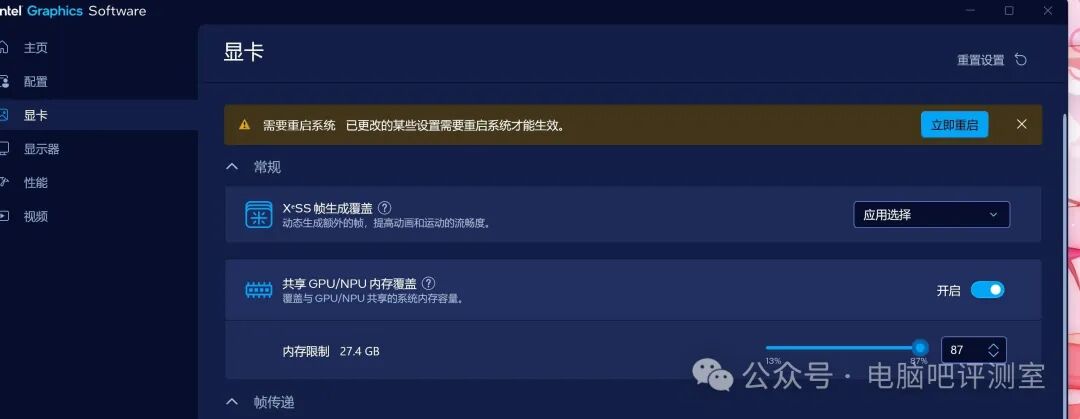
值得一提的是,更新后的Intel显卡控制面板(IGS)内可以调节共享显存容量了。在32GB系统内存下,最多可以共享87%,也就是约27GB给GPU,方便运行一些需要大显存的AI应用。而且这个调用是动态的,不使用时不会占用系统内存。
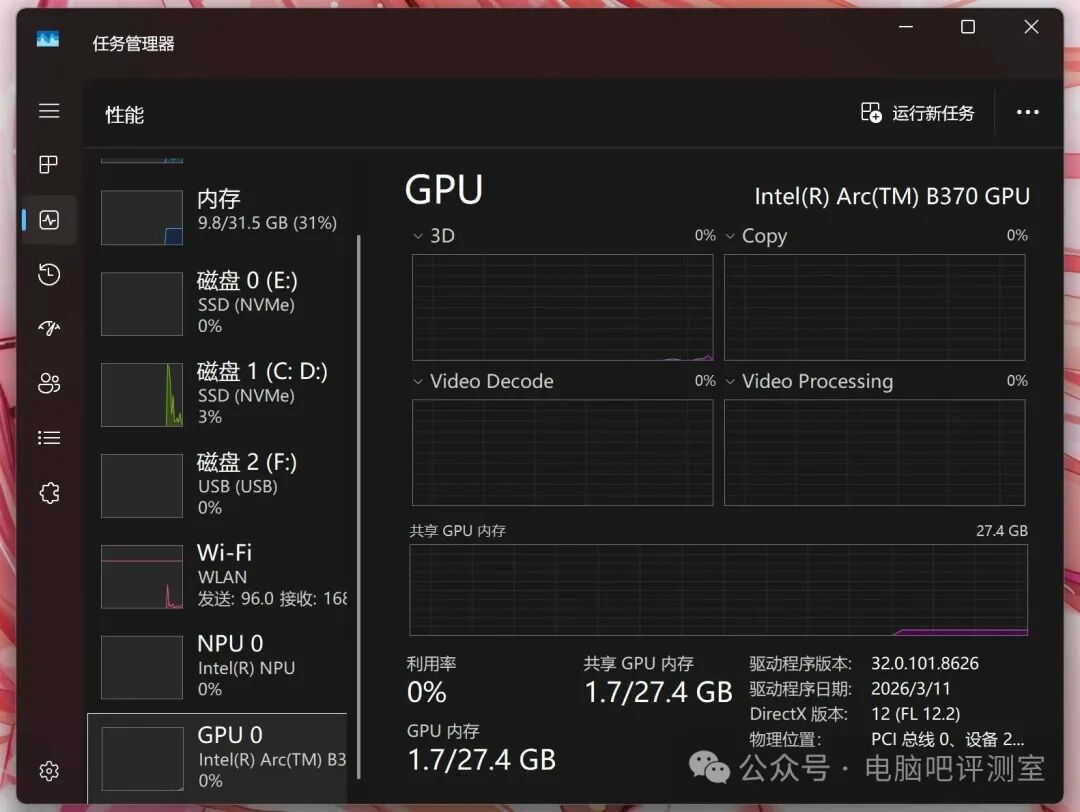
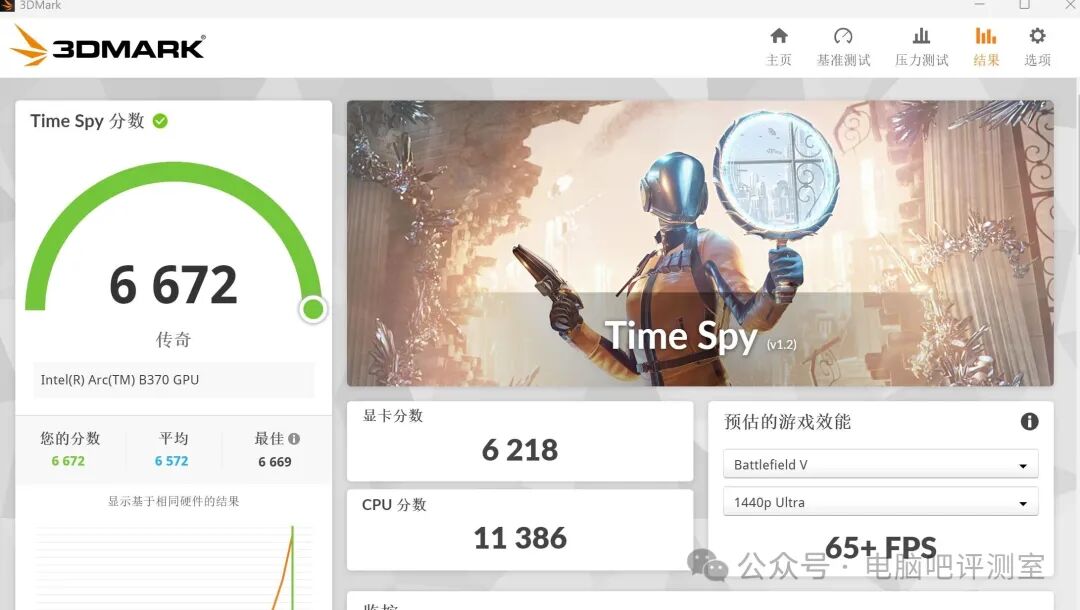
Arc B370核显的3DMark Time Spy图形分数如下,约6200分,比12个Xe核心的B390低了大约1000分。性能上我咨询了相关人士,6200分左右基本上已经跑满了B370的潜力,说明45W功耗并非性能瓶颈。这个性能,大概相当于50W功耗的移动版GTX 1650或入门级独显的水平。
既然Intel这代着重宣传了核显性能,那就来看看实际游戏表现如何。
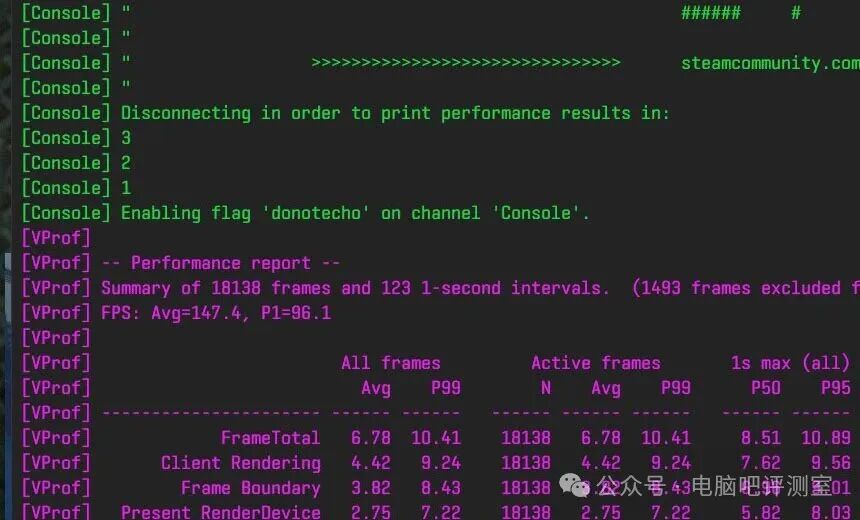
首先是《CS2》,我们不用1080p低画质,直接上2560*1600分辨率、中画质。在这个设置下,《CS2》平均帧率能达到147帧,跑满这块120Hz屏幕的刷新率都没问题。
《赛博朋克2077》的话,还是保持在1080p分辨率,看看低画质预设下的表现。实测1080p低画质下,平均帧率超过了100帧,这个核显确实有点东西。
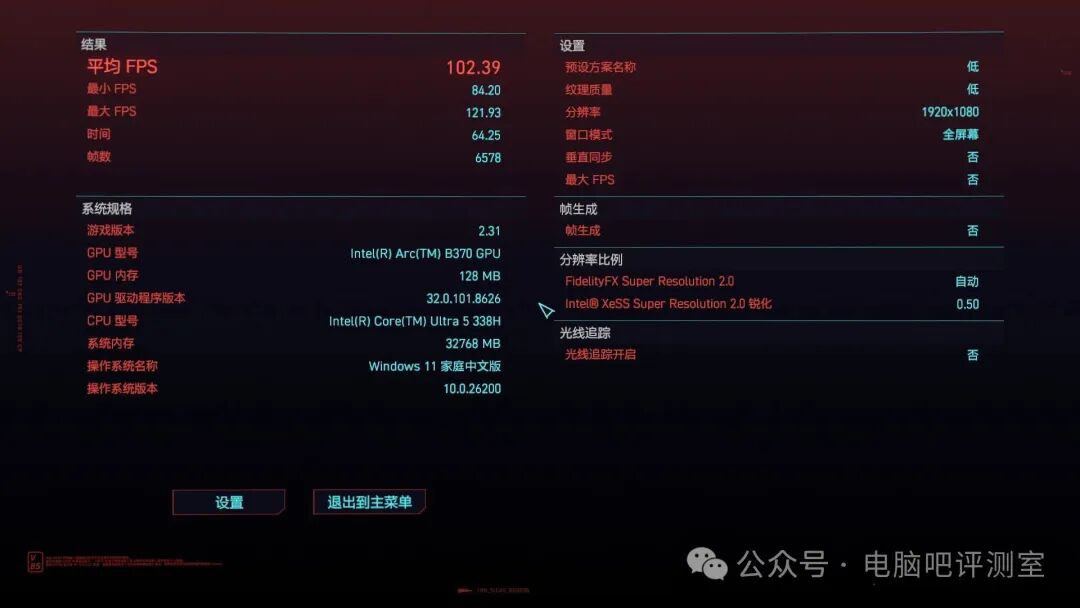
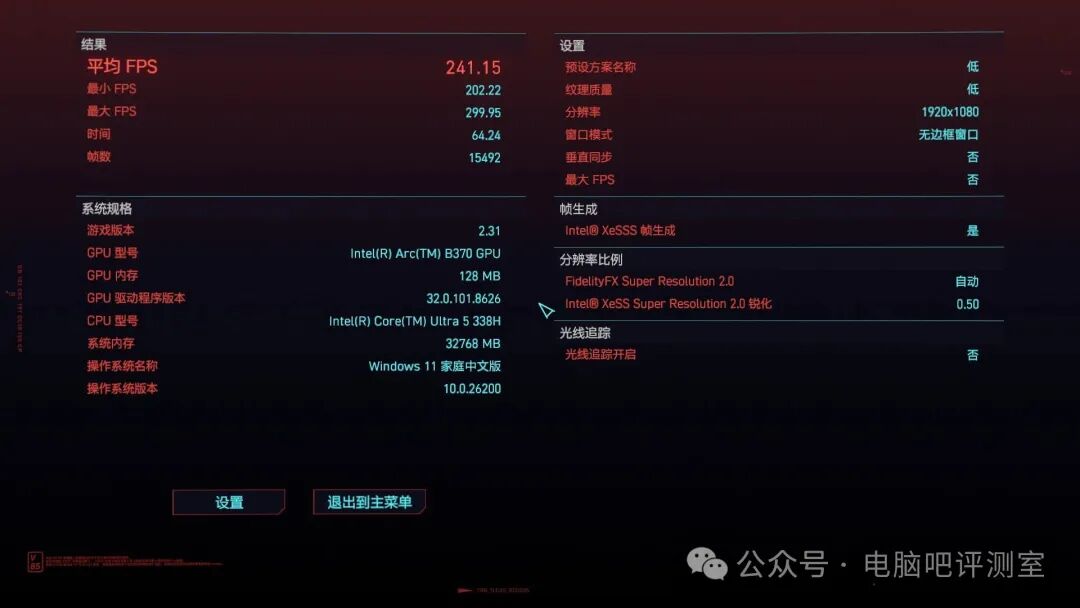
另外,这代核显支持XeSS 3,可以实现最高4倍的帧生成。开启帧生成后,同样画质预设下的《赛博朋克2077》帧数超过了240帧。核显,240帧的《2077》,确实有点恐怖了。而且感觉画质还有进一步提升的空间。
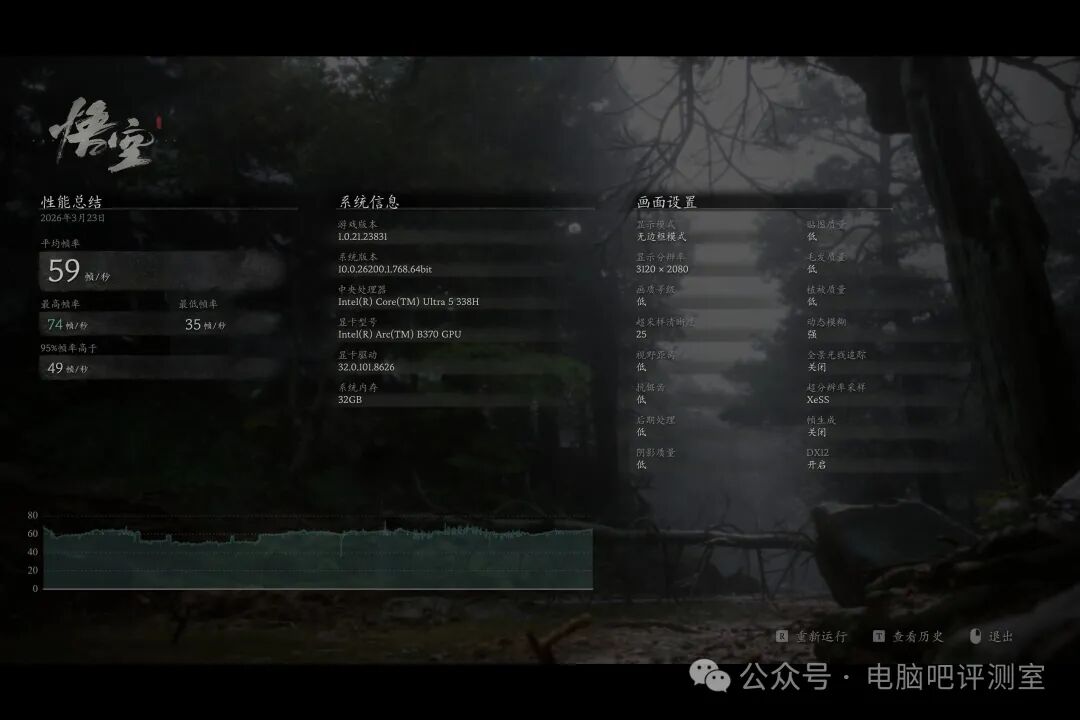
最后来个压力更大的:《黑神话:悟空》,在3K原生分辨率下测试。超采样渲染比例设为25%,画质预设低,平均帧率能达到60帧。得益于屏幕本身尺寸不大,实际观感还不错。
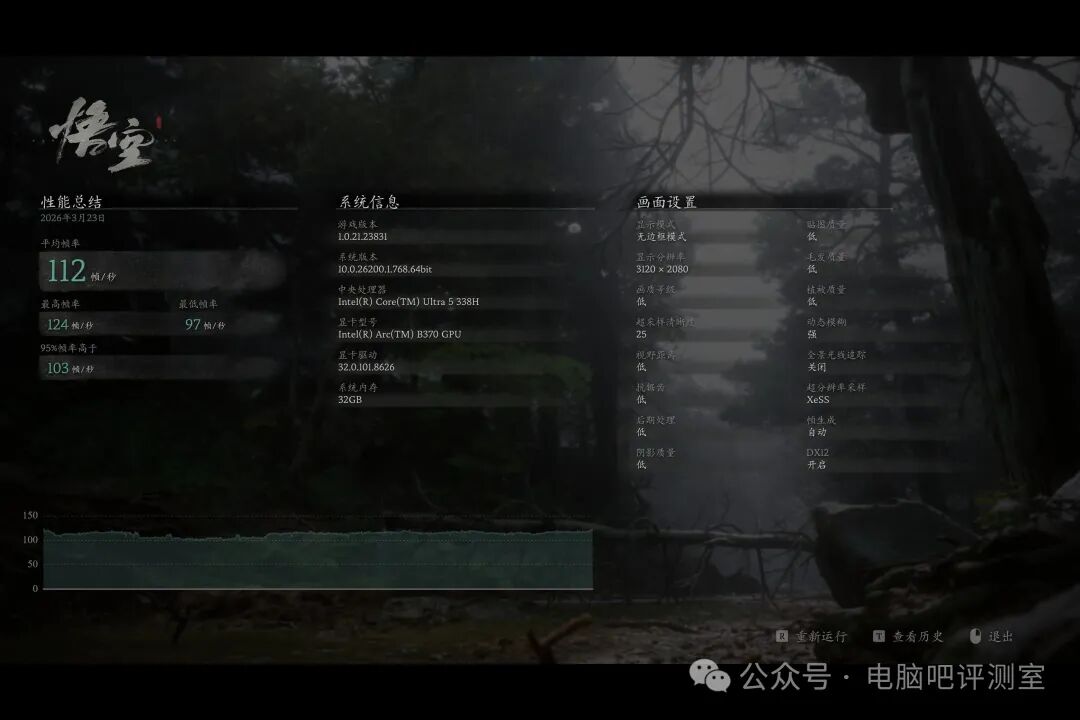
开启自动帧生成后,平均帧率超过了110帧,完全可以流畅游玩!
游戏测试就到这里。这代核显的性能确实没有夸大,基本达到了入门级独显的水平,应付大部分3A游戏问题不大。而且我测试的还是“缩水版”的B370,如果是满血12个Xe核心的B390,性能还能再高10%左右。加上其出色的能耗比优势,这简直是掌机的“神U”候选。
既然提到了掌机,那不妨也看看离电性能表现。简单跑几个测试对比一下。
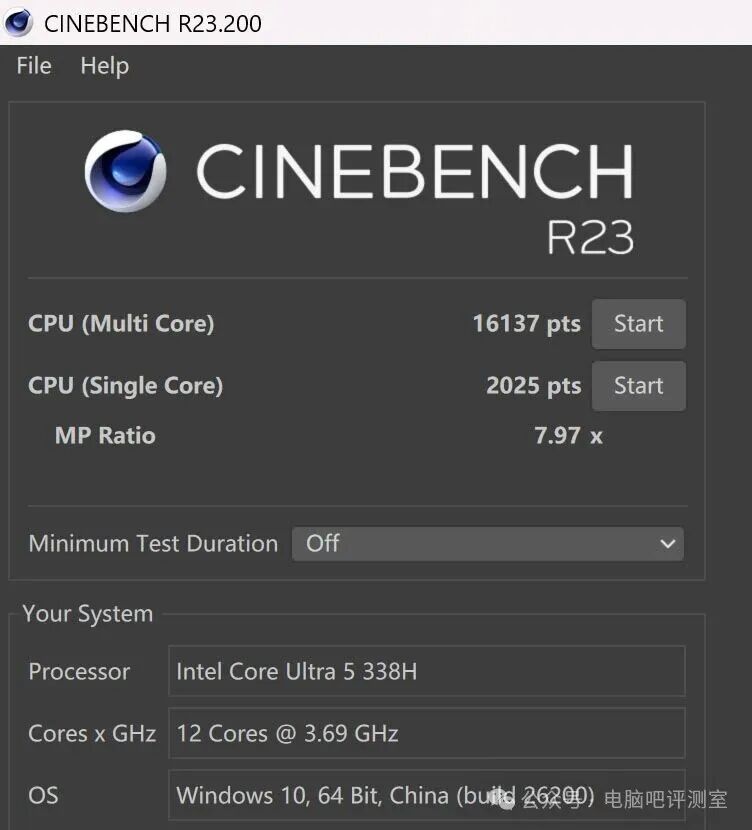
首先是Cinebench R23,好家伙,离电跑分比我插电的时候还高了一点点,完全没有性能衰减……
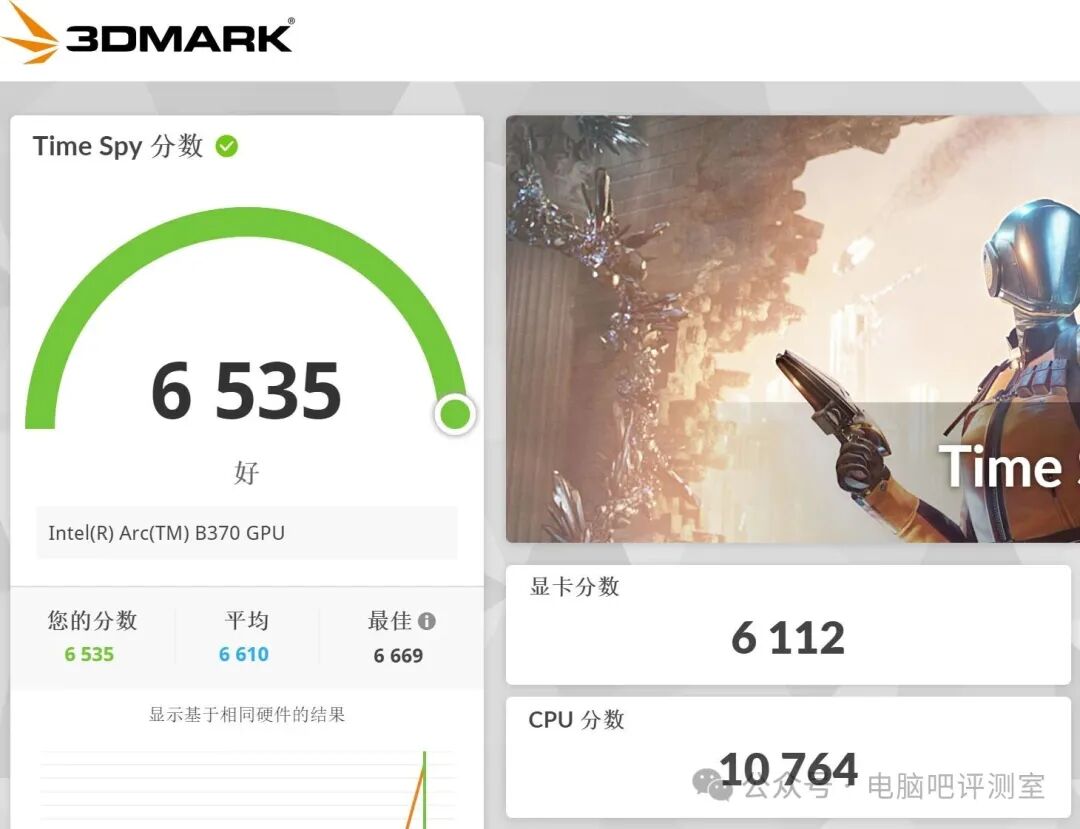
3DMark Time Spy的GPU分数低了大约100分,基本可以视作测试误差。
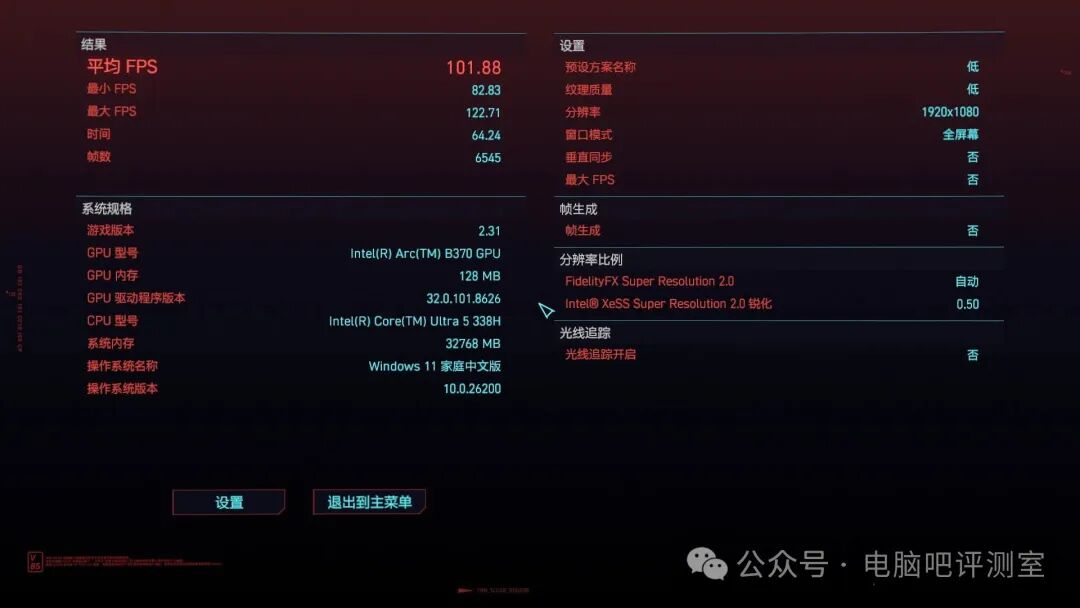
跑一下《赛博朋克2077》,不开帧生成平均101帧,性能和插电时完全一致。
可以说,Intel这一代移动平台在日常使用性能上已经完全不用担心了,无论是插电还是离电状态,都能保持满血输出,彻底告别了以往拔掉电源就性能骤降的尴尬。
性能部分到此结束,最后来看看现在的米家生态联动体验如何。
小米电脑管家内集成了丰富的互联功能,包括融合设备中心、小米互传、键鼠共享等全家桶标准功能。
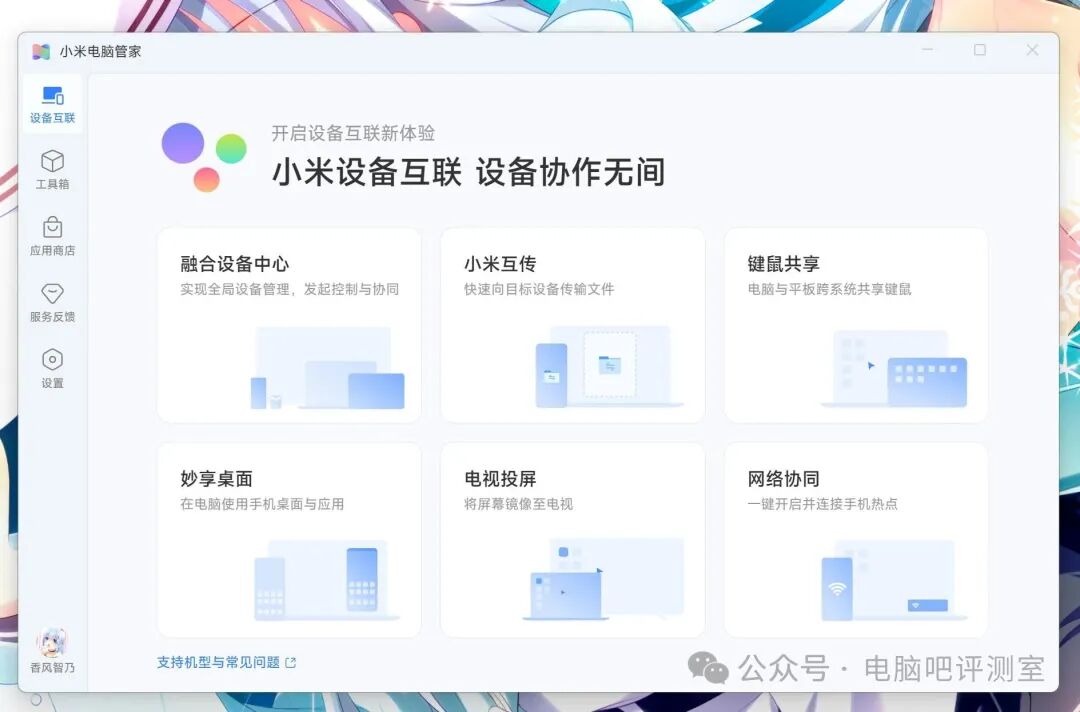
也可以通过键盘右上角的融合控制中心按钮快速呼出面板,里面集成了大部分互联功能,包括小爱同学、网络共享等。
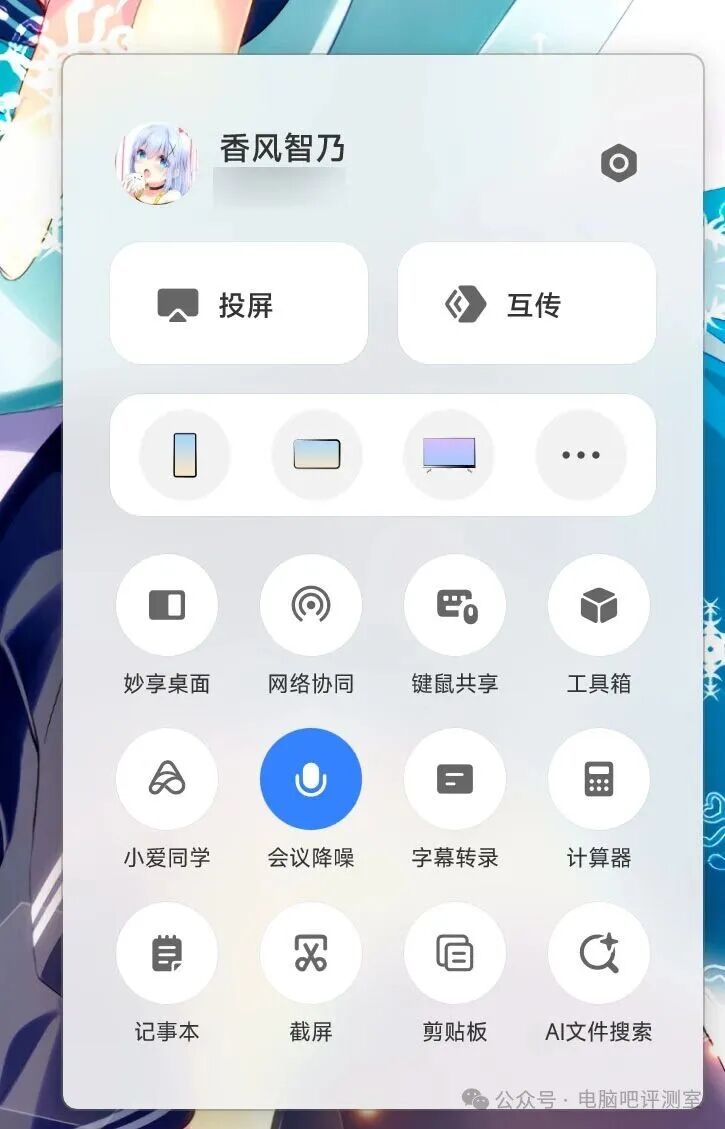
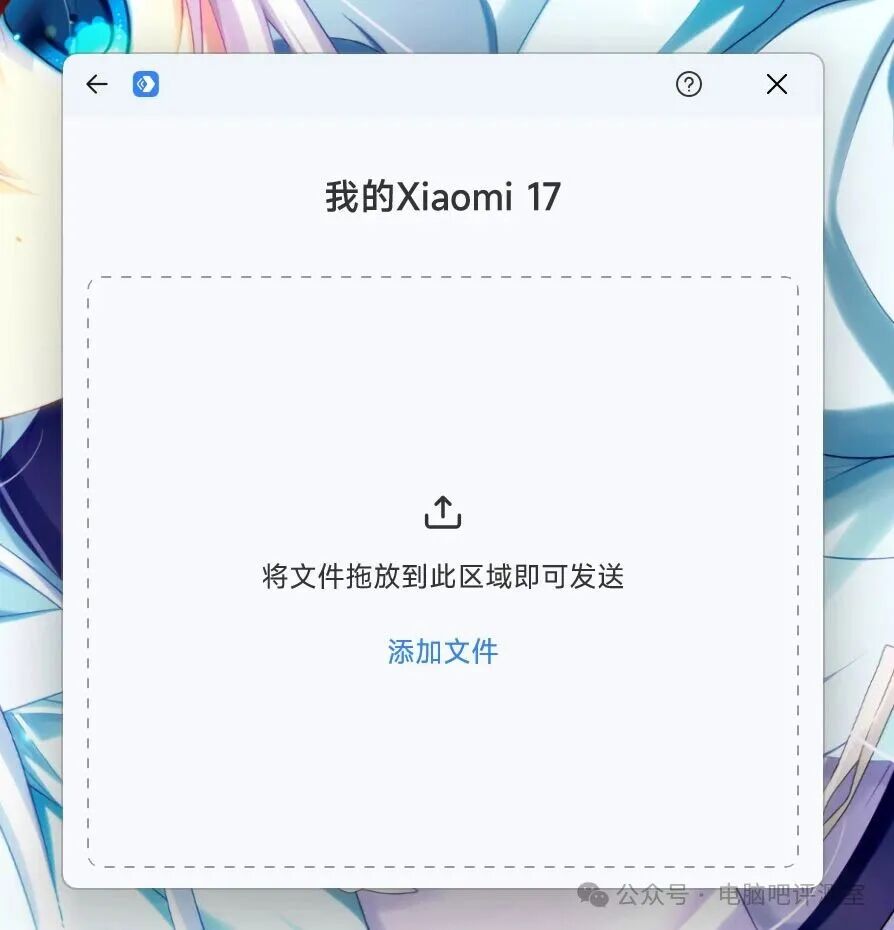
文件互传是最基础的操作,可以快速向已连接的手机发送文件。
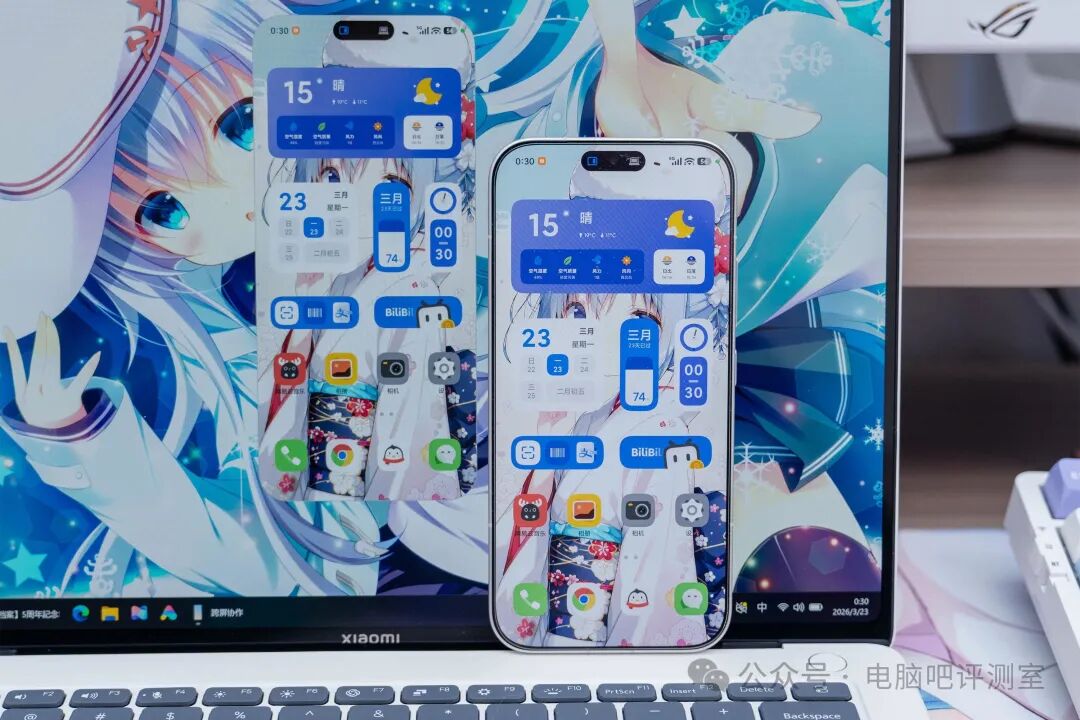
手机屏幕镜像到电脑的体验相当不错,除了刷新率被限制在60Hz以外,几乎没有明显槽点。如果能支持120Hz,就真的完美了。
由于我这是零售机,小爱同学尚未升级到“超级小爱”版本,客服说预计4月份推送。目前的小爱已经可以控制家里的智能家居,或者进行简单的AI绘画。

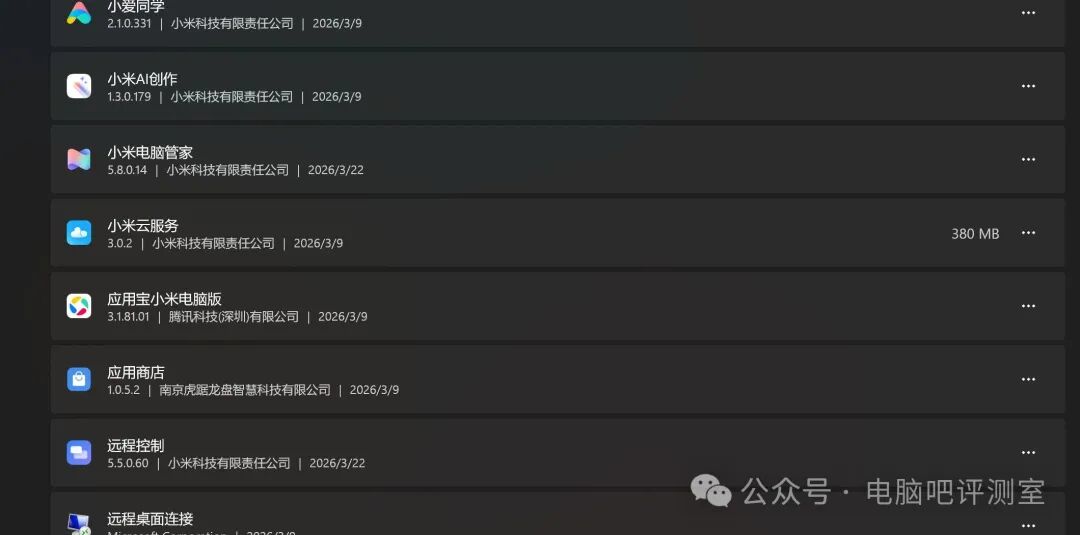
预装的第三方软件有一个WPS Office,还有一个腾讯的应用宝模拟器。不过我不怎么玩手游,《蔚蓝档案》日服也有PC版,所以直接卸载了。
值得一提的是,现在支持将手机或平板上的单个应用单独投屏到电脑上显示。只要在移动设备上打开对应App,电脑任务栏就会出现该App的图标,Windows电脑终于也能深度融入米家生态了。另外,无论是手机还是平板投屏过来的应用,在电脑上都会以平板应用的界面布局显示。
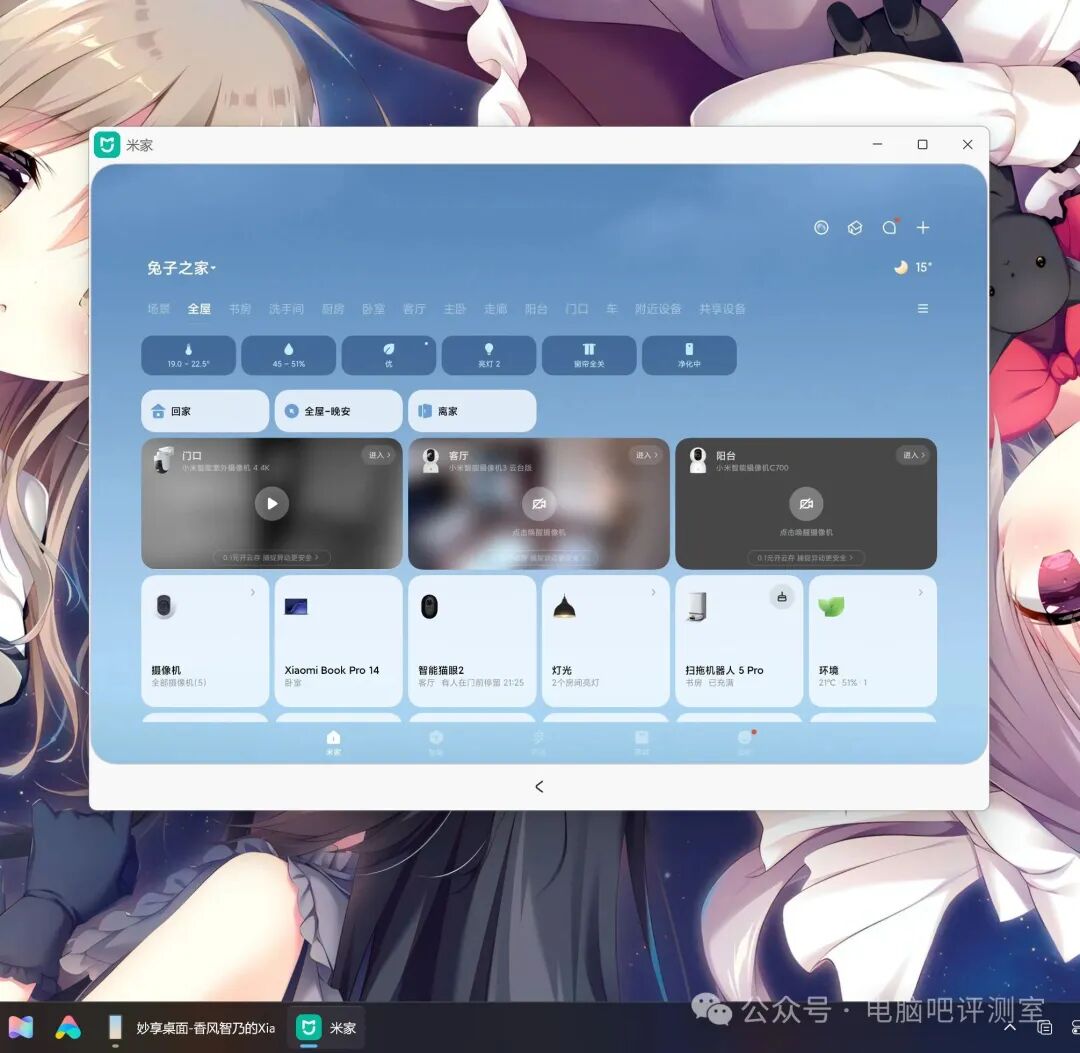
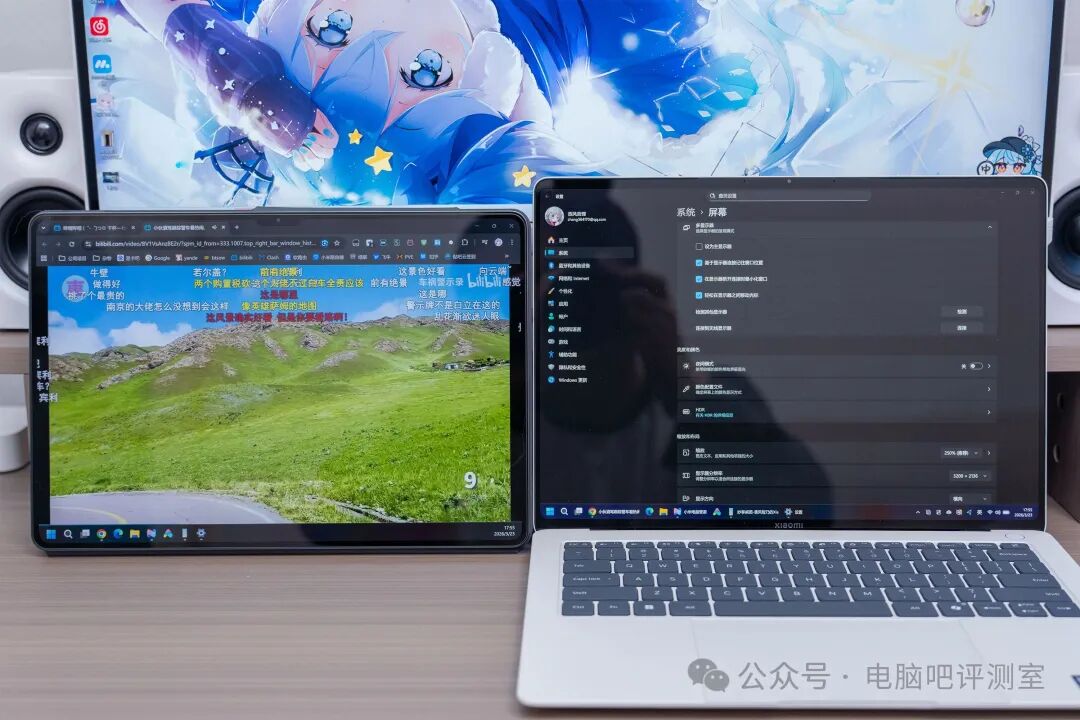
如果你拥有小米平板或小米电视,还可以将它们无线变身为笔记本的扩展副屏。
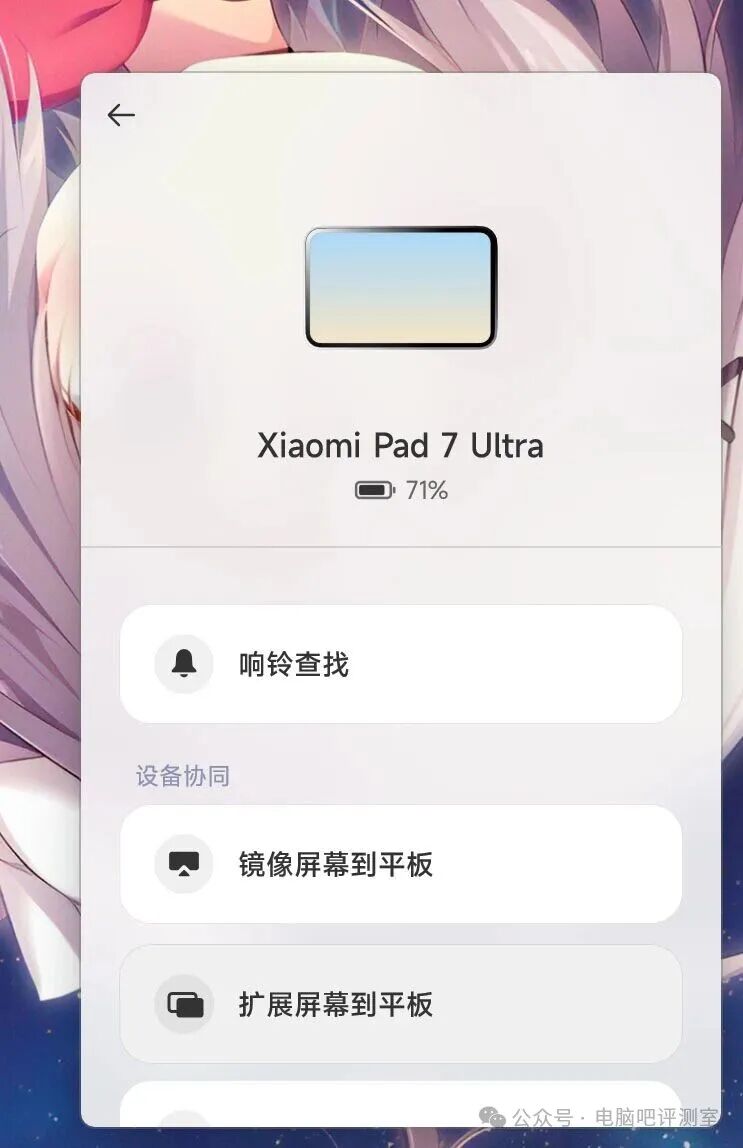
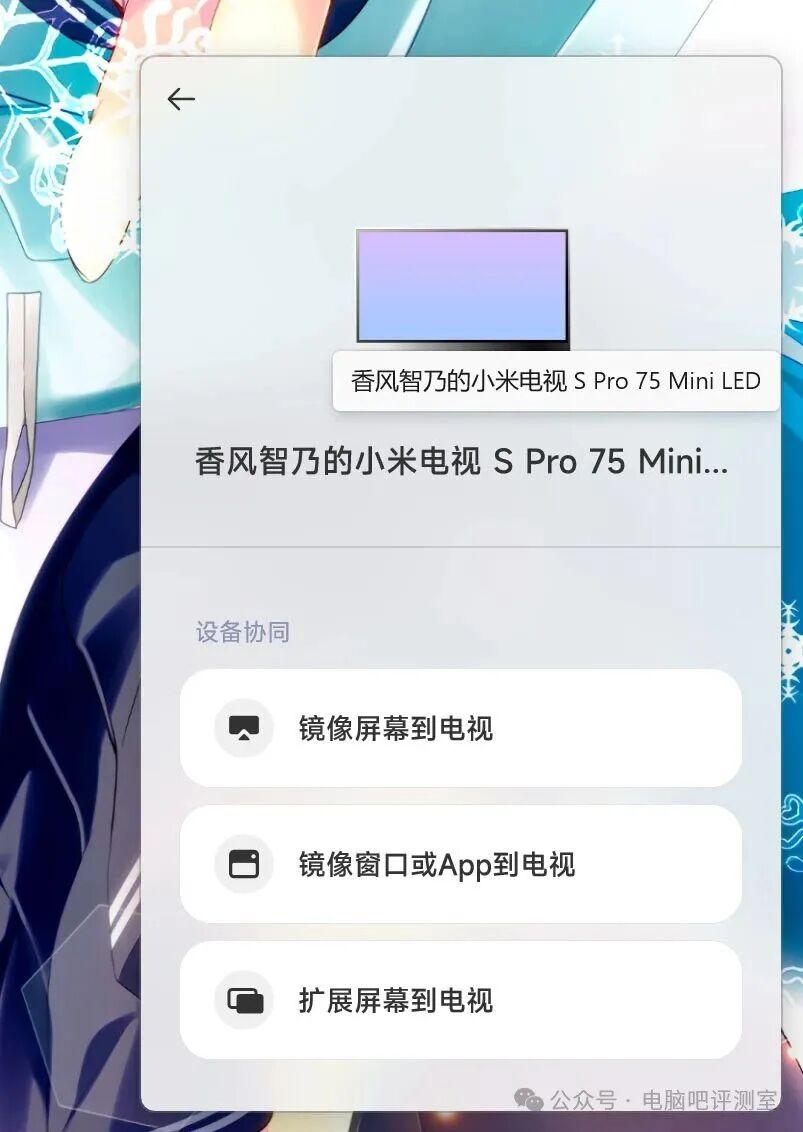
实际使用起来和普通外接屏幕体验接近,但由于是无线传输,加上笔记本本身屏幕分辨率很高,帧率上肯定比不上有线连接。另外,在平板上播放的视频,声音是从平板扬声器发出,而非电脑。
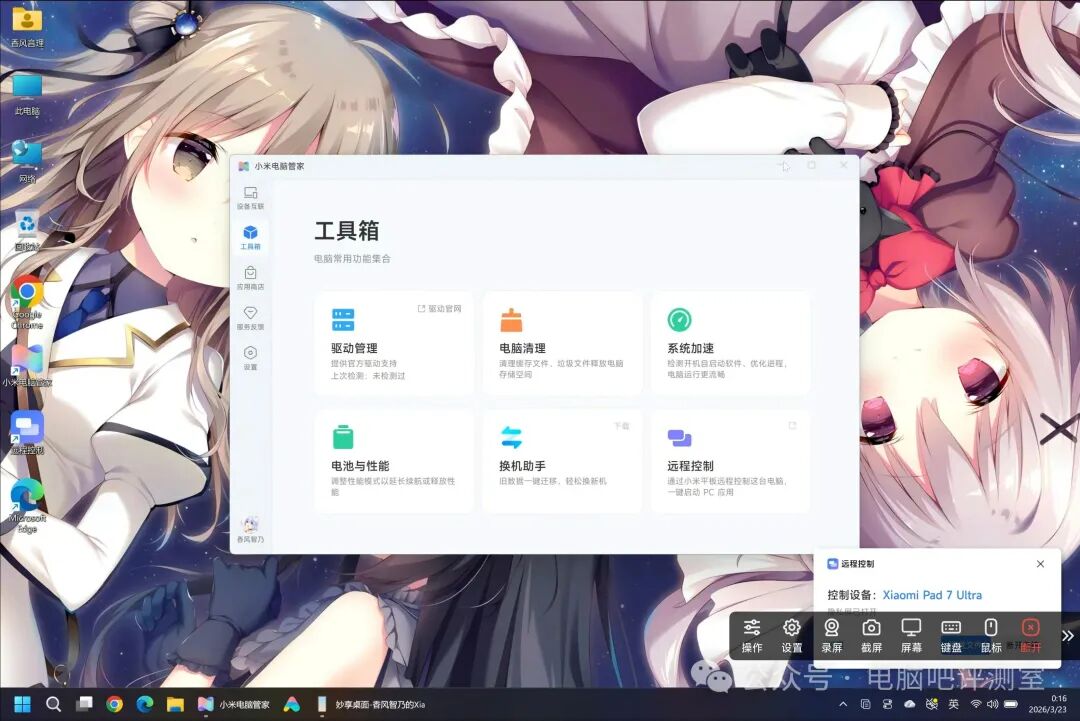
最后,是这次最大的更新——笔记本直接接入米家App。要在米家中添加笔记本,需要先在电脑管家的工具箱内安装“远程控制”功能模块。

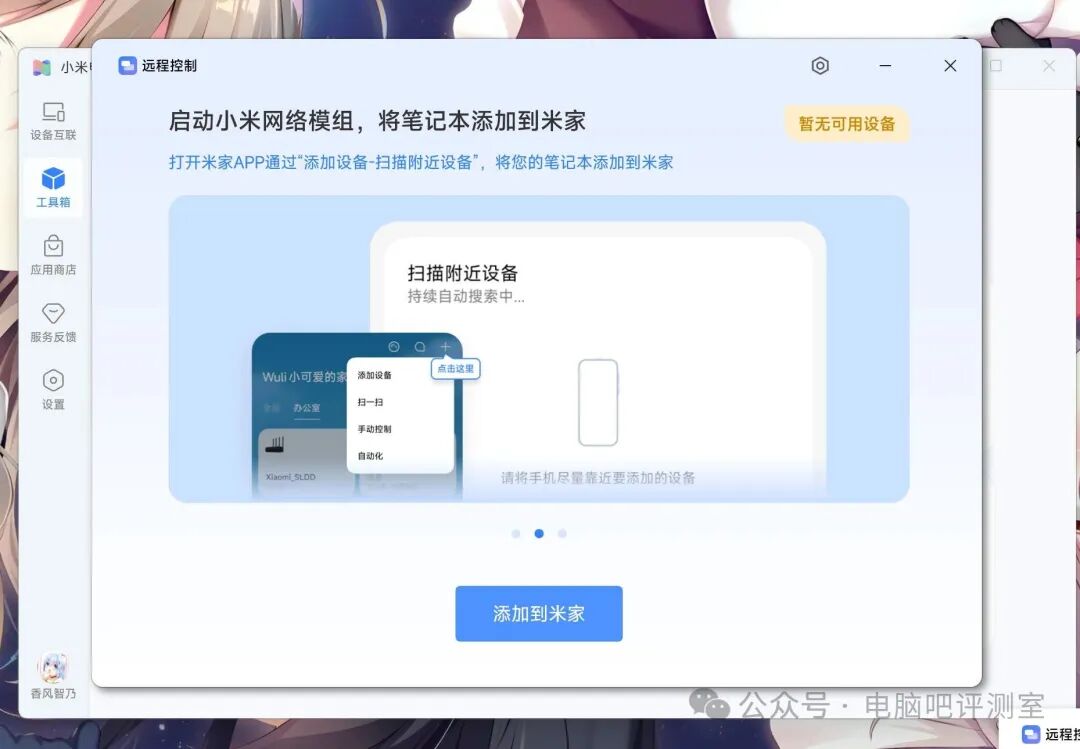
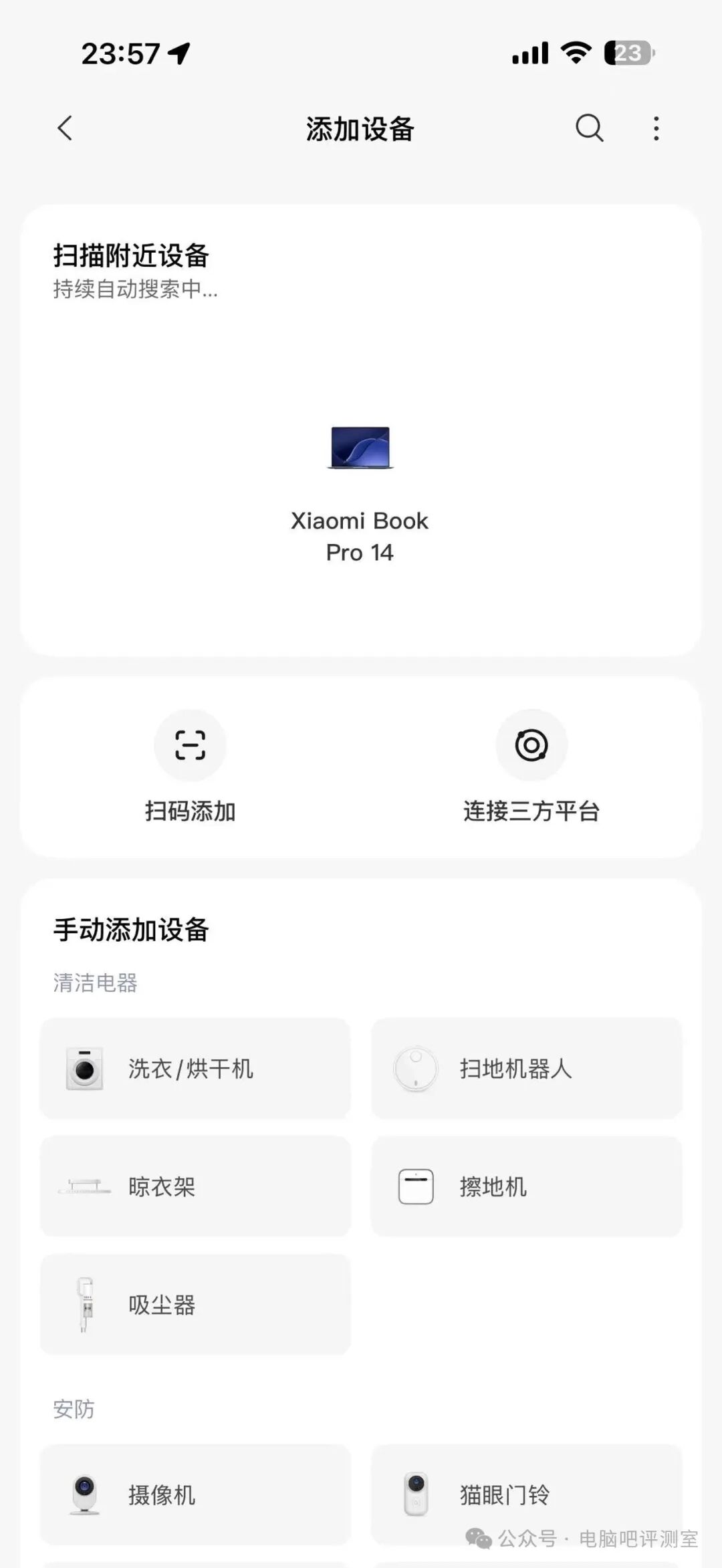
安装成功后,就可以在米家App中扫描并添加这台笔记本了,按照提示配置网络即可完成添加。需要注意的是,这个物联网模块连接的是独立的2.4GHz Wi-Fi网络,并非笔记本当前连接的主Wi-Fi网络。
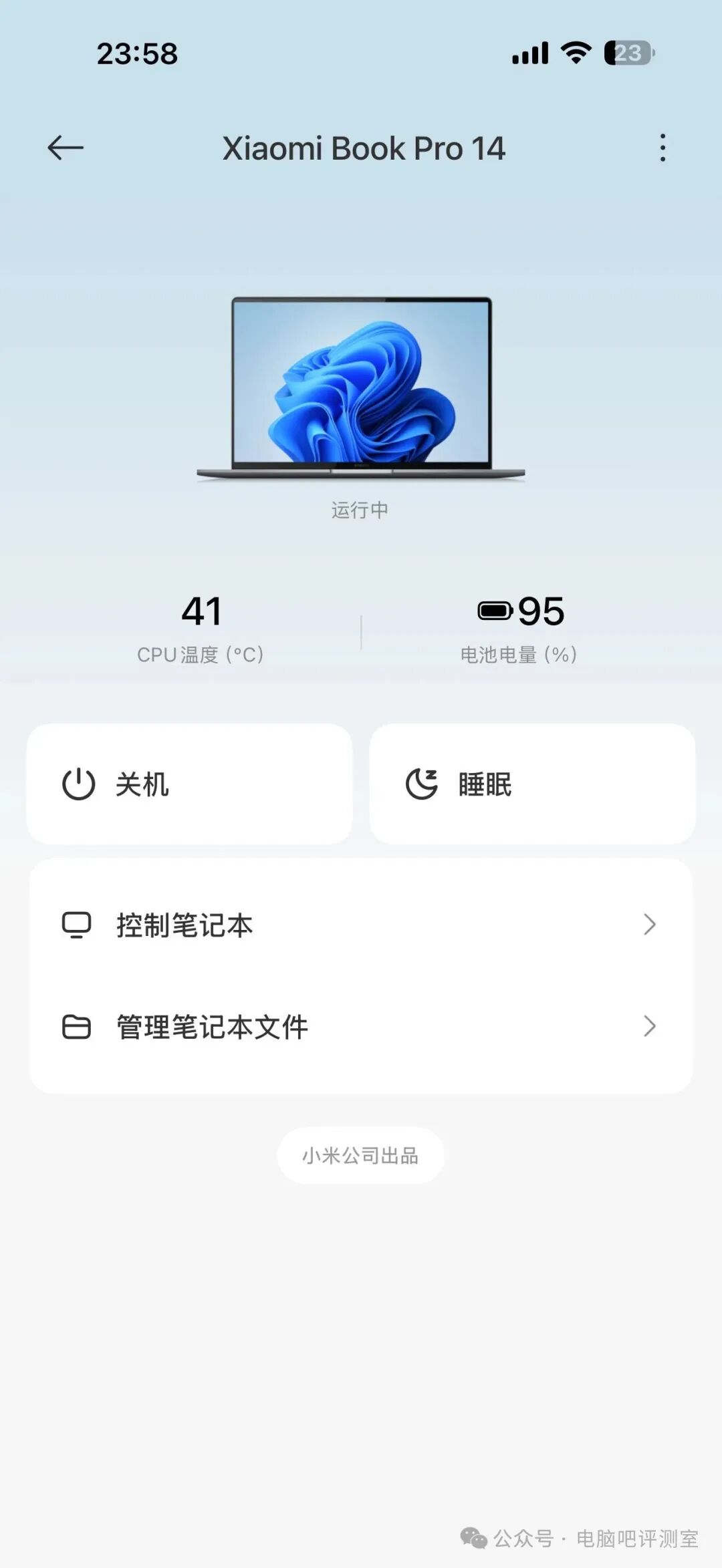
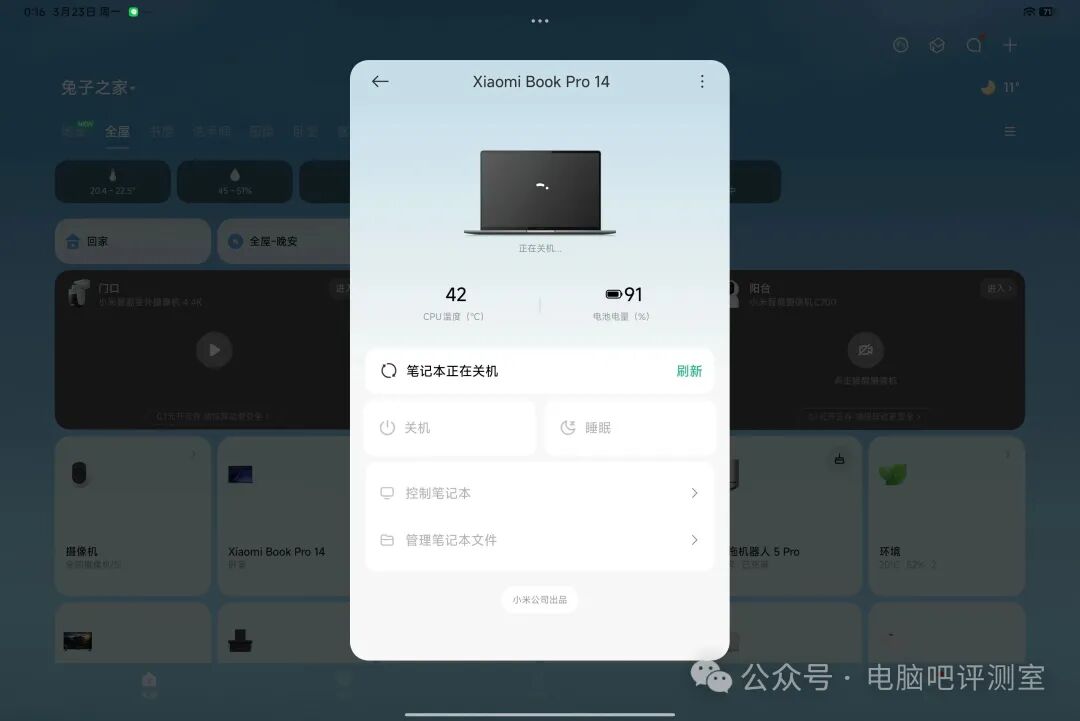
添加完成后,就可以在米家App内看到这台设备的实时状态,包括CPU温度、电池电量等信息,这比一般的智能开机卡功能强大多了。
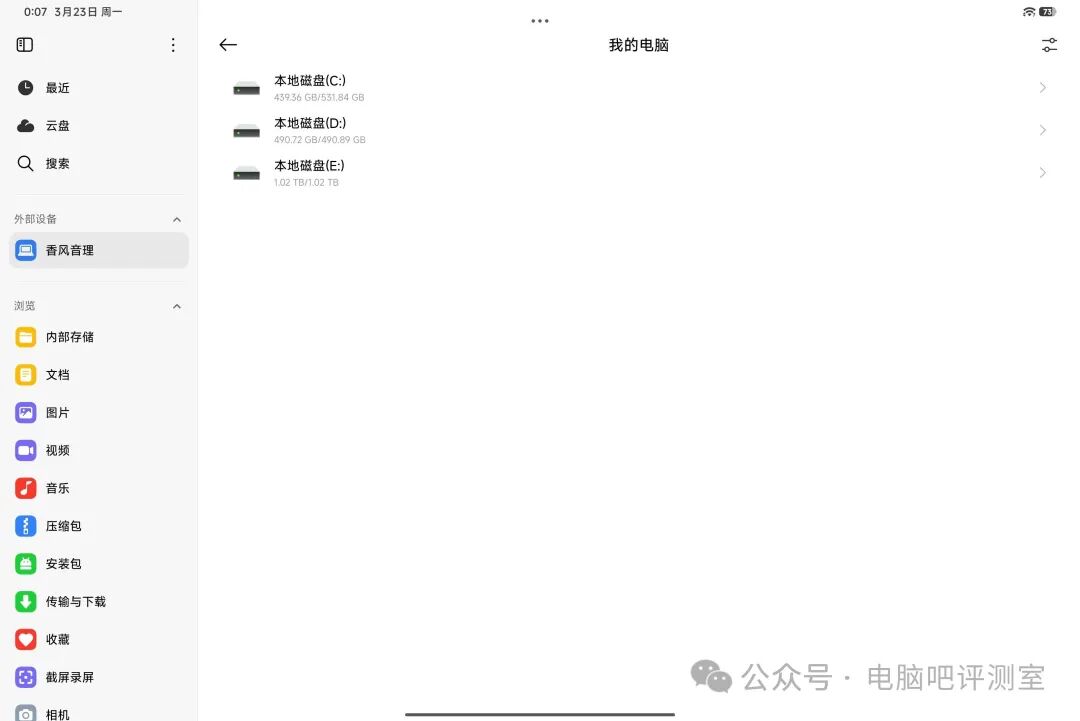
在电脑管家内开启文件管理共享后,你就可以使用小米手机或平板上的文件管理器直接访问和管理电脑上的文件了,对于我这种全家桶用户来说,确实非常方便。
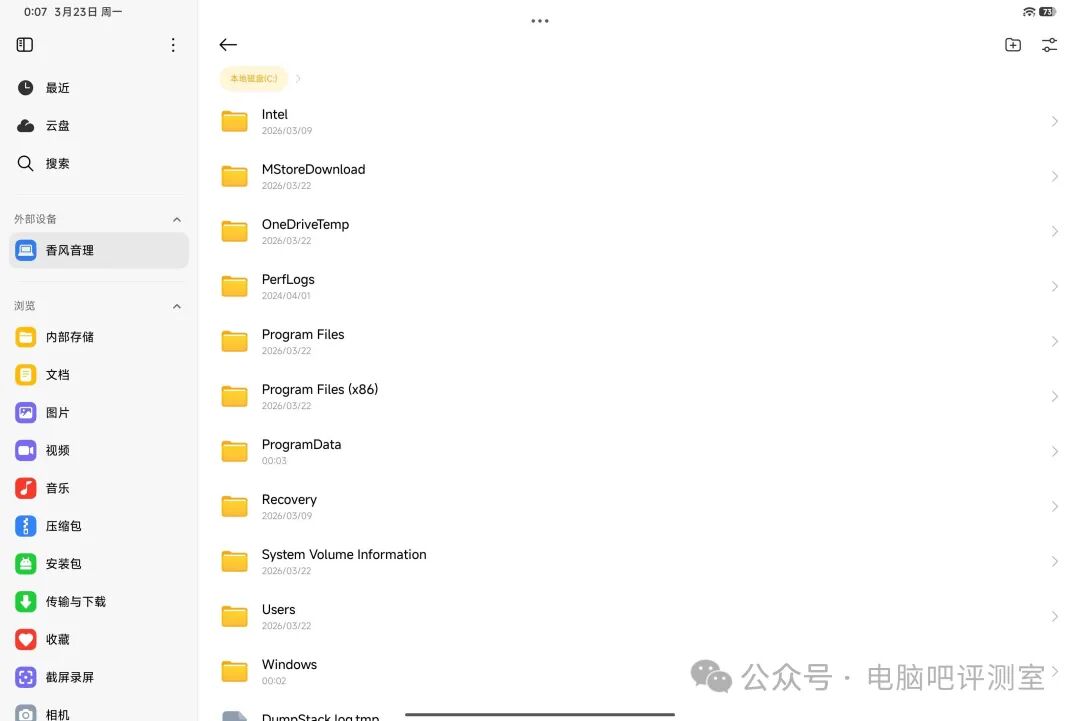
即使在笔记本关机状态下,也能通过米家App对其进行远程开机操作,并且同样会显示设备的实时状态。
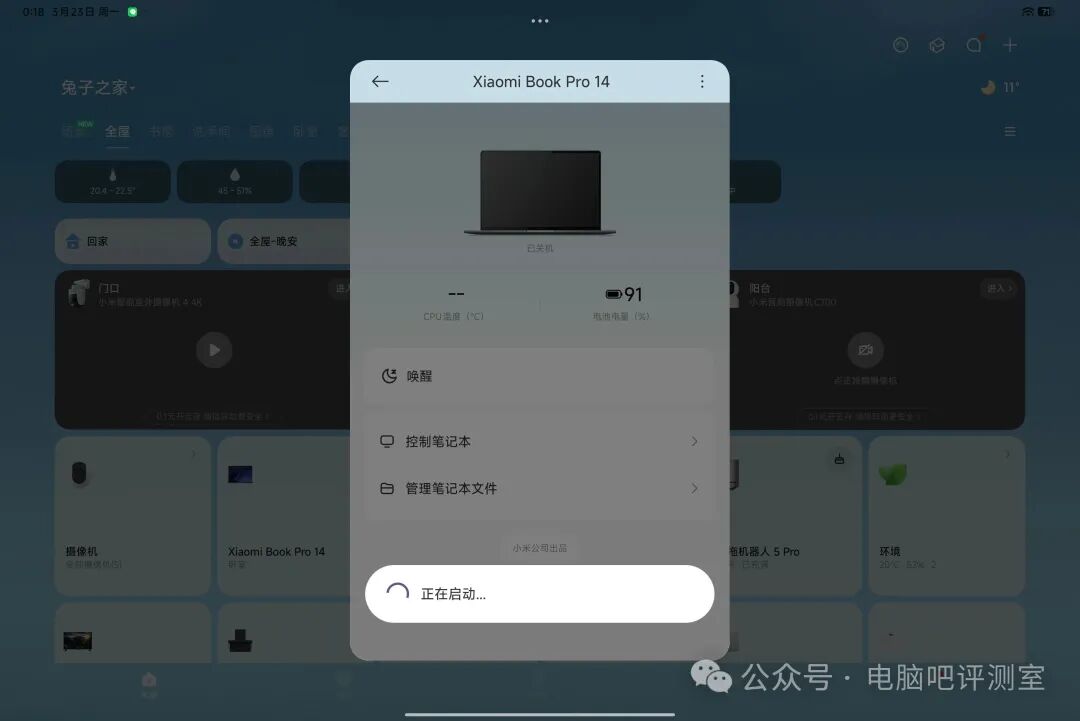
在小米平板上使用远程控制App,也能对电脑进行完整的操作,生态联动算是玩全面了。
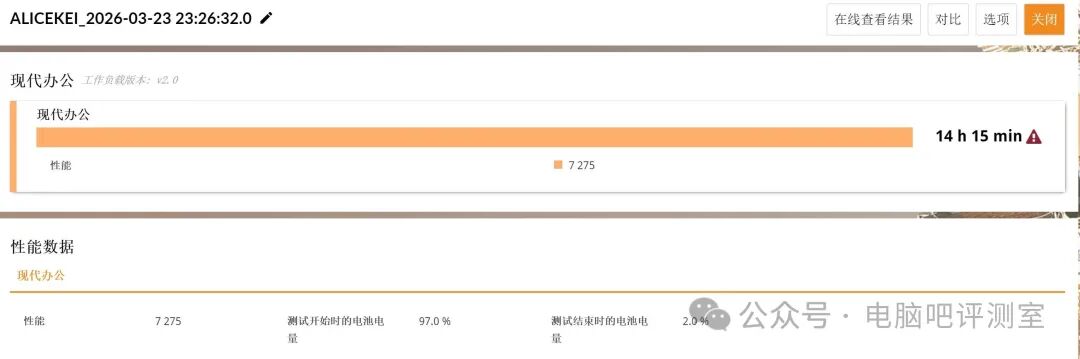
最后是续航测试。我没有刻意开启超级省电模式去追求漂亮的数据,就使用默认的智能模式,屏幕亮度50%,同时开启Wi-Fi和声音,在加装了一块固态硬盘的情况下,PCMark 10现代办公续航测试跑出了超过14小时的成绩。即便对这个成绩打七折,也还有10小时左右,足以满足一整天不插电的中度办公使用。而且从性能得分可以看出,这是在保证接近插电性能的前提下实现的。以前我测试的一些笔记本,在跑续航测试时性能得分往往只有5000左右。
总结
就整体体验而言,这台小米Book Pro 14确实可以称得上“Pro”。无论是CPU/GPU性能还是续航表现,都处于当前x86 Windows轻薄本的第一梯队。机器的重量控制和做工质感也相当出色,对得起它的定价。
同时,小米的跨设备生态如今已经做得相当完善,对于我这样拥有手机、平板、智能家居全套小米设备的用户来说,无缝联动的体验确实非常舒心,这也是我选择它的核心原因之一。
当然,机器也存在一些不足,例如没有配备双雷电4接口,扬声器功率仅为2W x 2,屏幕的抗反光能力也比较一般。但考虑到这是一台重量仅1.08公斤、定位高端的超便携笔记本,并且拥有顶级的屏幕和续航,这些瑕疵并非不能接受。总的来说,瑕不掩瑜。
如果你正在寻找一台性能强劲、屏幕惊艳、续航持久且能完美融入小米生态的顶级Windows超轻薄本,那么这款搭载最新Intel Panther Lake处理器的小米Book Pro 14绝对是一个值得重点考虑的选择。更多像这样的数码产品深度体验与讨论,也欢迎到技术社区交流分享。
 发表于 2026-3-26 04:50:16
|
查看: 1173|
回复: 0
发表于 2026-3-26 04:50:16
|
查看: 1173|
回复: 0

