
如果你经常需要在网页上执行重复性任务——例如监控价格、填写表单、筛选数据列表,并将数据提取出来进行后续的脚本处理——这些工作都可以委托给智能体(Agent)来完成。然而,你可能又对让它完全“自主操作”感到不放心。Magentic-UI 正是微软开源的一套可视化 Web Agent 界面,旨在让自动化过程清晰可见、可控可干预,在需要关键决策时确保由你来掌控。
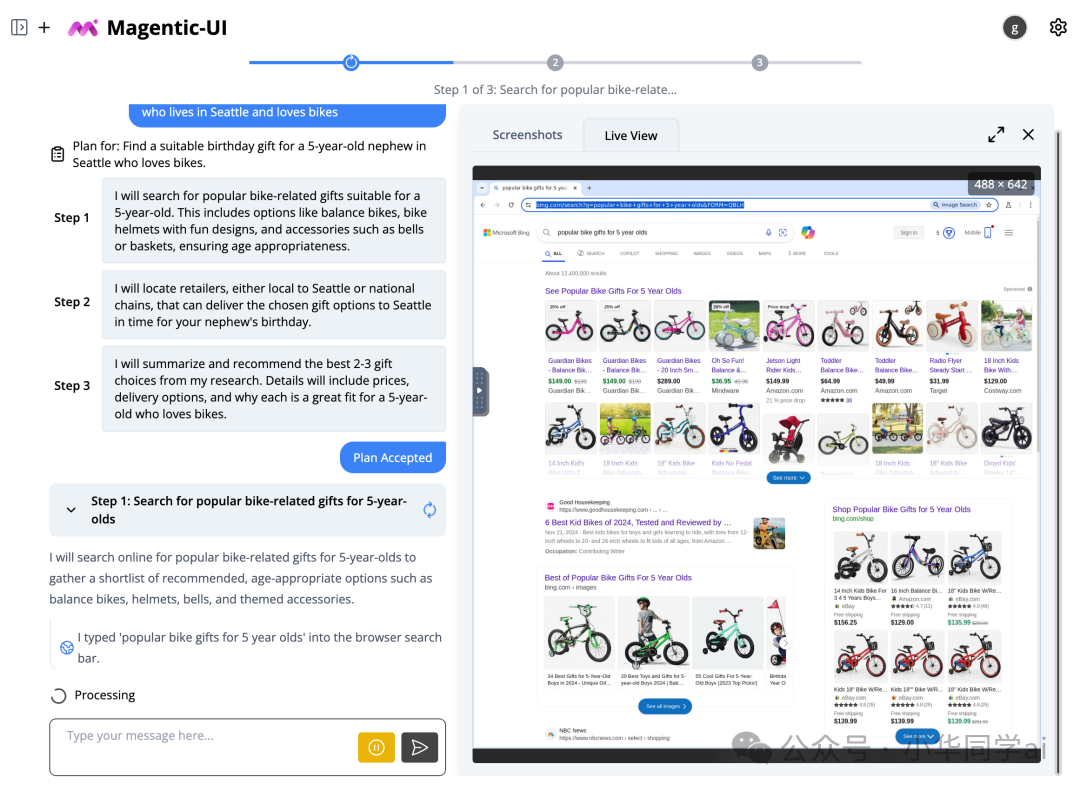 主界面截图
主界面截图
解决什么问题
它是一个支持人机协同的 Web Agent 可视化界面,能够控制浏览器、执行代码、读写文件,将复杂的网页操作与编程任务拆解为可自动执行的步骤。其核心目标是处理那些流程长、重复性高、且不适合完全交由 AI 全权负责的任务,例如预订服务、查询航班、进行数据抓取与分析,或长期监控特定网页的变化,在提升效率的同时保持充分的控制权。
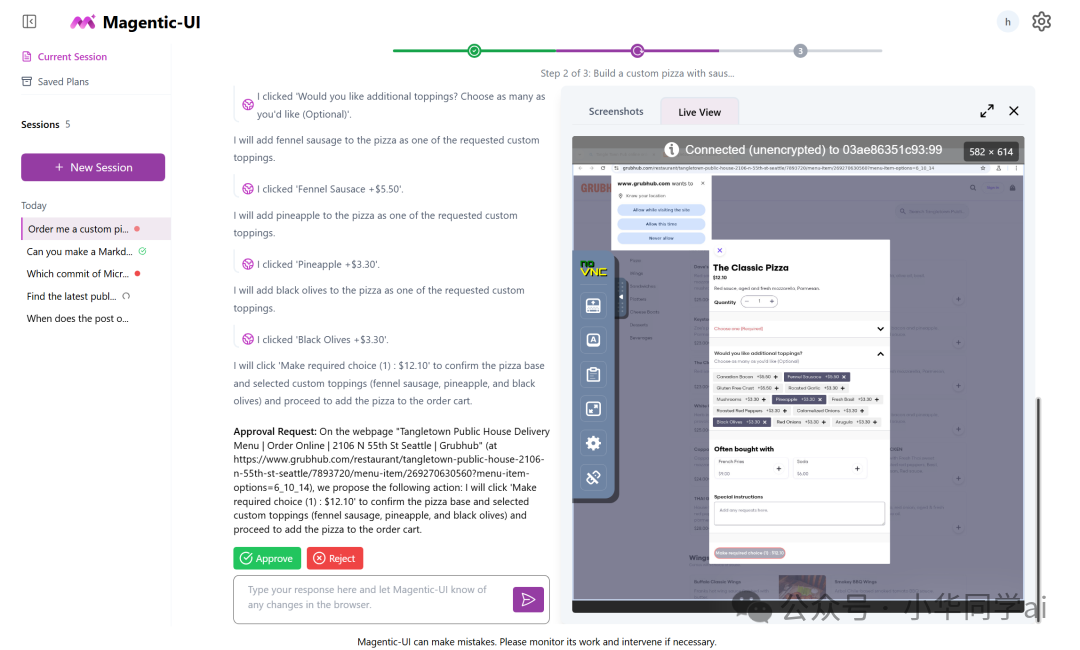 任务执行界面
功能亮点
核心功能
- 可视化“先计划再执行”:Agent 在实际操作前,会首先生成一份详细的多步骤执行计划。你可以在界面中直接修改、删除或调整这些步骤,确认无误后才启动执行,整个过程透明且可控。
- 浏览器操作与代码执行一体化:它不仅能点击网页、填写表单,还能在隔离的 Docker 容器中运行 Python 或 Shell 脚本。这意味着你可以实现“抓取网页数据 -> 即时分析计算 -> 生成图表”的连贯工作流,非常适合需要边采集边处理的任务场景。
- 可复用的“计划图库”:成功运行的任务流程可以保存为“计划”(Plan)。当遇到类似需求时,可以直接复用或稍作修改,相当于为自己积累了一套个性化的“自动化剧本库”。
- “告诉我何时”的长期监控:可以设置 Agent 在后台持续监控网页或 API,时长从几分钟到数天不等。一旦满足预设条件(如价格达到特定阈值),便会触发提醒或执行后续操作。
使用体验细节
- 界面结构对开发者友好:左侧是会话历史和已保存的 Plan,中间是任务描述和执行计划,右侧实时显示 Agent 控制的浏览器画面,让你一眼就能了解当前执行状态。
- 实时可中断与干预:任务执行过程中,你可以随时暂停、修改指令,甚至直接接管浏览器进行手动操作,Agent 会根据你的调整自动更新后续计划。
- 敏感操作强制二次确认:对于下单、提交表单等不可逆的操作,系统默认会弹出审批请求,必须由你点击“批准”或“拒绝”后才能继续,有效防止 Agent 擅自行动。
- 对程序员友好的安装方式:本质上是一个 Python 包与 Docker 环境的组合。通过
pip install magentic-ui 安装后,运行一个命令即可在本地浏览器中打开 UI 界面,并使用你自己的 API Key 或本地模型。
进阶玩法
对于喜欢深度定制的用户,它还提供了一些扩展能力:
- 多模型后端支持:除了默认的 OpenAI 接口,通过额外配置,可以支持 Azure OpenAI、Ollama(本地模型)乃至微软的 Fara-7B 模型,让你能在成本更低或隐私性更强的环境中运行整个系统。
- MCP / 自定义工具扩展:你可以将各种 MCP Server(例如专门查询特定网站或内部系统的工具)连接到自己的 McpAgent 上,从而让 Magentic-UI 成为你自定义工具集的统一操作入口。
- 命令行模式:如果只需要批量执行任务而无需可视化浏览器界面,可以使用
magentic-cli 在纯命令行环境下调用相同的多 Agent 能力。
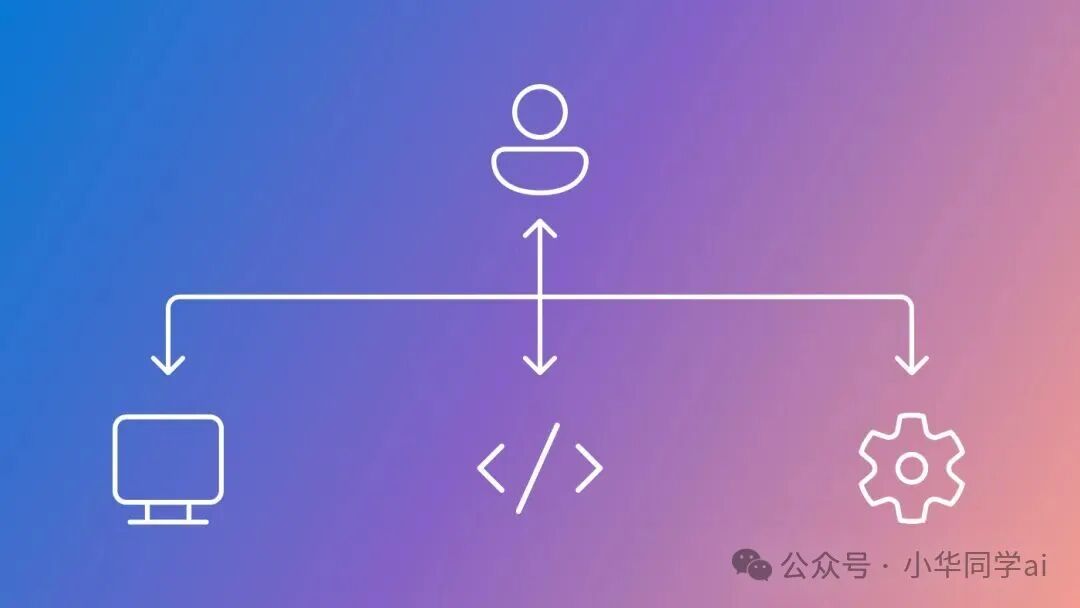 人机协同示意图
适合谁用
如果你是一名经常需要与网页和脚本打交道的程序员、独立开发者或数据分析师,既想尝试 Agent 自动化带来的便利,又不希望完全放弃控制权,那么这个工具非常值得立即尝试。如果你的工作仅涉及偶尔的资料搜索或表单填写,且不愿折腾 Docker 和 API 配置,可以先收藏项目,待未来有明确的自动化需求时再行使用。
项目地址与快速开始
项目地址:https://github.com/microsoft/magentic-ui
快速体验步骤:
- 确保环境具备 Python 3.10+ 和 Docker。
- 运行
pip install magentic-ui 安装。
- 配置你的模型 API Key(或本地模型设置)。
- 执行
magentic-ui --port 8081 启动服务。
- 在浏览器中访问
http://localhost:8081 即可开始使用。
通过将网页操作与脚本执行相结合,Magentic-UI 为处理那些介于纯手工点击和全自动化测试之间的“灰色地带”任务提供了一个高效的解决方案。 |  发表于 2025-12-10 05:08:28
|
查看: 310|
回复: 0
发表于 2025-12-10 05:08:28
|
查看: 310|
回复: 0

