这是一个经过验证且高效的安装方案。其核心在于利用 Ventoy “即拷即用”的特性,配合 FirPE 强大的预安装环境,避免频繁烧录U盘,并能确保安装的是最纯净的原版系统。
以下为详细的操作步骤与原理说明。
第一步:制作万能启动U盘(Ventoy)
- 下载 Ventoy:前往官网 https://www.ventoy.net/cn/ 下载 Ventoy 工具。
- 制作启动盘:
- 插入一个容量至少 16GB 的 U 盘(建议 64GB 或以上,以便存放多个 ISO 文件)。
- 运行 Ventoy,选择你的 U 盘设备。
- 关键点:点击“配置选项” -> “分区设置”,建议将 分区类型 设置为 GPT(适用于近几年支持 UEFI 的新电脑)。若电脑较旧(仅支持 Legacy BIOS),则选择 MBR。
- 点击“安装”。注意:此操作会格式化U盘,请提前备份数据。
第二步:准备系统镜像文件
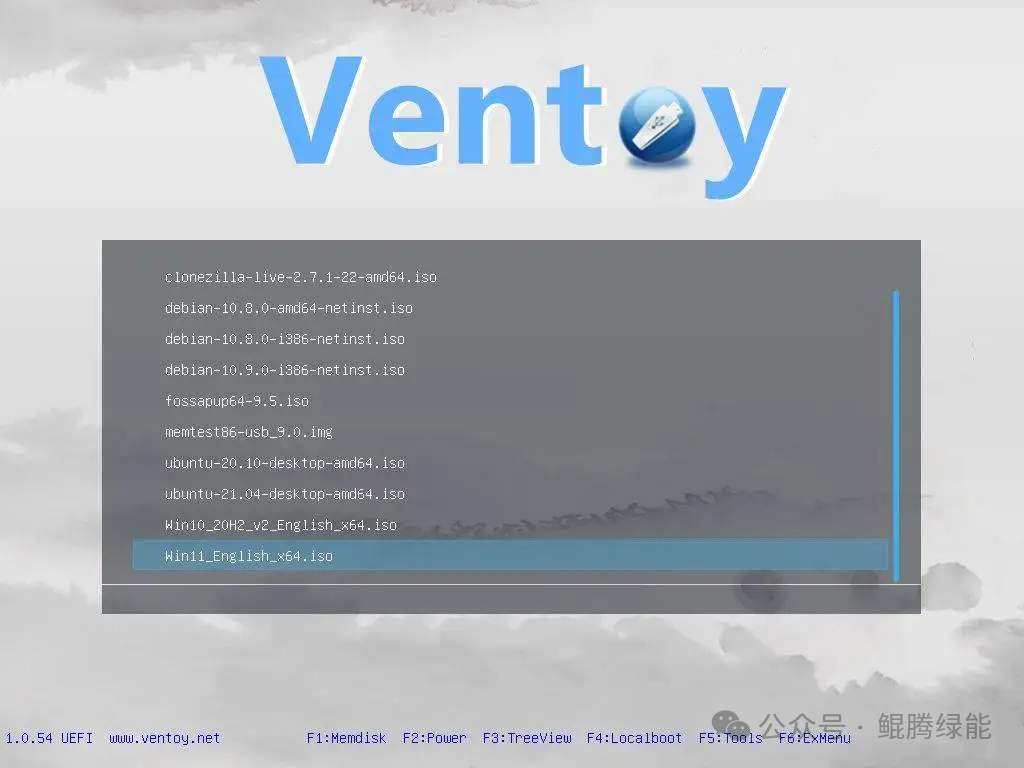
制作完成后,U盘会被分成两个分区:一个隐藏的启动分区和一个名为 Ventoy 的可见数据分区。
请将以下三个文件直接拷贝到U盘的数据分区中:
- FirPE.iso:前往 FirPE 官网 https://firpe.cn 下载最新版。这是一个基于 Win11 PE 的维护系统,内置了 DiskGenius、WinNTSetup 等实用工具。
- Windows.iso:原版 Windows 镜像。可从 https://massgrave.dev/genuine-installation-media 或
msdn.itellyou.cn 下载。
- Linux.iso:例如 Ubuntu、Fedora 等,请到各自官网下载最新版 ISO 文件。
第三步:进入PE环境进行磁盘分区
- 将制作好的U盘插入电脑,开机。
- 按主板快捷启动键(通常是 F12、F8、Esc、Del 等)选择从 U盘 启动。
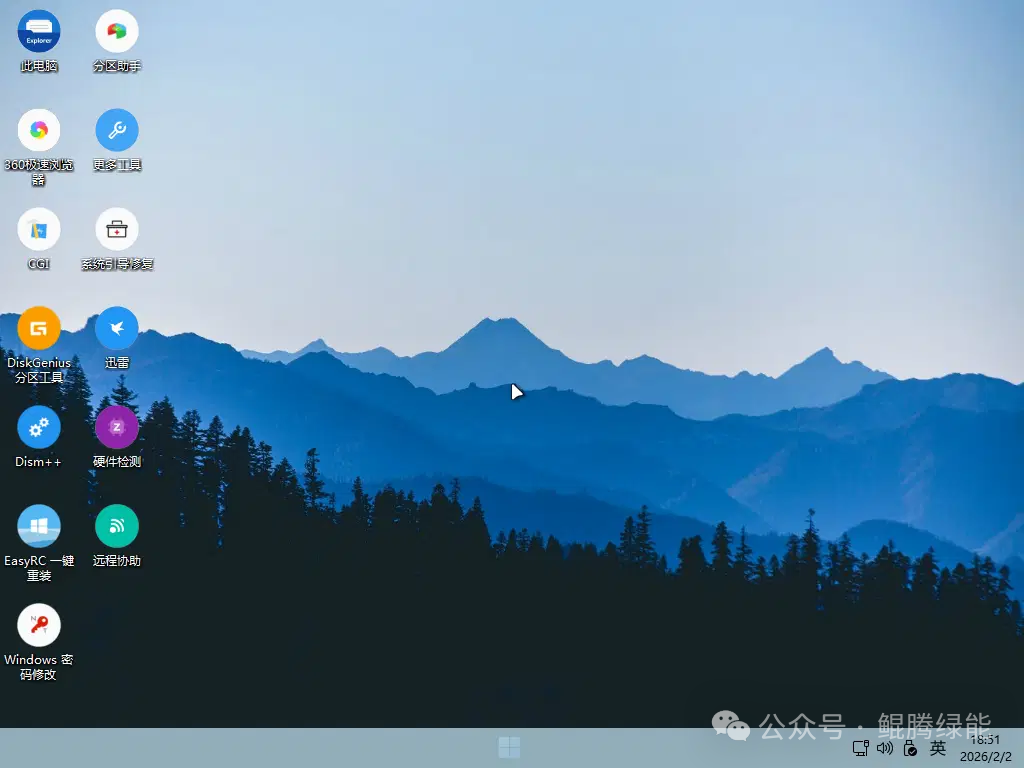
- 在 Ventoy 启动菜单中选择 FirPE.iso,进入 FirPE 桌面。
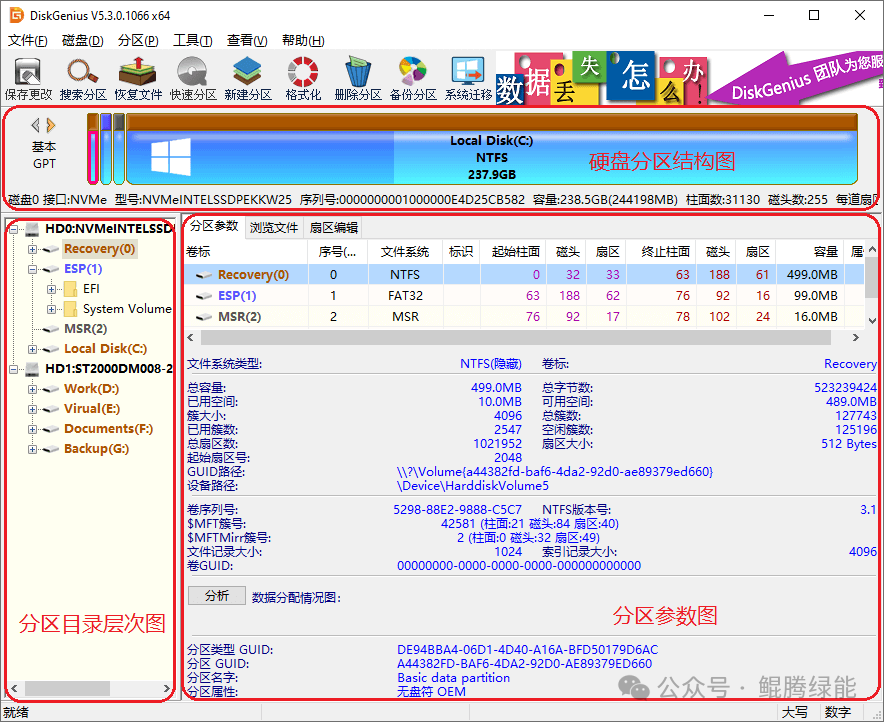
- 打开桌面上的 DiskGenius(分区工具,官网:https://www.diskgenius.cn)。
分区规划(以 512GB SSD 为例):
我们需要为 Windows 和 Linux 规划不同的区域。重点:不要使用“快速分区”功能,需要手动操作以预留空间。
- 操作步骤:
- 删除硬盘上所有原有分区(请务必提前备份数据),使其变成“空闲”状态。
- 建立 ESP 分区(引导分区):
- 点击“新建分区”,选择 EFI System Partition (ESP)。
- 大小建议 500MB - 1GB。这是双系统共用的引导分区,UEFI 启动必须要有。
- 建立 MSR 分区(微软保留分区):大小 16MB 或 128MB 均可(DiskGenius 通常会自动创建)。
- 建立 Windows 系统分区:
- 新建分区,类型选择 NTFS。
- 大小根据需求设定,例如 200GB。
- 注意:此时的盘符(如C盘)无需理会,后续在 WinNTSetup 中会自动识别。
- 预留 Linux 空间:
- 剩余的空闲空间暂时不要新建任何分区。
- 原因:Linux 安装程序对 Ext4 或 Btrfs 格式的处理更为灵活。让 Linux 安装器在空闲空间上自动或手动创建分区(如
/、/home、swap),可以有效避免因分区表错乱导致的引导问题。
第四步:安装 Windows 系统
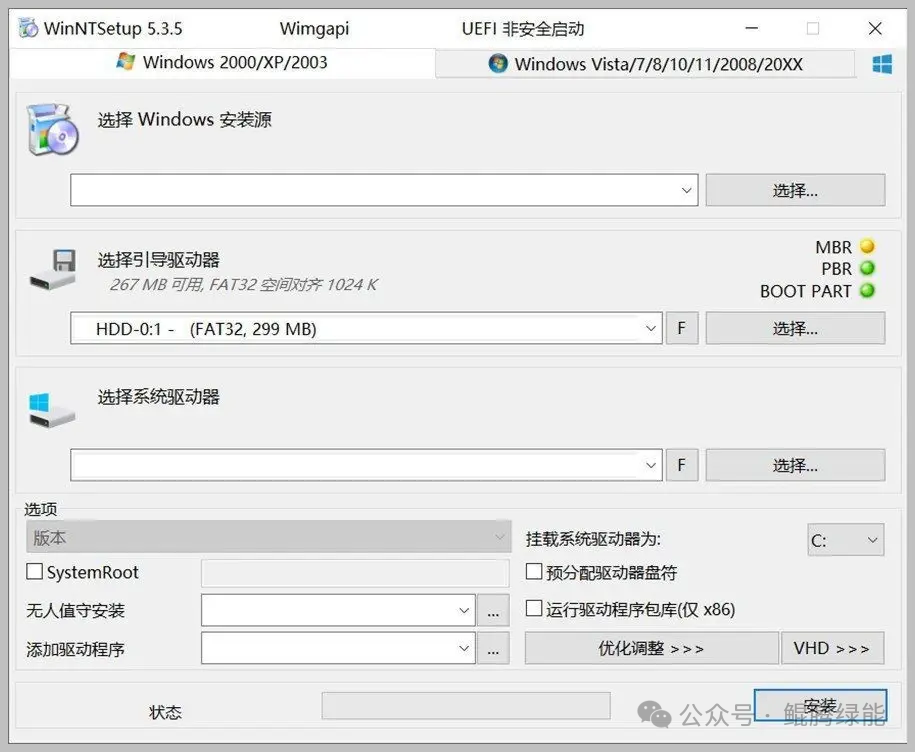
- 在 FirPE 中,打开 WinNTSetup(Windows 安装工具)。
- 选择 Windows 安装源:点击“选择”,找到U盘里的
Windows.iso,进入 sources 文件夹,选择 install.wim 或 install.esd 文件。
- 选择引导驱动器:选择刚才创建的 ESP 分区(通常显示为 Z: 或其他盘符,大小为 500MB 的那个)。软件会提示“此分区将是 EFI 系统分区”。
- 选择安装驱动器:选择刚才为 Windows 创建的 NTFS 分区。
- 点击“开始安装”。务必勾选“挂载安装驱动器为 C:”和“预分配驱动器盘符”选项。
- 安装完成后,点击“重启”。
第一次重启的处理:
此时重启,可能会直接进入 Windows 的初始设置(OOBE),也可能再次进入 Ventoy 菜单。建议先拔掉U盘,让系统从硬盘启动,完成 Windows 的账户设置、联网等操作,确保 Windows 能正常进入桌面。
第五步:安装 Linux 系统
- 重新插入 Ventoy U盘,重启电脑。
- 再次按快捷启动键,选择从 U盘 启动,进入 Ventoy 界面。
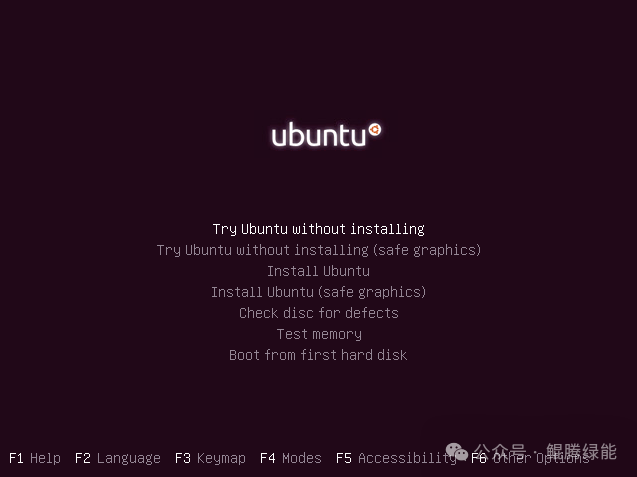
- 这次选择 Linux.iso(例如 Ubuntu)。
- 选择“Try or Install”(试用或安装)。
关键点:分区与引导设置
- 语言/键盘:按需选择。
- 安装类型:选择 “其他选项” (Something else)。切勿选择“与 Windows 共存”,以免引导混乱。
- 手动分区:
- 在分区列表中,找到之前预留的那块“空闲”空间。
- 选中空闲空间,点击
+ 号创建分区:
- 挂载点
/:大小建议 50GB - 100GB,文件系统选 ext4。这是系统根目录。
- 挂载点
/home:分配剩余的大部分空间,文件系统选 ext4。这是用户文件目录。
- 交换空间 (swap):大小建议等于或略大于物理内存大小(如 8GB 或 16GB),用于虚拟内存。
- 最关键的一步:安装启动引导器的设备。
- 在界面底部,找到“安装启动引导器的设备”下拉菜单。
- 不要选择
/dev/sda1 (Windows 的 ESP 分区),也不要选择 /dev/sda2 等具体分区,而应选择 整个硬盘的设备名,通常是 /dev/sda(对于SATA硬盘)或 /dev/nvme0n1(对于NVMe硬盘)。
- 原理:现代 Linux 发行版(如 Ubuntu 18.04+)能自动识别硬盘上已有的 EFI 分区(即 Windows 创建的 ESP)。选择整个硬盘,安装程序会将 GRUB(Linux 引导器)写入到那个共用的 ESP 分区中,并自动添加 Windows 启动项。若错误新建一个 EFI 分区,可能导致无法启动 Windows。
- 点击“现在安装”,后续按提示设置用户名密码即可。
第六步:双系统启动与引导管理
安装完成后,拔出U盘,重启电脑。
- 此时电脑通常会直接进入 GRUB 引导菜单(Linux 的引导管理器)。
- 菜单中一般包含:
Ubuntu (或你安装的发行版名称)Advanced options for UbuntuWindows Boot Manager (或直接显示 Windows 10/11)
- 使用方向键选择对应的系统即可进入。
如果重启后直接进入了 Windows,而没有出现 GRUB 菜单,说明主板引导顺序被重置了:
- 进入 BIOS/UEFI 设置界面(开机按 Del/F2/F10 等键)。
- 在 Boot (启动) 选项中,将
Linux Boot Manager、GRUB 或 ubuntu 设置为第一启动项。
- 保存设置并重启。
注意事项与常见问题排查
- 安全启动 (Secure Boot):
- Ventoy 和较新的 Linux 发行版(如 Ubuntu 22.04+)通常支持安全启动。
- 如果启动时报错,可以进入 BIOS/UEFI 设置暂时关闭 Secure Boot。安装完成后再开启,通常不影响 GRUB 引导 Windows。
- 安装顺序:
- 重要经验:务必遵循 先 Windows,后 Linux 的顺序。Windows 安装程序有时会覆盖主引导记录(MBR)或 EFI 引导项,先装 Linux 很可能导致其引导被破坏。后装 Linux 可以让 GRUB 正确接管并管理双系统引导。
- 显卡驱动问题:
- 若使用 NVIDIA 独立显卡,首次进入 Linux 安装界面或系统时可能黑屏/花屏。可在 Linux 启动菜单按
e 键编辑启动参数,在 quiet splash 后添加 nomodeset 参数。进入系统后,再通过“软件和更新”中的“附加驱动”安装官方闭源驱动。
- 系统时间不同步:
- 引导修复:
- 若因意外操作(如 Windows 更新)导致 GRUB 引导丢失,可再次用 FirPE U盘启动,使用其内置的
系统引导修复工具或 boot-repair 工具进行一键修复。
总结
通过上述流程,你利用 Ventoy 实现了 “一个U盘,多系统部署” 的便利。整个方案的核心在于正确的手动分区规划,以及让 Linux 安装程序将引导器安装到共用的 ESP 分区。这套方法能帮你获得干净、独立且引导清晰的双系统环境。
如果在操作过程中遇到其他系统引导相关的问题,或者想了解更多关于磁盘分区的底层知识,可以到 云栈社区 的相关板块与更多开发者交流讨论。 |  发表于 2026-3-29 03:10:12
|
查看: 881|
回复: 0
发表于 2026-3-29 03:10:12
|
查看: 881|
回复: 0

