你是否也曾为使用 Tkinter 编写图形界面而感到头疼?手动布局代码繁琐、界面样式难以统一、代码复用性差……如果你正被这些问题困扰,那么今天介绍的 Pygubu 或许能为你打开一扇高效开发的大门。这个工具专为 Python 的 Tkinter 模块设计,旨在通过图形化界面设计器与 XML 界面定义,将开发者从复杂的布局代码中解放出来。
什么是 Pygubu?它能做什么?
简单来说,Pygubu 是一个面向 Tkinter 的快速应用程序开发工具。它的核心思想是 “界面与逻辑分离”。你无需在 Python 代码中编写繁琐的界面布局,只需通过其设计器可视化地定义界面,然后利用其 Builder 加载并显示界面即可。
其设计灵感来源于 Linux 平台上知名的界面设计器 Glade。Pygubu 同样使用 XML 文件来存储界面布局信息。这意味着你可以通过一个所见即所得的图形编辑器,像搭积木一样拖拽控件,生成 XML 文件,最后在 Python 代码中轻松调用。这种方式极大简化了 Python 中传统 GUI 开发的流程。
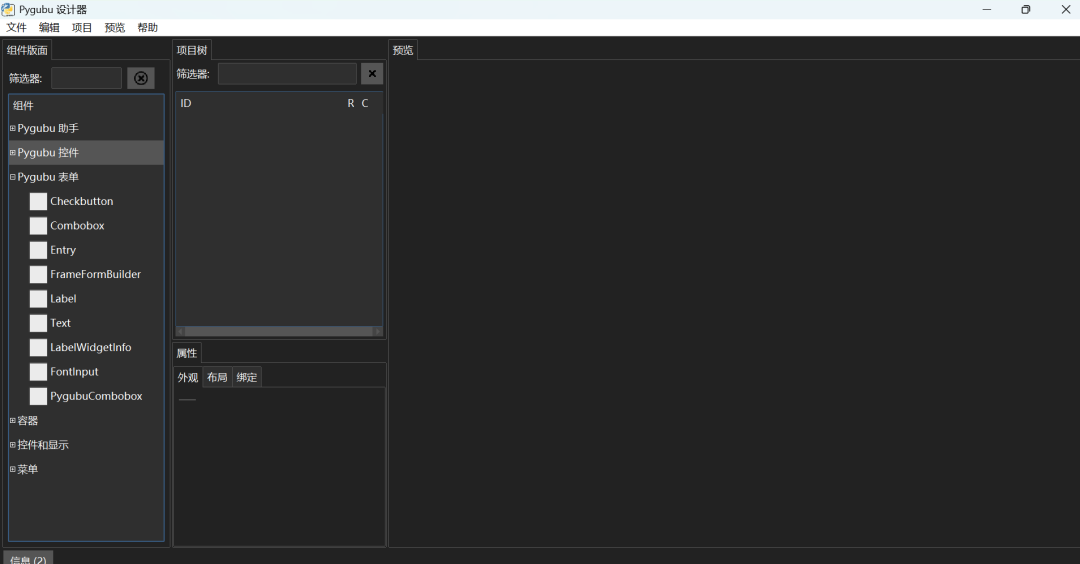
Pygubu 解决的核心痛点
传统的 Tkinter 开发常常面临以下几个挑战:
- 布局繁琐:使用纯代码进行界面排版,需要逐行调整位置和参数,耗时耗力。
- 维护困难:界面与业务逻辑高度耦合,任何界面上的改动都需要深入代码,复用性和可维护性差。
- 风格不统一:想要实现美观且风格一致的界面,需要投入大量精力进行样式定制。
而 Pygubu 通过以下方式有效应对了这些问题:
- 图形化设计:告别手写布局代码,通过设计器直观操作。
- 界面逻辑分离:UI 定义存储在独立的 XML 文件中,
Python 代码专注于业务逻辑,结构清晰,易于维护。
- 动态界面加载:支持在运行时根据不同需求加载不同的界面文件,轻松实现多窗口或多布局应用。
快速上手:一个简单的实践示例
让我们通过一个经典的 “Hello World” 示例,快速了解 Pygubu 的工作流程。
1. 设计界面并保存为 XML 文件
使用 Pygubu 设计器创建一个简单的窗口,包含一个标签。设计完成后,将其保存为 helloworld.ui 文件。其 XML 内容结构大致如下:
<?xml version='1.0' encoding='utf-8'?>
<interface version="1.2">
  <object class="tk.Toplevel" id="mainwindow">
    <property name="height">200</property>
    <property name="resizable">both</property>
    <property name="title" translatable="yes">Hello World App</property>
    <property name="width">200</property>
    <child>
      <object class="ttk.Frame" id="mainframe">
        <property name="height">200</property>
        <property name="padding">20</property>
        <property name="width">200</property>
        <layout manager="pack">
          <property name="expand">true</property>
          <property name="side">top</property>
        </layout>
        <child>
          <object class="ttk.Label" id="label1">
            <property name="anchor">center</property>
            <property name="font">Helvetica 26</property>
            <property name="foreground">#0000b8</property>
            <property name="text" translatable="yes">Hello World !</property>
            <layout manager="pack">
              <property name="side">top</property>
            </layout>
          </object>
        </child>
      </object>
    </child>
  </object>
</interface>
2. 编写 Python 脚本加载界面
接下来,创建一个 Python 脚本,用于加载上面生成的 .ui 文件并运行应用。
import pathlib
import tkinter as tk
import tkinter.ttk as ttk
import pygubu

PROJECT_PATH = pathlib.Path(__file__).parent
PROJECT_UI = PROJECT_PATH / "helloworld.ui"

class HelloworldApp:
    def __init__(self, master=None):
        self.builder = pygubu.Builder()
        self.builder.add_resource_path(PROJECT_PATH)
        self.builder.add_from_file(PROJECT_UI)
        self.mainwindow = self.builder.get_object('mainwindow', master)
        self.builder.connect_callbacks(self)

    def run(self):
        self.mainwindow.mainloop()

if __name__ == '__main__':
    app = HelloworldApp()
    app.run()
将 helloworld.ui 文件与此 Python 脚本放置在同一目录下,运行脚本即可看到一个带有 “Hello World” 标签的窗口。这种方式让界面开发变得直观且高效。
优缺点分析:Pygubu 适合你吗?
优点
- 简单易用:图形化操作大幅降低
Tkinter 的上手门槛,界面设计直观。
- 清晰的架构:XML 定义界面,
Python 处理逻辑,符合关注点分离原则,利于长期维护和团队协作。
- 灵活的动态加载:轻松管理多界面应用场景。
- 文档与社区支持:官方提供了较为丰富的示例和教程,便于快速入门。
缺点
- 功能相对基础:相比
PyQt、Kivy 等全功能框架,在复杂控件、动画支持等方面较弱。
- 依赖外部文件:对于不熟悉 XML 的开发者,管理额外的界面文件可能增加一定复杂度。
- 生态更新较慢:与一些活跃的
GUI 框架相比,其更新速度和社区活跃度相对平缓。
总结来说,如果你正在使用 Tkinter 进行中小型桌面应用开发,且追求快速原型构建和清晰的代码结构,Pygubu 是一个非常值得尝试的辅助工具。它特别适合那些希望提升 UI 开发效率,又不愿引入过于庞大框架的开发者。
对于寻求更极致视觉效果或复杂交互的项目,可能需要考虑其他更强大的 GUI 框架。但对于大多数常规的 Python 桌面应用需求,Pygubu 提供的可视化设计与逻辑分离能力,已经足够强大。如果你对 Python 桌面开发感兴趣,不妨到相关的开发者社区,如 云栈社区,与其他开发者交流更多实战经验。
项目地址:https://github.com/alejandroautalan/pygubu
 发表于 2026-4-3 05:38:27
|
查看: 462|
回复: 0
发表于 2026-4-3 05:38:27
|
查看: 462|
回复: 0

