用过Linux的同学可能都有这样的体验:在Ubuntu上,我们习惯用 apt install 软件名 一行命令搞定安装。但切换到Manjaro这类基于Arch的发行版时,就得换成 pacman -S 软件名。这种因发行版不同而异的包管理系统,虽然满足了各自的生态需求,却也给软件的跨平台分发带来了不小的麻烦。
对于开发者而言,为每个主流发行版单独打包无疑是项繁重的工作。而通用软件打包格式的出现,正是为了解决这一痛点。它允许开发者“一次打包,处处运行”,极大地简化了Linux平台上的软件分发流程。
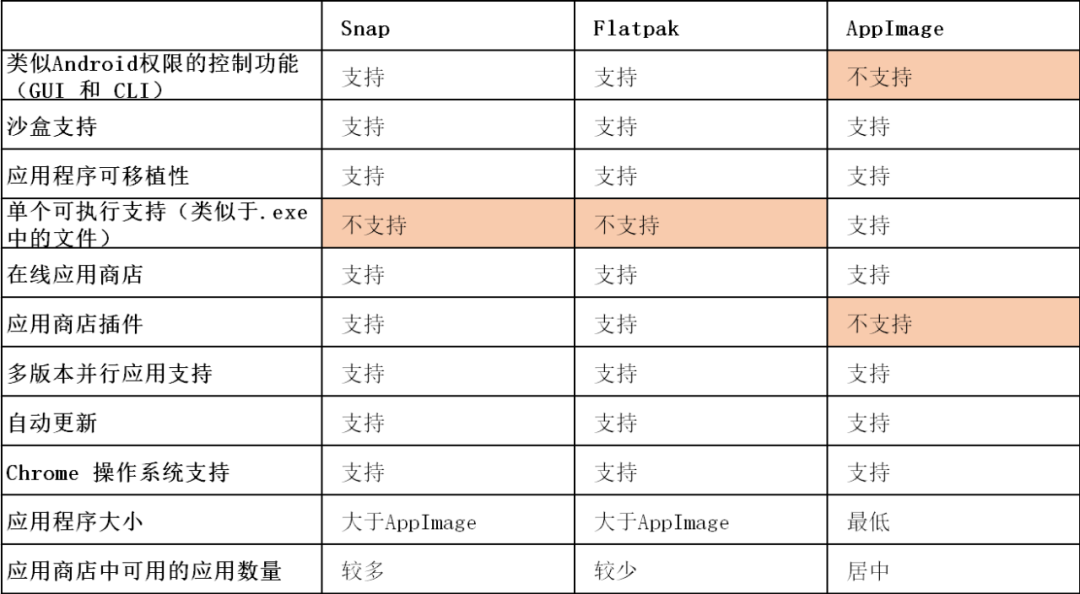
今天,我们就从普通用户和开发者的双重视角,深入聊聊当前主流的三种通用打包格式:Snap、Flatpak和AppImage。它们各有何特点?又该如何选择?下面的表格可以让你快速了解它们的主要区别。
01 权限控制与管理

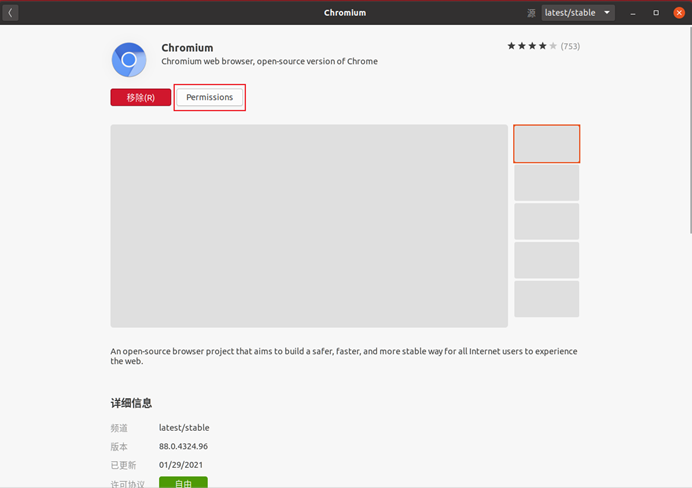
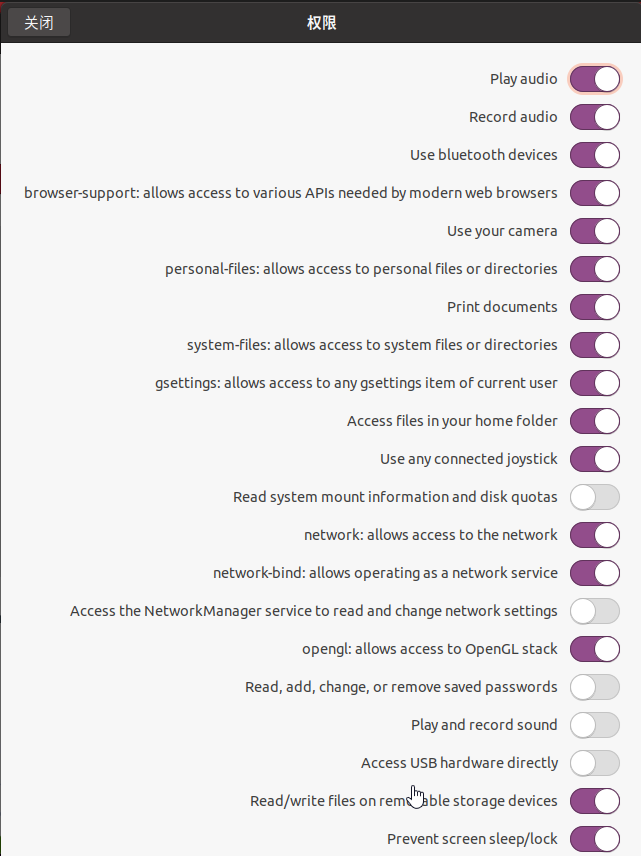
Snap 提供了图形界面和命令行两种方式进行精细化的权限控制。在Ubuntu系统中,你可以直接通过“Ubuntu软件”商店来管理Snap应用的权限。
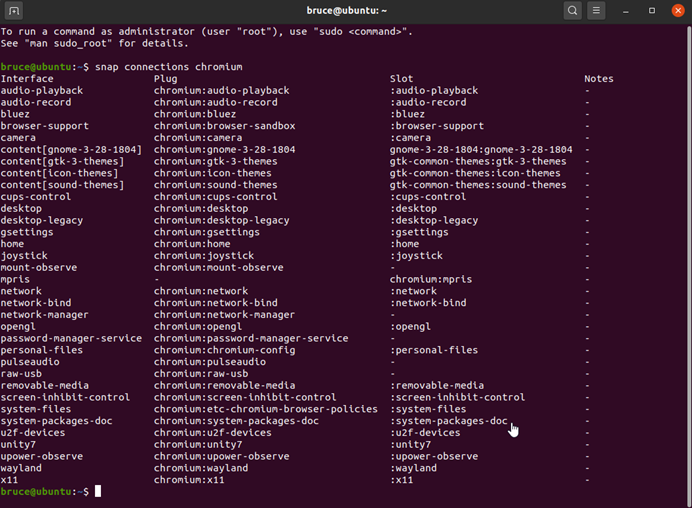
如果想通过命令行查看某个Snap应用的权限连接情况,可以运行:
$ snap connections chromium
请将上述命令中的 chromium 替换为你想要查看的实际应用名称。
要查看系统上所有已安装的Snap应用列表,命令是:
$ snap list
授予或撤销权限也很直观。例如,要给Chromium浏览器摄像头权限:
$ snap connect chromium:camera
要收回该权限,则执行:
$ snap disconnect chromium:camera
具体的权限管理命令,你可以在运行 snap connections 后输出结果的 Slot 列中找到对应接口。
Flatpak 同样提供了完善的权限管理接口。你可以使用GNOME软件(需要GNOME 3.32.x以上版本)进行图形化操作。通过命令行查看Flatpak应用权限的命令如下:
$ flatpak info --show-permissions org.chromium.Chromium
同样,请将 org.chromium.Chromium 替换为目标应用的完整ID。
查看所有已安装Flatpak应用的命令:
$ flatpak list
修改Flatpak应用的权限需要修改变量。例如,以下命令允许某个应用访问宿主机的整个文件系统:
$ sudo flatpak override org.chromium.Chromium --filesystem=host
目前,AppImage 格式暂不支持类似的细粒度权限控制功能,但根据其开发路线图,未来可能会加入相关支持。
02 沙盒环境支持
Snap、Flatpak 和 AppImage 均支持开箱即用的沙盒环境。
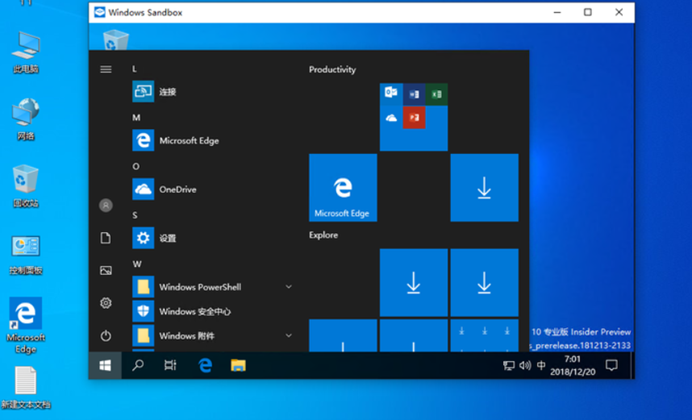
沙盒(Sandbox)是一个与主机系统隔离的独立运行环境,你可以把它理解为一个轻量级的容器。应用在沙盒中运行,与系统本身的交互被严格限制,必须通过定义好的API接口和前面提到的权限控制来进行。
许多敏感权限(如访问摄像头、麦克风、个人文件夹等)默认是关闭的,需要用户明确授权才能开启。这种机制使得沙盒化应用比那些拥有系统完全访问权的传统应用要安全得多,能够有效防止恶意软件对系统造成破坏。
对于“沙盒”这个概念,Windows用户可能并不陌生。Windows 10/11 内置的“Windows Sandbox”功能就用于安全地测试未知软件。
03 应用程序可移植性
在这一项上,AppImage 表现最为突出。它就是一个单独的可执行文件(类似于Windows的.exe文件),下载后赋予执行权限即可运行,在不同系统间分享和迁移非常方便。
Snap 和 Flatpak 应用同样具备可移植性,因为它们都将应用及其依赖库打包在了一起。但是,它们的分发和安装过程相对复杂一些,通常需要通过各自的商店或特定的命令行工具来安装,不如直接复制一个AppImage文件那么简单直接。
04 自动更新机制
Snap 和 Flatpak 应用通常从中央应用仓库安装,并支持后台自动更新,用户无需手动干预即可保持应用为最新版本,这对于系统安全和功能迭代非常有利。
AppImage 则缺乏强制的自动更新机制。更新应用需要用户手动下载新的AppImage文件,并替换掉旧的文件。虽然AppImage开发者提供了名为“AppImageUpdate”的工具来实现增量更新,但这仍然需要用户主动执行更新操作,便利性上稍逊一筹。
05 应用程序体积
由于采用了高效的压缩技术,AppImage 格式的应用文件体积通常是最小的。
Snap 和 Flatpak 应用的体积则因应用而异。因为它们通常会将运行时环境(如GNOME平台、特定版本的库)也打包进去,以确保兼容性,所以同一个应用,其Snap或Flatpak版本有时会比传统包或AppImage版本更大一些。但这种“空间换兼容性”的策略,正是其实现跨发行版运行的关键。
总结
与Windows和macOS相比,传统的Linux软件安装方式因发行版碎片化而存在一定门槛。Snap、Flatpak和AppImage这三种通用格式的出现,为Linux软件的分发和安装提供了新的思路和解决方案,在云栈社区的系统网络板块也常有相关讨论。
简单来说:
- Snap:由Canonical主导,与Ubuntu深度集成,强调安全性(严格沙盒)和自动更新,软件数量丰富。
- Flatpak:更受主流桌面环境(如GNOME)支持,注重桌面集成和自由分发,权限管理灵活。
- AppImage:极致简单便携,无需安装、一个文件即应用,适合需要分发给最终用户或离线使用的场景。
对于普通用户,可以根据你的发行版和具体软件的可获得性来选择。对于开发者,则需要权衡目标用户群体、对沙盒和安全性的要求,以及维护成本。理解它们在不同运维场景下的优劣,能帮助你做出更合适的技术选型。
 发表于 2026-4-4 08:27:55
|
查看: 279|
回复: 0
发表于 2026-4-4 08:27:55
|
查看: 279|
回复: 0

