想找一个能24小时在服务器上替你干活的数字员工?Nous Research开源的Hermes Agent或许就是答案。这篇文章将带你从零开始,手把手完成安装、配置,并深入解析其核心特性与成本优势。
Hermes Agent 技术插画:从入门到实践
它是什么,有何不同?
Hermes Agent是今年2月底由Nous Research开源的一款AI Agent框架。上线不到两个月就收获了超过35K的Star,发展速度相当迅猛。
它与我们常用的网页版AI聊天工具有本质区别。大多数人的使用流程是:打开网页 -> 提问 -> 等待回答 -> 关闭窗口。而Hermes的定位是部署在服务器上的基础设施。这意味着即使你关掉电脑、进入睡眠,它依然在持续运行和处理任务。理解这个从“聊天工具”到“生产力基础设施”的转变,是用好它的关键。
其核心差异可以概括为一句话:它会自己变聪明。完成复杂任务后,它能自动将整个执行过程提炼、沉淀为可复用的技能(Skill)存储起来。下次遇到类似任务时可直接调用,并且会随着调用次数的增加持续优化。有用户反馈,在初步使用的两小时内,Hermes就自动生成了三份新技能,使重复性任务的执行速度提升了约40%。
底层语言上,Hermes使用Python编写,相比使用JavaScript/TypeScript的OpenClaw等方案,在对接当前以Python生态为主的AI工具和模型库时,门槛更低,也更便于进行源码修改、添加自定义工具等深度定制。
对于模型选择,建议优先使用OpenRouter,其提供免费模型配额,可以让你真正零成本上手体验。
重要提示:自4月7日起,Anthropic调整了其API政策,Hermes等第三方工具接入Claude模型将不再走订阅额度,而是改为按量单独计费。因此,更推荐初学者从OpenRouter的免费模型开始。
开始之前:环境准备
在动手安装前,请先确认你的系统环境满足要求。
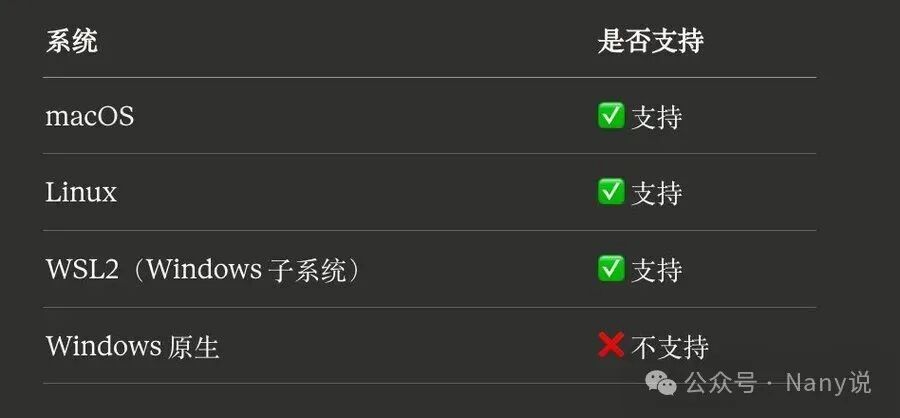
Hermes Agent 系统支持情况一览表
-
系统支持情况
- macOS / Linux / WSL2:完全支持。
- Windows 原生:不支持。Windows用户必须首先安装WSL2(Windows Subsystem for Linux 2),然后在WSL2环境中按照本教程操作。你可以在微软官方文档中搜索“安装 WSL”获取详细指南。
-
确认 Git 已安装
打开终端,输入以下命令:
git version
如果能看到版本号(如 git version 2.x.x)则说明已安装。如果提示 command not found,请前往 git-scm.com 下载安装。
-
准备好大模型API Key
Hermes支持接入Claude、OpenAI、OpenRouter等主流模型提供商。安装过程中的引导程序会提示你进行选择和配置,提前准备好对应的API Key即可。
第一步:安装 Hermes Agent
打开终端(Windows用户请在WSL2终端中操作),执行以下一键安装脚本:
curl -fsSL https://raw.githubusercontent.com/NousResearch/hermes-agent/main/scripts/install.sh | bash
这个脚本会自动完成所有准备工作:检测并安装Python、Node.js、Git、ripgrep等依赖,克隆代码仓库,并创建全局的 hermes 命令。
网络提示:安装过程需要下载较多组件,如果网络状况不佳,请耐心等待,不要中途关闭终端。
安装完成后,脚本会自动进入引导设置程序。选择 Quick setup 模式,然后按照提示配置你的大模型。我们推荐选择 OpenRouter,进入后可以选择免费模型(例如 google/gemma-4-31b-it:free),真正做到零成本先跑起来体验。如果你本地已配置过OpenAI或Anthropic Claude的API环境,Hermes通常会自动读取,无需重复填写。
在配置的最后,程序会询问你是否将Hermes注册为系统服务。选择 Y 可以使其开机自启、后台常驻,省去每次手动启动的麻烦。
如果你暂时不想配置任何聊天平台,可以选择跳过(Skip)。之后直接在终端里输入:
hermes
如果能看到一个交互式对话界面弹出,就说明安装成功了,你现在可以直接在命令行里与你的AI Agent聊天了。
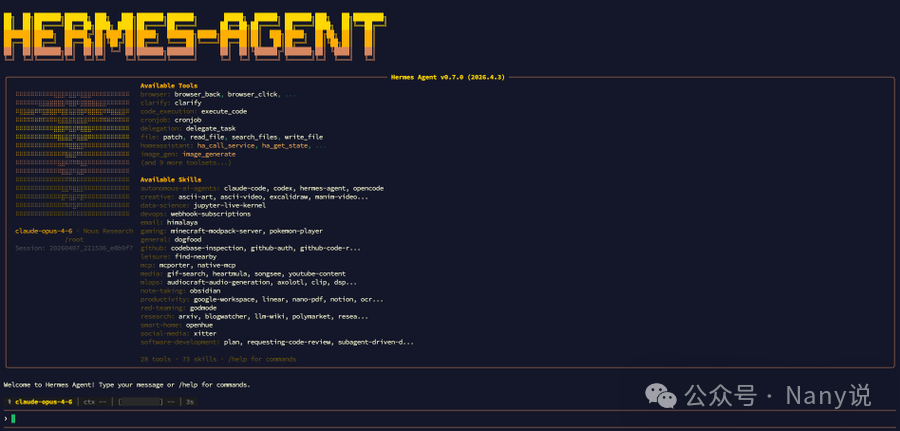
Hermes Agent 命令行界面,展示了丰富的可用工具和技能
故障排查:如果输入 hermes 后提示 command not found,可以先执行 source ~/.bashrc 或 source ~/.zshrc 来刷新shell环境,或者直接重新打开一个终端窗口即可。
第二步:接入 Telegram(可选)
如果你希望能在手机或电脑的Telegram应用里与Hermes交互,才需要进行这一步配置。如果只使用命令行,可以跳过。
2.1 创建 Telegram Bot
- 打开Telegram,搜索
BotFather(官方账号,有蓝色认证标志)。
- 向它发送
/newbot 指令。
- 根据提示,依次输入Bot的显示名称(Name)和用户名(Username,必须以
bot 结尾)。
- 创建成功后,BotFather会返回一串
HTTP API Token,请妥善复制并保存好。
2.2 在终端中配置 Telegram 网关
如果安装时跳过了IM配置,可以随时运行以下命令重新配置:
hermes gateway setup
在引导界面中选择 Telegram,然后将上一步复制的Bot Token粘贴进去。
注意:出于安全考虑,在终端中粘贴Token时,屏幕不会显示任何字符,这是正常现象,直接按回车确认即可。
接着,你需要填写你自己的 Telegram数字ID(Allowed User ID)。查询方法是:在Telegram中给 @userinfobot 发送任意消息,它会立刻回复你的账号ID,复制那串数字填进去。如果不填写此项,则任何人都可以使用你的Bot。
2.3 完成配对
配置完成后,终端会输出一条启动命令。复制并执行它,然后打开Telegram找到你刚创建的Bot,发送一条消息。如果能收到Hermes的回复,就说明配对成功了。
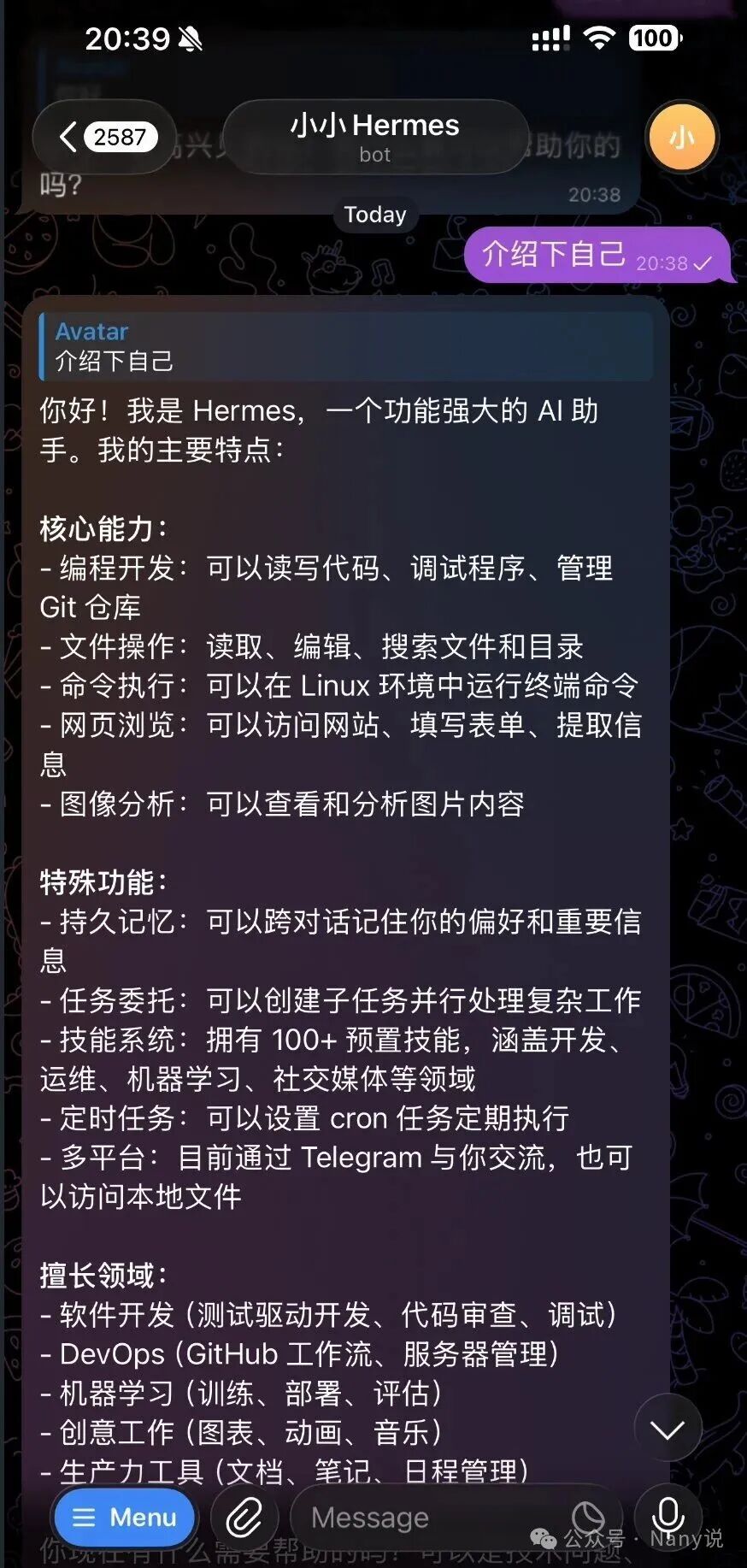
Hermes Agent 在 Telegram 中的自我介绍与功能展示
其他聊天平台
Hermes还支持飞书、企业微信、钉钉、Discord、WhatsApp等众多平台。配置方式与Telegram大同小异,均可在 hermes gateway setup 的引导菜单中找到。详细的参数配置请参考官方文档。
验证安装
运行以下命令进行一次全面的健康检查:
hermes doctor
如果所有检查项输出均为绿色(或“OK”状态),则说明Hermes运行正常,所有依赖和配置均无误。如果有报错,该命令会明确提示问题所在。
核心特性解析
- Skills自动生成与进化:这是Hermes的“聪明”所在。完成复杂任务后,它会自动将执行过程沉淀为一份Markdown格式的技能文档保存起来。下次遇到类似任务时可直接调用。更关键的是,系统会记录每个技能的调用次数和执行效果,达到一定阈值后会自动进行优化——技能真的会越用越强。
- 分层记忆系统:核心信息(如用户偏好、关键指令)常驻在
MEMORY.md 中,每次对话都会携带;而完整的历史对话则全部存储在SQLite数据库里,按需检索召回。这种设计使得对话上下文容量几乎没有上限,且长期使用的Token成本保持稳定。相比之下,一些方案每次都将全部历史塞入Prompt,会导致“记得越多,烧钱越快”。
- 透明的执行过程:在Telegram等IM中,你可以清晰地看到Hermes调用工具(
tool_call)的每一步过程,了解Agent正在做什么,而非一个黑盒。
- 多实例与人格定制:支持
Profiles,可以同时运行多个完全隔离的Agent实例。你还可以通过编辑 ~/.hermes/SOUL.md 文件,为Agent定义一个跨所有平台的持久人格,包括说话风格、处事偏好等。
- 语音交互支持:在CLI中可按
Ctrl+B 录音,在Telegram/Discord中可直接发送语音消息。Discord甚至支持让Agent加入语音频道进行实时监听和回复。识别引擎支持本地Whisper(免费)或Groq API。
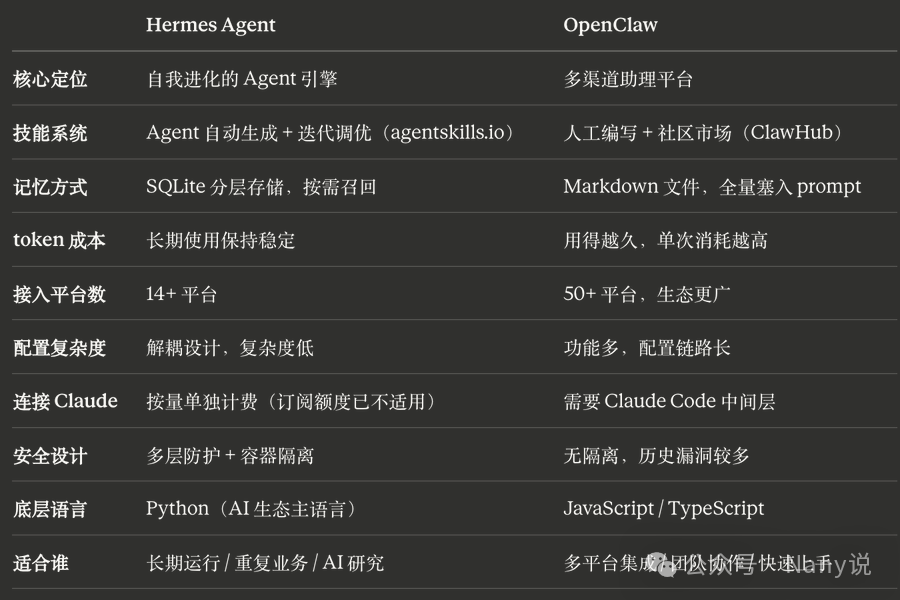
Hermes Agent 与 OpenClaw 核心特性对比表格
接入第三方图形界面
如果不习惯命令行交互,你有两个选择:
-
Hermes WebUI:一个专门为Hermes开发的网页界面,比命令行更直观。项目地址:github.com/nesquena/hermes-webui
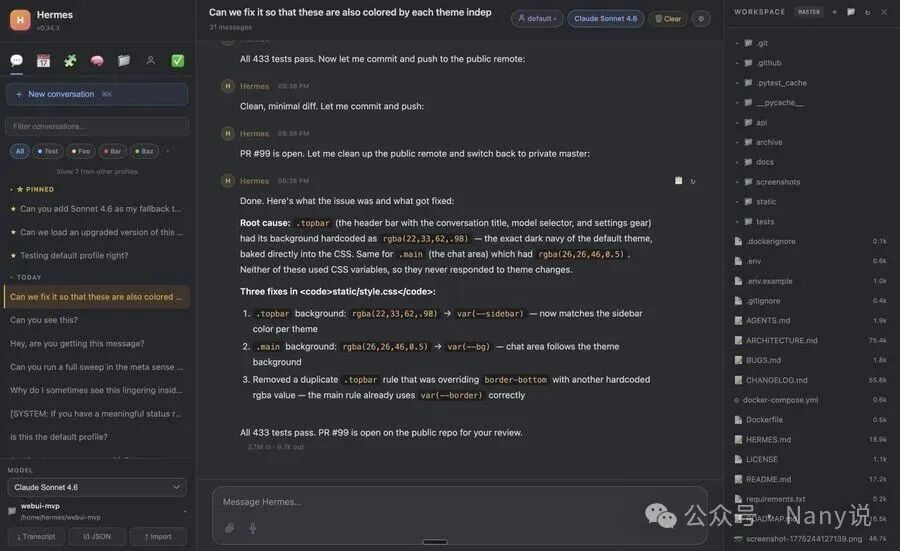
Hermes WebUI 界面截图,包含聊天与文件管理
-
接入现有工具:Hermes内置了兼容OpenAI API格式的服务端。这意味着像Open WebUI、Cherry Studio等支持自定义API endpoint的工具都可以直接接入,无需学习新界面。配置方式请参考官方文档的“API Server 使用指南”部分。
常用命令速查
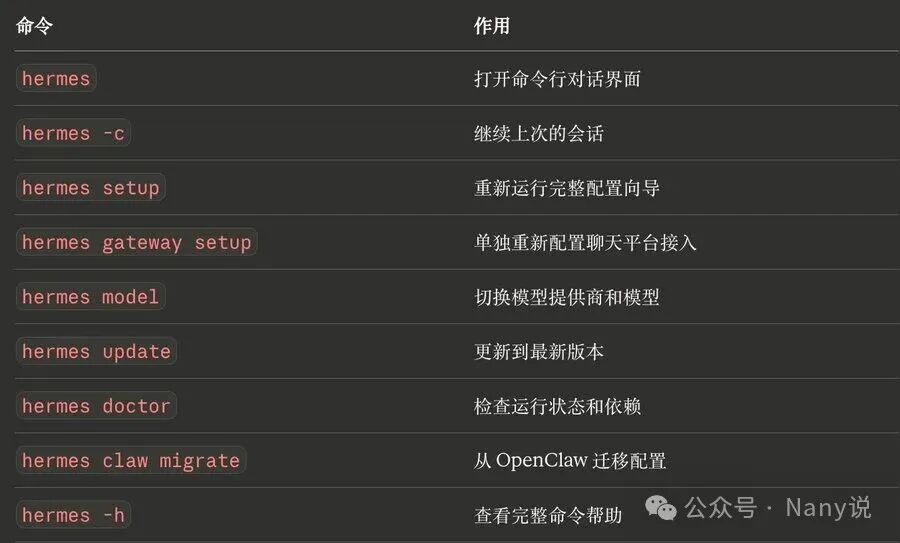
Hermes Agent 常用命令及其作用列表
费用参考与成本优势
Hermes设计上可以运行在每月5美元的VPS上,也支持Docker等部署方式。以下是基于社区实测的费用参考:
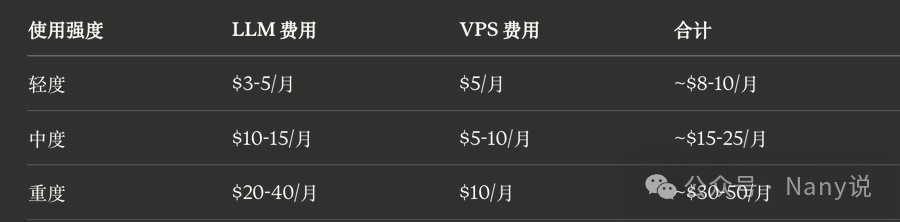
不同使用强度下 Hermes Agent 的月度费用估算
为什么在同等使用强度下,Hermes通常比OpenClaw等方案便宜30%-60%?核心原因在于架构差异。如前所述,Hermes的分层记忆和按需召回机制,使得其Token消耗成本不会随着使用时间的增长而线性飙升,长期来看更加稳定可控。
社区高频“翻车”案例:忘记切换模型,用高价模型(如Claude Sonnet)跑了一整夜的后台任务。OpenClaw用户可能因此损失惨重,而得益于架构优势,Hermes用户在类似情况下的损失通常会小一个数量级。
安全性设计
Hermes实施了多层防御机制,包括:用户授权白名单、危险命令人工审批、Docker容器隔离、凭证过滤、内容注入扫描、URL验证(防SSRF)、预执行终端攻击检测等。高风险操作默认需要人工确认,并有超时自动拒绝的机制。
在接入IM平台时,除了填写用户ID,Hermes还支持更安全的配对码(Pairing Code)验证:8位随机码,1小时有效期,5次失败后锁定。
在配置管理上,Hermes将密钥、服务配置解耦,降低了因配置错误导致系统不可用的风险。
两个重要的安全实践提醒:
- 一旦接入Telegram,你的Telegram账号就成了Agent的控制入口。务必开启Telegram的两步验证,账号安全即等于Agent安全。
- Skills会持久化存储并被反复调用。如果发现某个技能有问题,需要手动清理。技能文件存储在本地,可随时查看和删除;定期运行
hermes doctor 也能帮助检查运行状态。
常见问题(FAQ)
Q:Claude的订阅额度还能在Hermes上用吗?
A:不能。自4月7日起,Anthropic已调整政策,Hermes等第三方工具使用Claude API将单独按量计费。强烈建议新手先从OpenRouter的免费模型开始体验。
Q:安装后输入 hermes 提示 command not found 怎么办?
A:通常是系统PATH环境变量未更新。关闭当前终端并重新打开一个新窗口即可。如果问题依旧,可以尝试执行 source ~/.bashrc 或 source ~/.zshrc(取决于你使用的Shell)。
Q:Windows用户到底怎么用?
A:官方不支持Windows原生运行。必须在Windows上先安装WSL2,然后在WSL2的Linux子系统中,按照本教程的完全相同的命令进行操作。
Q:粘贴Bot Token时屏幕上没显示,是不是没输进去?
A:这是终端的安全机制,输入密码、令牌等敏感信息时默认不回显。直接粘贴后按回车确认即可。
Q:可以从OpenClaw迁移过来吗?原来的配置怎么办?
A:可以。Hermes提供了迁移命令:
hermes claw migrate
该命令会自动尝试导入你原有的技能、记忆和设置。许多基础命令也与OpenClaw类似。
Q:/llm_wiki 是什么功能?
A:这是较新版本中加入的功能,它集成了类似“Karpathy wiki”的方案,可以让你在IM对话中快速查询大模型相关的知识,比手动打开浏览器搜索方便许多。
希望这篇指南能帮助你顺利踏上使用AI数字员工的旅程。如果在实践中遇到更多问题,欢迎到云栈社区的技术论坛与更多开发者交流探讨。
 发表于 2026-4-10 04:47:56
|
查看: 510|
回复: 0
发表于 2026-4-10 04:47:56
|
查看: 510|
回复: 0

