在数字化工作中,一款称手的文本编辑器至关重要。无论你是开发者、作家,还是需要快速记录灵感的用户,Notepads 以其现代化的设计和高效的功能组合,提供了一个值得关注的选择。
现代化流畅的设计与多标签管理
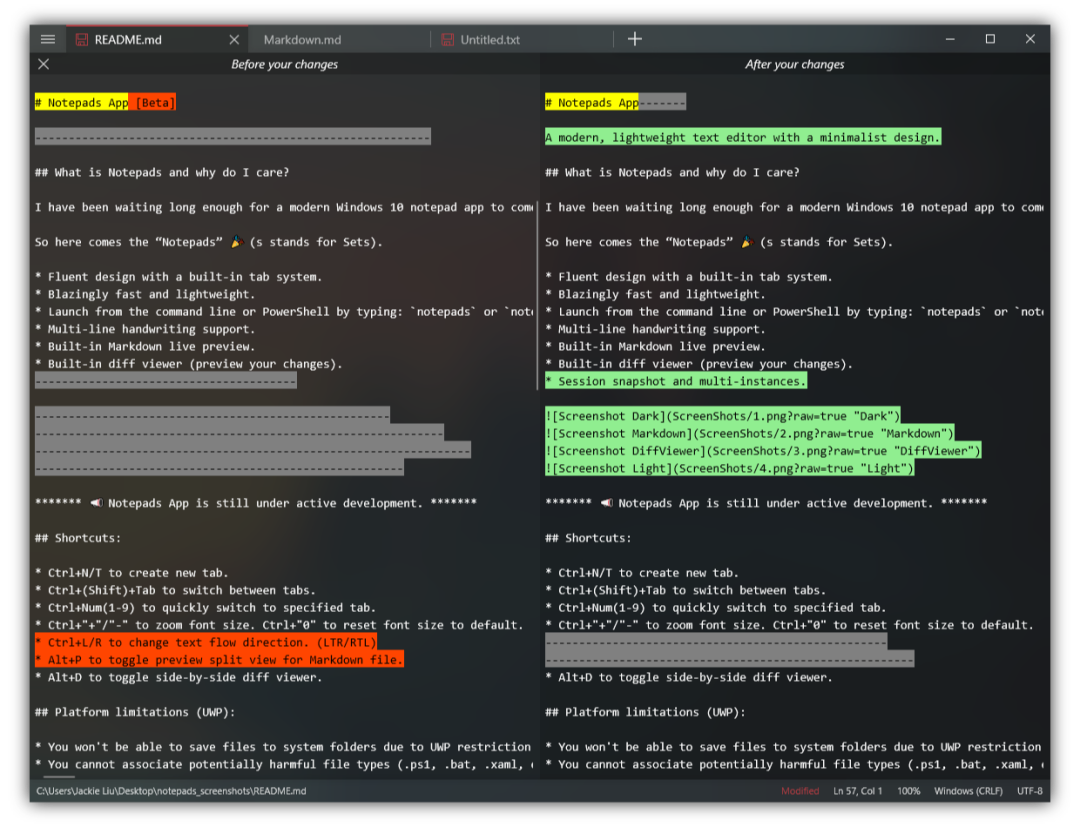
Notepads 采用了 Fluent Design 设计语言,界面简洁现代。其内置的多标签页系统,让用户可以像使用浏览器一样轻松地在多个文档间切换,极大地提升了同时处理多个文本文件时的效率。
追求极致的速度与轻量化
启动速度和运行流畅度是 Notepads 的一大亮点。它几乎可以瞬间启动,让你立刻进入工作状态。作为一款轻量级应用,它对系统资源的占用极低,即使同时运行其他大型软件也不会造成负担。
便捷的命令行与PowerShell集成
对于习惯使用命令行的用户,特别是开发者和运维人员,Notepads 提供了无缝的支持。你可以直接在命令行或 PowerShell 中通过以下命令快速启动它:
notepads
或者直接打开指定文件:
notepads %FilePath%
核心功能:Markdown 预览与 Diff 对比
Notepads 不仅是一个纯文本编辑器,它还内置了对 Markdown 的实时预览功能。编写 Markdown 文档时,可以一键分屏查看渲染效果,所见即所得。
更实用的是其内置的 Diff 查看器。在修改代码或文档后,你可以通过侧边对比视图清晰看到每一处的更改,这对于代码审查或内容修订非常有帮助。
个性化设置与快捷键
应用提供了丰富的个性化选项,包括深色/浅色主题、背景透明度以及强调色自定义,满足不同用户的审美偏好。
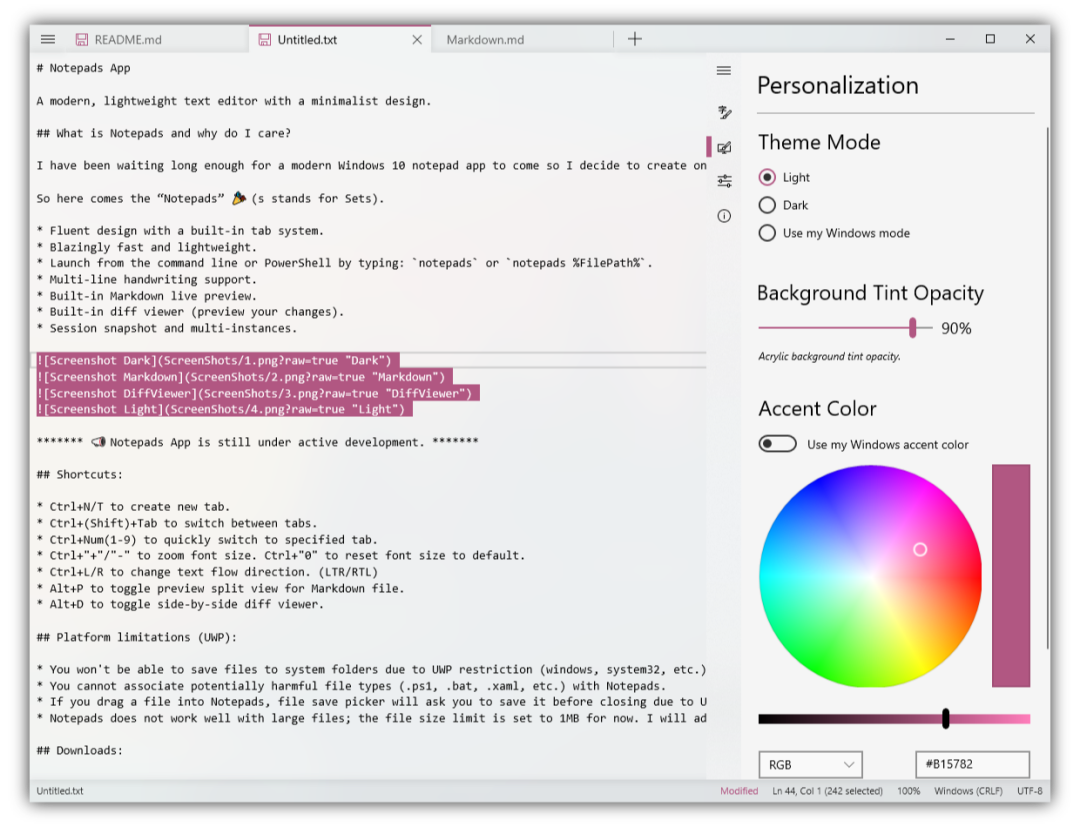
熟练掌握快捷键能让你效率倍增:
Ctrl+N / Ctrl+T: 新建标签页。Ctrl+Tab / Ctrl+Shift+Tab: 在标签页间切换。Alt+P: 切换 Markdown 预览分屏视图。Alt+D: 切换并排 Diff 对比视图。
需要注意的平台限制 (UWP)
由于 Notepads 基于 UWP (通用 Windows 平台) 开发,存在一些平台固有的限制:
- 无法将文件直接保存到某些系统保护文件夹(如
Windows、System32)。
- 无法关联某些可能被视为潜在风险的文件类型(如
.ps1、.bat)。
- 对超大文件的支持有限,目前文件大小限制约为 1MB。这对于处理大型日志或代码库文件时需要注意。
如何获取与安装
你可以通过以下几种方式获取 Notepads:
- Microsoft Store:直接在 Microsoft Store 中搜索 “Notepads App” 进行安装,这是最推荐的方式,便于自动更新。
- Windows Package Manager (winget):如果你已安装 winget,只需在终端中输入以下命令即可:
winget install "Notepads App"
总结
总的来说,Notepads 是一款精致且功能聚焦的现代文本编辑器。它将极简设计、流畅性能与开发者常用的 Markdown 预览、Diff 对比等实用功能相结合。尽管存在 UWP 平台带来的文件大小和保存路径限制,但对于日常的快速笔记、代码片段编辑、Markdown 写作等场景,它依然是一个高效而优雅的选择。如果你正在为 Windows 寻找一款替代系统记事本的轻量级工具,不妨试试 Notepads。 |  发表于 2026-4-10 06:48:11
|
查看: 204|
回复: 0
发表于 2026-4-10 06:48:11
|
查看: 204|
回复: 0

