大家用电脑最怕遇到什么?蓝屏?死机?系统崩了?
其实还有一个更让人头疼的情况——硬盘突然罢工。尤其是机械硬盘用了很多年,或者 SSD 已经服役了很长时间,里面又存着照片、工作文件、游戏存档……等到硬盘真的打不开了,再想起拯救,基本已经晚了。
所以今天想给大家推荐一个非常实用的硬盘检测工具——CrystalDiskInfo。
它是一款免费开源的 Windows 硬盘健康监测工具,可以读取硬盘的 S.M.A.R.T. 数据,查看硬盘健康状态、温度、通电时间以及各种底层运行参数。
目前支持 HDD、SATA SSD、NVMe SSD 等主流存储设备。最关键的是,它的使用门槛非常低。打开软件,硬盘有没有异常,基本一眼就能看出来。
检查硬盘的“身体状况”
打开 CrystalDiskInfo 后,软件会直接显示当前硬盘的健康状态。一般最醒目的就是:健康状态、温度、硬盘容量以及通电次数、通电时间等信息。
如果显示“良好”,通常说明当前检测到的 S.M.A.R.T. 指标没有明显异常。
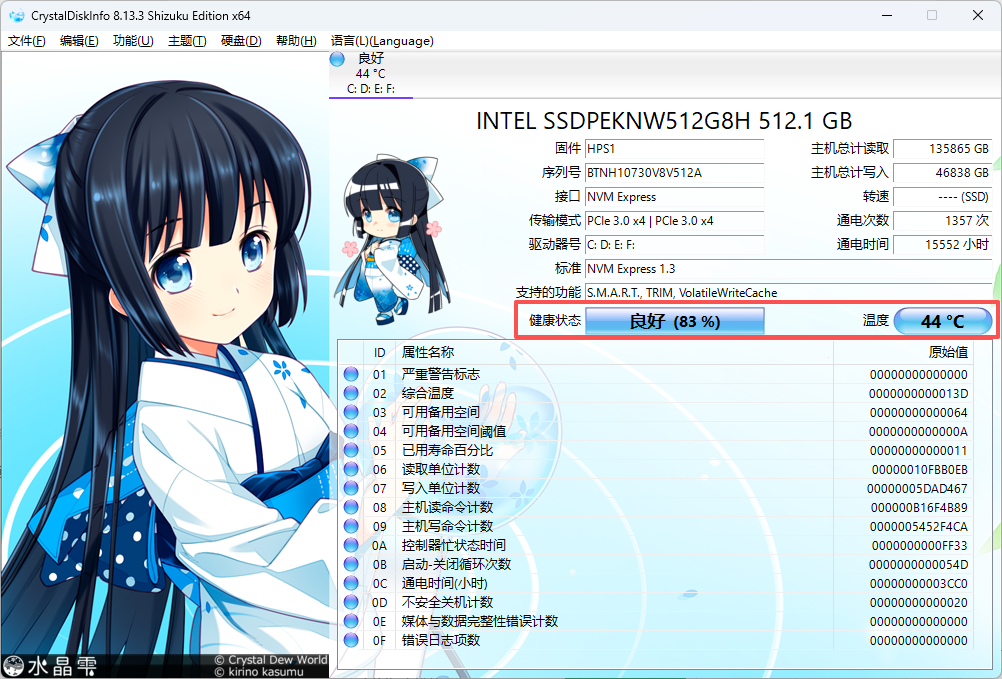
如果出现“注意”或者“警告”,那就别把它当成普通弹窗直接关掉了——先备份重要数据,再进一步检查硬盘。
这里还可以切换电脑里的其他硬盘。所以如果电脑装了一个 SSD 加一个机械硬盘,甚至还有移动硬盘,可以逐个点开看看。
怎么看 SSD 到底健不健康?
比如你最近发现电脑突然变卡,或者准备把一块用了好几年的 SSD 当“养老盘”。打开 CrystalDiskInfo,找到对应的 SSD。
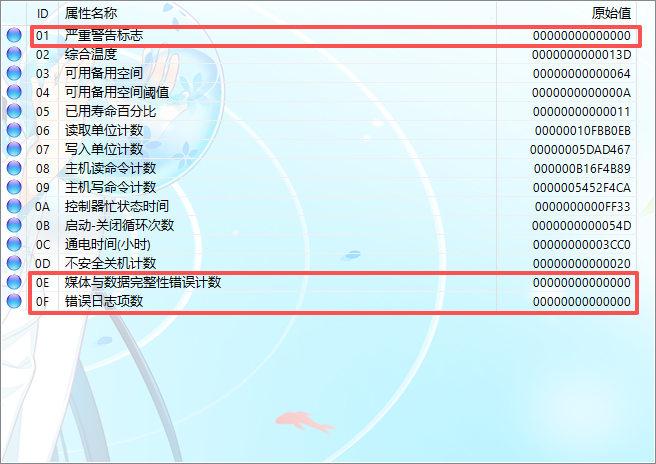
先看顶部的健康状态和温度。然后往下看 S.M.A.R.T. 项目。这里会显示硬盘控制器记录的一系列运行数据,例如累计通电时间、主机写入量以及部分错误、坏块相关指标。
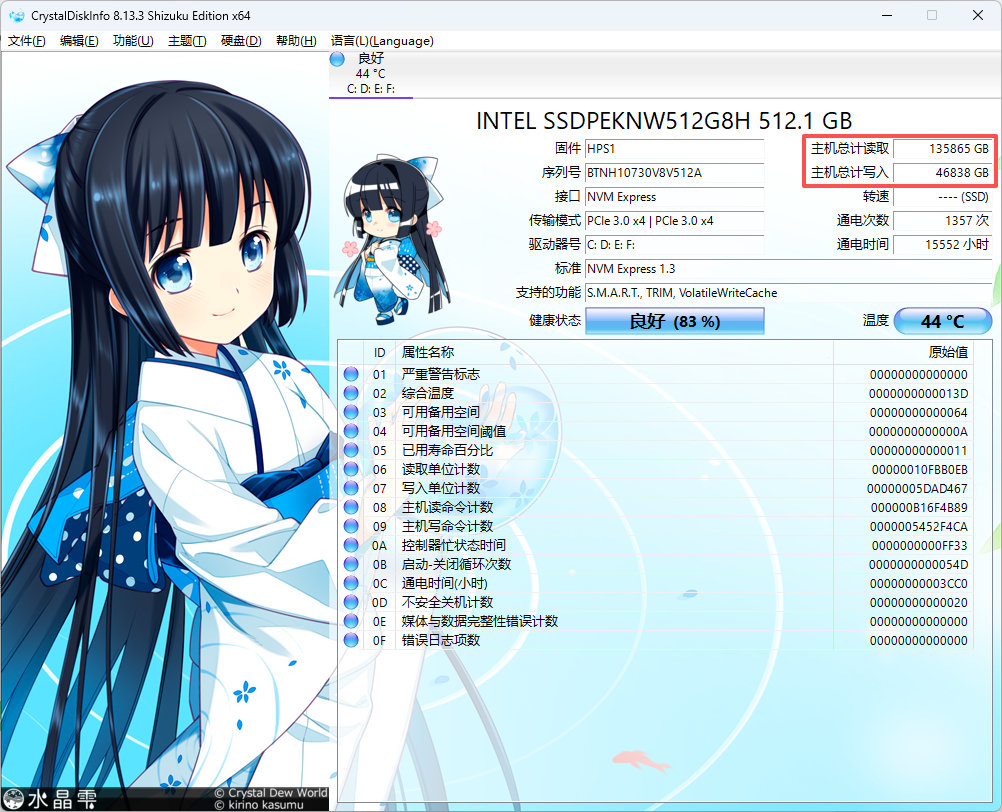
不过有一点要特别注意:不同品牌、不同型号硬盘的 S.M.A.R.T. 项目并不完全一样。对于普通用户来说,先看软件给出的健康状态,再结合具体异常项目判断即可。
如果健康状态已经变成“注意”,最重要的事情也不是研究半天,而是赶紧备份。尤其是里面有工作文件、照片、视频等重要数据,备份优先级永远高于“看看它还能撑多久”。
另外,CrystalDiskInfo 还能实时查看硬盘温度。如果你发现 NVMe SSD 长时间高负载时温度明显偏高,就可以进一步检查散热片、机箱风道或者 SSD 安装位置。
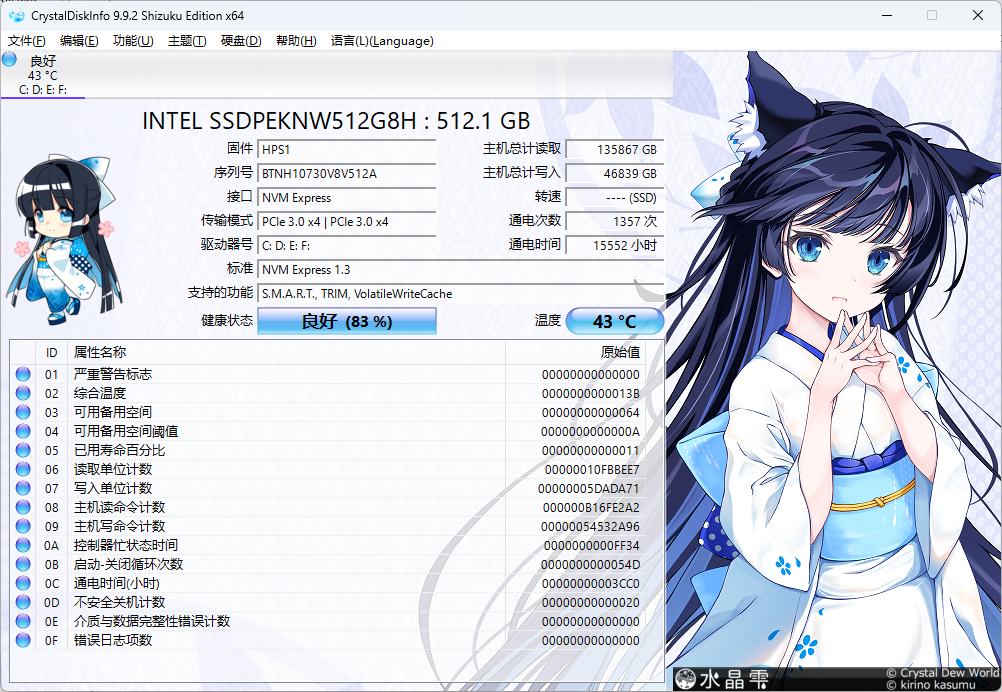
当然,CrystalDiskInfo 并不是“算命软件”,它不能保证硬盘一定不会突然坏掉。S.M.A.R.T. 数据更多是通过硬盘自身记录的运行状态,帮助我们发现一些已经出现或者正在发展的异常。
因此,即使软件显示“良好”,我还是建议重要数据做好备份。对于普通用户来说,养成一个习惯就已经很有价值:隔一段时间打开 CrystalDiskInfo 看一眼,发现异常就及时备份。
毕竟硬盘坏掉不可怕,重要数据只存在一份才可怕。
官网下载: https://crystalmark.info/en/download
微软应用商店下载: https://apps.microsoft.com/detail/xp8k4rgx25g3gm?hl=zh-CN&gl=SG
软件、工具来源网络,仅供参考。 |  发表于 1 小时前
|
查看: 5|
回复: 0
发表于 1 小时前
|
查看: 5|
回复: 0

