最近,我实际测试了 WCH 出品的 CH397 USB 百兆网卡的网络启动功能,并成功通过网络引导进入了 WinPE 环境。这种PXE启动方案,为系统安装、维护和批量部署提供了极大的便利,尤其在没有光驱或本地系统损坏的情况下非常实用。
需要说明的是,此 IPXE 启动方案理论上支持 WCH USB 网卡全系列产品,包括 CH398(USB3.0千兆网卡)、CH397、CH339(七端口多功能 HUB)以及 CH336(四端口 HUB)。这意味着你手头如果有这几款设备,都可以尝试类似的网络启动流程。
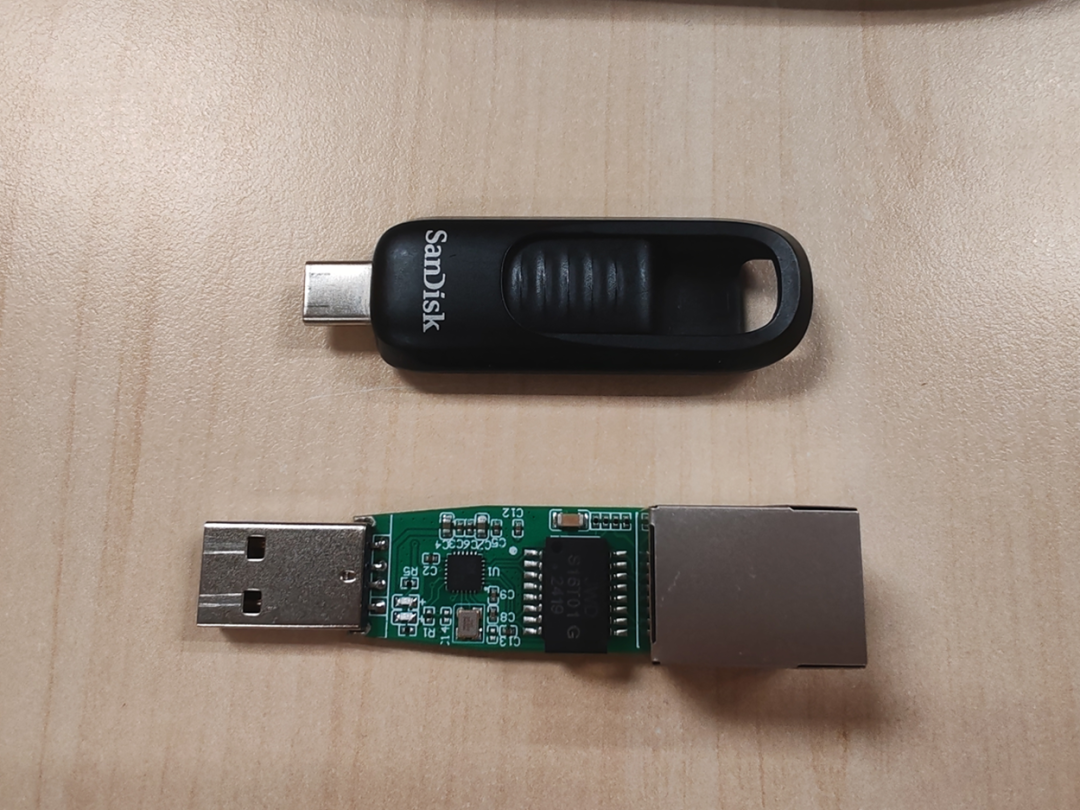
下面,我将详细记录整个操作过程。我的测试环境是两台通过网线直连的电脑(未经过路由器),所有需要用到的软件和文件可以打包下载,解压到作为服务器的主机 C:\CH397PXE\ 目录下即可开始。
一、服务器端(主机)配置
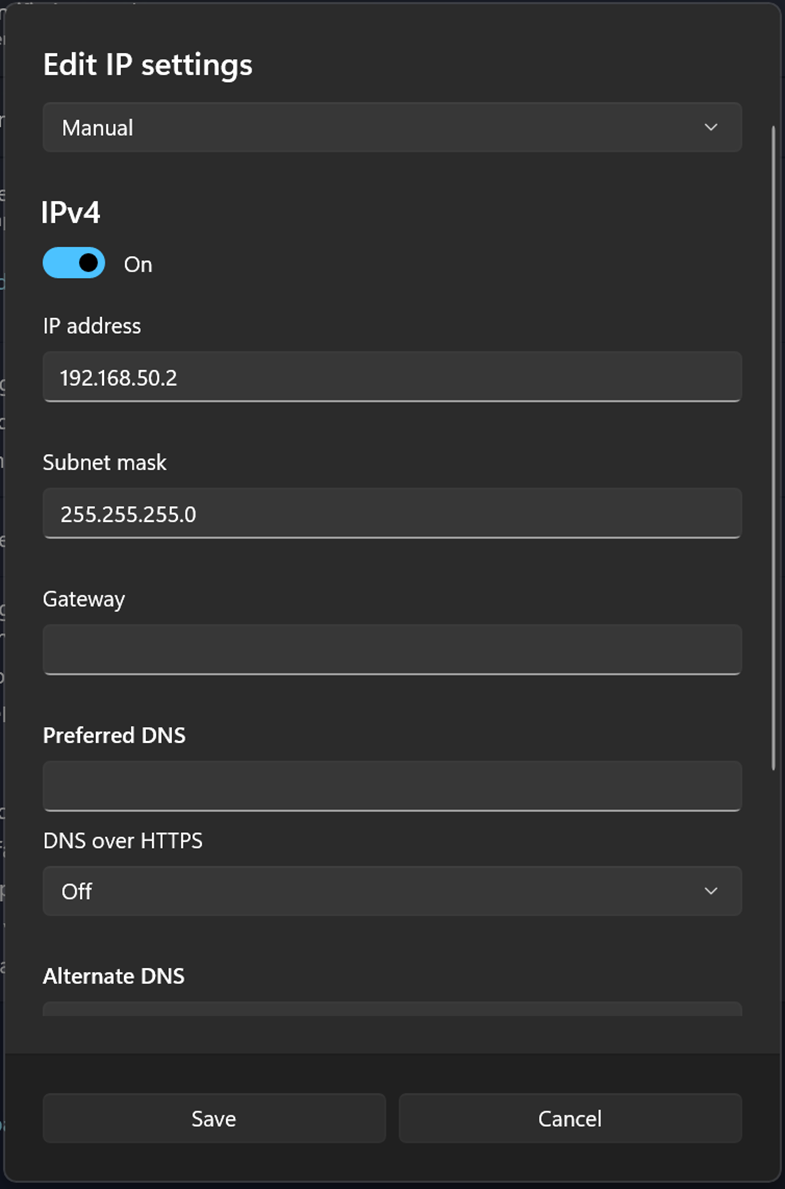
1. 设置静态IP地址
作为 PXE 服务器的主机需要设置一个固定的 IP 地址。我将其设置为 192.168.50.2,子网掩码为 255.255.255.0。设置界面如下图所示:
2. 部署 PXE 服务器
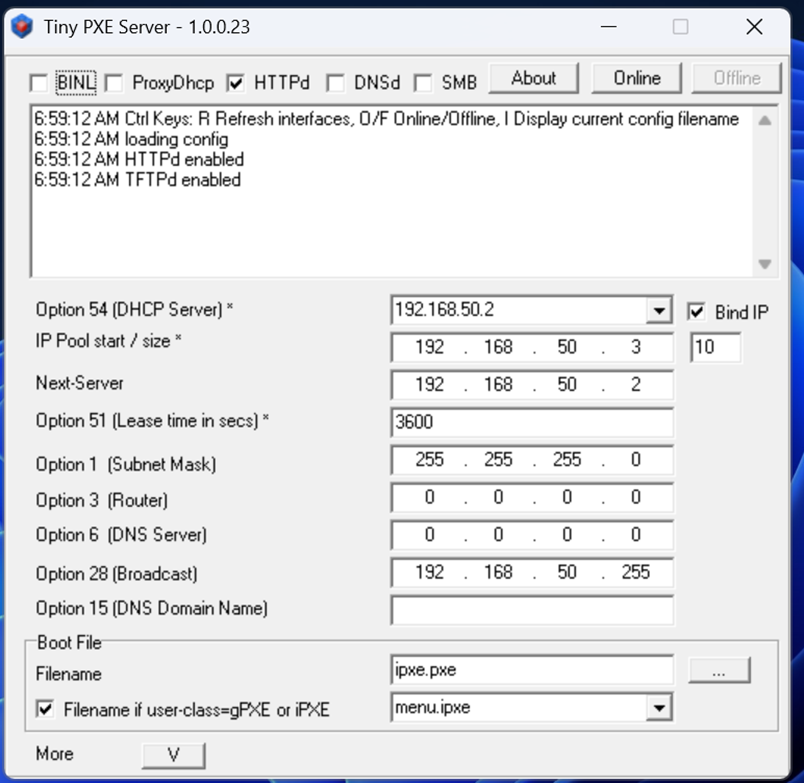
我选用的是 Tiny PXE Server(参考来源 1)。这款工具非常轻量,它集成了 TFTP、HTTP 以及最重要的 DHCP 服务,一站式解决了网络启动所需的 基础服务 支持。
3. 配置 PXE 服务器
关键的配置步骤如下:
- IP 池设置:
IP Pool start 我设为 192.168.50.3,大小为 10,这意味着服务器可以为最多10台客户端分配IP。
- Next-Server:设置为服务器的IP
192.168.50.2。
- 引导文件:在
Boot File 的 Filename 栏,选择我们准备好的 menu.ipxe 文件。其完整路径为 C:\CH397PXE\menu.ipxe。
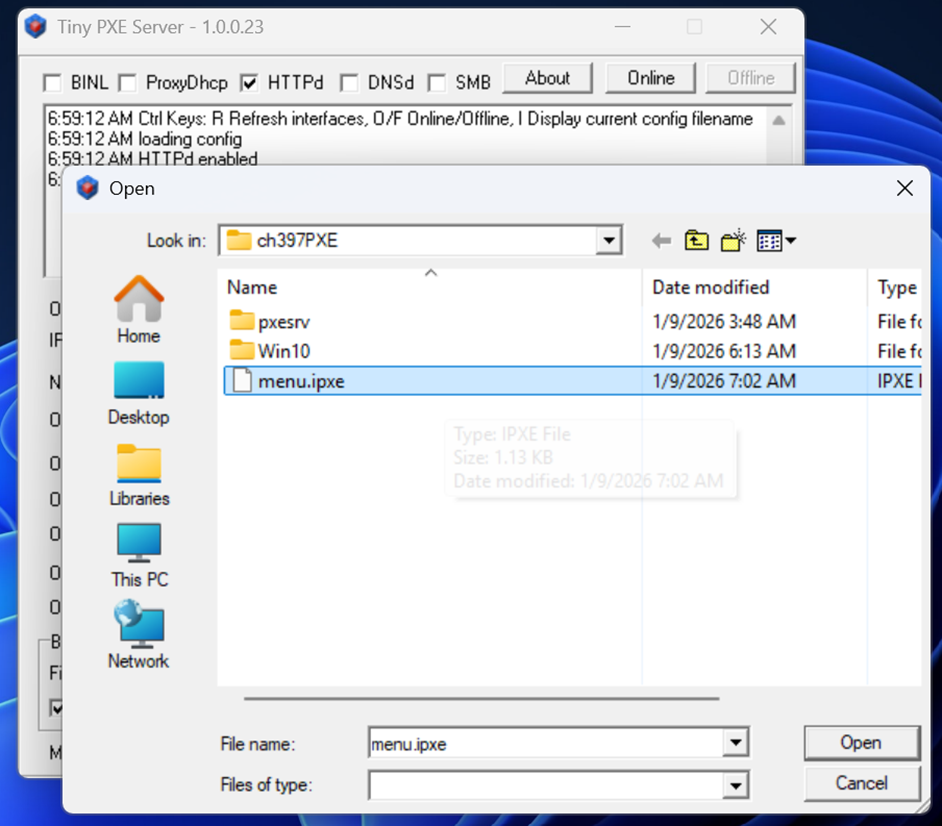
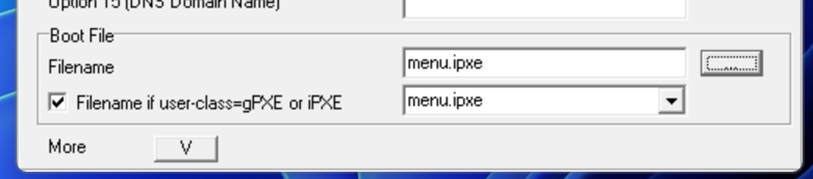
完成上述配置后,点击 Tiny PXE Server 界面上的 Online 按钮,即可启动所有服务(DHCP、TFTP、HTTP)。此时,服务器端就准备就绪了。
二、客户端(目标机)启动过程
1. 制作IPXE启动U盘
找一个 FAT32 格式的 U 盘。将服务器端 C:\CH397PXE\ 目录下的 Ch397_ipxe.efi 文件复制到 U 盘,并将其重命名为 BootX64.efi。
然后,在 U 盘上创建目录 EFI\Boot\,把重命名后的 BootX64.efi 文件放入该目录。这个U盘就成为了一个专为CH397网卡定制的IPXE启动盘。
2. 从U盘启动进入IPXE
在目标电脑上插入制作好的U盘,并从该U盘启动。系统会自动加载我们内置的IPXE固件。
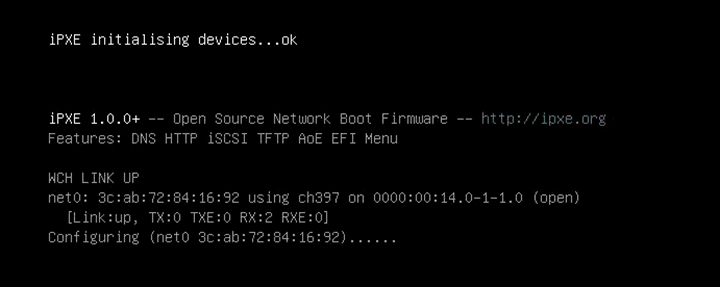
从日志中可以看到,IPXE 版本为 1.0.0+,并成功识别到了 net0 网卡(MAC地址为 3c:ab:72:84:16:92),链接状态为 up。
3. 选择启动菜单
IPXE 启动后,会自动从服务器获取我们之前配置的 menu.ipxe 脚本,并呈现一个可视化的启动菜单。这个菜单的内容完全由 menu.ipxe 文件定义,你可以自行定制,添加更多系统镜像。
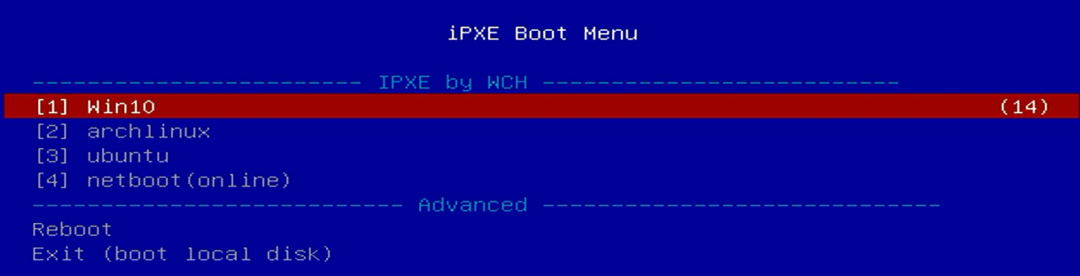
在这里,我们选择第一项 [1] Win10,启动 Windows PE 环境。
4. 加载 WinPE 镜像
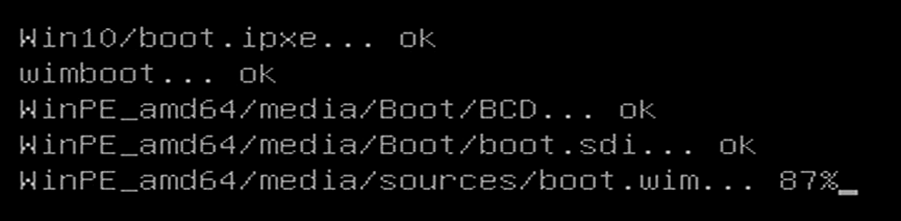
选择后,IPXE 会通过 TFTP/HTTP 协议从服务器下载启动所需的文件,包括 boot.ipxe、wimboot 以及最终的 boot.wim 镜像文件。你可以看到实时的下载进度。
5. 进入 WinPE 并加载驱动
镜像加载完成后,系统便会启动进入 WinPE 环境。进入桌面后,为了能让 CH397 网卡在 PE 中正常工作,我们需要手动加载其驱动。
打开命令提示符(管理员),依次执行以下命令:
wpeinit
drvload \ch397drv\WCHUSBNIC.inf
ipconfig
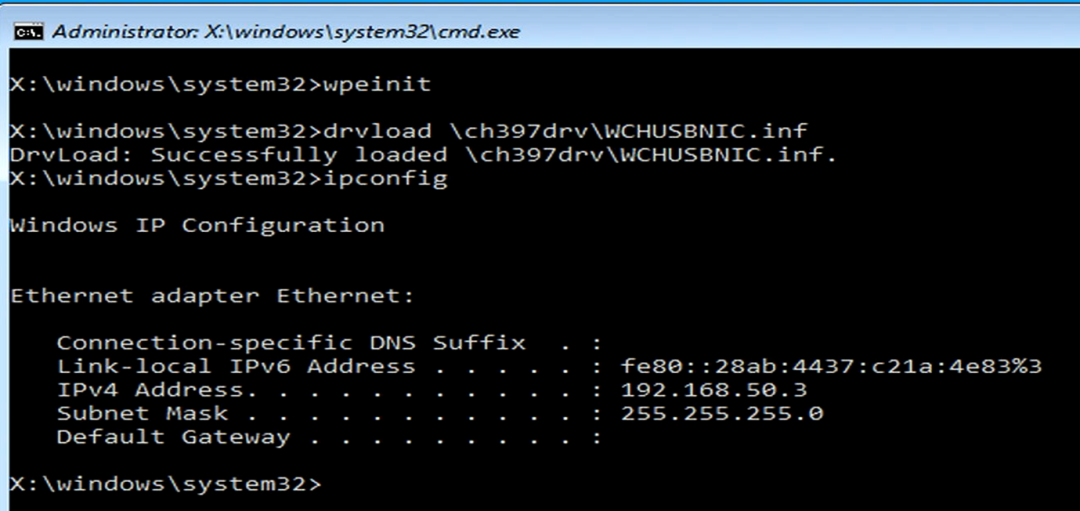
执行 ipconfig 后可以看到,客户端已通过之前搭建的 DHCP 服务器自动获取到了 IP 地址 192.168.50.3,这证明整个 网络启动 和 自动化配置 流程完全成功。现在,这台通过网卡启动的电脑已经具备了完整的网络功能,可以进行系统安装、磁盘克隆、驱动注入等各类运维操作。
总结与资源
整个过程清晰地展示了如何利用 CH397 这类 USB 网卡实现 PXE 网络启动。方案的核心在于定制支持特定硬件的 IPXE 固件,并配合 Tiny PXE Server 这类工具提供网络服务。文中提到的所有启动文件、驱动和测试环境包均可在原文处下载,方便你快速复现。
如果你对这类硬件网络启动或更广泛的 系统部署与运维 话题感兴趣,欢迎在 云栈社区 与更多技术爱好者交流探讨。
 发表于 2026-4-11 05:09:44
|
查看: 1676|
回复: 0
发表于 2026-4-11 05:09:44
|
查看: 1676|
回复: 0

