你需要准备什么
- 一台至少有 25GB 以上存储空间的笔记本电脑或个人电脑。
- 一个 USB 驱动器(建议使用 16GB 或以上容量的 U 盘)。
尽管 Ubuntu 可以在许多种设备甚至是旧设备上运行,但建议你使用 Ubuntu 官方认证的硬件页面上列出的设备。这些设备已经经过测试,确认可以很好地与 Ubuntu 一起使用。
如果你在一台以前使用过的电脑或笔记本电脑上安装 Ubuntu,建议在安装前备份你的数据。安装过程需要对硬盘进行格式化,这将导致硬盘上的数据被格式化。
本文基于官方文档进行梳理和本地化演示。
1. 下载 Ubuntu 镜像
访问 Ubuntu 官网下载页面获取 Ubuntu 镜像文件。将其保存到电脑上一个容易记住的位置!本教程使用的是最新的 Ubuntu 25.04 (Noble Numbat) 版本,它带有新的 Ubuntu Desktop 安装程序。
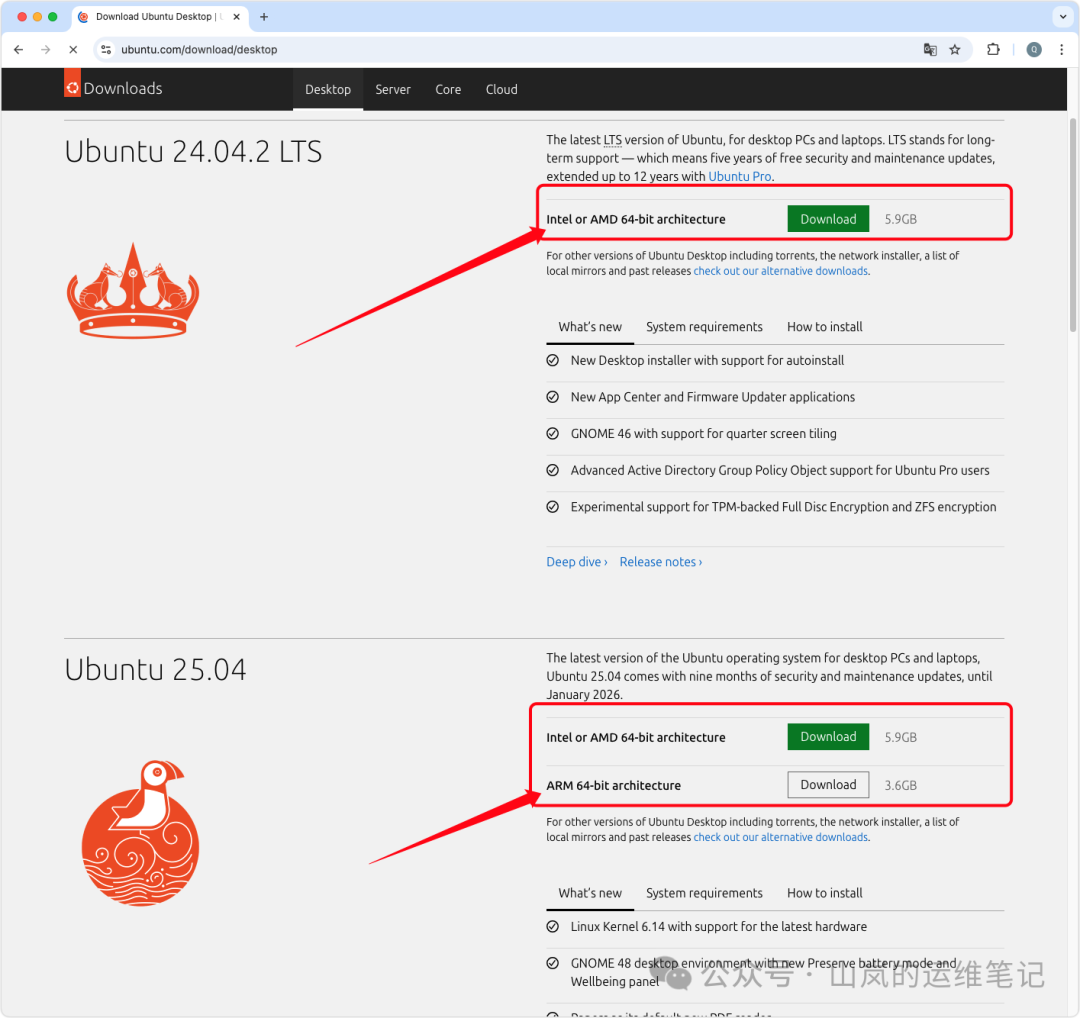
如果你正在安装较旧版本的 Ubuntu,例如 Ubuntu 24.04 LTS,你会发现安装程序的视觉呈现可能有所不同,但整体流程大致相似。
2. 创建可启动的 USB 闪存驱动器
要安装 Ubuntu Desktop,需要将下载的 ISO 文件写入 USB 闪存驱动器以创建安装介质。这与简单地复制 ISO 文件不同,需要使用一些特殊的软件。
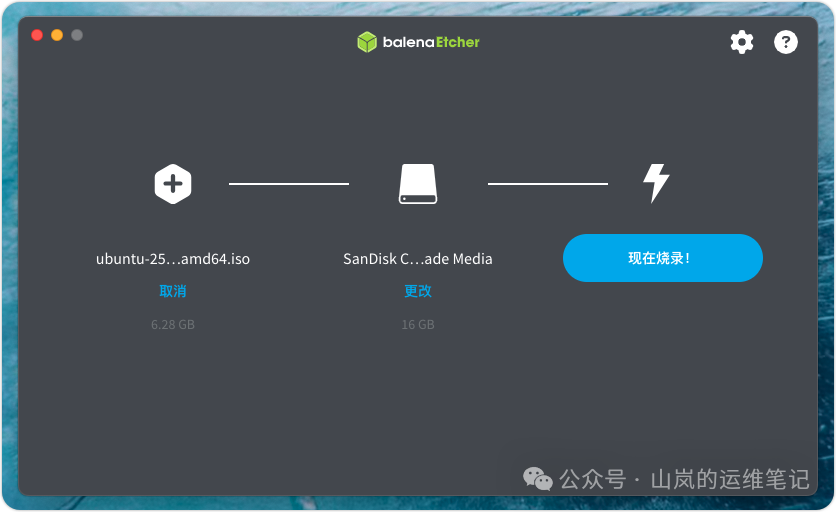
本教程使用 balenaEtcher,因为它可以在 Linux、Windows 和 macOS 上运行。在其 GitHub 仓库的 Release 页面中,可以找到与你当前操作系统对应的版本,下载并安装该工具。
选择你下载的 ISO 文件,选择你的 USB 闪存驱动器,然后点击 现在烧录 以写入镜像。
3. 从 USB 闪存驱动器启动
将 USB 闪存驱动器插入你想要安装 Ubuntu 的笔记本电脑或台式机中,并启动或重启设备。设备应该能够自动识别安装介质。如果不能自动识别,尝试在启动时按 F12 键,并从系统特定的启动菜单中选择 USB 设备。
F12 是最常见的用于调出系统启动菜单的按键,但 Escape、F2 、F8 和 F10 也是常见的替代按键。如果不确定,留意系统启动时的短暂提示信息——这通常会告诉你按哪个键可以进入启动菜单。
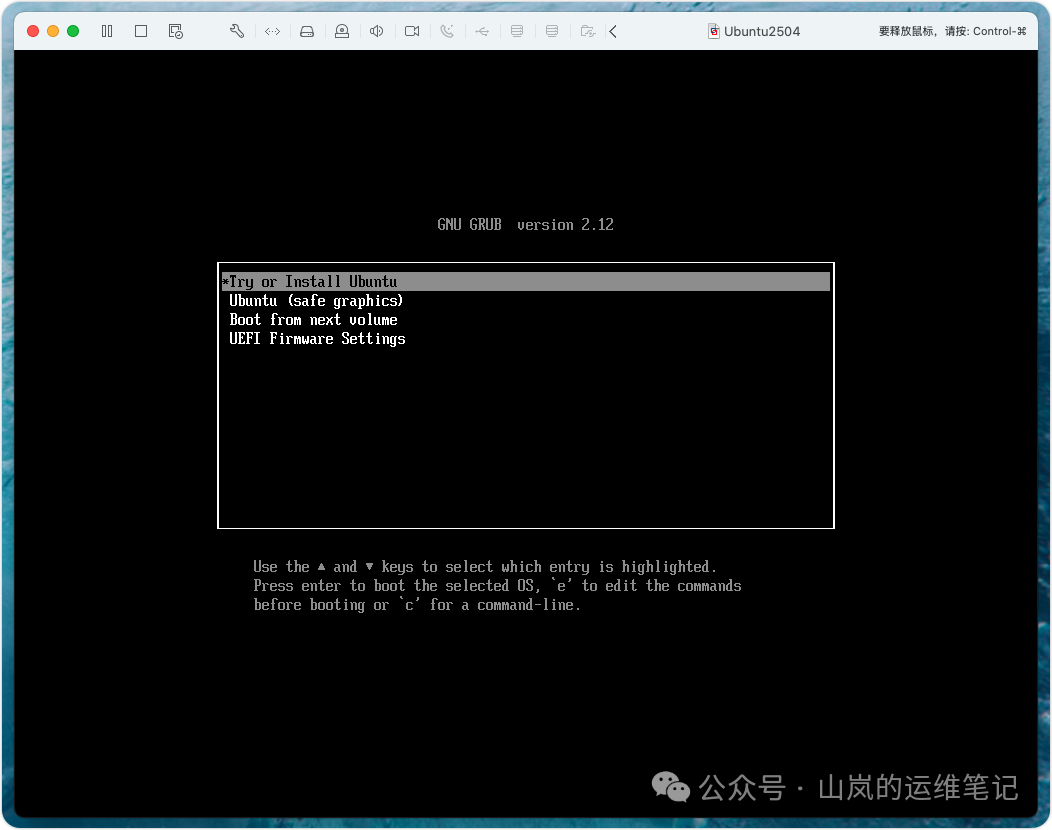
正确选择启动设备后,首先看到的第一个选择菜单如下图。正常情况下,我们要开始 Ubuntu 的安装,是选择第一项 Try or Install Ubuntu。选择此项后,启动程序会将 Ubuntu 的 Live CD 系统放置到你电脑的内存中并开始运行桌面环境。
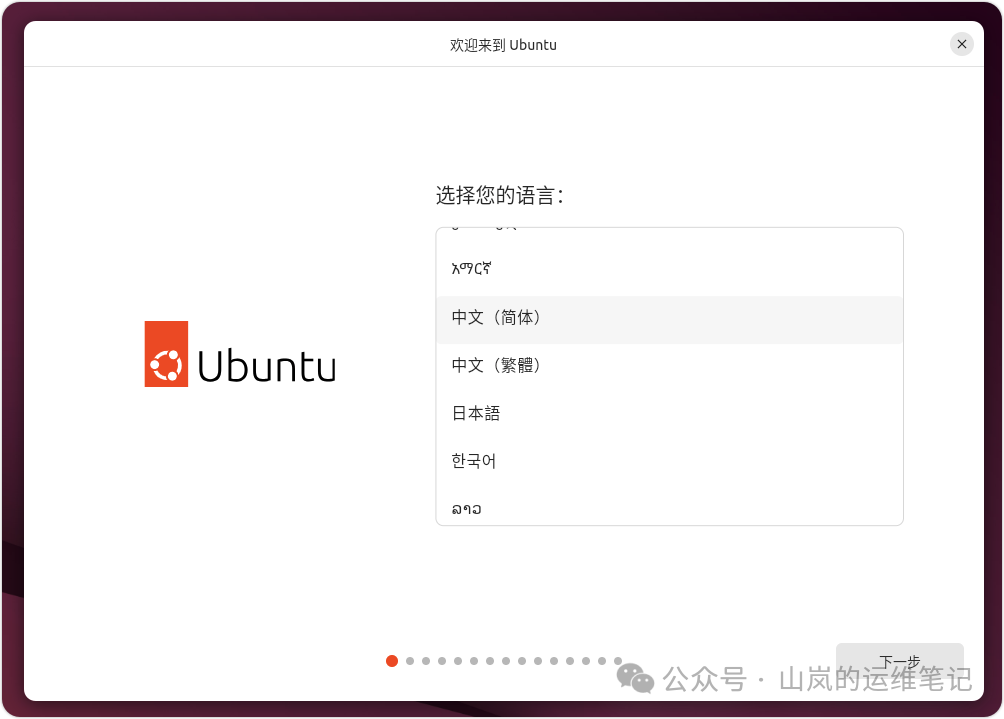
Live CD 的桌面环境启动并初始化完成后,会自动打开安装程序,提示你选择语言。简体中文在接近底部的位置,把下拉条拉至底部再往上拉一点就可以看到。选择完成后点击 下一步。
接下来是关于无障碍设置的配置,如果你没有特殊的需求,直接点击 下一步。之后有需要,也可以在安装完成后在 系统设置 中更改这些设置。
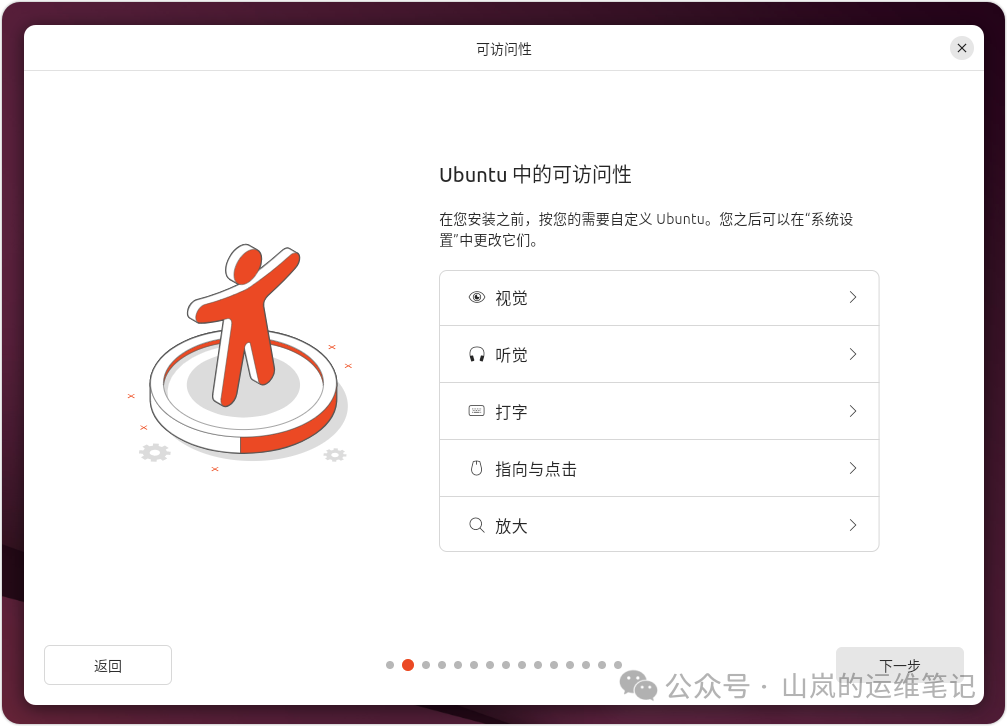
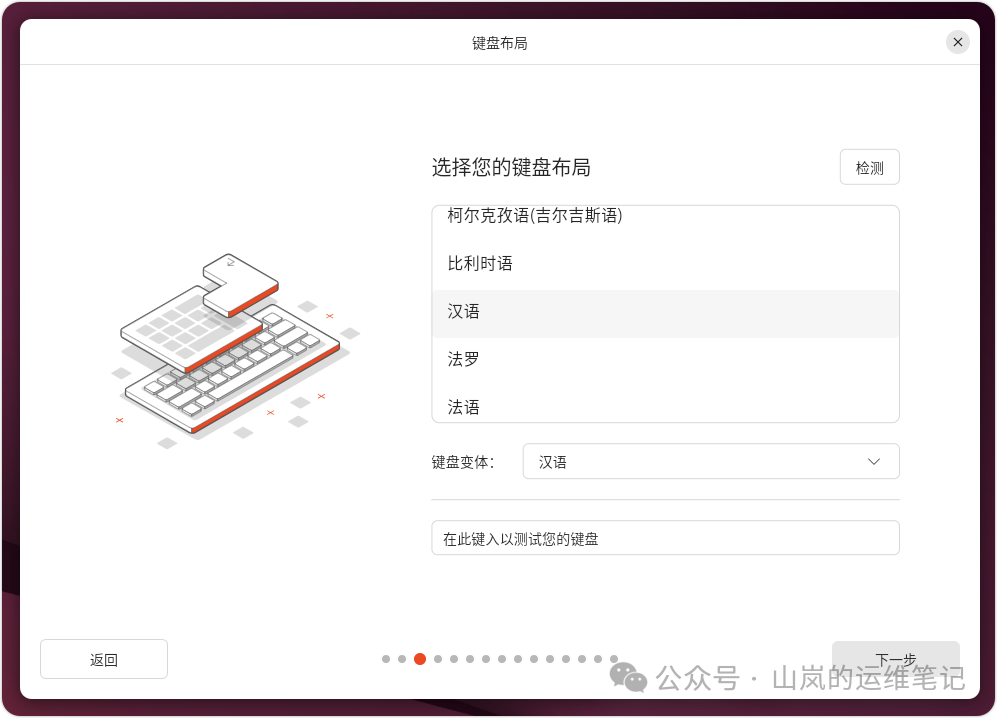
选择你的键盘布局这里,默认是 汉语 或者 English(US)(如果你上面选择的语言是英文),点击 下一步。若不是上面提到的两种键盘布局,可以点 检测 或自己选择 汉语,再进行下一步。
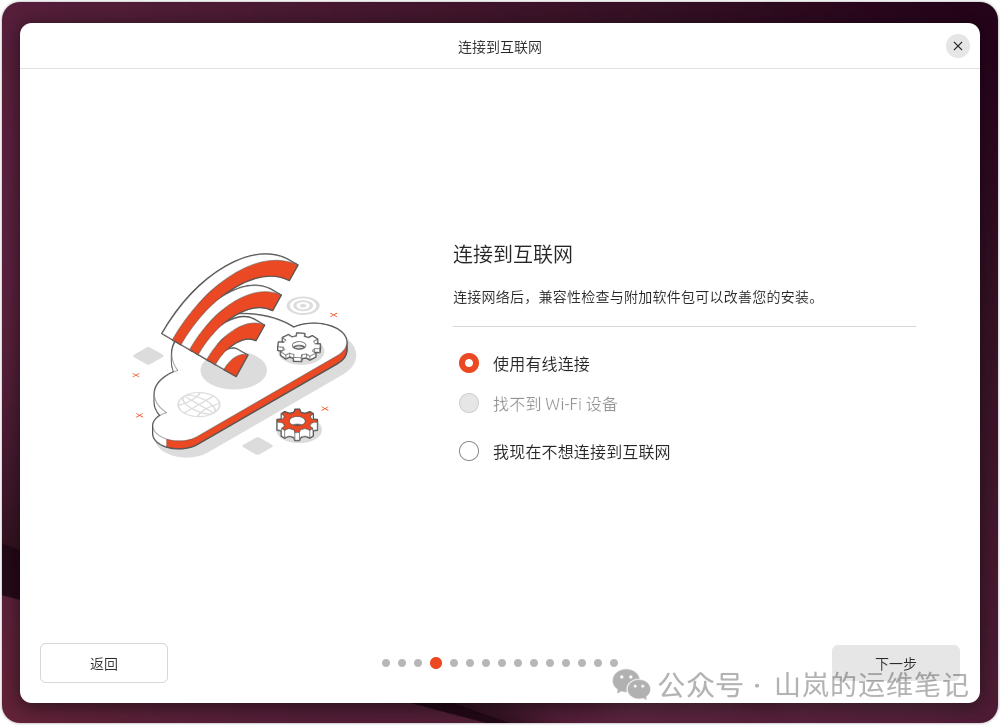
连接到你的网络。这允许 Ubuntu 在安装过程中下载更新和第三方驱动程序(例如安装 NVIDIA 图形驱动程序等)。如果你没有有线网络、所处网络环境不支持连接到互联网、无线网卡的驱动需要第三方驱动支持等情况,可以先选择 我现在不想连接到互联网,等安装完成后进行后续的打补丁或联网操作。本文后面的演示是默认在可以联网的情况下操作的。
接下来,你可以选择试用或安装 Ubuntu。
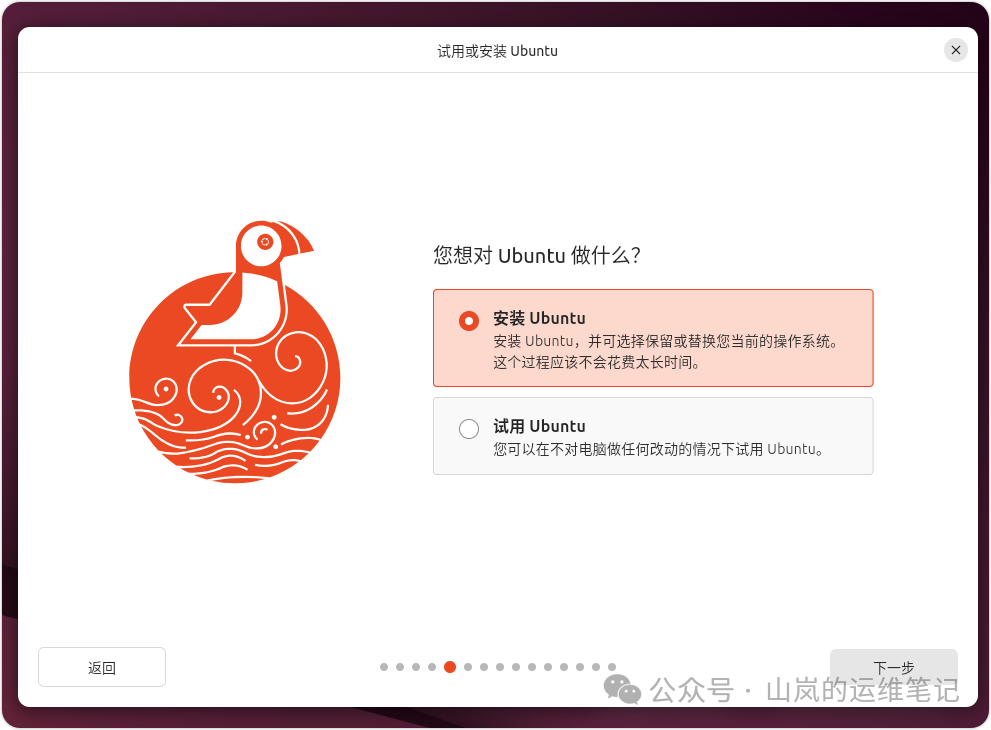
如果你点击 试用 Ubuntu,你可以在不更改电脑的情况下预览并试用 Ubuntu。你可以随时通过点击桌面上的 Install Ubuntu 快捷方式返回安装菜单。
要继续安装,请点击 安装 Ubuntu。
一些电脑使用 Intel RST(Rapid Storage Technology),Ubuntu 不支持该技术。如果遇到这种情况,你将无法继续安装,除非在电脑的 BIOS 菜单中禁用 RST。
4. 安装设置
系统会提示你选择 交互式安装 或 由自动安装文件自动化。交互式安装是标准路径,但更高级的用户可以使用自动化安装选项,从网络服务器导入配置文件以标准化多个安装并添加进一步的自定义。
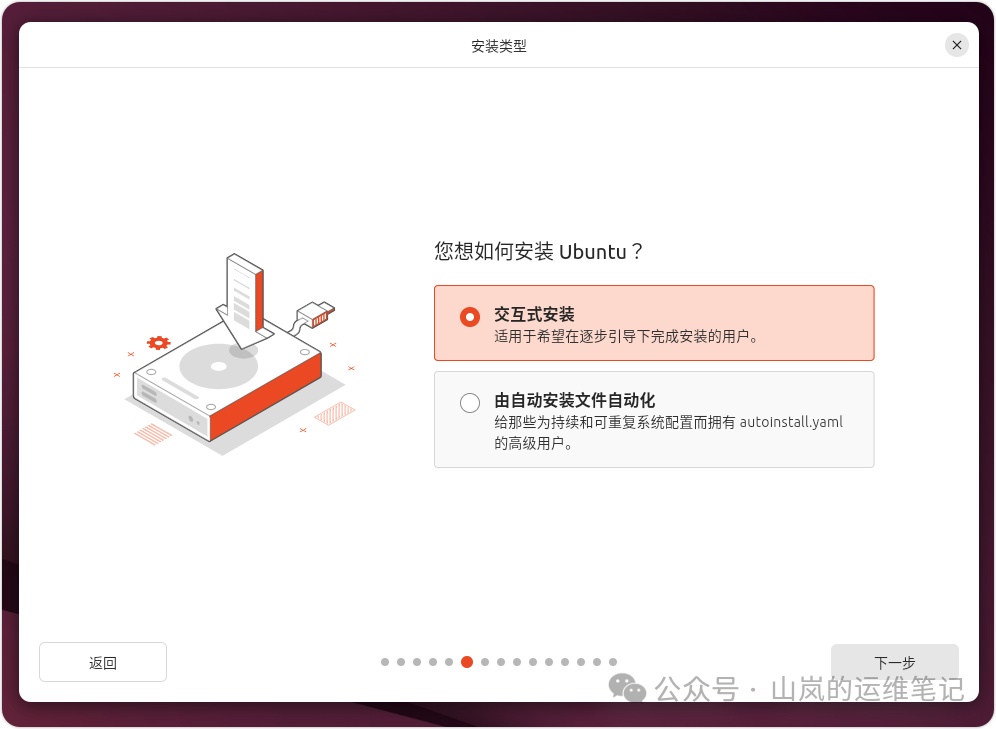
在本文中,我们将继续选择主要路径的 交互式安装。
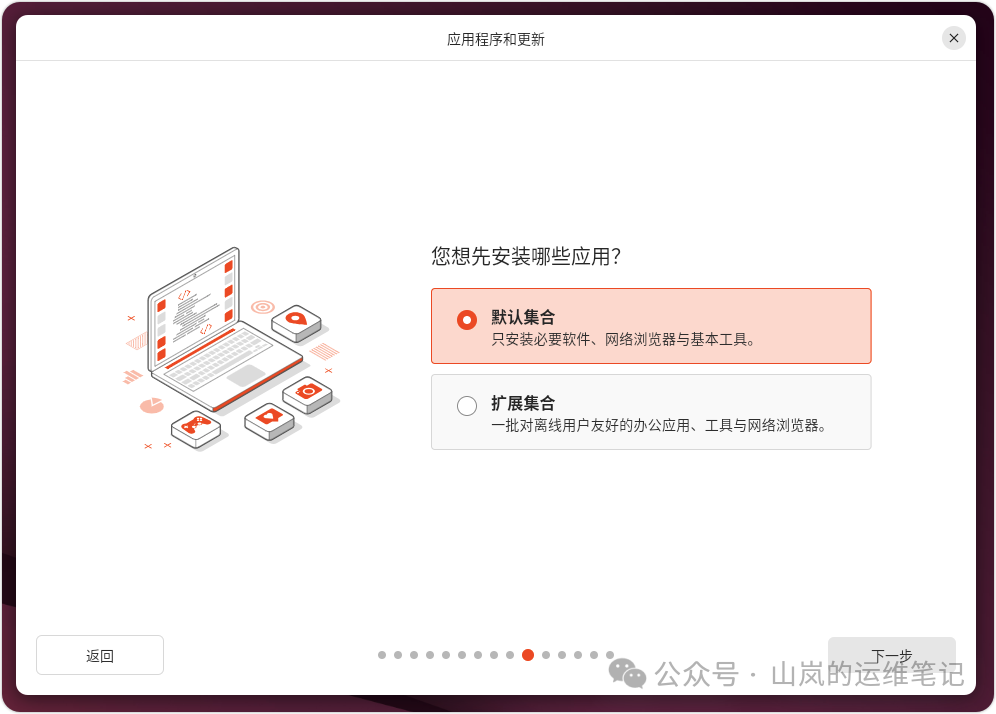
系统会提示你选择 默认集合 或 扩展集合 选项。默认集合在安装时包含系统运行的基本工具和组件以及一些必要的办公软件和网络浏览器等常用软件,你可以在安装后通过应用中心进行扩展。扩展选择包含额外的办公工具和实用程序,适用于离线情况。
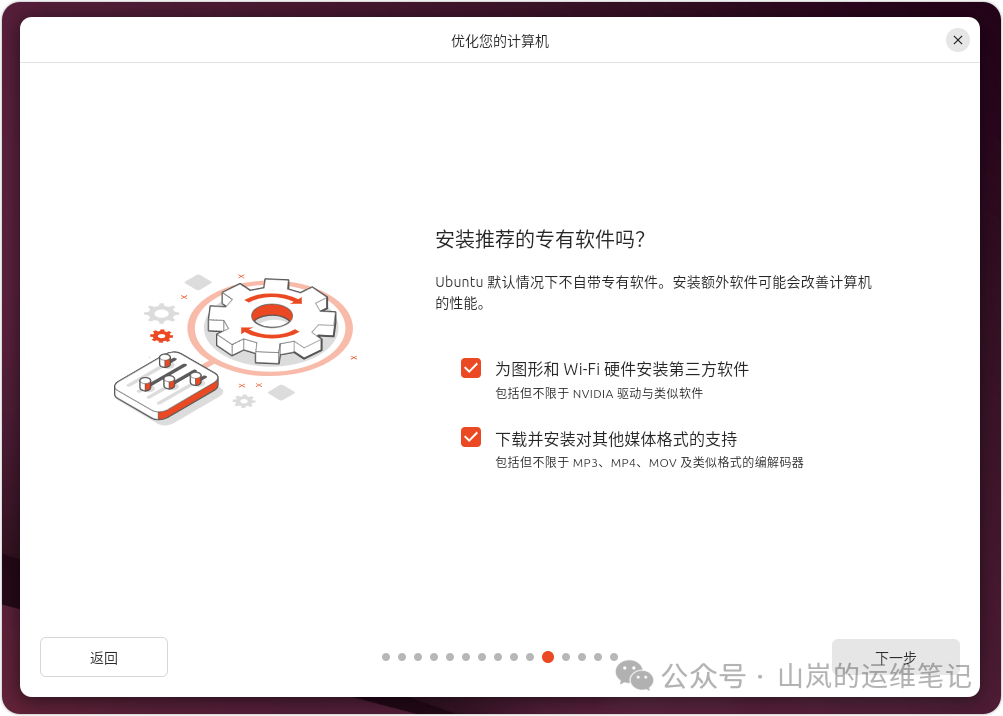
在接下来的屏幕上,系统会提示你安装可能改善设备支持和性能的第三方软件(例如,Nvidia 图形驱动程序)以及对额外媒体格式的支持。建议初学者且上面已经选择网络连接的用户勾选这两个选项。
5. 安装类型
此屏幕允许你配置安装。如果你希望 Ubuntu 成为硬盘上唯一的操作系统,请选择 擦除磁盘并安装 Ubuntu。
如果你的设备上已安装了其他操作系统,你将获得额外的选项,可以选择将 Ubuntu 安装在该操作系统旁边,而不是替换它。本文主要讲述 Ubuntu 作为唯一系统的操作,暂不演示关于多系统并存的安装。
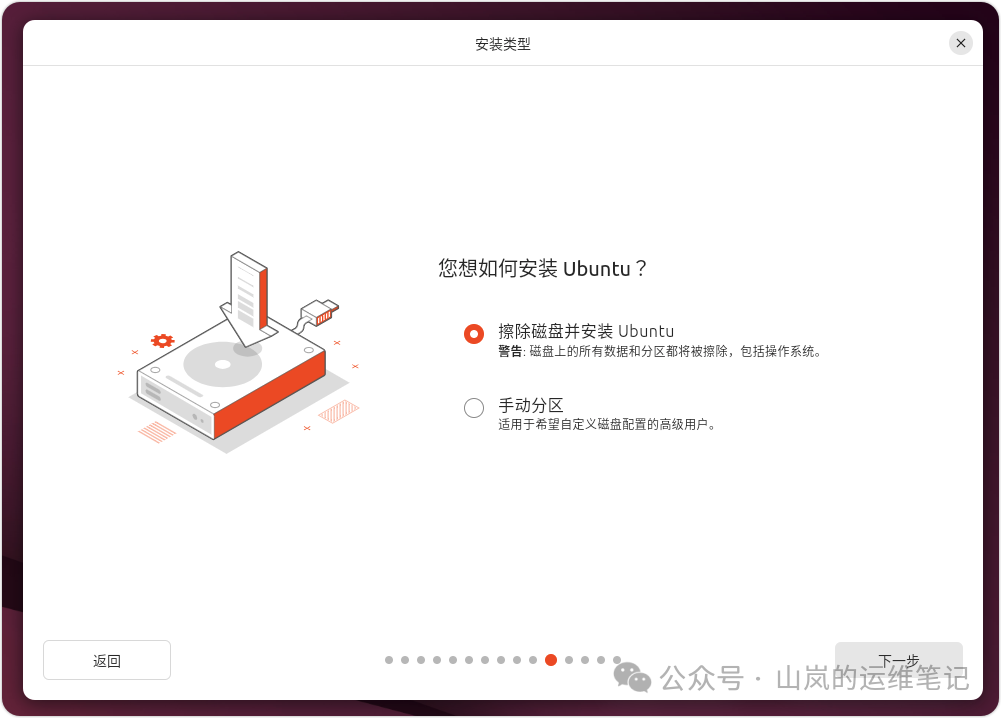
- 擦除磁盘并安装 Ubuntu:如果你选择此选项,Ubuntu 将占用所选驱动器的全部磁盘空间。
如果你的电脑有多个硬盘,那么此选项允许你在每个硬盘上安装 Ubuntu 和现有的操作系统,只要它们各自有自己的驱动器即可。在这种情况下,请确保你选择了正确的驱动器!
选择完硬盘后会让你选择文件系统的加密类型,默认有 无加密 和 用密码加密 两项,可以点击下面的高级选项。此选项还允许你使用 LVM、ZFS 或设备上的可信平台模块(TPM)对整个驱动器进行加密。
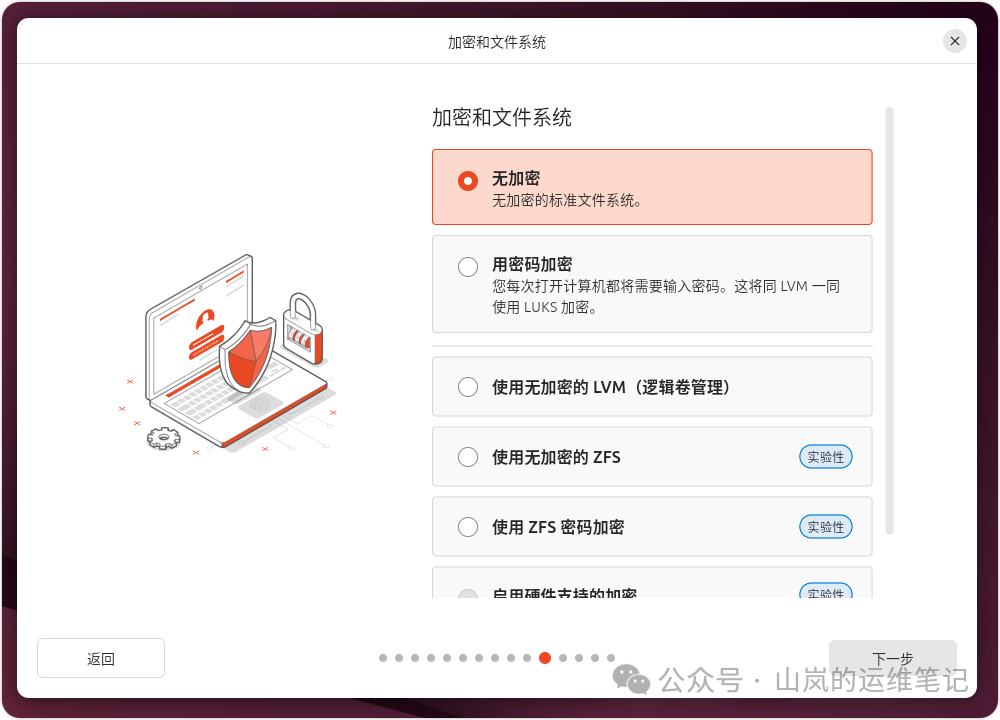
- LVM 代表逻辑卷管理。在设置过程中使用 LVM,可以更轻松地在安装后创建和管理分区,是一种高效的系统部署存储方案。
- ZFS 允许用户创建跨越多个驱动器的池化存储卷,以及快照和数据修复功能。这是高级用户的强大选项。
- TPM 支持的全盘加密 是 Ubuntu Desktop 的一项新功能,目前仅支持通用内核。这意味着需要额外驱动程序来支持网络摄像头或 NVIDIA 图形卡的机器在发布后需要额外功能才能支持此设置。此外,某些硬件供应商可能会启用 BIOS 选项来更改信任链。请不要选择此选项,除非你对调试或在出现问题时重新安装感到满意。
如果你选择了基于 LVM 或 ZFS 的加密,你将被提示创建一个安全密钥,你需要在启动时输入该密钥,然后才能使用你的用户凭据登录。
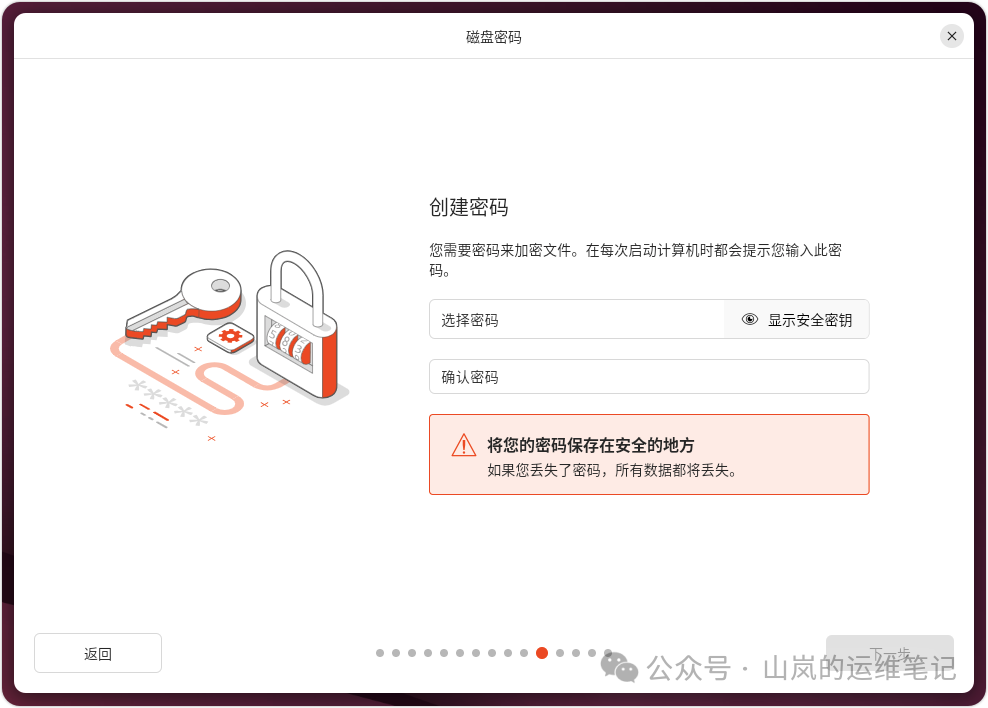
如果你使用基于 TPM 的全盘加密,你将被提示运行命令 snap recovery --show-keys 以生成恢复密钥。
如果你选择了加密,重要的是不要丢失你的安全密钥! 把它写下来并将其存储在本地系统之外的安全地方。没有它,你将无法恢复你的数据!
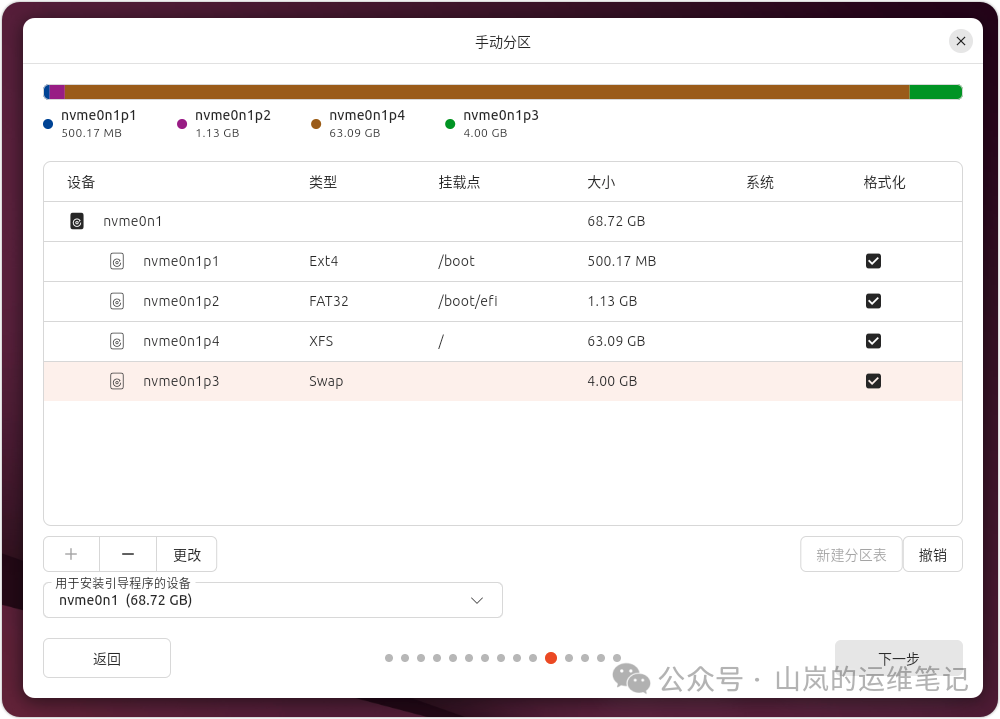
- 手动分区:手动分区是为希望为其用例创建特定配置的高级用户设计的。因此,我们假设这些用户将熟悉此界面,并且在本教程中不会详细介绍特定设置。
在这里,用户可以看到所有现有的驱动器和分区,并创建和管理新的分区表和配置。
6. 创建登录信息
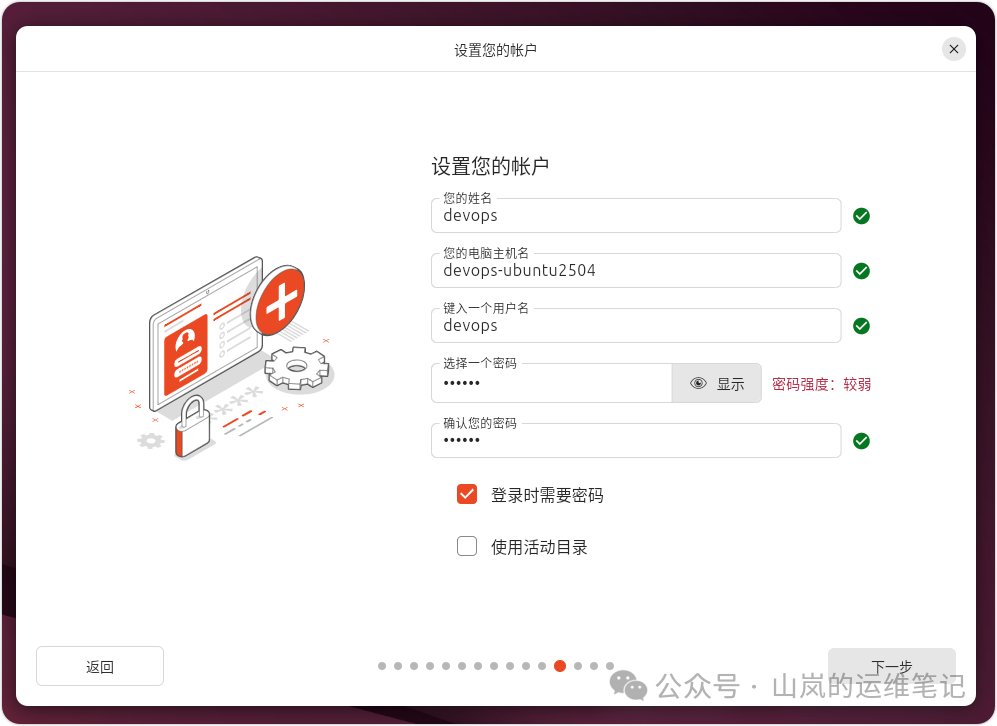
在此屏幕上,系统会提示你输入你的姓名以及你的电脑在网络中显示的名称。最后,你需要创建一个用户名和一个强密码。
你可以选择自动登录或者要求输入密码。如果你使用的是笔记本或多人共用的电脑,建议启用 登录时需要密码 这一选项。
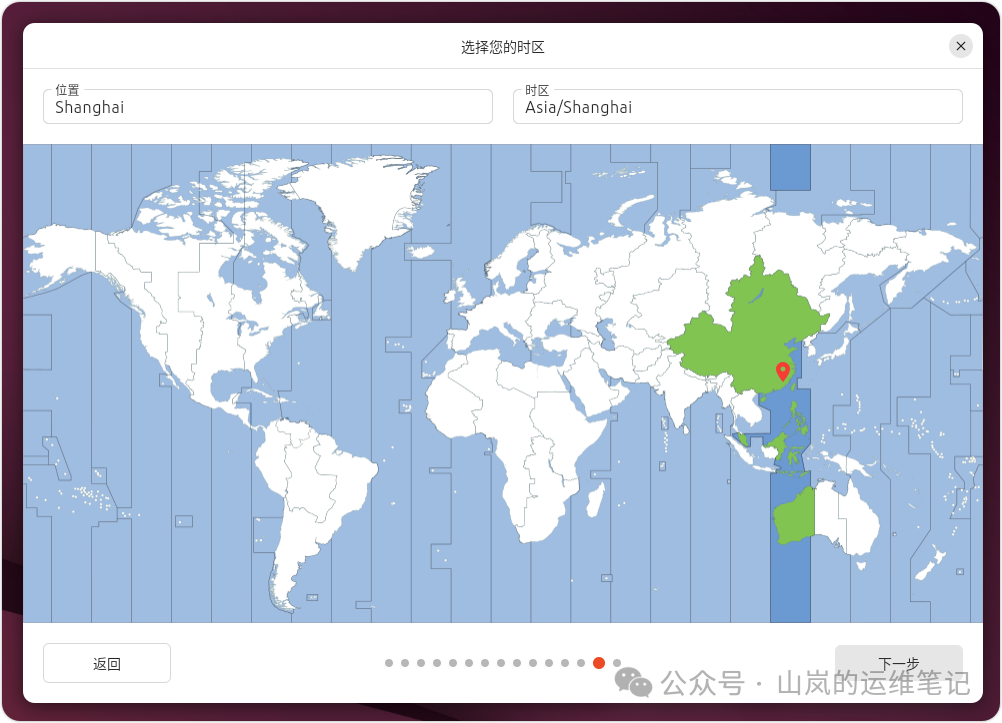
7. 选择你的位置
从地图屏幕上选择你的位置和时区,然后点击 下一步。如果你连接到了互联网,这些信息将自动检测。
8. 准备安装
点击 下一步 将带你进入安装配置的总结页面,以便你在点击 安装 之前确认你的设置。
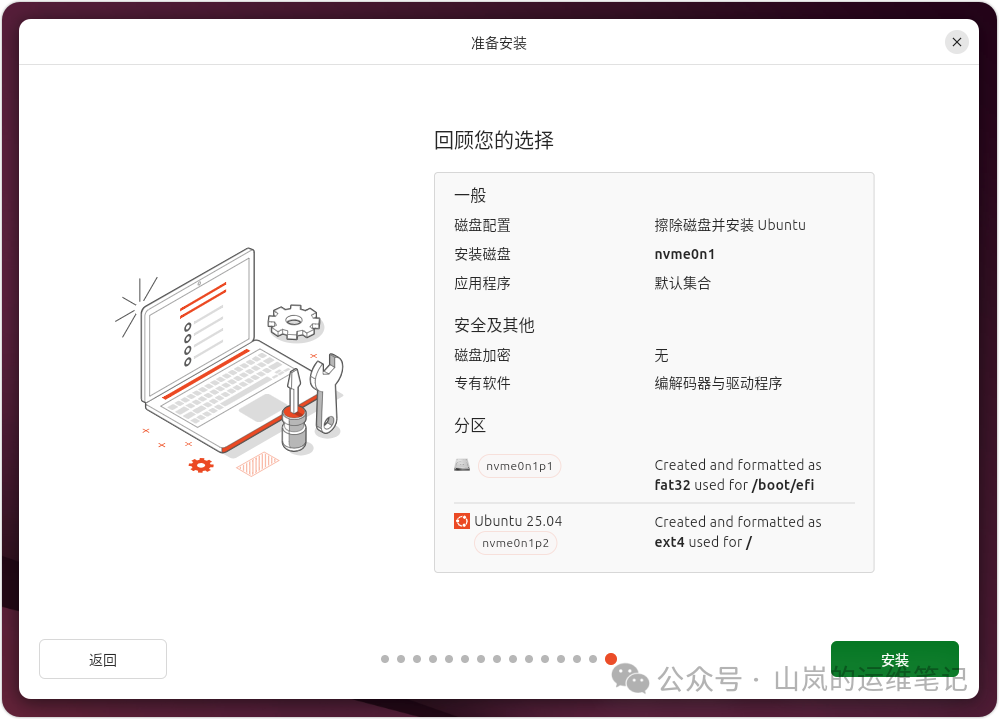
如果你在安装过程开始时选择了导入自动安装配置,你将立即被带到这个屏幕,以确认你的配置是否已正确安装。
一旦你继续,Ubuntu 将开始安装过程。
9. 完成安装
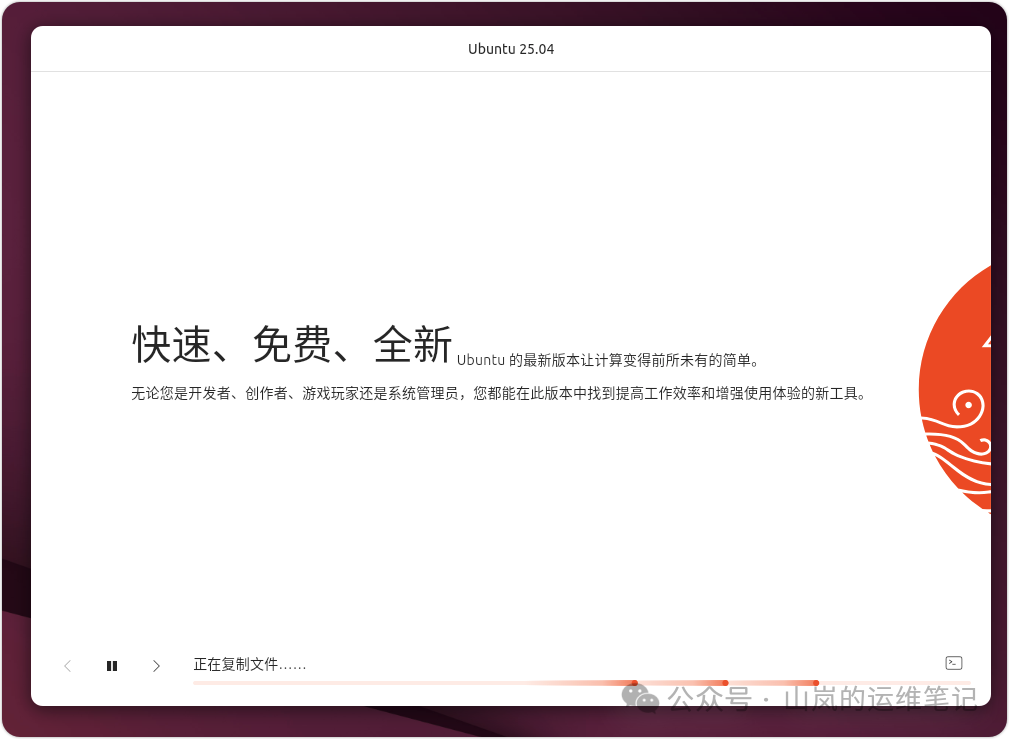
坐下来,享受安装过程中的幻灯片吧,Ubuntu 正在后台安装!
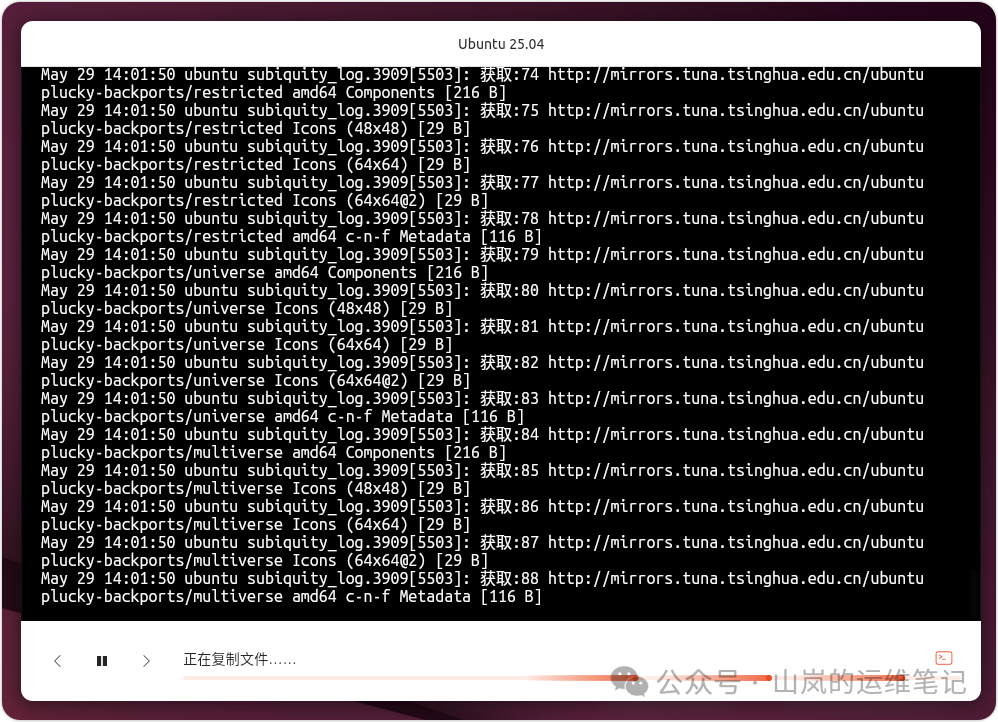
或者,你可以通过点击窗口右下角的图标,查看安装过程的详细输出。
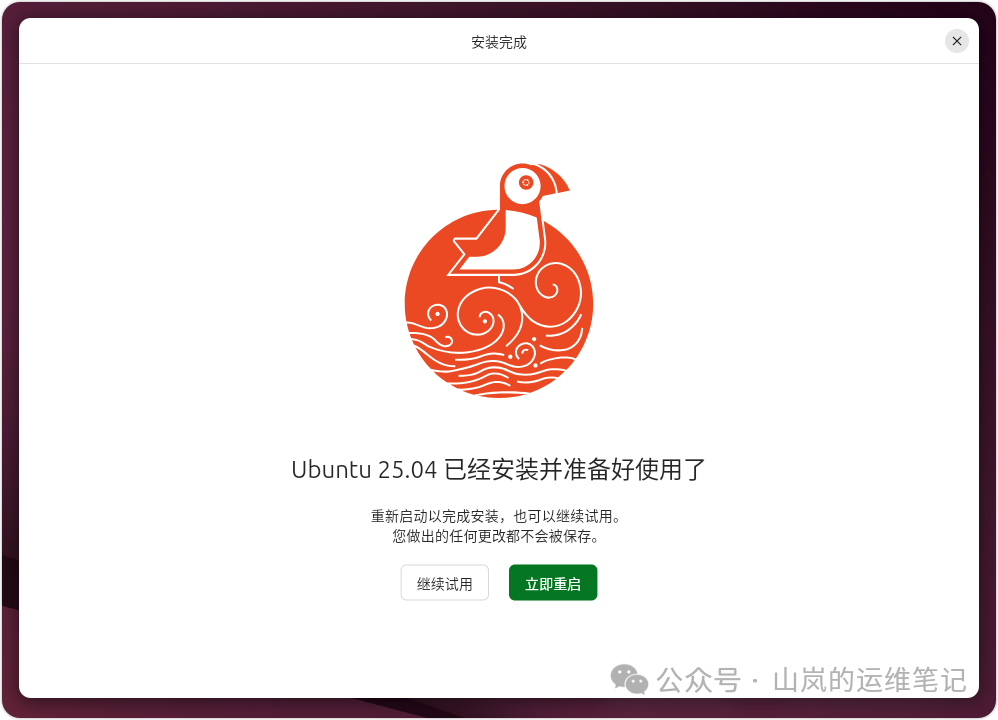
安装完成后,系统会提示你重启电脑。点击 立即重启。
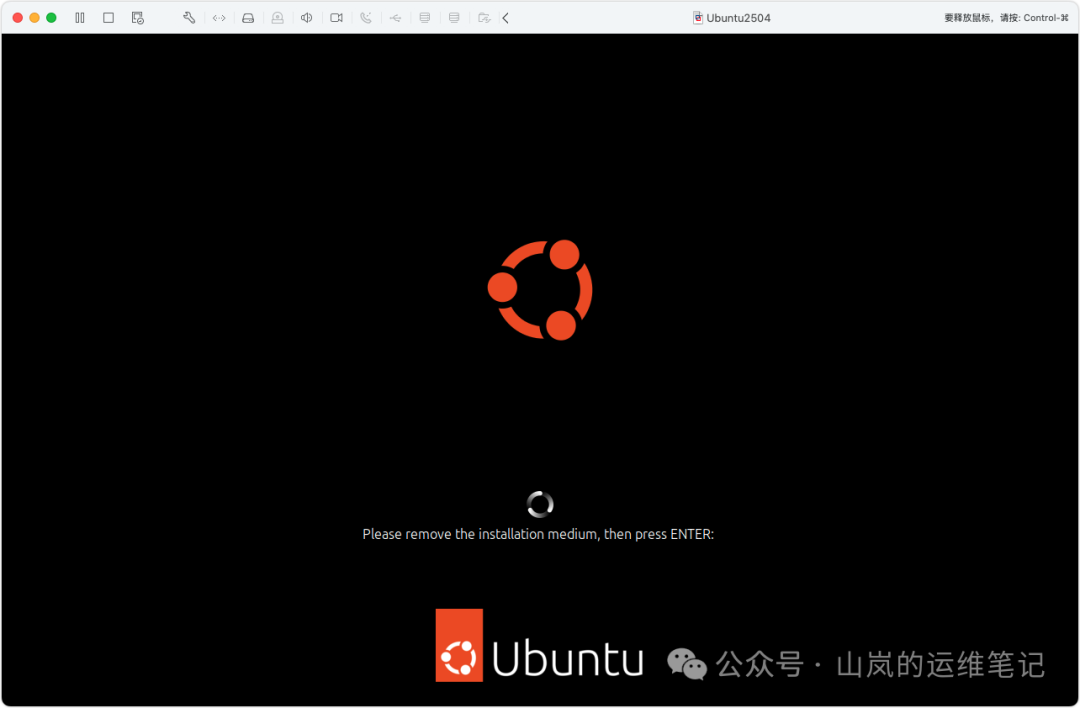
重启时,系统会提示你拔出 USB 驱动器。拔出后,按下 Enter 键。
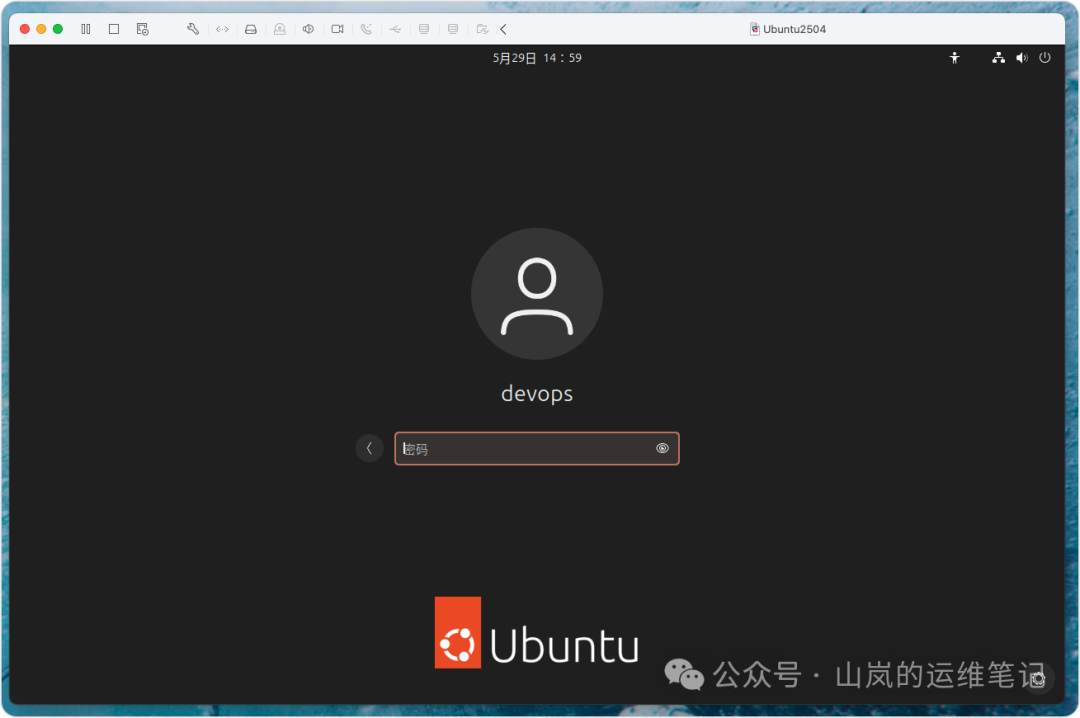
如果设置了加密密码,请输入该密码。接下来是登录界面,你可以输入用户名和密码。
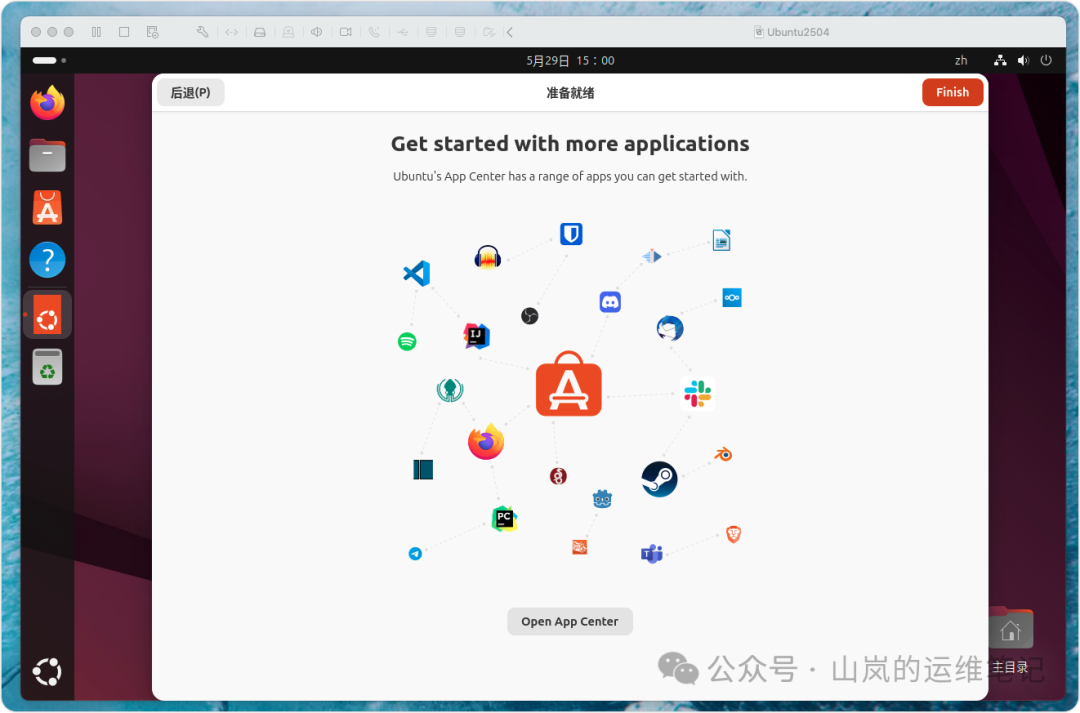
至此,欢迎来到你的新 Ubuntu 桌面!
欢迎小部件将帮助你完成一些额外的设置,包括:
- 将 Ubuntu Pro 的免费个人版或付费订阅附加到你的设备上,以应用额外的安全补丁(此选项仅在使用长期支持 [LTS] 版本的 Ubuntu 时可用)。
- 同意将设备信息发送给 Canonical,以帮助改进 Ubuntu(默认情况下,Canonical 不会收集设备信息)。
- 从 Ubuntu 软件中下载额外的应用程序。
10. 别忘了更新!
确保你的系统保持最新状态总是一个好习惯,尤其是在全新安装之后。
最简单的更新方式是通过 软件更新器 应用程序。在应用程序菜单(窗口底部角落的九宫格图标)中搜索“软件更新器”,它会检查更新并应用它们。
你也可以通过终端更新 Ubuntu。
- 按下 Ctrl + Alt + T 打开终端窗口(或者点击侧边栏中的终端图标)。
- 输入以下命令:
sudo apt update
系统会提示你输入登录密码。这将检查是否有更新并告知你是否需要应用更新。
- 要应用更新,请输入:
sudo apt upgrade
输入 Y,然后按 Enter 键确认完成更新过程。
希望这篇详细的图文指南能帮助你顺利完成 Ubuntu 25.04 的安装。如果在安装过程中遇到任何问题,欢迎在 云栈社区 的技术论坛中与大家一起交流探讨。
 发表于 2026-1-19 06:39:56
|
查看: 384|
回复: 0
发表于 2026-1-19 06:39:56
|
查看: 384|
回复: 0

