飞牛OS的底层是基于Debian的Linux发行版,因此安装ZeroTier有两种常用方法:使用官方安装脚本或通过Docker容器。下面将详细介绍这两种部署方式。
一、使用官方脚本安装ZeroTier
0. 开启SSH功能
首先,登录到你的飞牛NAS管理界面。进入【系统设置】 -> 【SSH】,将SSH功能的开关打开。
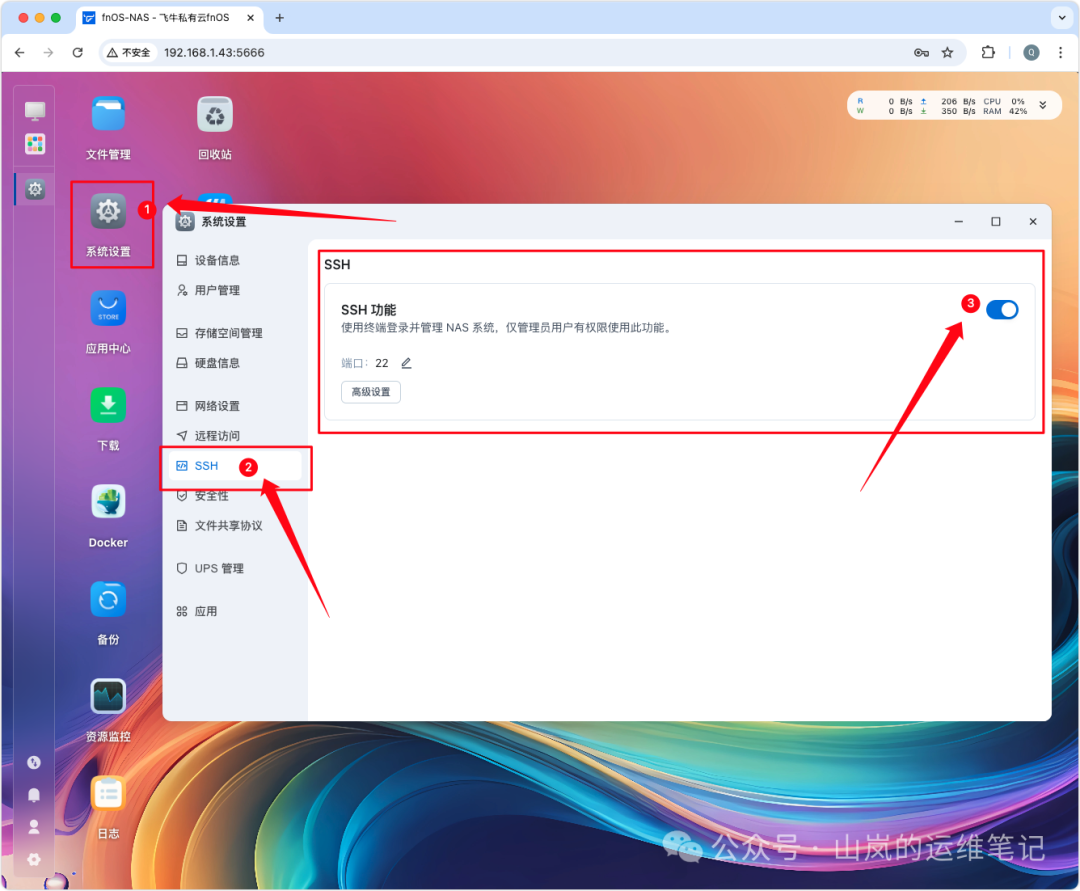
开启后,你可以使用任何SSH客户端工具(如Terminal, PuTTY等)连接到你的飞牛NAS。
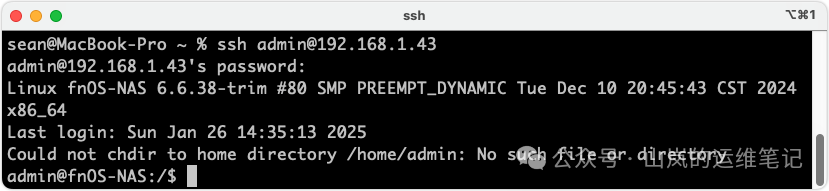
1. 安装ZeroTier One
连接成功后,由于飞牛OS基于Debian,可以直接使用ZeroTier官方提供的一键安装脚本。
sudo curl -s https://install.zerotier.com | sudo bash
执行该命令后,脚本会自动检测系统并完成安装。
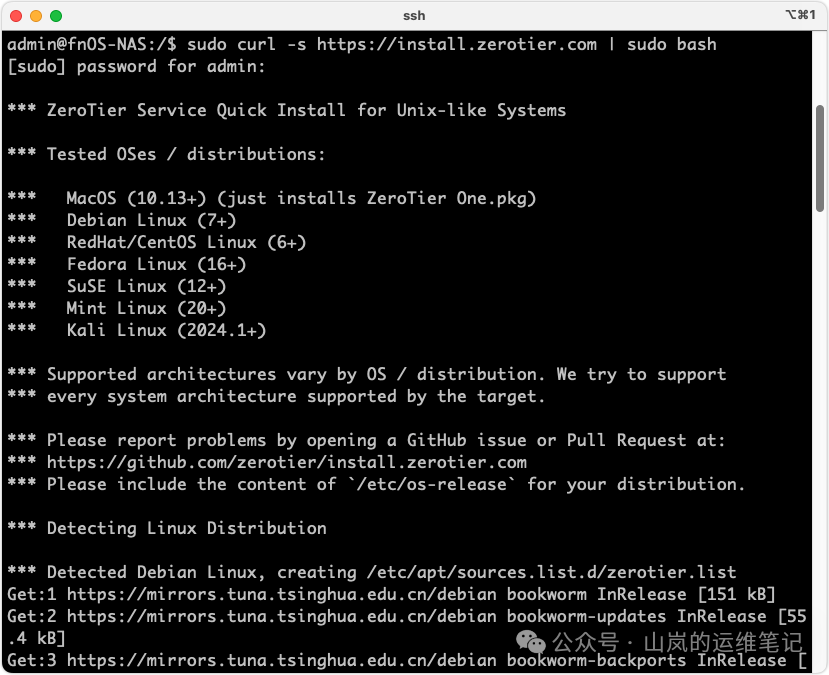
安装过程会从仓库下载软件包并完成配置,最后会生成一个唯一的ZeroTier节点地址。
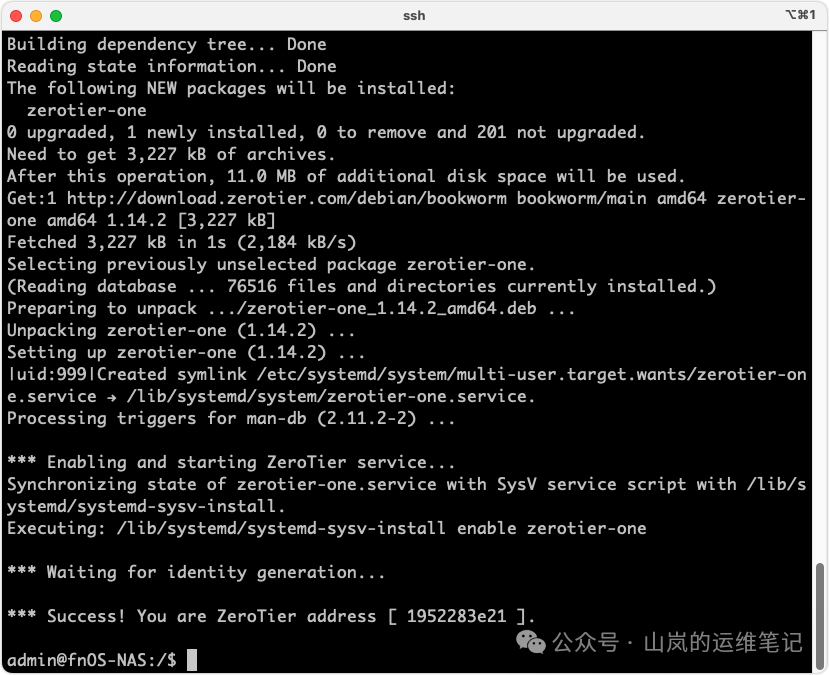
2. 启动并设置开机自启
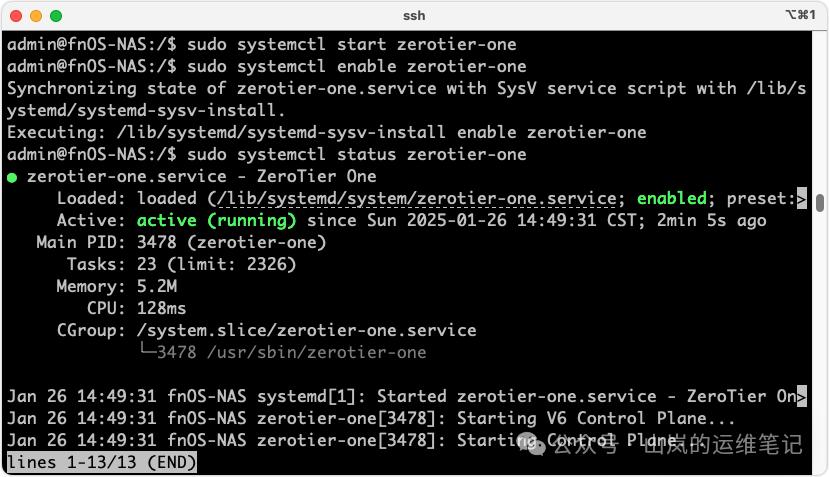
安装完成后,需要启动ZeroTier服务并设置其为开机自动启动。
sudo systemctl start zerotier-one
sudo systemctl enable zerotier-one
sudo systemctl status zerotier-one
执行 status 命令可以确认服务是否正常运行,状态应为 active (running)。
3. 加入ZeroTier网络
首先,你需要在 ZeroTier Central 官网注册账号并创建一个网络,获取到你的网络ID(Network ID)。
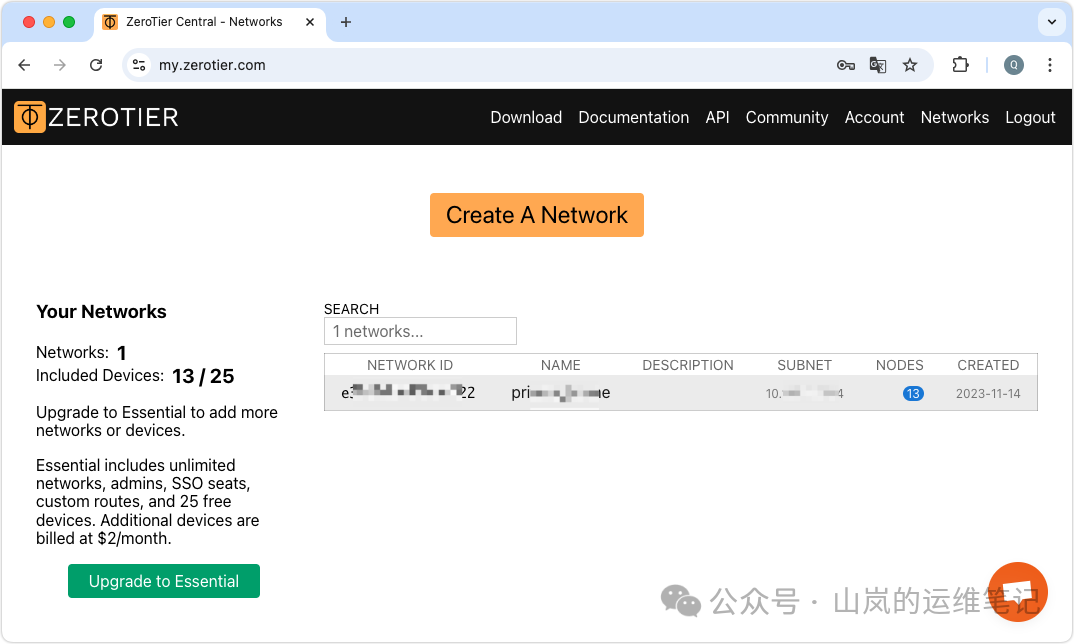
然后在飞牛NAS的SSH终端中,使用 join 命令加入该网络。
sudo zerotier-cli join <你的网络ID>
如果返回 200 join OK,则表示加入请求已发送成功。

4. 在控制台授权设备
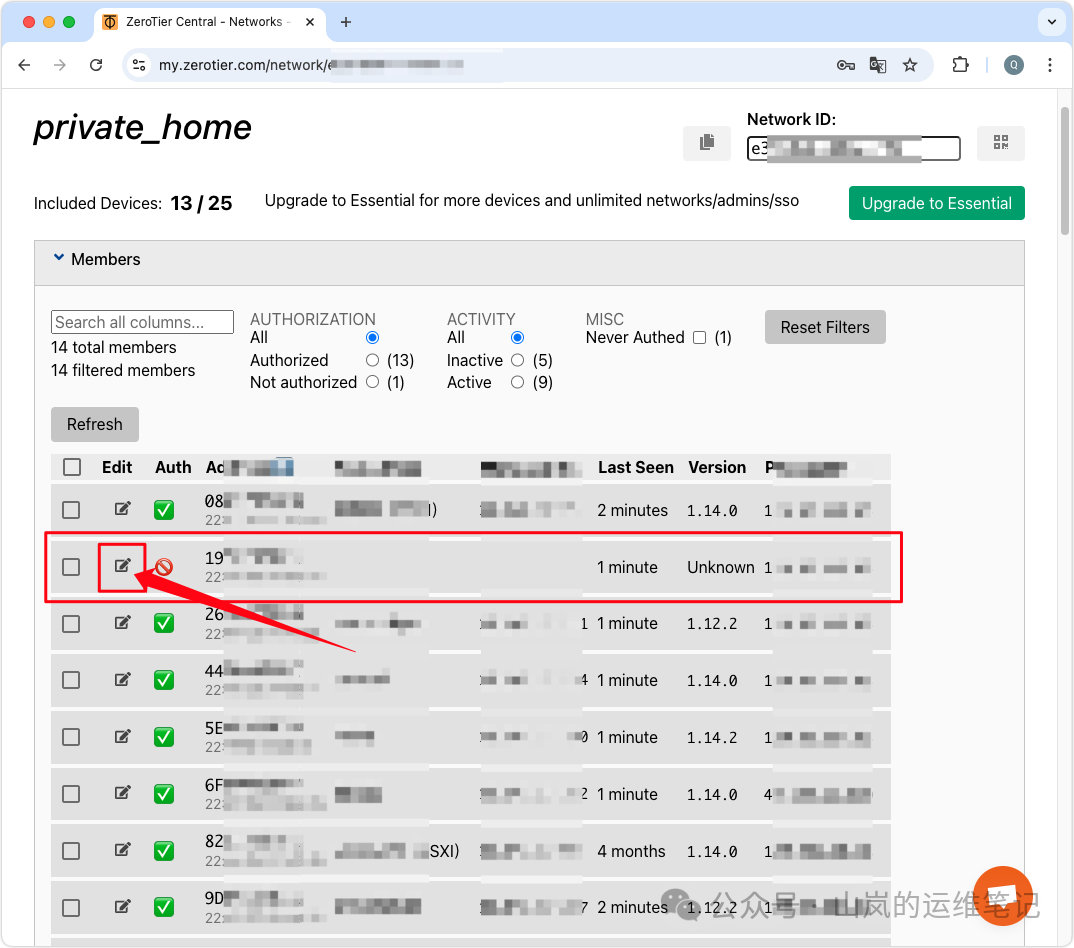
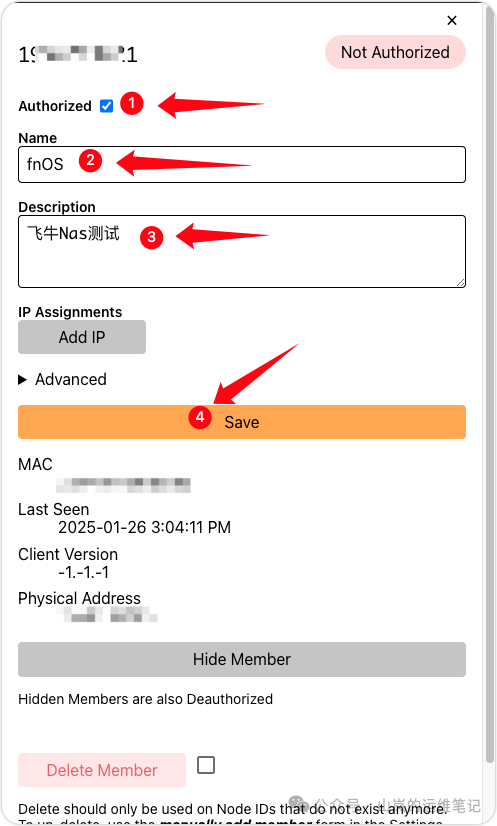
回到ZeroTier Central的网络管理页面,在“Members”列表中应该能看到一个新加入的、未授权的设备。勾选该设备前面的“Auth”复选框,为其授权。
授权后,你还可以为此设备设置一个易于识别的名称,并可以分配固定的私有IP地址。
5. 测试网络连通性
现在,你可以在其他已安装并加入同一ZeroTier网络的设备上(如你的笔记本电脑),尝试ping通分配给飞牛NAS的虚拟IP地址。
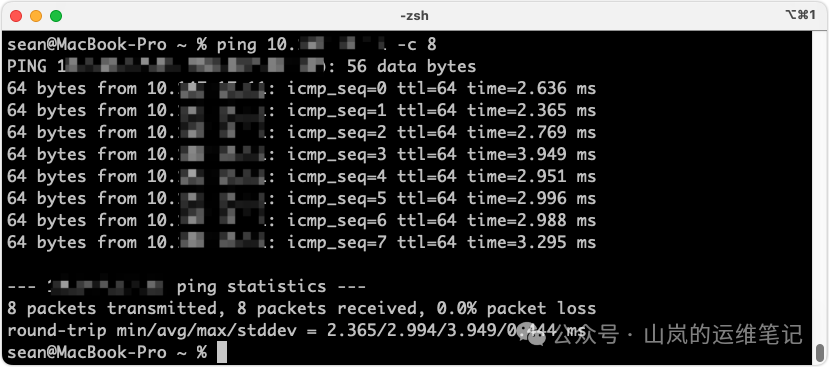
如果能正常收到回复,恭喜你,虚拟专用网已经搭建成功,可以通过这个虚拟IP远程访问你的飞牛NAS服务了。
二、使用Docker安装ZeroTier
如果你更倾向于使用容器化部署,ZeroTier也提供了官方Docker镜像。这种方法尤其适合对网络/系统管理有更高自由度需求的用户。
1. 拉取Docker镜像
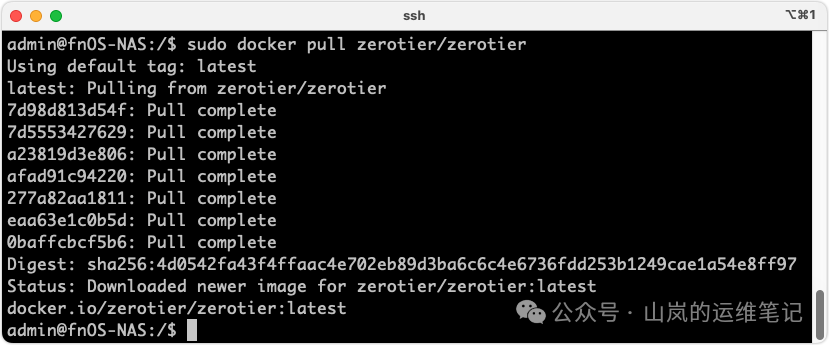
首先,在飞牛NAS上拉取ZeroTier的官方镜像。
sudo docker pull zerotier/zerotier
2. 运行ZeroTier容器
使用以下命令创建并运行容器。请注意,此命令需要较高的权限来管理网络。
docker run --name zerotier-one \
  --restart=always \
  --device=/dev/net/tun \
  --net=host \
  --cap-add=NET_ADMIN \
  --cap-add=SYS_ADMIN \
  -d zerotier/zerotier
3. 加入ZeroTier网络
容器启动后,需要进入容器内部执行加入网络的操作。
# 进入容器内部shell
docker exec -it zerotier-one sh
# 在容器内加入你的ZeroTier网络
zerotier-cli join <你的网络ID>
# 退出容器
exit
之后的步骤与脚本安装方式相同:前往ZeroTier Central控制台找到新设备并授权,即可完成组网。
总结
通过以上任一方法,你都可以成功在飞牛NAS上部署ZeroTier,轻松组建一个安全的虚拟专用网。无论是为了远程访问家庭存储、部署内部服务,还是进行安全的点对点通信,这都为你的飞牛NAS增添了强大的网络扩展能力。如果你在部署过程中遇到问题,欢迎到技术社区如 云栈社区 与更多开发者交流探讨。
 发表于 2026-1-19 06:45:23
|
查看: 650|
回复: 0
发表于 2026-1-19 06:45:23
|
查看: 650|
回复: 0

