CC Switch 可以卸载了,这里郑重推荐 Magpie。
Magpie 很快会成为个人甚至团队使用 AI 的新基建。这篇文章就是面向新手的 Magpie 从入门到精通指南,不超过 5 分钟就能快速上手。
Magpie 本质是一个运行在你自己电脑上的 LLM 网关 + 模型管理器。说人话就是:在一个地方填所有供应商,给所有 Agent 配模型。同时它还包含丰富的插件生态、Skills 管理等工具集。
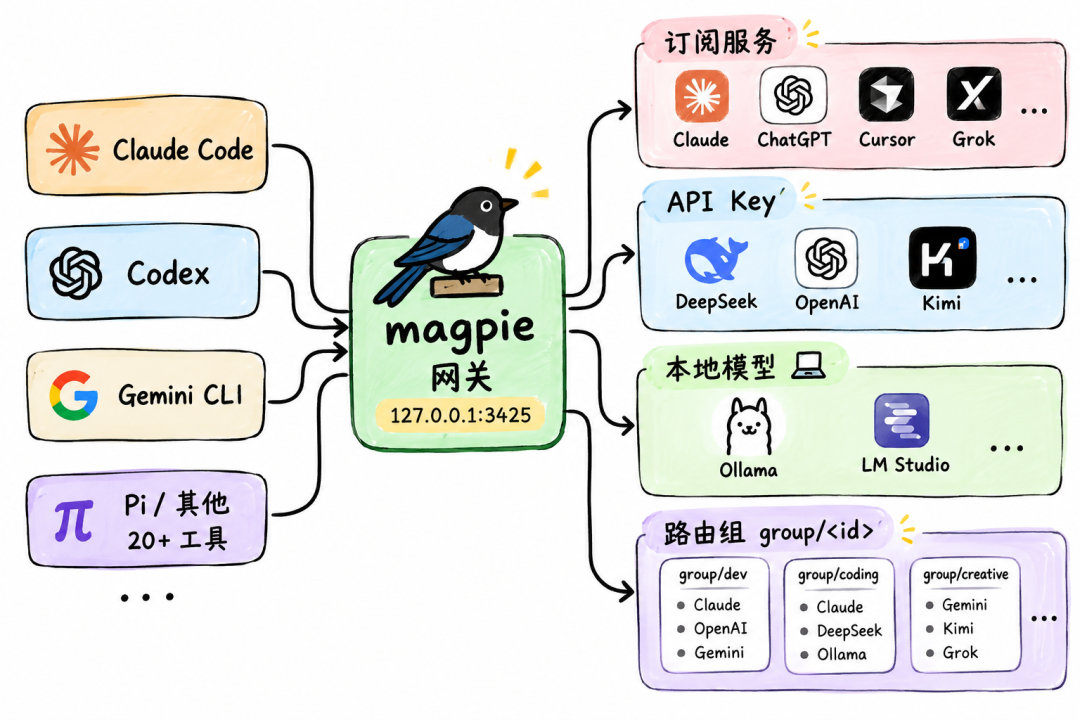
安装与首次启动
macOS / Linux 一键安装:
curl -fsSL https://usemagpie.ai/install.sh | sh
Windows 用户请从 GitHub Releases 下载安装包。
三步快速上手
只需三步就能快速入手,路径是:添加供应商 → 接入 Agent → 发起第一个请求。
第一步:接入上游模型
打开 Magpie 左侧「模型 → 供应商」,点击「+ 添加供应商」:
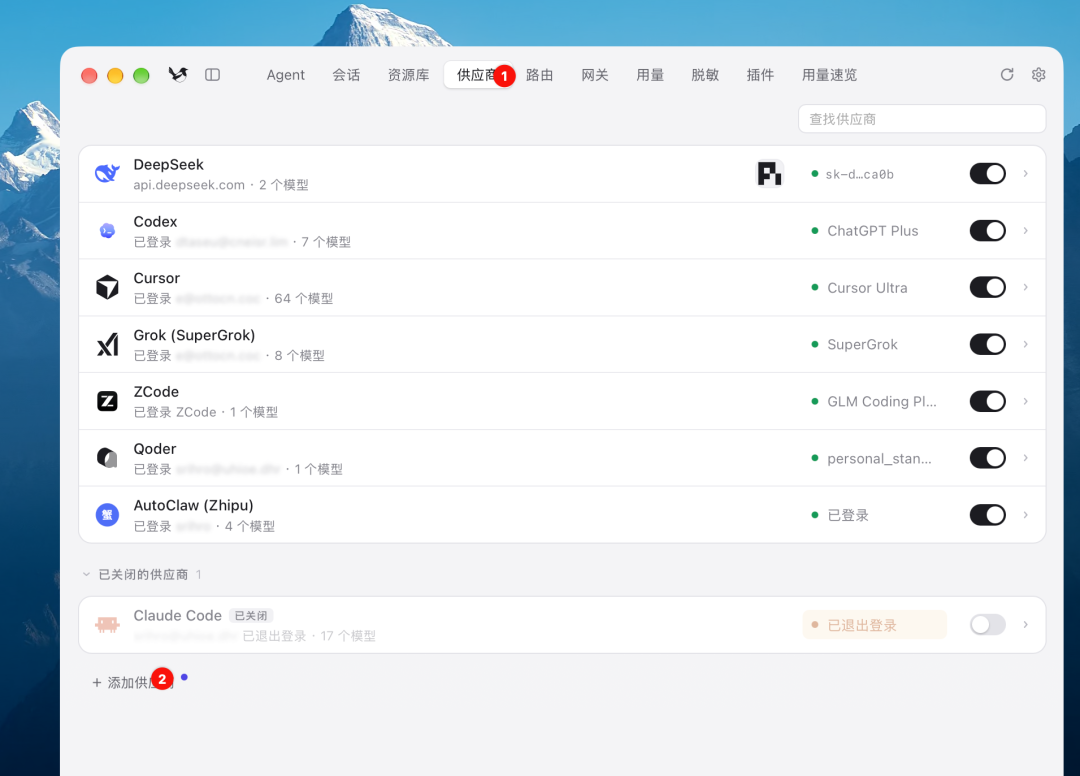
Magpie 提供了丰富多样的登录验证方式,跟我们平时认证这些客户端完全一致。
第二步:接入 Agent
左侧「使用 → Agent」页会自动扫描本机已装的 20+ 种 Agent。打开开关即完成接入,Magpie 会把模型写进该 Agent 自己的配置文件;关闭开关则完整还原,不会污染你本地的任何环境变量。
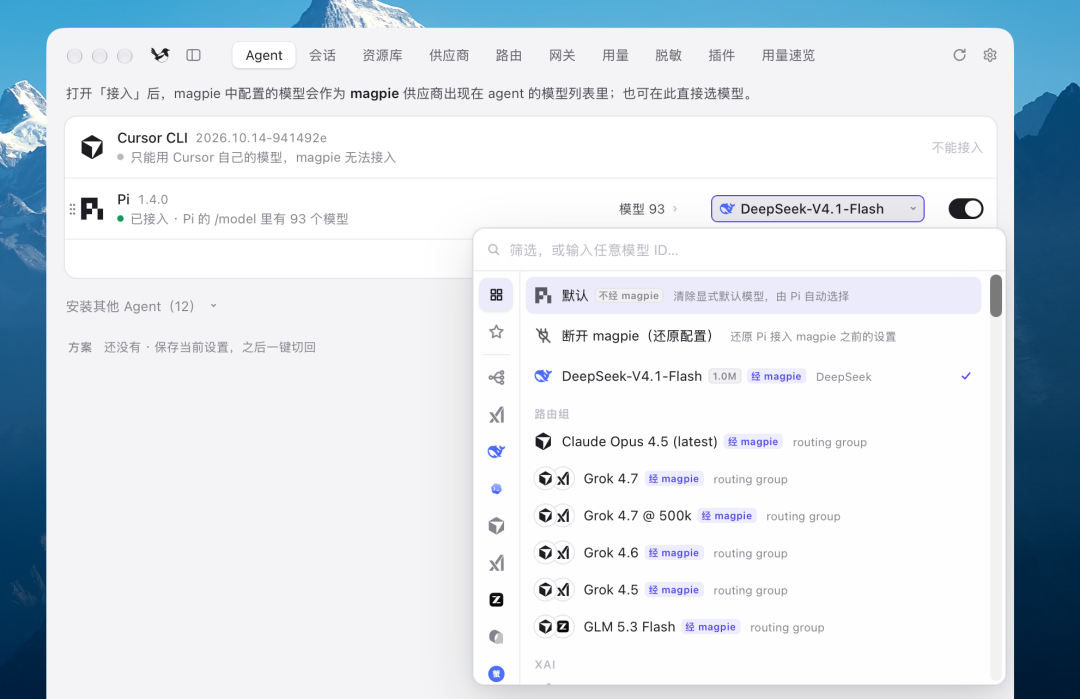
第三步:发起第一个请求
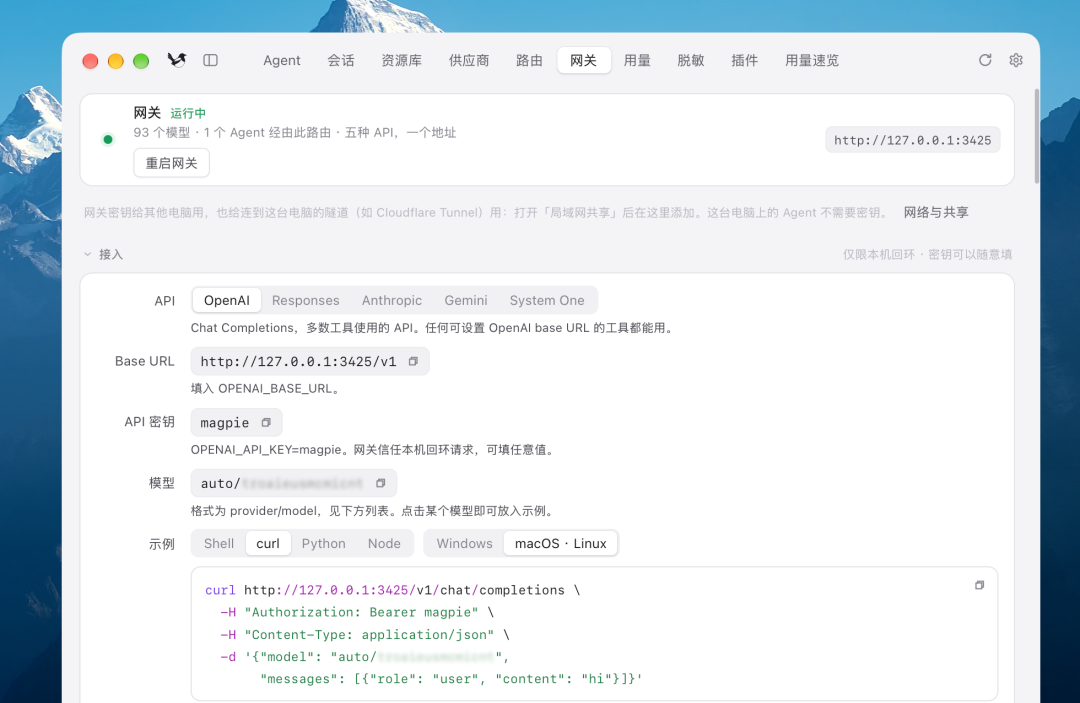
任何 Agent 或程序都能直接使用网关。打开「模型 → 网关」页,五种 API 任选复制示例:
日常进阶:路由模式
Magpie 最好用的地方就是它的路由模式。通过提前预制的各种策略,合理分配上游请求。如果某一个上游挂了,自动切换下一个。
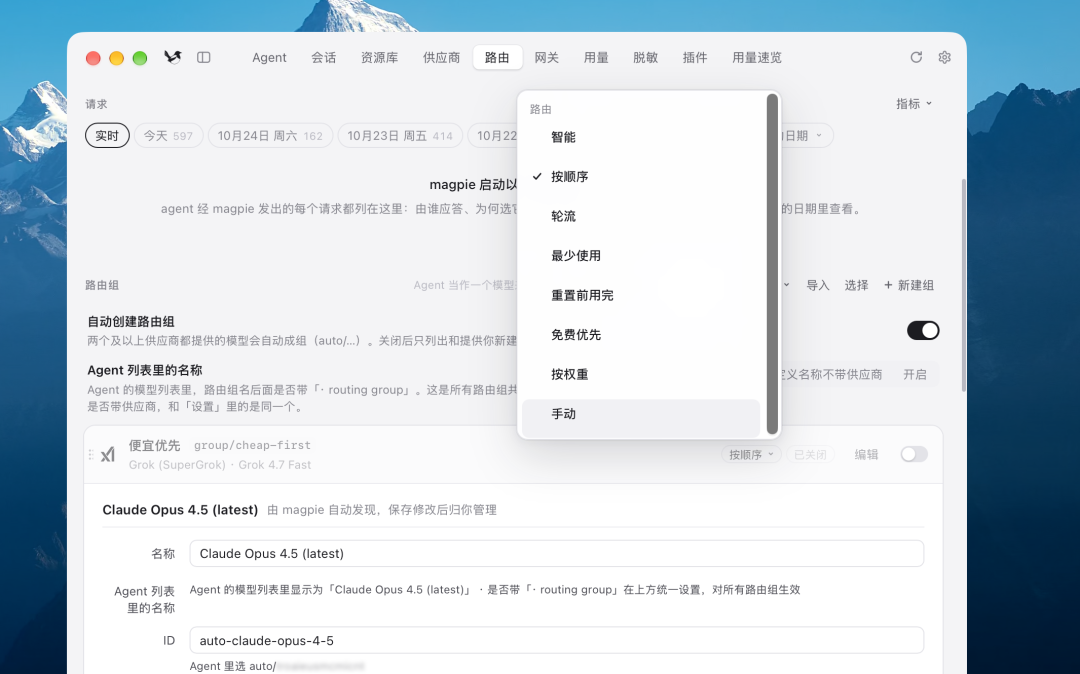
加入这些策略之后,我们可以把外部一些免费的或提供试用的 API 全部接入进来,让它自动判断,不用再操心什么时候过期、如何切换。
用量观测:钱花在哪一目了然
用量观测功能也干倒了一大批同类 APP。包含今天/7 天/30 天/全部/自定义四个时间窗,上半部分是各订阅的额度卡片,下半部分是 token/缓存/费用统计,还能按 Agent、供应商、模型、路由组细分。
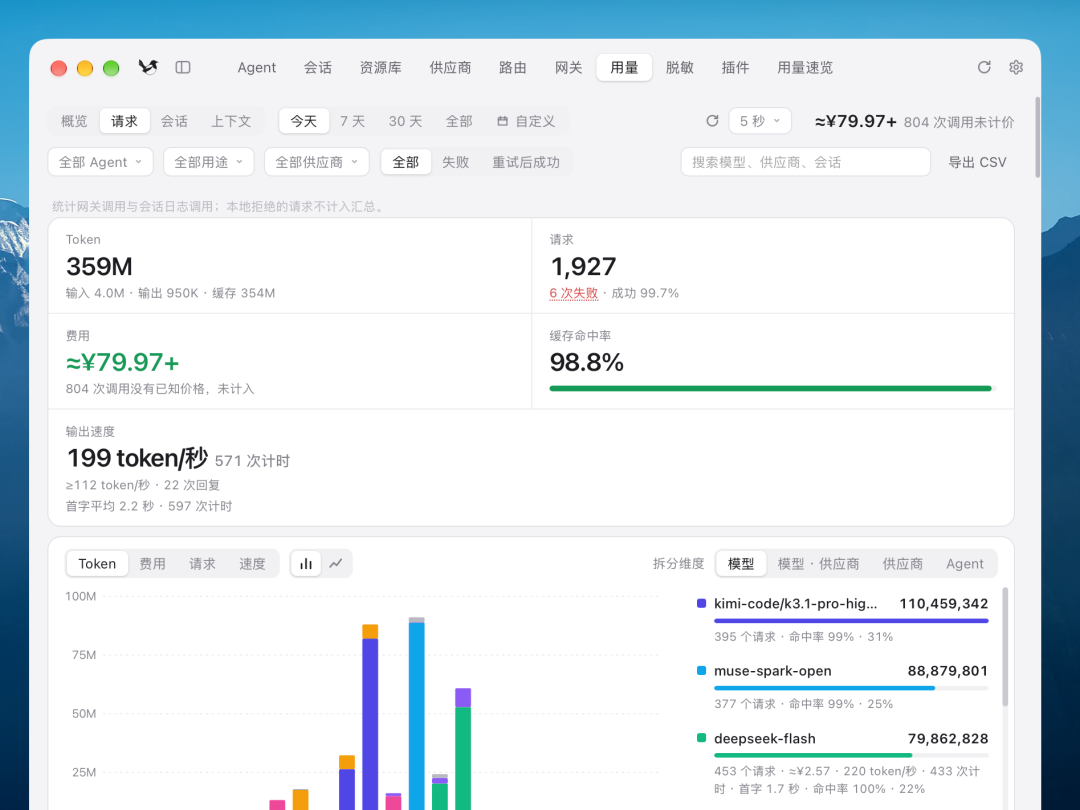
局域网共享:一台配置,多台可用
只需要在网关界面打开局域网共享,就可以将本地部署的网关暴露给局域网使用。
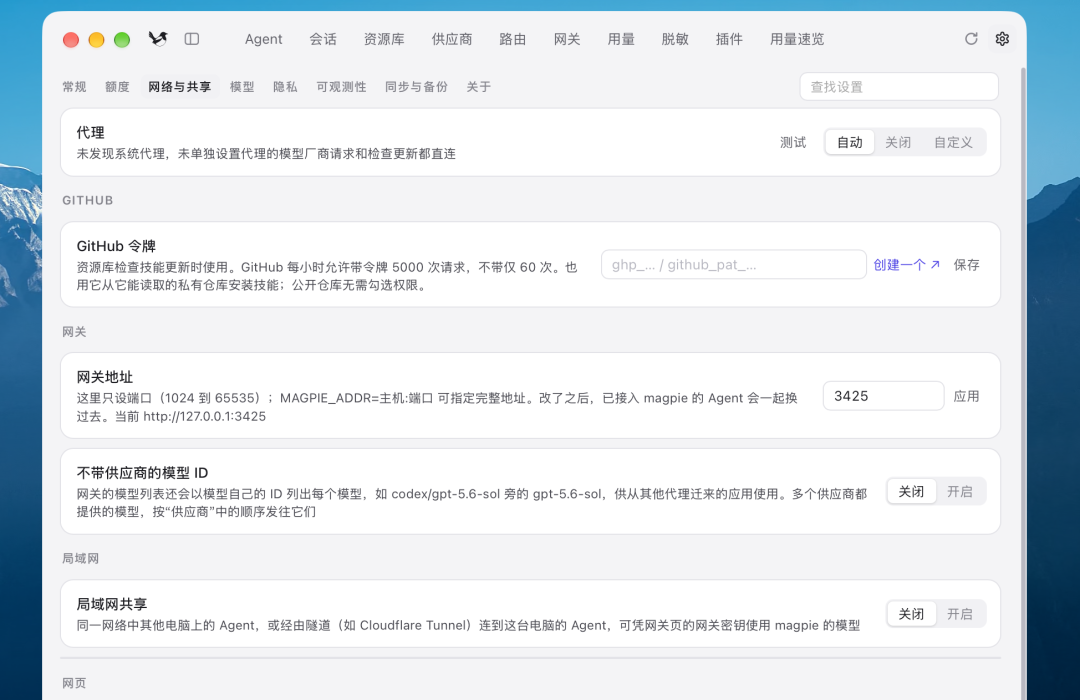
我们也可以不使用它的 APP,只用它的 server 模式,通过 Docker 部署,让 NAS 甚至是手机当网关。
# docker-compose.yml(NAS 示例)
services:
  magpie:
    image: ghcr.io/yetone/magpie:latest
    restart: unless-stopped
    ports:
      - "127.0.0.1:3425:3425"   # 网关
      - "127.0.0.1:3430:3430"   # Web 界面
    environment:
      MAGPIE_PUBLIC_URL: http://<nas>:3425
      MAGPIE_WEB_KEY: <openssl rand -hex 16>   # ≥16 字符,固定后登录保持 400 天
    volumes:
      - ./config:/config
    command: [web, --addr, 0.0.0.0:3430, --no-open]
隐私与本地脱敏
Magpie 最近提供了本地隐私脱敏功能。可以将提示词、回复、密钥打码之后再请求到上游,保护好你的个人隐私。
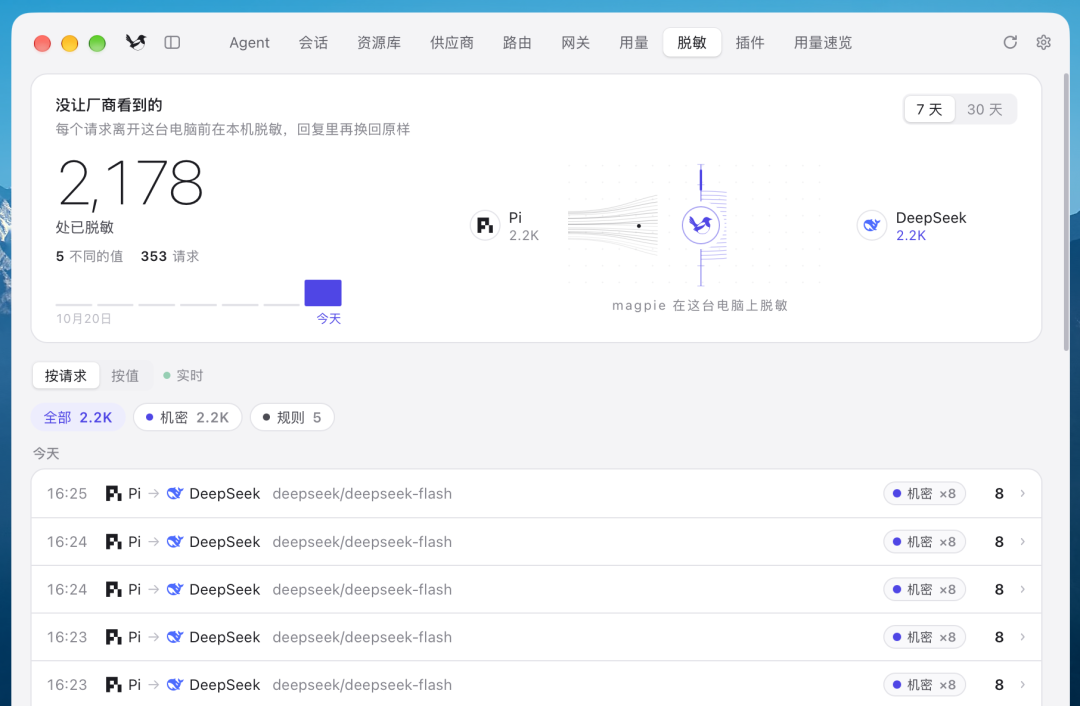
其实前面这些操作可能都白看了
Magpie 提供了强大的 CLI 工具。安装完成后可以直接让 Agent 操作 CLI 来完成所有配置。基于自然语言对话的形式,就能完成上面全部配置步骤,让 AI 自动增加供应商、调配具体策略。
Magpie 同时是一个 AI 编程驱动下快速迭代的产品,它的更新频率甚至会超过你每天打开它的次数。这种高质量、持续化的发布部署模式,非常值得我们去借鉴和学习。
总之,用点好的,Magpie 值得你拥有。
 发表于 昨天 23:19
|
查看: 5|
回复: 0
发表于 昨天 23:19
|
查看: 5|
回复: 0 /1
/1 


