对于经常出差的开发者,或者追求极致效率的独立开发者来说,能够随时随地通过手机操控 Claude Code 已经成了一个强烈的需求。随着各类AI编程助手的普及,如何在碎片时间无缝衔接开发工作流,是提升生产力的关键。
试想这样一个场景:你交给 Claude Code 一个重构数据库的重任,预计需要运行十几分钟。难道这段时间必须守在电脑前吗?出门吃饭、开会,回来可能发现任务早已完成,或者它正卡在一个权限确认上等待你的指令。如果能用手机远程查看和操控,时间利用率将大大提高。
针对“移动端遥控 Claude Code”这个需求,目前市面上主要有三种思路迥异的方案:官方的 Remote Control、社区爆火的 Happy Coder,以及极客风格的自托管方案 Nexus4CC。每种我都深度使用过,本文将为你详细拆解它们的优劣与适用场景。
方案一:官方集成 - Remote Control
这是由 Anthropic 官方推出的远程控制功能,可以看作是对市场需求的直接回应。其原理很简单:在本地终端启动 Claude Code 的远程控制模式,它会生成一个链接和二维码。用手机扫码后,手机就变成了一个纯粹的“遥控器”,所有的代码执行依然在你的本地电脑上完成。
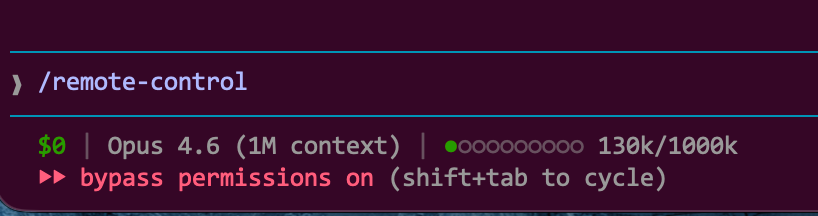
使用起来很方便,但它有一些明显的限制:
- 连接脆弱:如果网络断开超过大约10分钟,远程会话会自动超时并退出。
- 独占连接:一个
Claude Code 实例同时只能连接一个远程设备。
- 依赖本地进程:启动远程控制的终端窗口不能关闭,否则会话会直接结束。
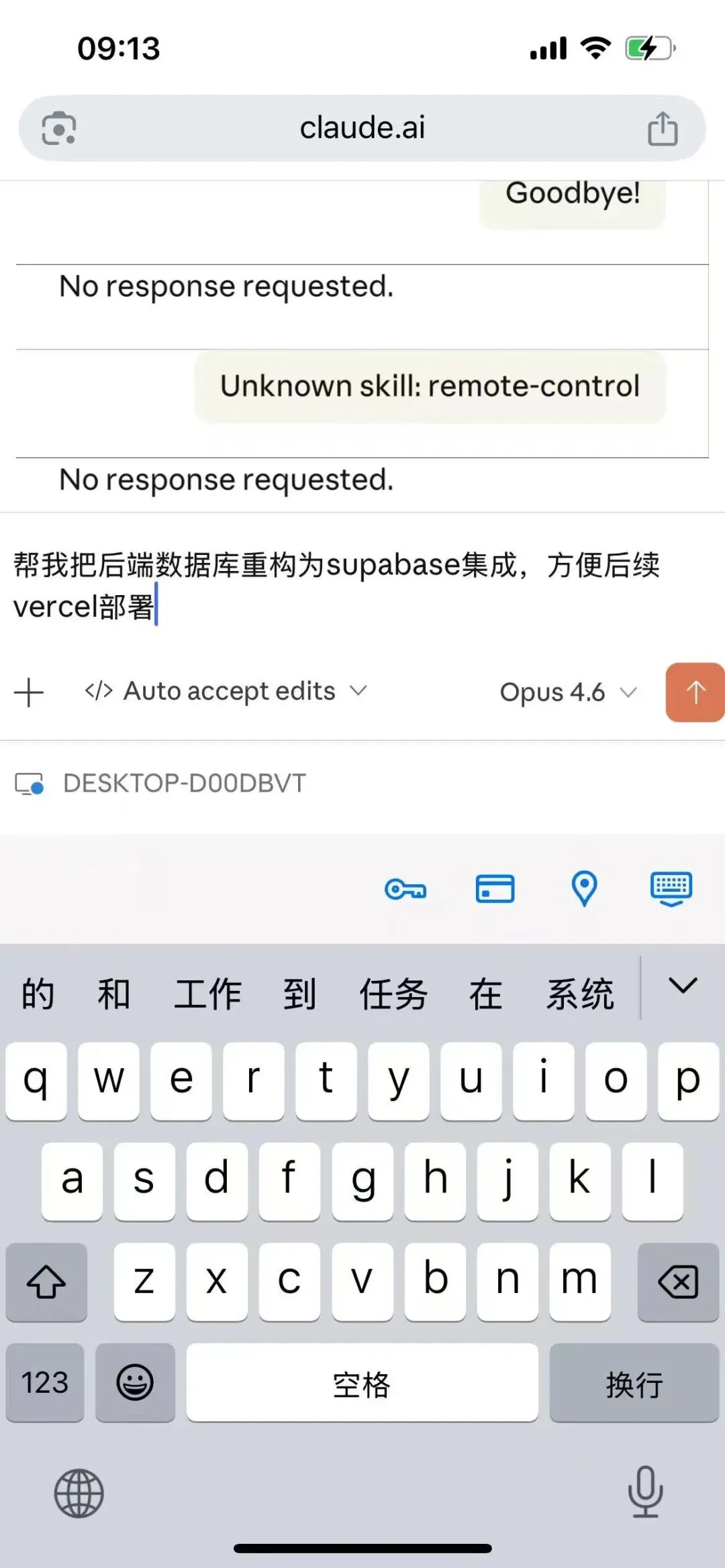
这意味着,如果你用手机下发一个长时间运行的任务,然后锁屏去处理其他事情,回来时很可能发现连接已断。虽然任务可能在后台继续运行,但你无法看到实时输出,也无法进行任何中途干预。
当然,它的优势也很突出:官方出品,安全可靠,无需安装任何第三方软件或服务,对于已经是 Claude Max 订阅用户来说,是零成本尝试的选择。如果你的需求只是偶尔在外查看一下任务进度,那么 Remote Control 基本够用。
方案二:社区包装 - Happy Coder
如果你不满足于官方的简陋遥控,想要更完整的移动端体验,那么来自社区的 Happy Coder 是目前最热门的选择。它在 GitHub 上拥有超过 18k 的 star,采用 MIT 协议开源,生态非常活跃。
它的实现思路与官方方案完全不同。Happy Coder 通过一个 CLI 包装器将 Claude Code 包裹起来,然后利用中继服务器将终端画面和交互实时转发到你手机上的专属 App(iOS 和 Android 均有)。
上手极其简单:
npm install -g happy
happy claude
接着在手机上下载 Happy Coder App,扫码连接即可,整个过程几分钟就能搞定。
经过一段时间的使用,我认为它的核心亮点在于:
- 智能推送通知:当
Claude Code 完成任务或遇到需要权限确认时,手机会立即收到推送。这解决了“需要一直盯着屏幕”的核心痛点。
- 无缝设备切换:在手机和电脑之间切换控制权非常流畅,几乎感觉不到延迟。
- 语音输入支持:在行走或手不方便时,可以直接用语音给 Claude 下达指令,非常实用。
- 端到端加密:虽然数据经过 Happy Coder 的中转服务器,但全程加密,服务提供商无法窥探你的代码内容。
不过,它也存在一些需要考虑的点:数据毕竟流经了第三方服务器,对于处理极高敏感度项目的开发者来说,心理上可能会有一道坎。此外,CLI 包装器有时可能会与 Claude Code 本身的某些快捷键或特性产生微妙的兼容性问题。
总体而言,Happy Coder 提供了当前最接近“开箱即用”的完美移动端体验,功能全面,适合绝大多数不想折腾的开发者。它代表了社区力量如何快速填补官方产品的功能空白,是开源实战中的一个优秀案例。
方案三:自托管极客方案 - Nexus4CC
最后这个方案,是为那些对数据安全有极致要求、喜欢一切尽在掌握的极客准备的。Nexus4CC 由开发者 Librae 创建并开源,其设计哲学与前两者截然不同。
它不包装 Claude Code,也不依赖任何第三方中继。其架构核心是在你的电脑(或服务器)上运行一个 Node.js 服务,通过 WebSocket 与一个 tmux 会话桥接。然后,你只需在手机浏览器中打开一个特定网页,就能获得一个功能完整的终端界面(基于 xterm.js),实时渲染 tmux 会话中的所有内容。
简单说,你的手机浏览器变成了电脑上 tmux 会话的一面“镜子”,所有数据流动完全在你自己控制的设备之间进行。
部署步骤清晰:
git clone https://github.com/librae8226/nexus4cc.git && cd nexus4cc
cp .env.example .env
npm install && cd frontend && npm install && npm run build && cd ..
npm start
之后,通过 Cloudflare Tunnel 或 Tailscale 等工具将服务暴露到公网,手机浏览器访问即可。它还支持 PWA,可以像原生 App 一样添加到手机主屏幕。
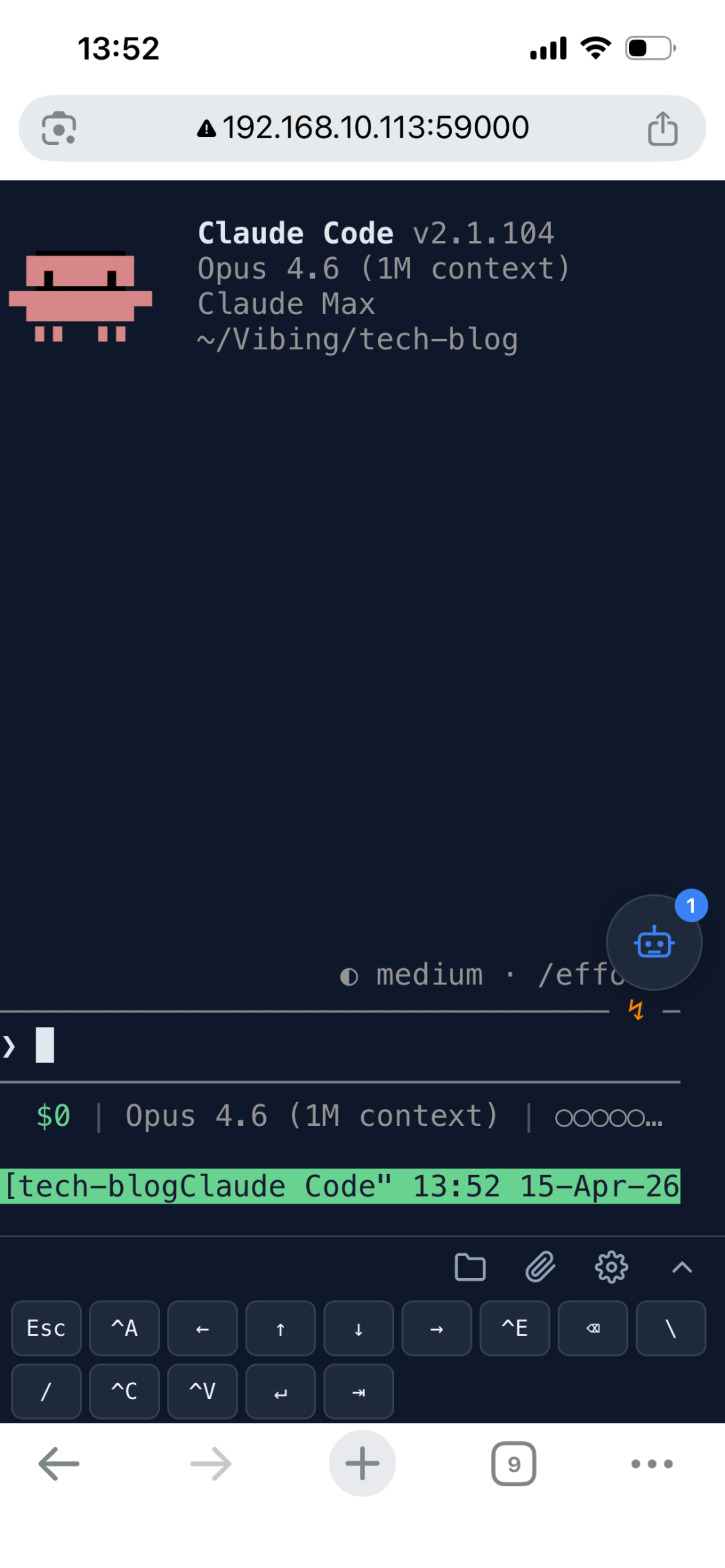
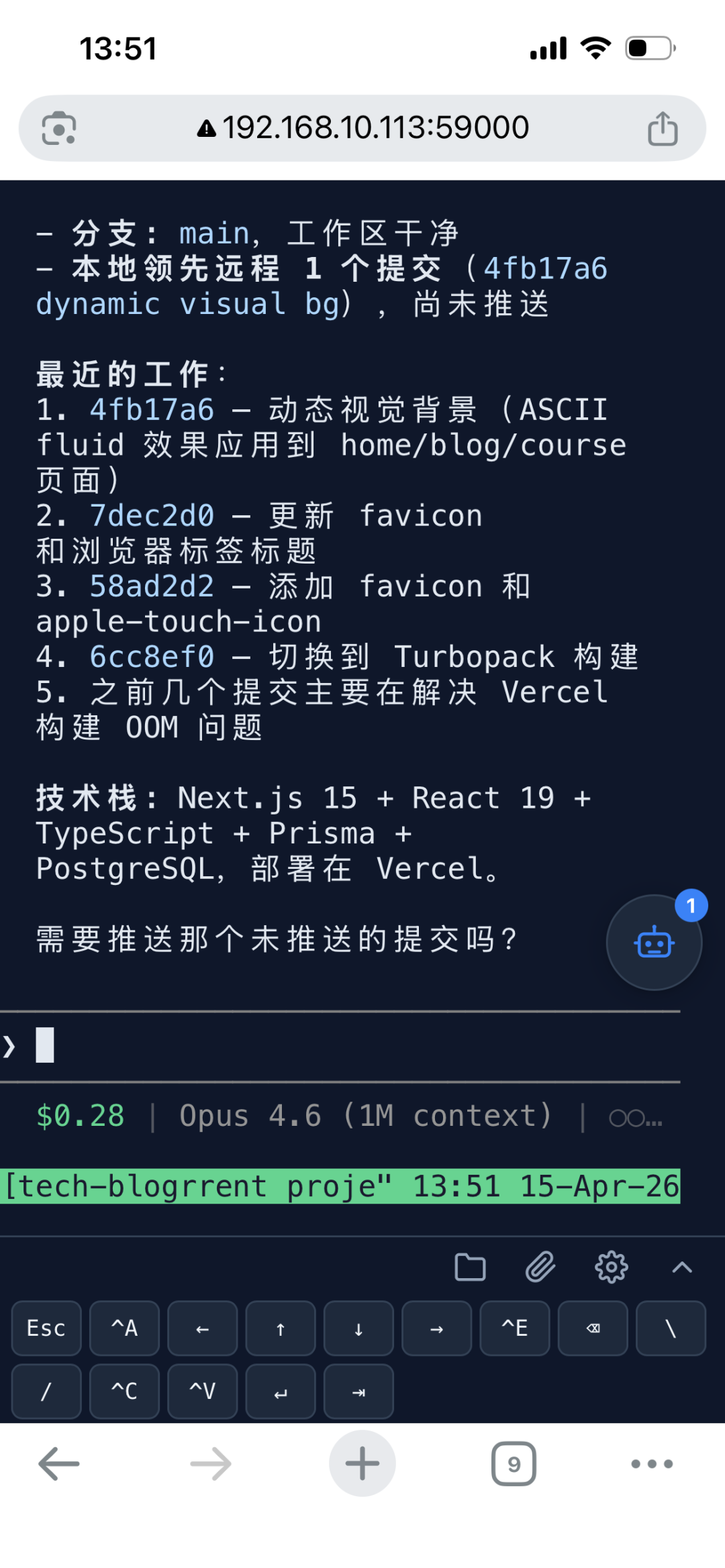
Nexus4CC 的移动端体验经过精心优化:
- 手势操作:支持左右滑动切换
tmux 窗口,双指缩放调节字体大小。
- 软键盘工具栏:底部集成了 Ctrl+C、Tab、Esc 等常用按键的快捷按钮。
- 项目管理:采用“Project + Channel”的逻辑组织会话,非常适合同时推进多个项目的开发者。
- “发射后不管”:得益于
tmux 的特性,你在手机上下达任务后,即使关闭浏览器、手机断网,任务也会在后台持续运行。下次连接时,所有输出完整无缺,这是它相对于官方方案10分钟超时的巨大优势。
当然,它的门槛也最高:你需要一个 Linux 服务器或 WSL2 环境来获得最佳体验,并且需要一定的 Node.js 和网络配置知识。但如果你本身就是服务器爱好者,或者对数据隐私零妥协,那么 Nexus4CC 提供的这种 纯本地、全开源、零依赖 的解决方案,无疑是心里最踏实的那个选择。
综合对比与选择建议
为了更直观,三种方案的核心区别对比如下:
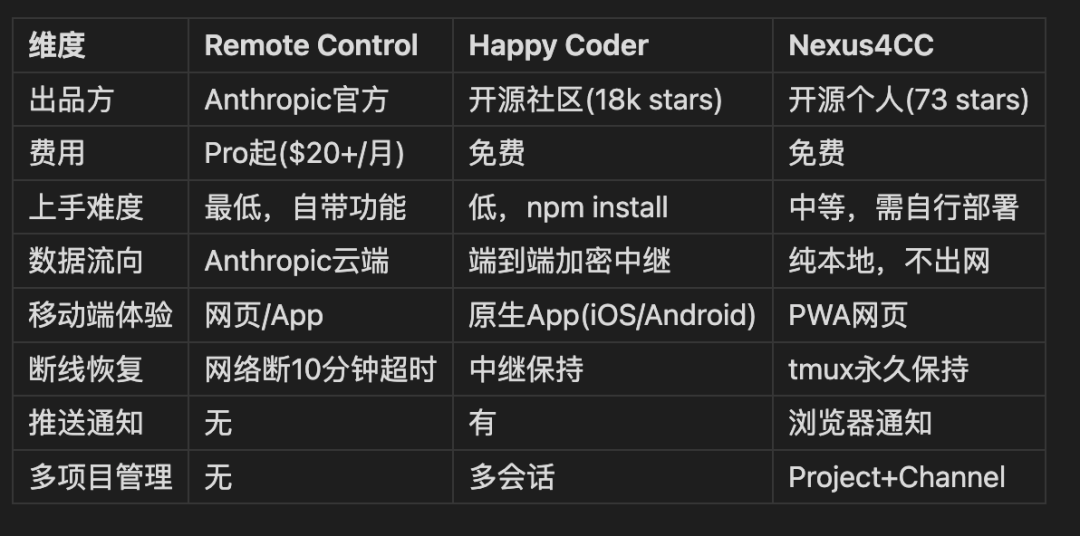
如何根据自身情况选择?
- 图省事、轻度使用:直接使用 Claude 官方的 Remote Control。无需额外安装,满足偶尔的进度查看需求。
- 追求完整、便捷的移动端体验:选择 Happy Coder。它提供了最省心、功能最全面的解决方案,原生 App 的体验也最好。
- 注重数据安全、热爱折腾的极客:投入时间部署 Nexus4CC。它将给你完全的控制权和最灵活的工作流,是用技术换安心的典范。
这三种方案恰好代表了解决同一需求的三种路径:官方集成、社区优化、自力更生。没有绝对的优劣,关键取决于你对便捷性、安全性和可控性的权重分配。
从“必须在电脑前操作”到“揣着手机就能续上开发节奏”,这背后反映的趋势是:AI 编程助手的能力已经强大到足以成为我们数字身体的一部分,值得我们为其配置无缝的移动接入能力。无论是选择现成的工具还是自己动手搭建,关键在于让工具更好地服务于你的工作流,释放出更大的创造力。对于更多类似的开发者工具讨论和实践分享,欢迎关注云栈社区的技术动态。
 发表于 2026-4-19 04:49:17
|
查看: 477|
回复: 0
发表于 2026-4-19 04:49:17
|
查看: 477|
回复: 0

