是否曾为Tkinter开发中的窗口管理问题感到头疼?例如,弹出窗口导致主界面卡顿、不同页面间跳转逻辑混乱,或是尝试嵌入matplotlib图表等第三方库窗口时遭遇的兼容性难题。
Tkinter传统窗口操作的典型痛点
在传统的Tkinter开发中,开发者需要手动处理许多底层细节:
1. 弹出窗口的异步处理
即使是简单的确认对话框,也需要编写特定的回调函数。
import tkinter as tk
from tkinter import messagebox

def show_popup():
    response = messagebox.askyesno("确认", "您确定要执行此操作吗?")
    if response:
        print("用户选择了“是”")
    else:
        print("用户选择了“否”")

root = tk.Tk()
btn = tk.Button(root, text="显示弹窗", command=show_popup)
btn.pack(padx=20, pady=20)
root.mainloop()
而一旦需要创建内容可定制的弹窗,代码复杂度便会急剧上升。你需要手动创建Toplevel窗口,管理控件布局,并处理数据的返回与窗口的销毁。
class CustomDialog:
    def __init__(self, parent):
        self.top = tk.Toplevel(parent)
        self.top.title("自定义弹窗")
        tk.Label(self.top, text="请输入您的姓名:").pack(pady=10)
        self.entry = tk.Entry(self.top, width=30)
        self.entry.pack(pady=10)
        btn_frame = tk.Frame(self.top)
        btn_frame.pack(pady=10)
        tk.Button(btn_frame, text="确定", command=self.ok).pack(side=tk.LEFT, padx=5)
        tk.Button(btn_frame, text="取消", command=self.cancel).pack(side=tk.LEFT, padx=5)
        self.result = None
    def ok(self):
        self.result = self.entry.get()
        self.top.destroy()
    def cancel(self):
        self.top.destroy()
2. 界面跳转的状态管理
在同一窗口内切换不同视图(如多页面应用)通常需要手动隐藏和显示各个Frame,管理逻辑十分繁琐。
def show_frame(frame):
    # 隐藏所有Frame
    for f in frames.values():
        f.pack_forget()
    # 显示选中的Frame
    frame.pack(fill="both", expand=True)

# 创建多个Frame
frames = {}
for i in range(3):
    frame = tk.Frame(root)
    tk.Label(frame, text=f"这是页面 {i+1}").pack(pady=20)
    frames[f"page{i+1}"] = frame
3. 第三方库窗口的嵌入
将诸如matplotlib绘图窗口等外部组件嵌入到Tkinter界面中,更是涉及底层句柄操作和兼容性调试,过程复杂。
PyMe的解决方案:可视化与代码生成
PyMe通过可视化的设计器和智能代码生成,将上述复杂操作极大简化。
1. 一键创建与调用弹窗
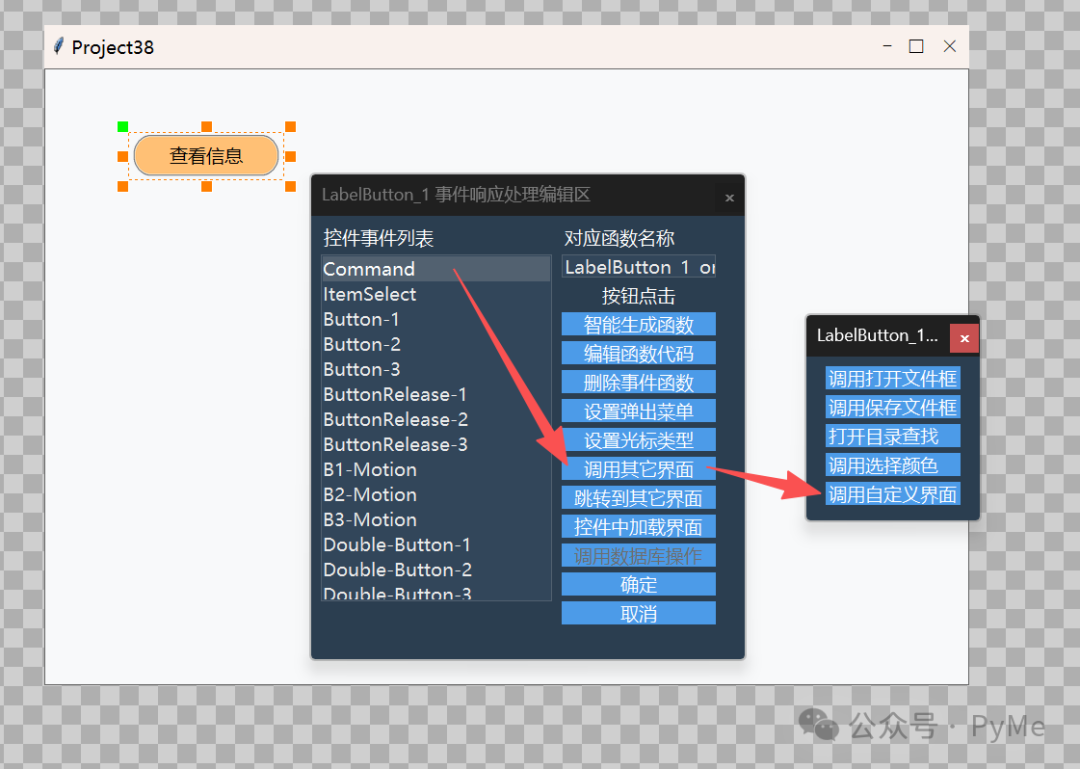
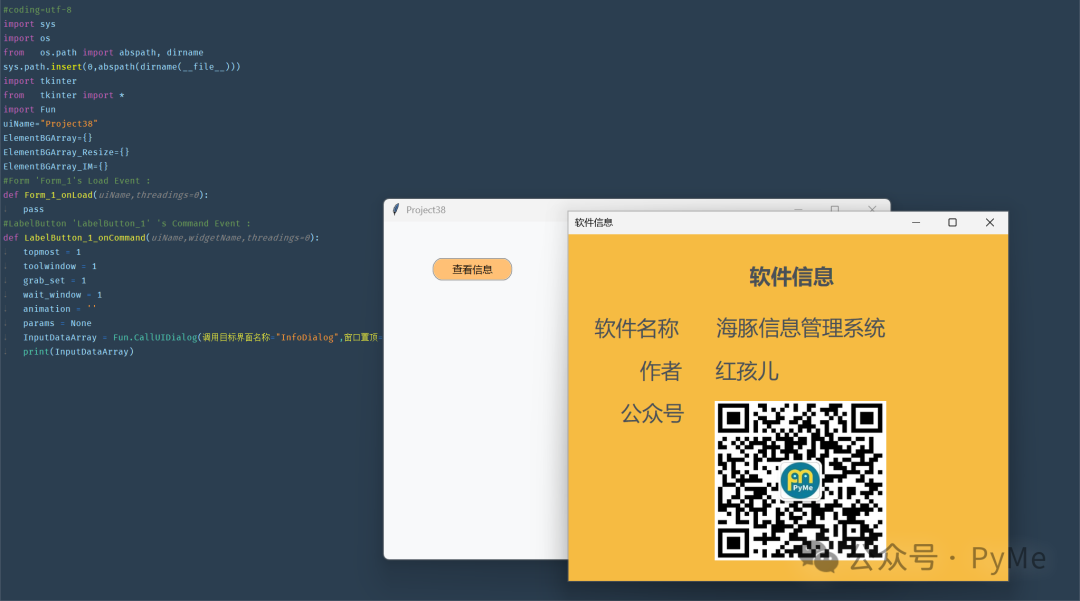
在PyMe中,你无需从零编写弹窗类。只需在项目资源区右键“新建窗体”,通过可视化设计器拖拽控件完成布局。当需要在某个按钮点击时弹出该窗口,只需右键按钮控件,选择“事件响应”->“Command事件”->“调用其它界面”,然后选择目标窗体即可。PyMe会自动生成所有后台调用代码。
运行测试,点击按钮即可看到弹窗效果。
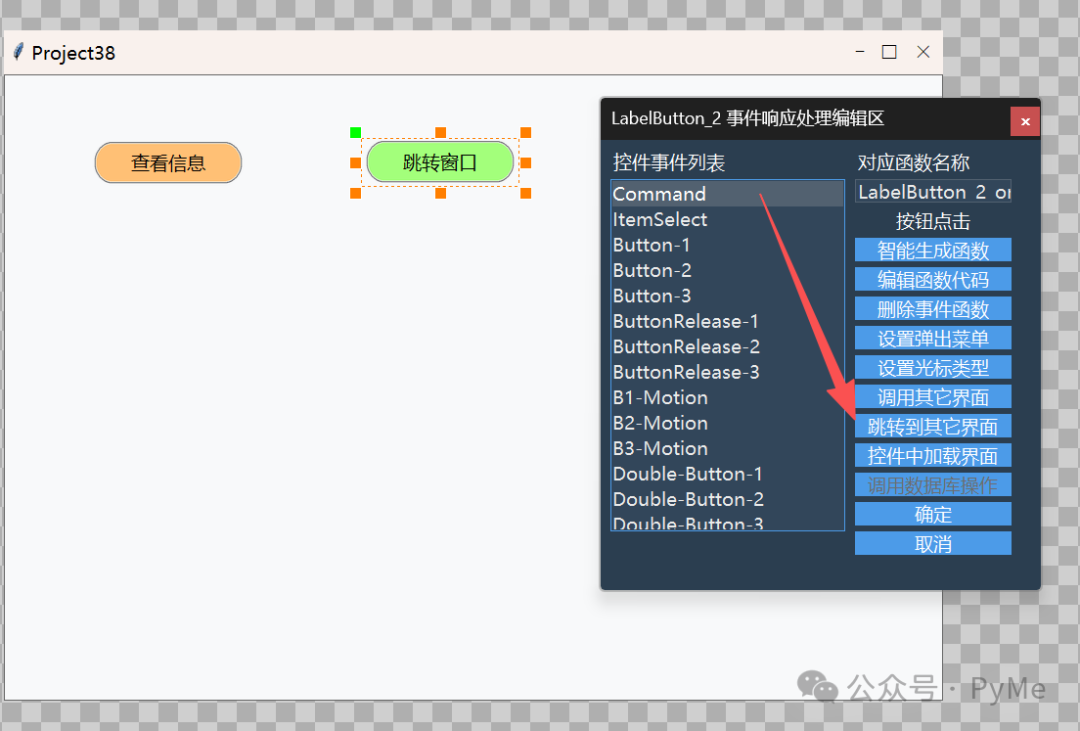
2. 简单的界面跳转
实现页面跳转同样简单。为按钮的Command事件选择“跳转到其它界面”并指定目标窗体,即可完成无缝跳转,无需手动管理Frame的显示与隐藏。
3. 轻松的窗口嵌入
无论是静态布局还是动态加载,在Tkinter控件中嵌入其他窗口都变得异常轻松。
- 设计时嵌入:对于
Frame、LabelFrame等容器控件,直接在属性栏“导入界面”即可。
- 运行时嵌入:在按钮事件中,为
Command事件设置“控件中加载界面”。
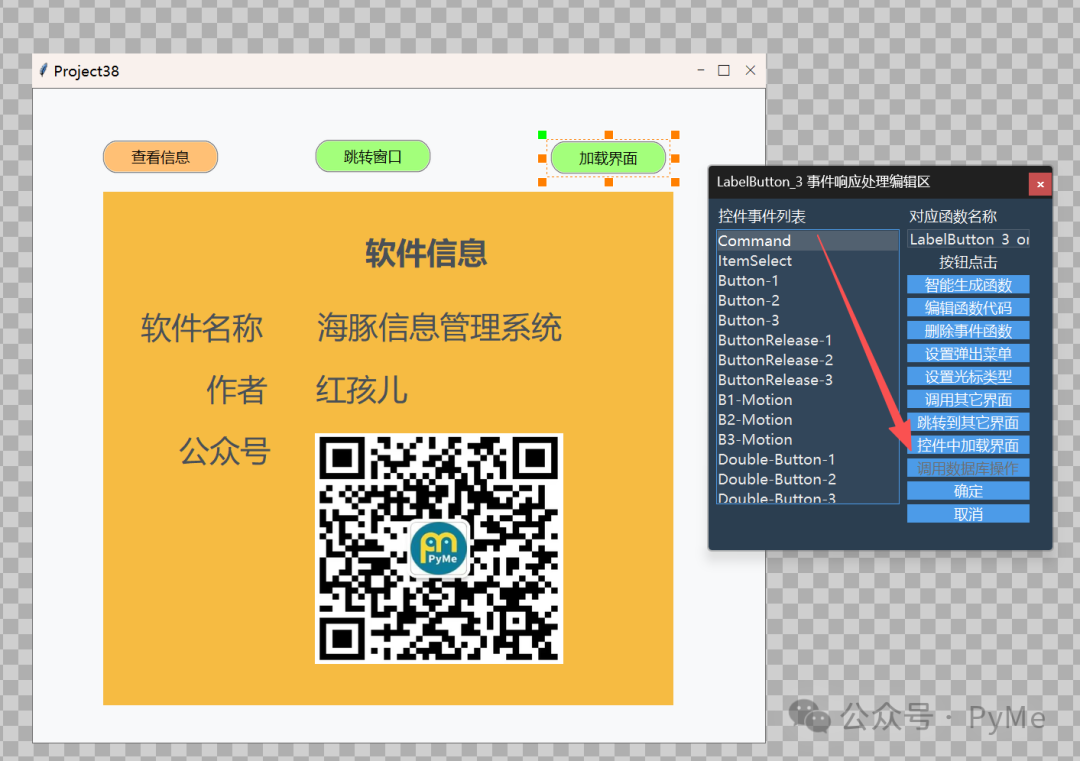
PyMe也为NoteBook(选项卡)、PanedWindow(分割窗体)等复杂容器提供了专门的页面嵌入支持。
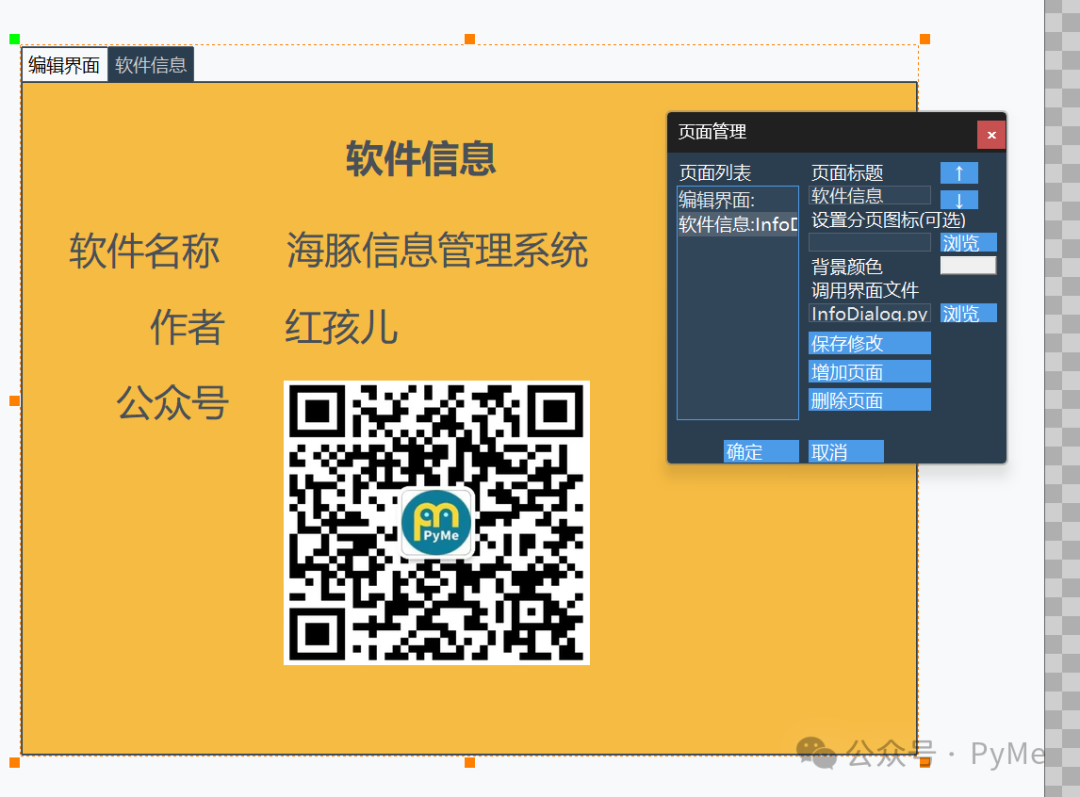
4. 灵活的代码级调用
如果你倾向于纯代码控制,PyMe提供了简洁的Fun函数库:
Fun.CallUIDialog:弹出一个窗体Fun.GoToUIDialog:跳转到指定窗体Fun.LoadUIDialog:在指定容器控件中嵌入窗体
超越窗口管理:PyMe的全能生态
PyMe不仅仅是一个窗口管理工具,它提供了一个完整的Python GUI开发环境。
- 可视化拖拽设计:提供类Delphi/VB的高效开发体验,显著降低界面布局成本。
- 主题与皮肤:支持轻松更换应用皮肤,快速美化界面。
- 一站式开发流程:从界面设计、逻辑编码到最终的应用打包发布,覆盖开发全链路。
通过将开发者从繁琐的窗口管理细节中解放出来,PyMe让开发者能更专注于业务逻辑与用户体验创新,高效构建出美观、响应迅速的桌面应用程序。
 发表于 2025-12-12 18:11:43
|
查看: 316|
回复: 0
发表于 2025-12-12 18:11:43
|
查看: 316|
回复: 0

