现代家用路由器普遍内置防火墙功能,以增强家庭网络的安全性。根据性能和功能定位,路由器可分为适用于普通家庭互联网连接的低端设备和传统的高端路由器。
低端路由器通常提供基础的防火墙功能,例如阻止或允许特定IP地址和端口号,并利用NAT(网络地址转换)来隐藏内部IP地址。这些功能默认针对来自互联网的常见入侵进行了优化,用户通常无需额外配置即可获得基本保护。然而,通过进一步设置,可以优化其性能和安全效果。
高端路由器则提供更强大的防火墙能力。它们可以被配置为阻止明显的入侵尝试(如Ping探测),并通过访问控制列表(ACL)实施更精细的IP地址和端口限制。部分高端型号还支持静态数据包筛选等功能,以较低的成本提供了接近专业硬件防火墙的安全防护,尽管吞吐量可能相对较低。
路由器防火墙的配置
市场上宽带路由器品牌繁多,其质量、性能和价格差异较大。决定路由器档次的关键硬件包括处理器、内存、闪存以及广域网(WAN)和局域网(LAN)接口。普通家庭用的低端路由器可能采用x86架构处理器,频率约33MHz,内存4MB;而中高端产品处理器频率可达100MHz,内存不少于8MB,更适合对性能有要求的用户。
软件设置指南
绝大多数宽带路由器支持通过WEB界面进行直观的设置。以下是通用步骤:
-
准备电脑:选择一台已连接到路由器的电脑,将其IP地址设置为与路由器同一网段。例如,若路由器默认IP为192.168.1.1,则将电脑IP设置为192.168.1.2,子网掩码255.255.255.0。设置后,Windows 2000/XP系统通常无需重启。
-
登录管理界面:在浏览器地址栏输入路由器默认IP(如192.168.1.1),按回车。在登录窗口输入默认密码(参见说明书),点击登录进入管理界面。
-
选择宽带类型:管理界面通常分为左右栏,左为主菜单。在“WAN设置”或类似选项中,根据您的宽带接入类型选择:
- Dynamic IP Address:适用于动态获取IP的宽带。
- PPP over Ethernet:适用于ADSL等需要虚拟拨号的宽带(如电信、网通)。
- Static IP Address:适用于静态IP地址的宽带。
选择后点击“Next”。对于虚拟拨号类型,需输入用户名和密码;对于静态IP,需填写IP地址、子网掩码、网关和DNS服务器信息。保存设置。
-
高级设置:在“Advanced Setup”菜单中,可以进一步定制。例如,更改路由器LAN口的IP地址为192.168.0.1,并启用DHCP服务,设置地址池为192.168.0.2到192.168.0.199。这样,只有在此范围内的设备可以自动获取IP并上网,增强了网络控制。
-
客户端配置:启用路由器的DHCP后,客户端电脑只需设置为自动获取IP地址和DNS即可:
- Windows 9x:网上邻居 → 属性 → 配置 → TCP/IP属性,设IP为自动获取,网关为路由器IP(如
192.168.0.1)。
- Windows 2000/XP:网络连接 → 本地连接 → 属性 → TCP/IP属性,将IP和DNS均设为自动获得。
保存后,客户端即可通过路由器共享上网。
防火墙功能强化
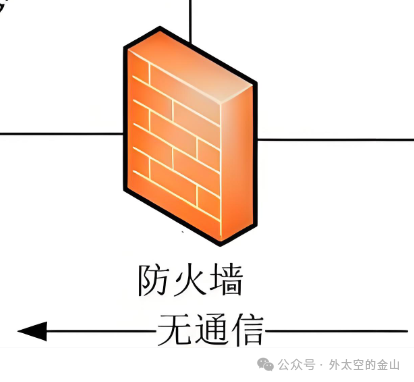
无论是低端还是高端路由器,其内置的防火墙功能都是家庭网络安全的第一道防线。低端路由器通过基本规则和NAT提供防护,而高端路由器支持ACL等高级特性,可有效抵御ping扫描等常见威胁。合理配置这些功能,能显著提升家庭网络的安全性,防止未经授权的访问和数据泄露。
通过上述设置,家用路由器不仅能实现多设备共享上网,还能构建一个相对安全的网络环境。定期检查并更新路由器固件,进一步优化防火墙规则,是维护长期网络安全的重要习惯。 |  发表于 2025-12-12 19:34:12
|
查看: 426|
回复: 0
发表于 2025-12-12 19:34:12
|
查看: 426|
回复: 0

