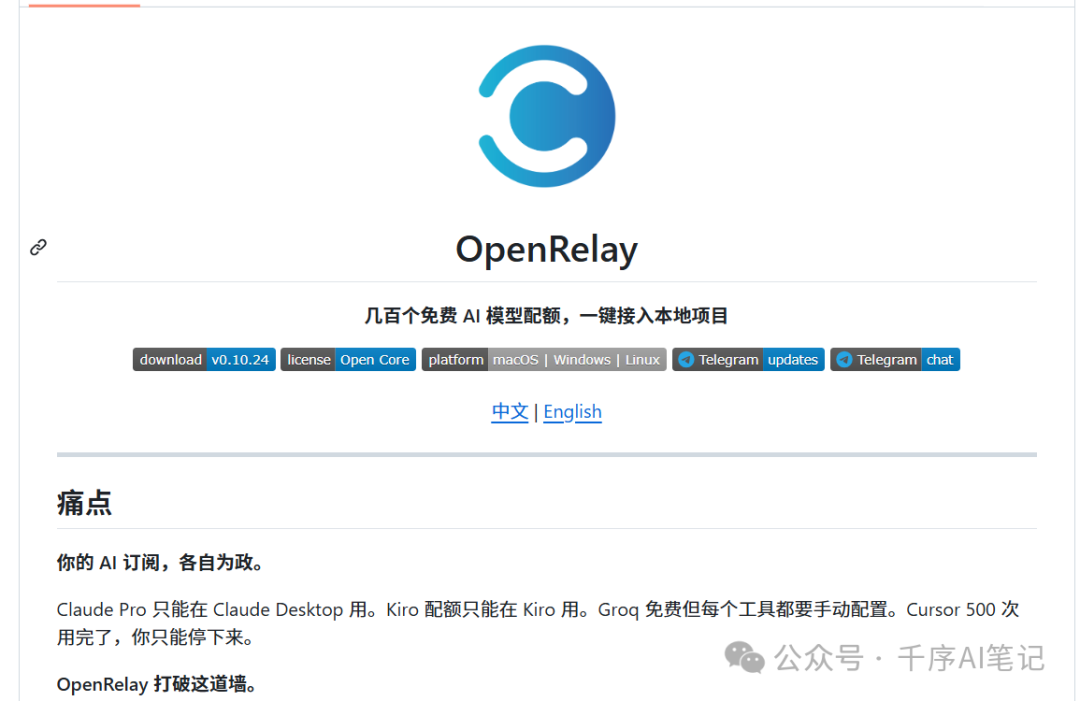
最近真受够了:想用几个免费 AI 模型,就得挨个去注册、绑卡、找 Key、记地址,每个平台都要折腾一遍。直到我遇到这个聚合工具,才真正解放双手。
它支持的范围很广——Claude、Groq、DeepSeek、Gemini……几乎所有你见过的 免费大模型 都被聚合到了一起。
上手教程
这个优秀的 开源项目 托管在 GitHub:
https://github.com/romgX/openrelay
直接去 Releases 页面下载对应系统的版本就行。
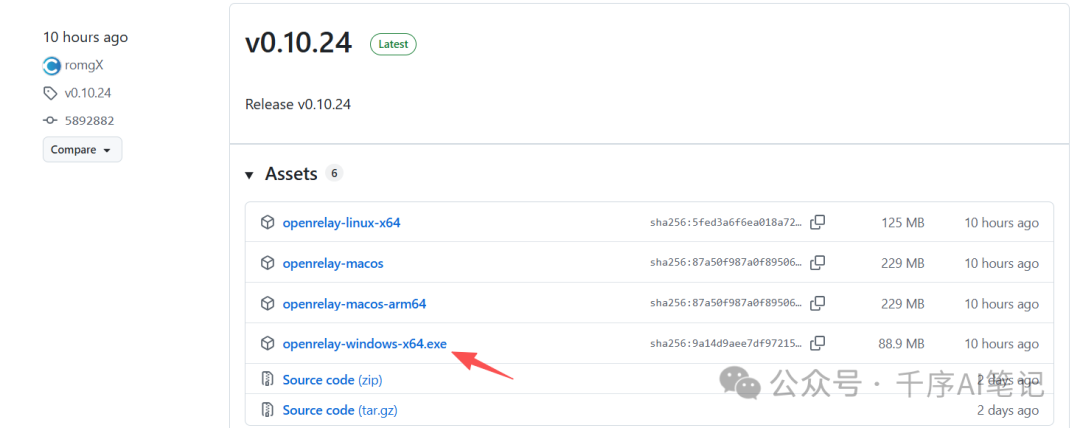
Windows 用户直接下这个 openrelay-windows-x64.exe。
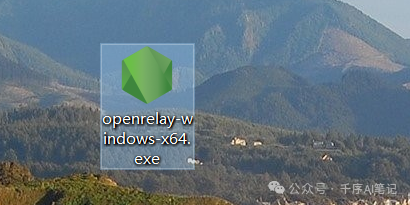
下载后双击启动,它会自动打开一个 CMD 窗口,并拉起浏览器进入管理页面:
http://127.0.0.1:18765/
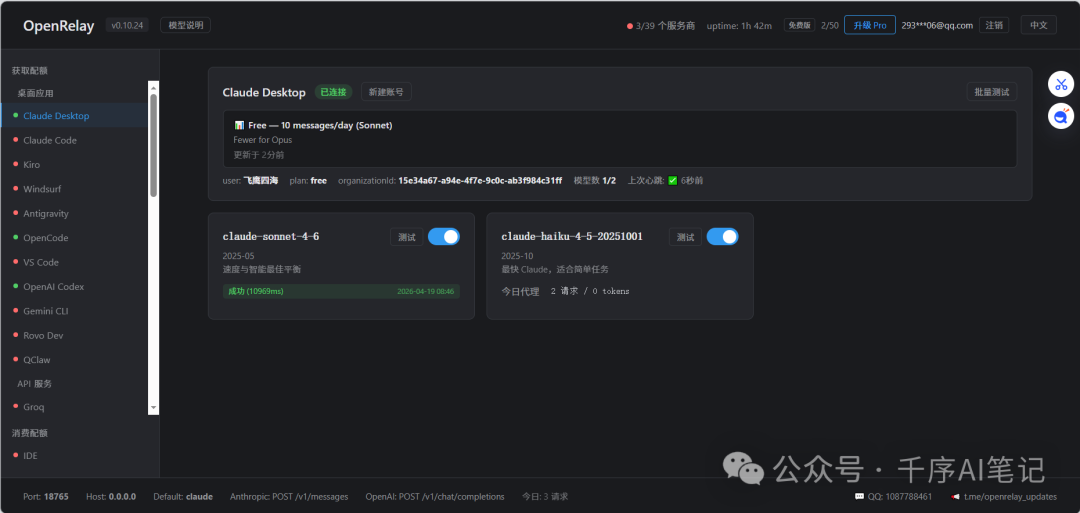
启动时会自动扫描你本地安装了哪些 AI 工具。比如我的电脑上装了 Claude Desktop、Codex、OpenCode 和 Gemini CLI,它都能识别到,并自动读取这些工具里的配额,一键添加进去。
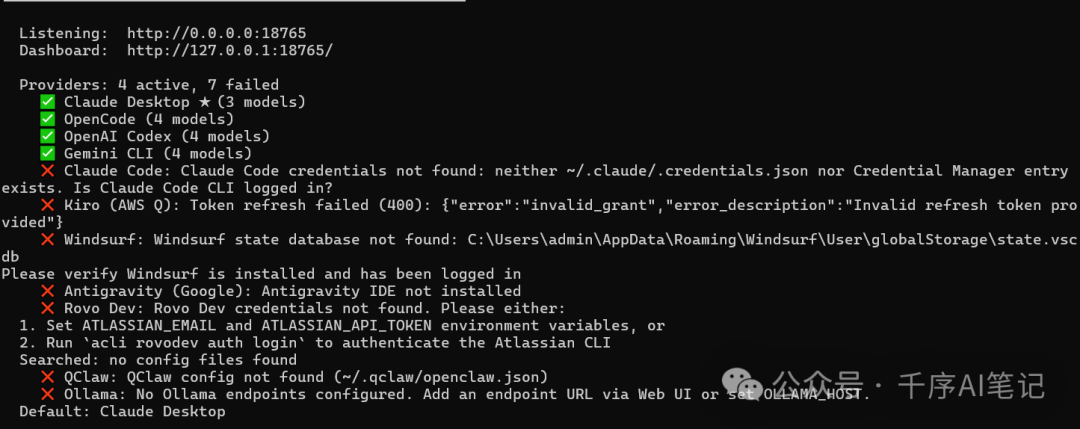
图中报红色的工具是我本地没装或者未登录的。那些同样带有一定免费额度,你可以把它们都装上,或者把付费订阅的接口也接进来,统一调度给本地各类软件使用。
获取 API Key 与接口地址
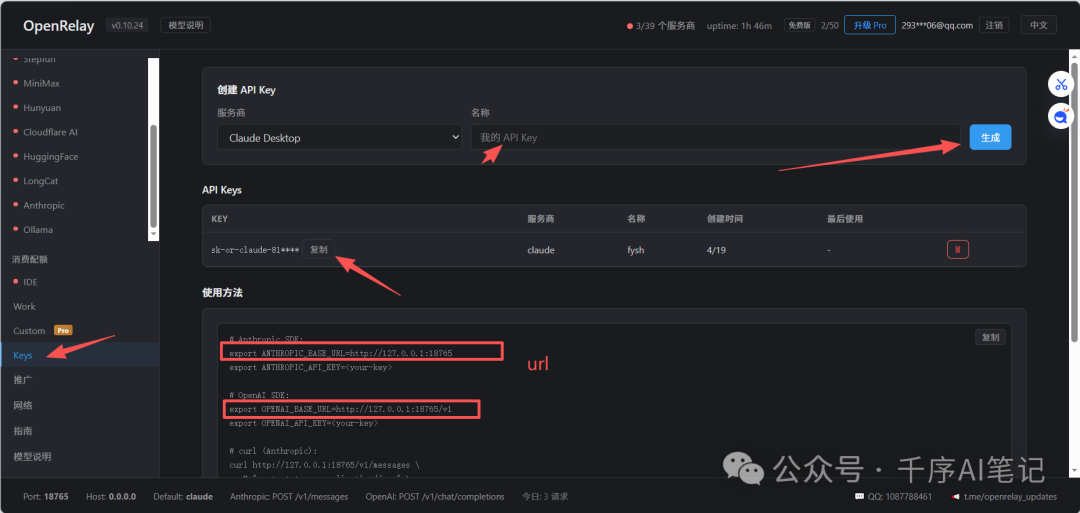
切换到左侧菜单的 Keys 页面。选择好服务商,在“创建 API Key”里填个名称,点击生成,一把就能拿到你的 API Key。
下面的“使用方法”区域直接给出了两种协议的请求地址——不论是原生的 Anthropic 格式,还是兼容 OpenAI 的 /v1 格式,都一目了然。
接入 Claude Code(以 CC Switch 为例)
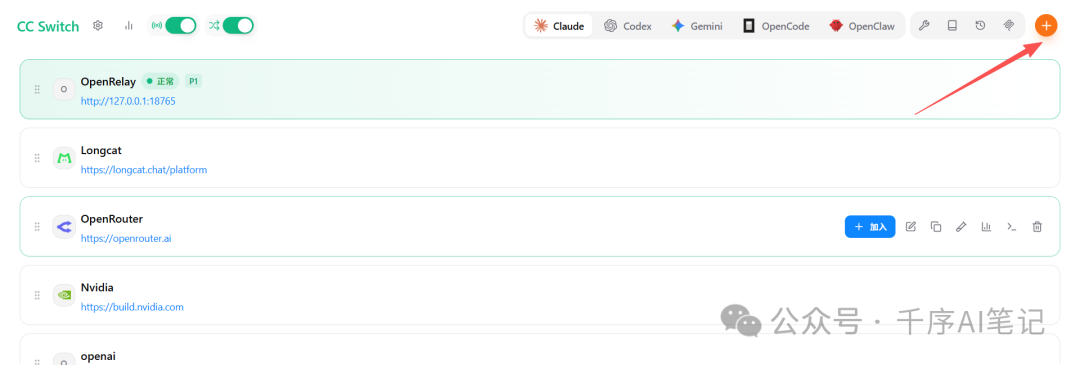
我这还是用 CC Switch 来演示,把它接入 Claude Code。
点击右上角加号,新增一条模型配置。
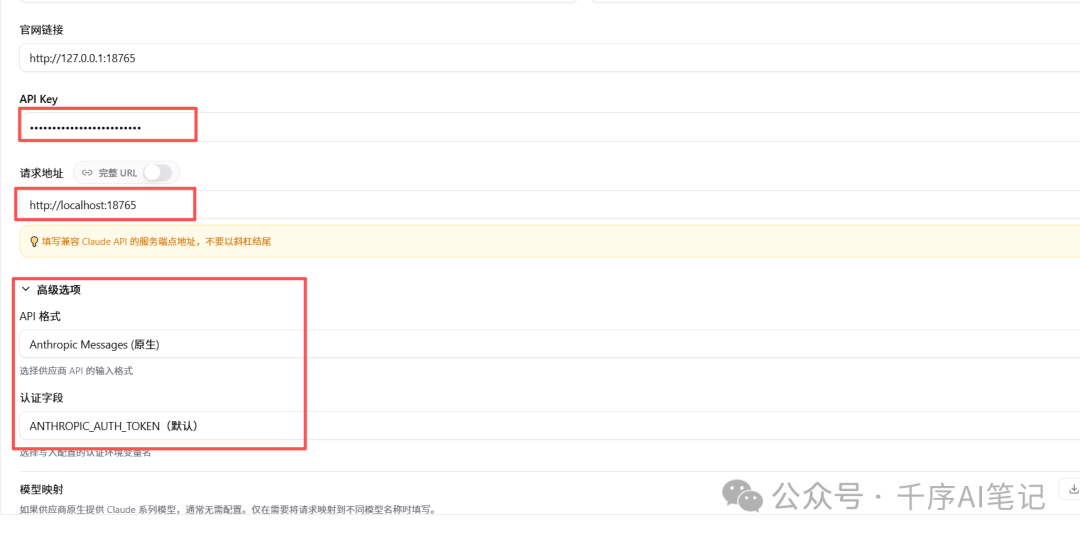
因为用的是原生 Anthropic 协议,格式默认就好,请求地址直接填上面给的(不带 /v1)。如果你要用 OpenAI 协议,地址后面得带上 /v1。
然后把刚才在 OpenRelay 里生成的 Key 粘贴到 API Key 栏。
模型的选择直接看仪表盘左侧菜单——绿色状态的服务,点进去,那些模型就全能用。
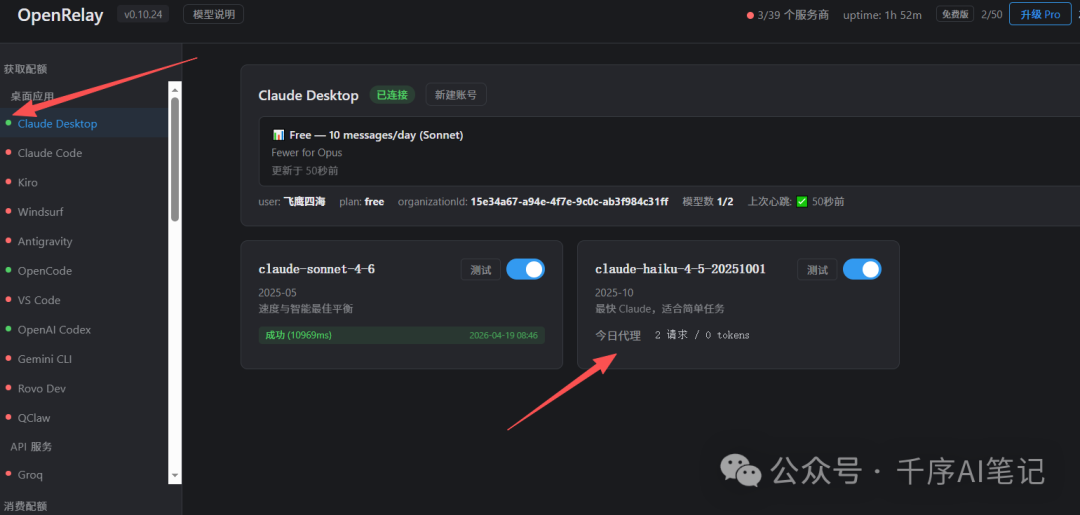
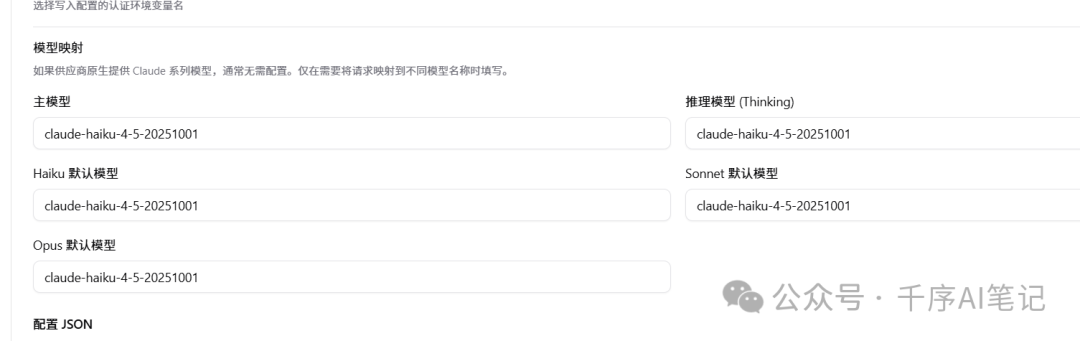
我配置的模型是 claude-haiku-4-5-20251001,你可以按自己需要调整。
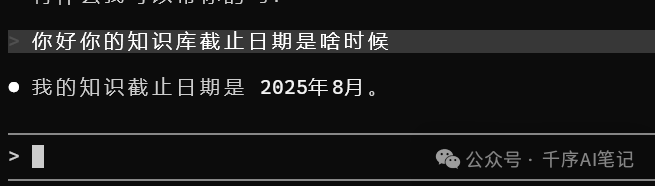
配置完试一下:“你的知识库截止日期是啥时候?”
回答是 2025 年 8 月,符合预期。
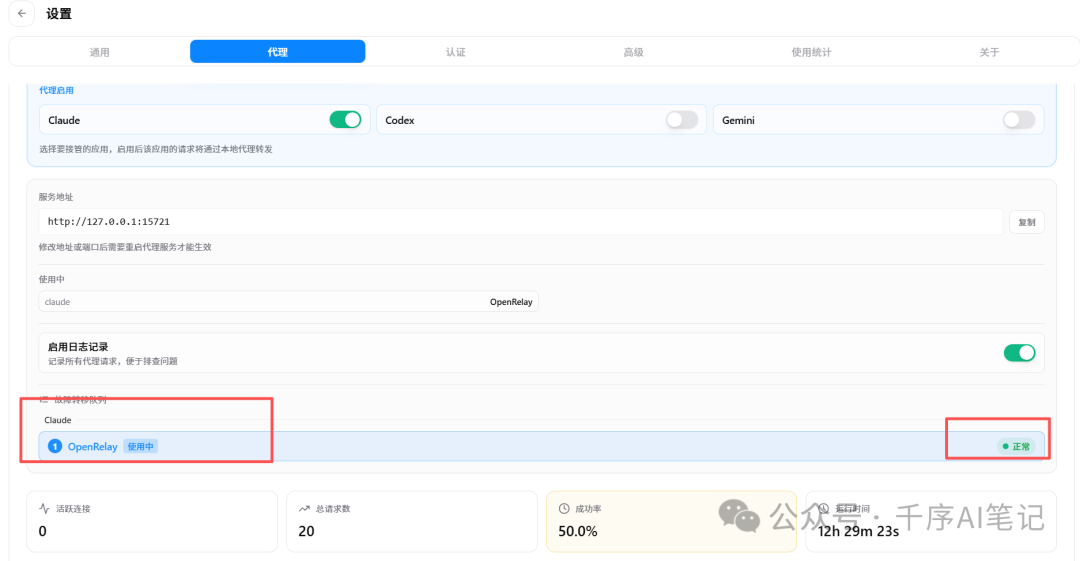
在 CC Switch 的代理设置里也能看到,当前使用的正是我刚才配的这个代理。
切换到 Kiro 服务商
我们再试试 Kiro。在服务详情里直接点“测试”按钮,就能验证模型是否可用。
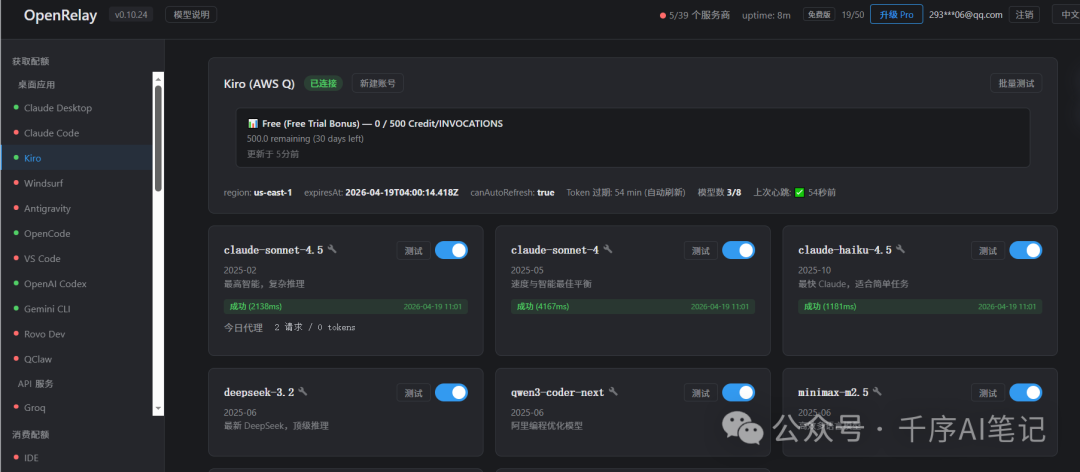
Kiro 不需要本地安装,点进去会引导你打开网页在线登录。登录成功后刷新页面,模型列表就出来了。
我把这里的模型全部换成 claude-sonnet-4.5。
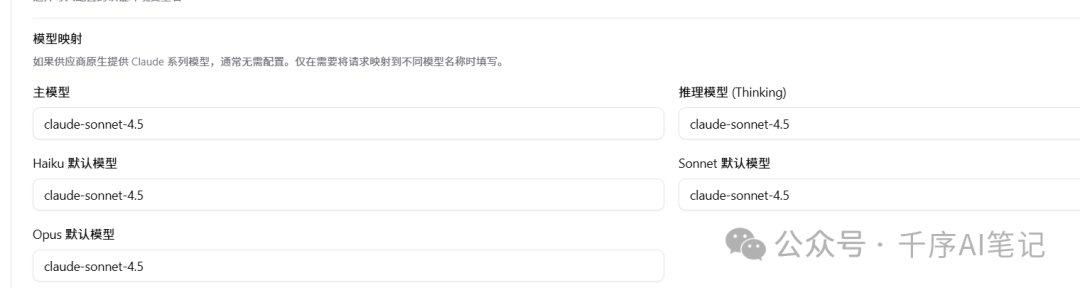
注意,每换一次服务商,都需要重新创建一个对应的 API Key,因为之前创建的是 Claude Desktop 版的,不可混用。
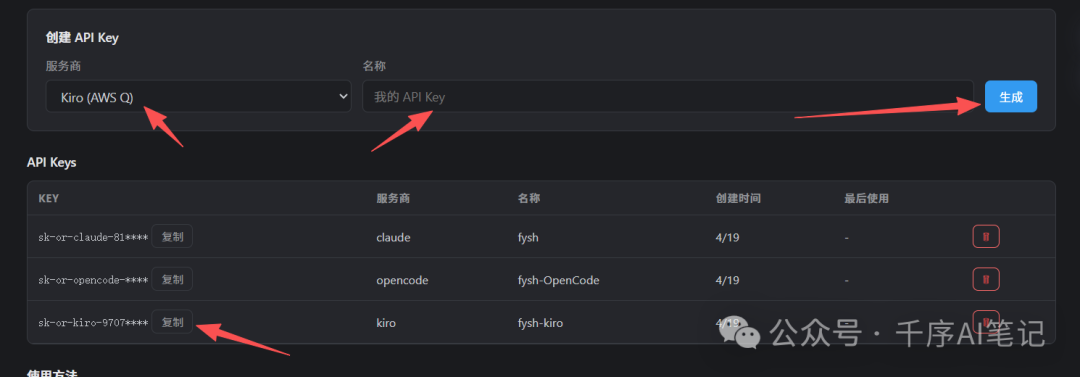
配置好后再发消息测试,它回答“我是 Kiro”,说明没问题。

多服务商链式故障转移
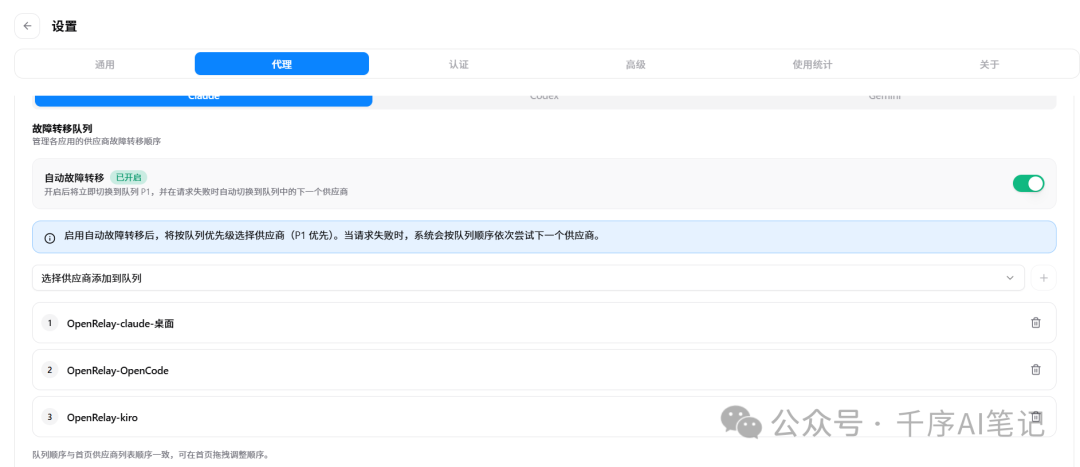
你可以把多个服务商的配置都添加到 CC Switch 里,按 P1、P2、P3 拖拽排序。
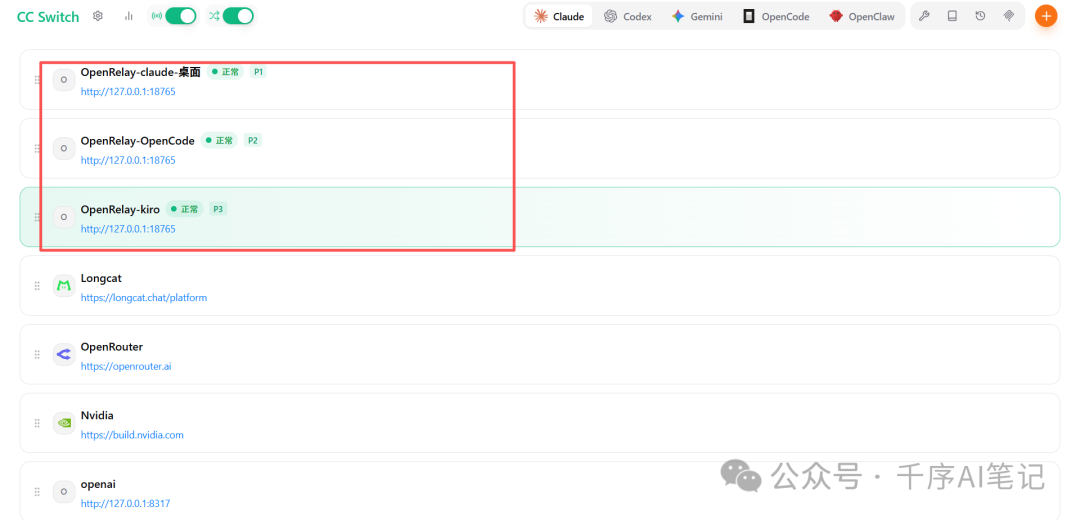
进入“设置”→“代理”,打开“自动故障转移”,下方的故障转移队列就会按照你排好的顺序:
P1 不可用就自动降级到 P2,P2 不行就降级到 P3,无缝切换,再也不用担心某个 Key 超限了。
聚合更多平台
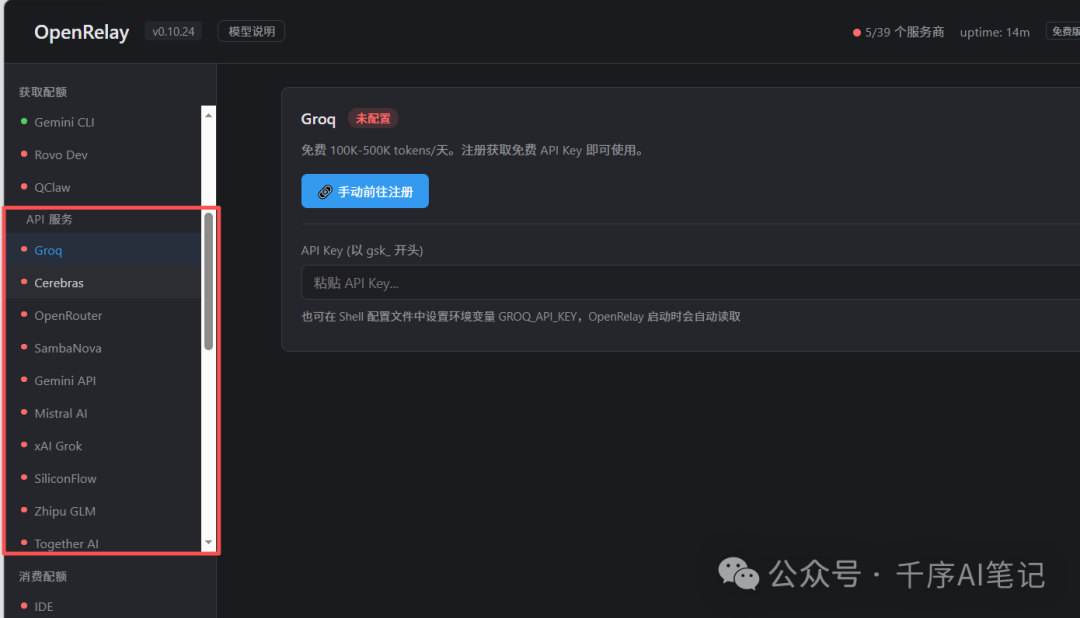
这个工具不止能接管本地客户端,也支持直接把其他平台的 API 聚合进来。像 OpenClaude、OpenRouter、Groq……你有付费订阅或者免费额度,统统把 API Key 填过去,之后只需要一个聚合平台的 URL 加上你自定义的 Key,就能统一调用。
给 IDE 配模型
它还支持为外部 IDE 配置模型,比如我给 VS Code 接上 Claude 模型。
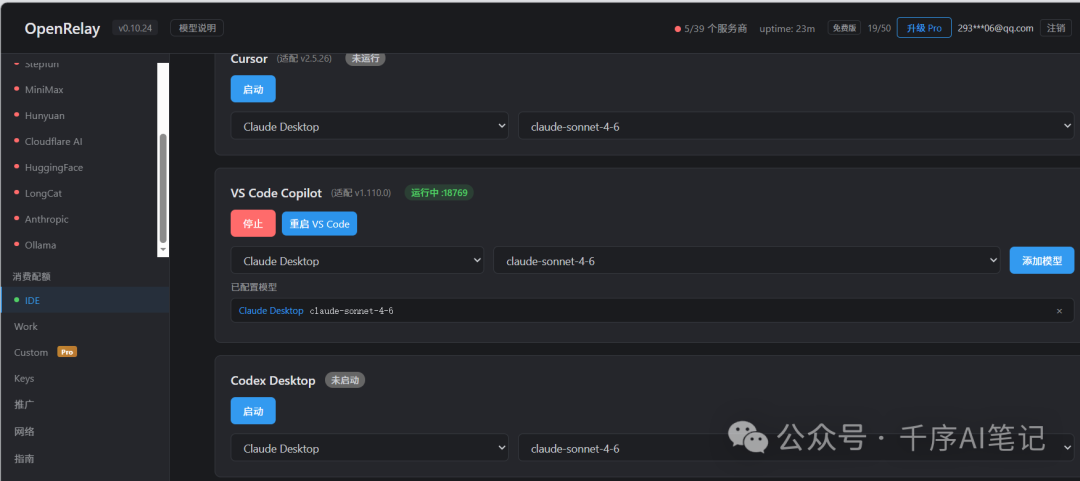
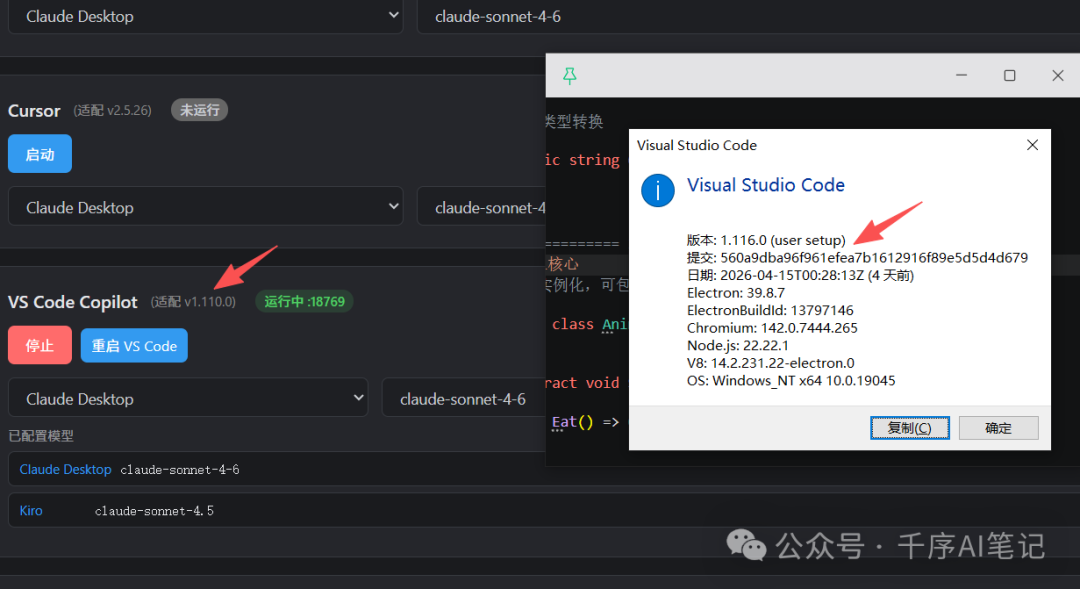
我这 VS Code 版本较高,其他几个工具没装,就不逐个演示了,大家可以自己去试试。
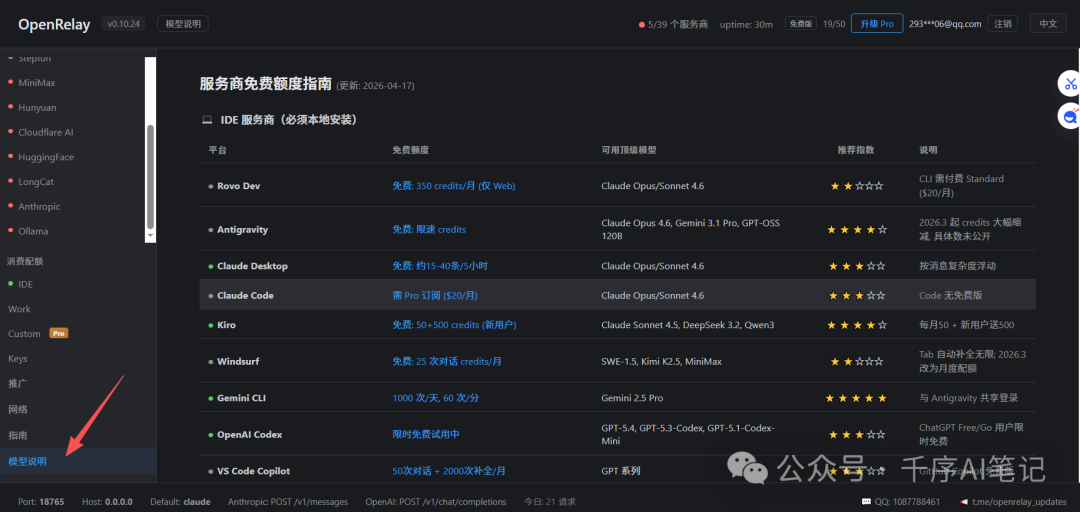
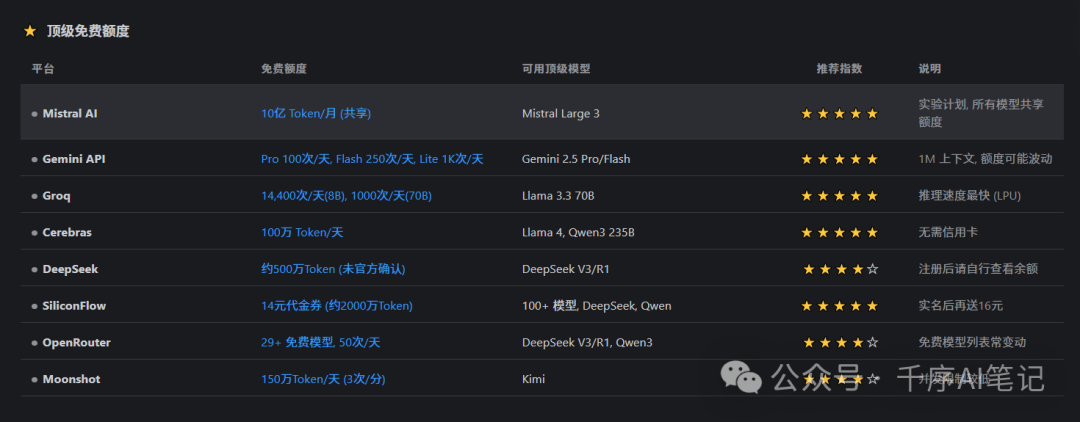
另外,作者对各模型的免费额度也做了详细整理,供大家参考:
注意事项
本文内容为个人技术分享,所涉工具均来自开源社区,仅供本地学习、研究与测试使用,严禁用于商业用途或绕过厂商配额、违规代理等行为。读者应遵守相关法律法规及平台规则,因不当使用造成的后果由本人自行承担。
 发表于 2026-4-25 09:56:46
|
查看: 1215|
回复: 0
发表于 2026-4-25 09:56:46
|
查看: 1215|
回复: 0

