字数 905,阅读大约需 5 分钟
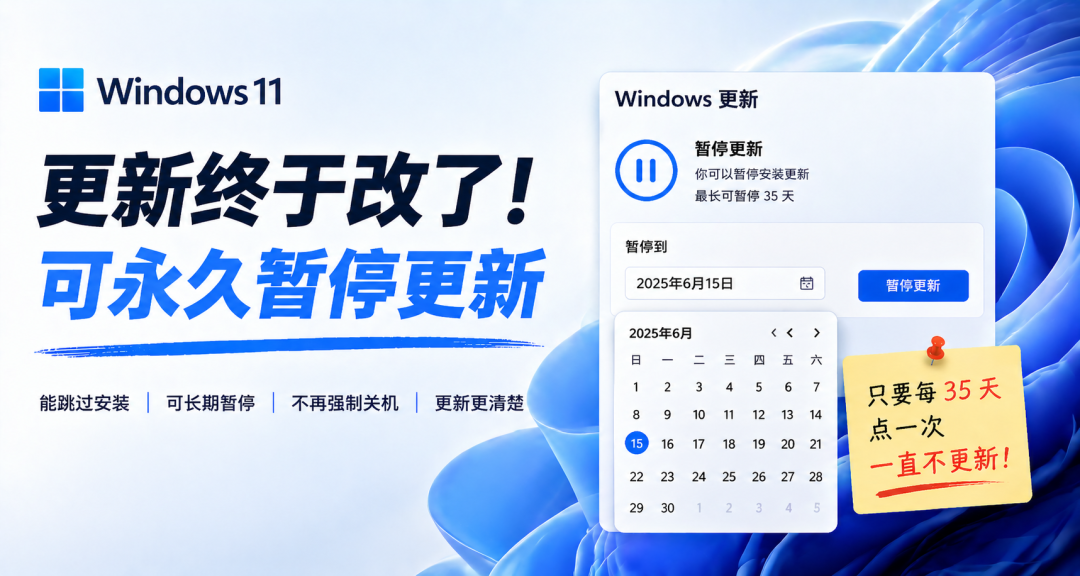
Windows 11 更新终于没那么烦人了,现在你可以自己决定什么时候更新,甚至一直不更新。
很多用户可能都遇到过这种情况:某个更新,无论点多少次“立即更新”,它都不会动,就卡在那里,完全没办法处理。
微软发博客说《您的 Windows 更新体验刚刚升级》,至少解决了 4 件事:更新能跳过、能永久暂停、不再强制更新、更新信息更清楚。
最重要的一点:永久暂停更新功能,终于来了,虽然有点手动。
目录
-
- 安装期间立即跳过更新
-
- 永久暂停更新:35天一次,可无限叠加
-
- 电源菜单始终显示关机、重启按钮
-
- 详细注明驱动更新内容
-
- 减少因更新而重启次数:1月1次
-
- 安全未来计划(更新失败怎么办)
1. 安装期间立即跳过更新
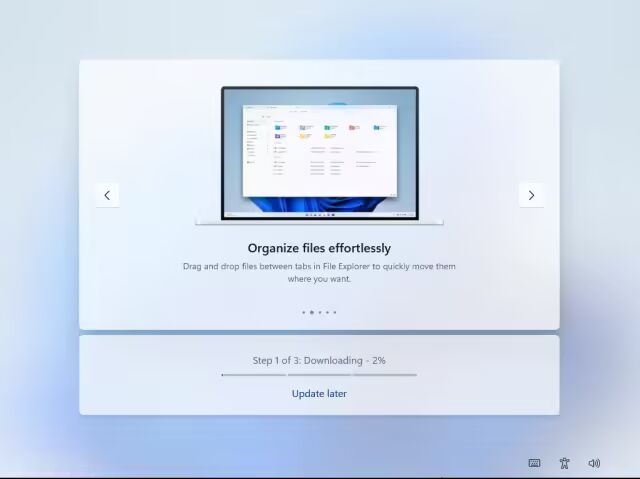
这个在前天已经有了,可以参考:安装 Windows 11 时,终于可以跳过系统更新了
2. 永久暂停更新:35天一次,可无限叠加
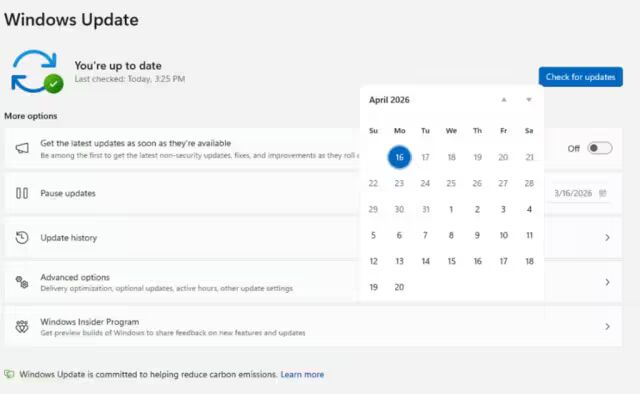
可以通过日历选择暂停时间,一次最长暂停 35 天,可无次数限制延长多个 35 天。
只要你记得每 35 天点一次暂停,Windows 11 就可以永久暂停更新,不会再打扰你了(已经35天打扰一次了啊  )。 )。
3. 电源菜单始终显示关机、重启按钮
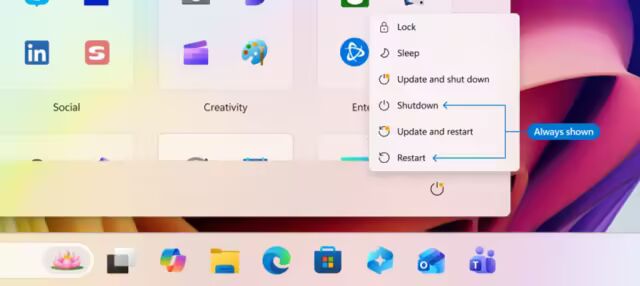
不说不知道,难道以前会在某些时刻不显示关机和重启按钮么?
这一次电源菜单将始终显示标准的 “重新启动 “和 “关闭 “选项,不再强制更新,或者更新并关机但也关不掉。
4. 详细注明驱动更新内容
这条更新无图无真相。
微软的意思是,以前有驱动更新时,标题会写得不清楚。
未来会在驱动程序标题中添加设备类别,明确说明它们是否适用于显示、音频、电池、扩展、HDC 或其他类别。
5. 减少因更新而重启次数:1月1次
从今天起,Windows 11 的普通用户一个月最多重启一次。
微软将驱动程序、.NET 和固件更新,与每月的质量更新合并到一起,一月一次。
其他版本的更新次数:
- 普通版本:1月1次
- Windows Insiders:1周1次
- Persistent Seekers:2月1次(谁知道这是什么版本?)
6. 安全未来计划(更新失败怎么办)
回到开头的那个更新失败问题,微软说这可能是因为网络原因导致。为了提高更新成功率(你看,这不是偶发事件),未来将通过自动恢复更新失败功能解决此问题。
即在后台自动重试,虽然需要更多的时间,但无需用户干预,最终完成更新。
虽然现在还有海量的 Windows 10 用户。但新设备买来以后基本都是 Windows 11 了,可选的也不多,能凑合就用用吧,毕竟你看微软都这么努力了:还有22天,微软说的这些,能实现么? |  发表于 2026-4-27 00:27:02
|
查看: 219|
回复: 0
发表于 2026-4-27 00:27:02
|
查看: 219|
回复: 0

