很多人第一次听到 OpenClaw,会把它当成“又一个聊天机器人项目”。实际定位更接近一个自托管网关。它把 WhatsApp、Telegram、Discord、Slack、iMessage 等消息渠道接到同一个 Gateway,再把消息路由给 AI 代理去处理。你自己掌控运行环境和配置。
官方给它的目标用户很明确,偏开发者和重度用户,想要一个随时可消息触达的个人 AI 助手,同时保留数据和部署控制权。
为什么值得关注?
你现在的工作流很可能是碎片化的。群里收需求,文档里整理,工具里执行,再回到聊天工具同步结果。OpenClaw 的价值在于把入口收敛到一个 Gateway,减少跨工具反复切换。官方文档里也强调一个 Gateway 可以同时服务多个渠道和多个代理路由。
一、OpenClaw 是什么?
OpenClaw 是一个自托管的多渠道 AI 网关。你在自己的机器或服务器上运行一个 Gateway 进程,它负责会话状态、消息路由、渠道连接和控制面接入。
它和普通 Bot 框架的区别在于,它把“渠道接入”和“代理执行”放到统一网关下管理,并提供控制界面、CLI、自动化等接入方式。控制客户端和节点通过 WebSocket 连到 Gateway。默认绑定地址是 127.0.0.1:18789。
二、系统架构怎么理解
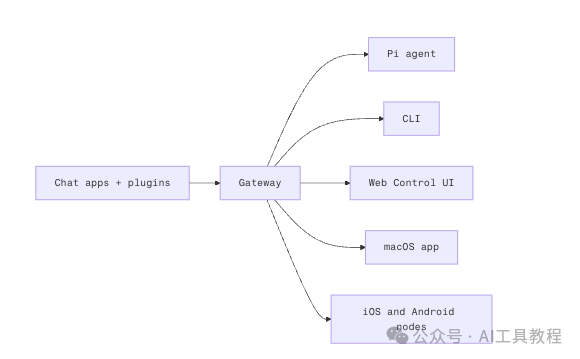
用最简模型看就三层。
第一层是渠道层:WhatsApp、Telegram、Discord、Slack、iMessage 等作为消息入口。
第二层是 Gateway 层:Gateway 是单一事实源,负责会话、路由、鉴权、渠道状态。官方建议一台主机通常一个 Gateway 就够用,多 Gateway 一般只用于冗余或强隔离。
第三层是代理与工具层:Gateway 把请求路由到代理能力和工具能力,支持多代理路由和会话隔离。官方文档里把工具体系单独列出,便于扩展执行动作。
三、具体应用场景
你可以把它理解为“消息驱动的自动执行层”。以下场景最容易先见效。
内容团队:在群里丢素材链接,自动做摘要、归档、打标签,再回传。这个场景对稳定性和复用价值都高。
运维和协作团队:通过统一入口触发固定动作,减少人工重复操作。渠道统一后,协作透明度更高。
个人 AI 助手:手机端发消息触发任务,浏览器控制台查看上下文和结果,适合跨设备工作流。
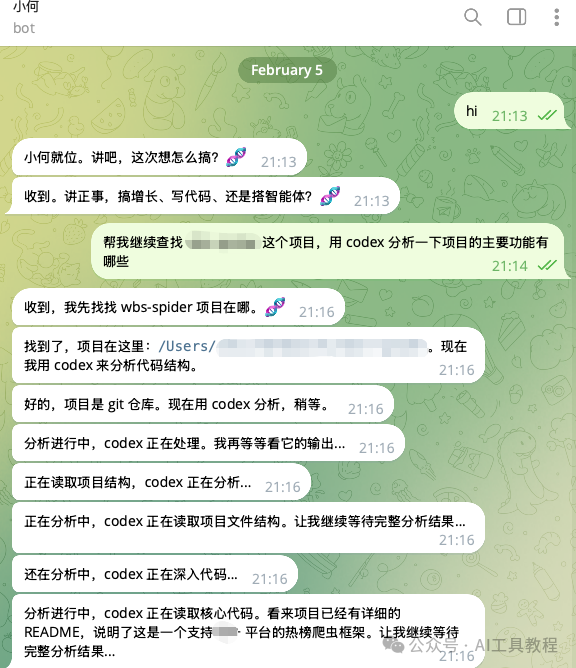
如果你只想先验证可用性,官方提供了“先开 Control UI 聊天”的最短路径,连渠道都可以后配。
四、本地如何一步步搭建
下面是官方路径,我压成最小闭环。目标是十分钟内跑通。
第 1 步,检查 Node 版本,官方要求 Node 22 或更高。
node -v

第 2 步,安装 OpenClaw,直接用官方的链接。
macOS 或 Linux:
curl -fsSL https://openclaw.ai/install.sh | bash
Windows PowerShell:
iwr -useb https://openclaw.ai/install.ps1 | iex
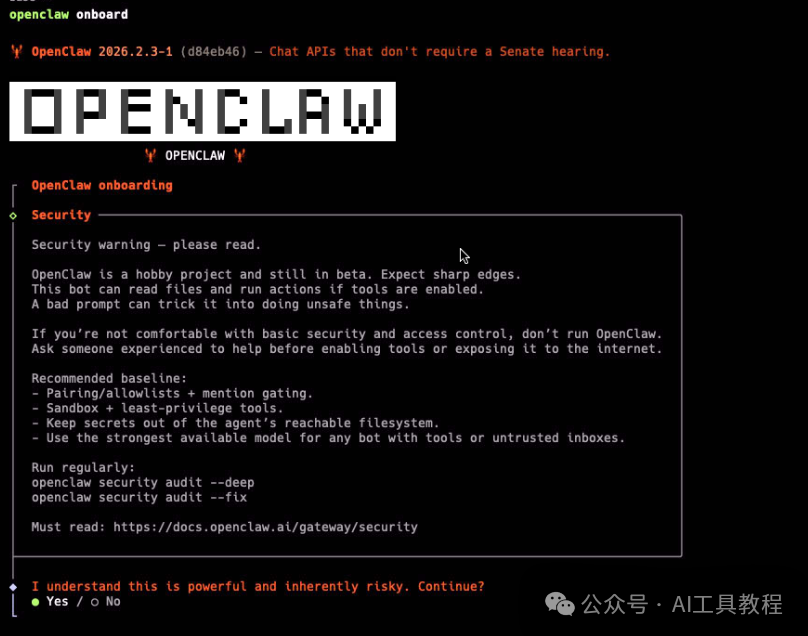
第 3 步,执行初始化向导(这个是官方推荐的傻瓜式安装):
openclaw onboard
这一步会引导你完成基础配置。
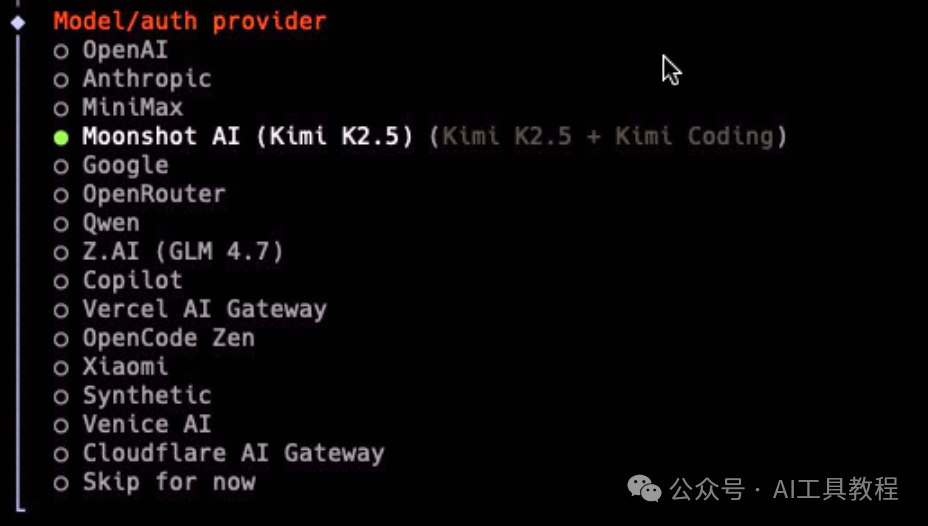
第 4 步,选择模型提供方(上下箭头选择,回车确认),OpenClaw 支持多个提供方,完成认证后设置默认模型,格式是 provider/model。我这里选的 Kimi K2.5,性价比还行,说实话用 Claude 还是有点烧不起 token。
第 5 步,要让 OpenClaw 通过 Telegram 正常收发消息,按这几步操作:
打开 Telegram,搜索并进入 @BotFather 对话。
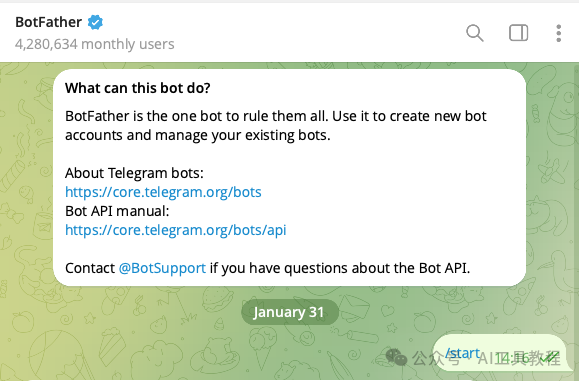
发送 /newbot 创建机器人,创建完成后复制返回的 Bot Token,回到终端,把 Bot Token 粘贴到提示输入的位置。
第 6 步,配置 Skills(按空格选择)。Skills 可以理解成 OpenClaw 的“能力扩展包”,像自动发邮件、跑定时任务这类动作都靠它来加。
安装向导里会问你要不要现在启用。想一起配就选 Yes,包管理器选 npm 就行。如果你现在只想先把基础链路跑通,直接跳过也完全没问题,后面随时可以再加。
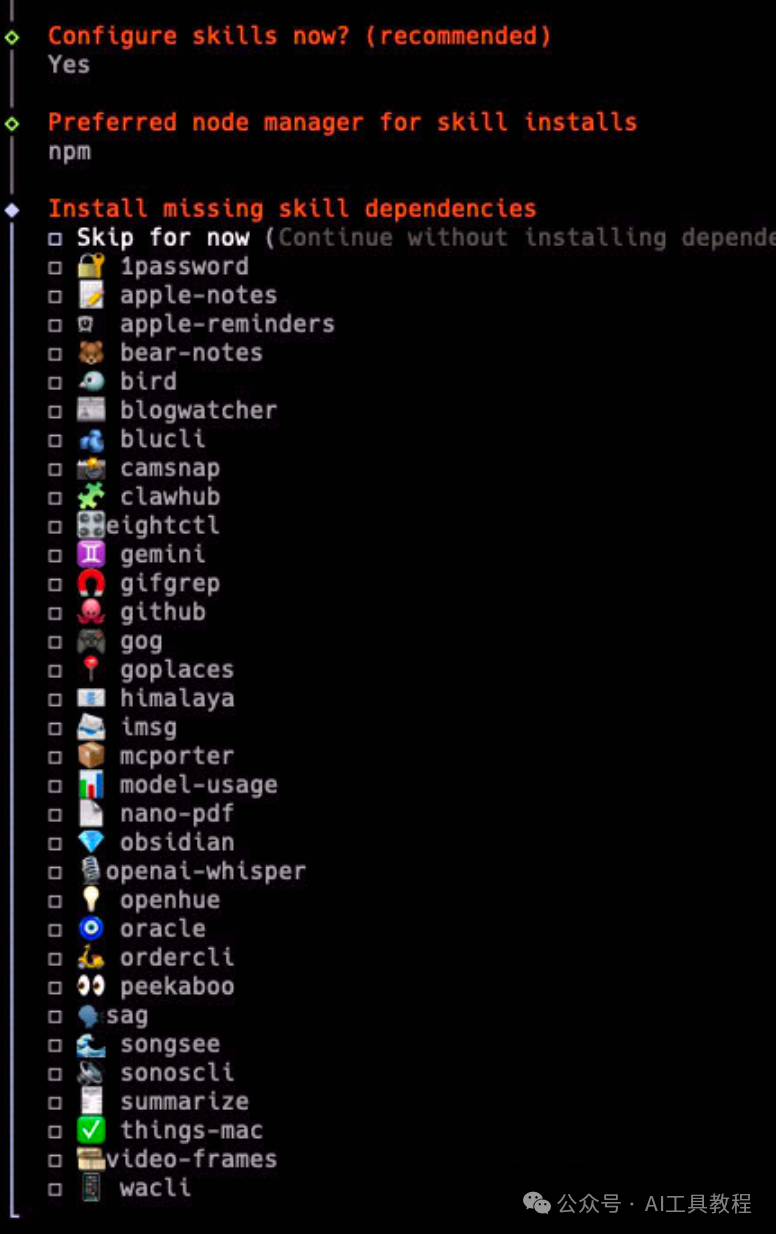
我的建议是先跑通核心功能,再按场景一点点加 Skills。
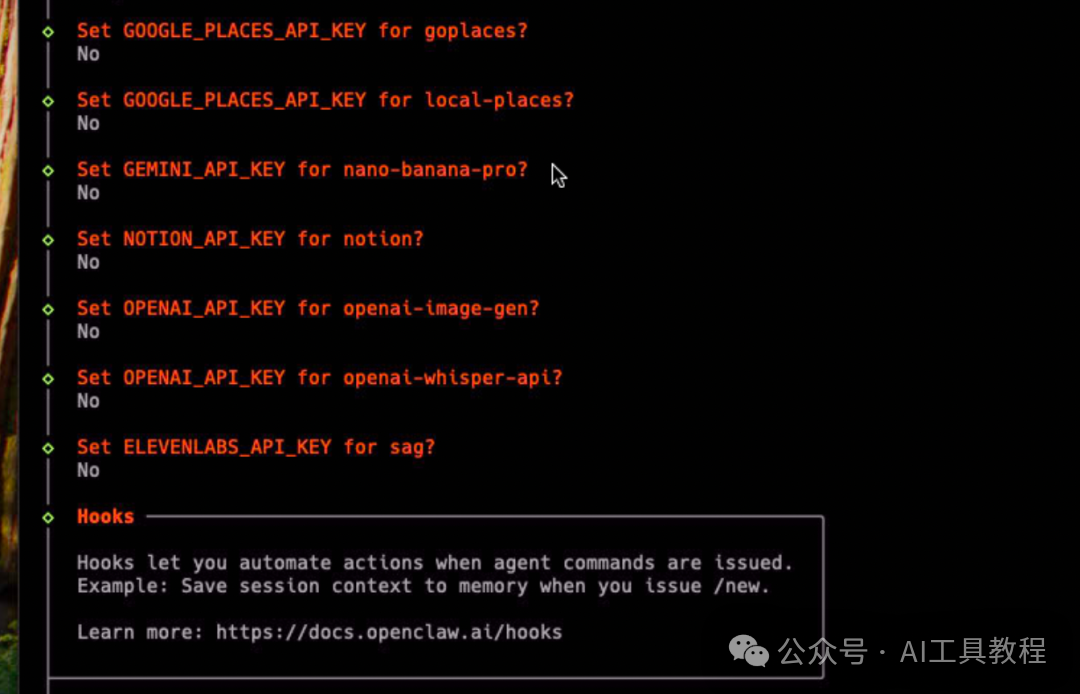
第 7 步,接下来是 API 密钥配置。OpenClaw 会问你要不要补充额外的 API Key,比如搜索能力或云端服务。
你手里有就直接填上,后续功能会更完整。暂时没有也不用卡住,选 No 跳过即可。先把基础聊天链路跑通,后面再补这些能力就行。
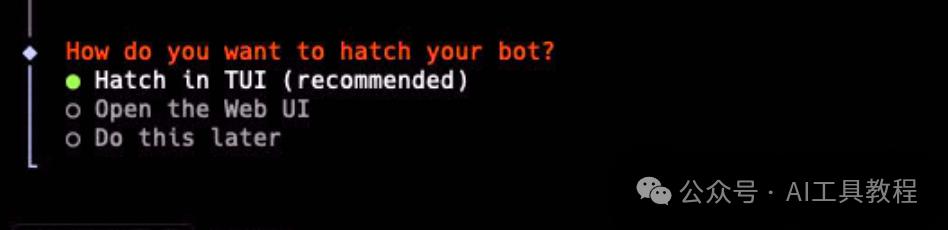
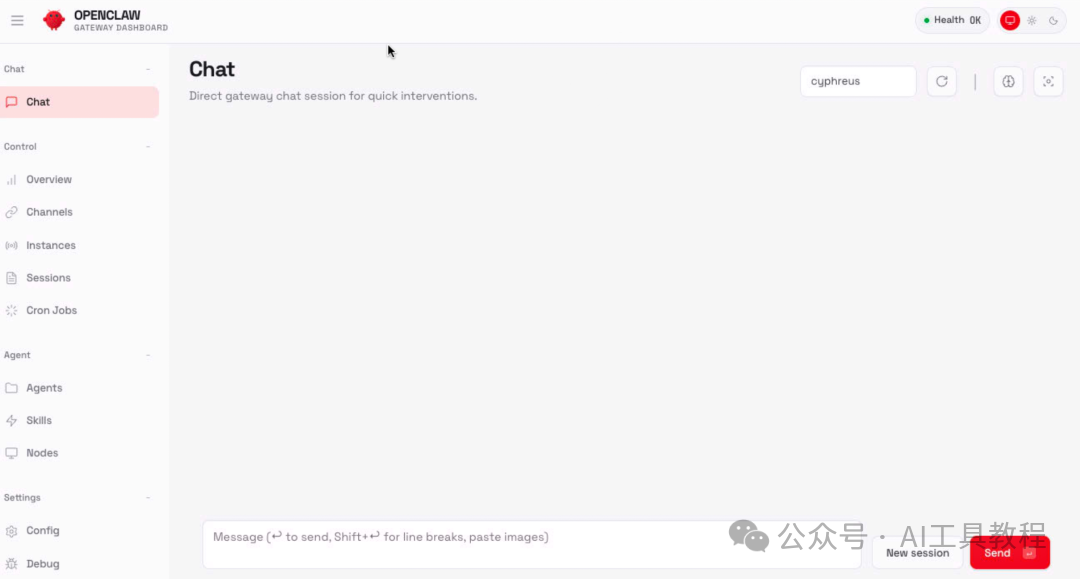
第 8 步,OpenClaw 我一般就用两个入口。
一个是浏览器控制台,也就是 Control UI。终端会给你一个网址,打开就能管 OpenClaw,界面直观,平时用起来省心。
另一个是终端里的 TUI。直接在命令行聊天和改配置,步骤少,第一次上手用它最快。
第 9 步,Telegram 接好后就很简单了。进你的机器人对话框,先发 /status,或者直接发一条消息,就能和 OpenClaw 聊起来。后面它就会按助手模式接收和回复你的指令。
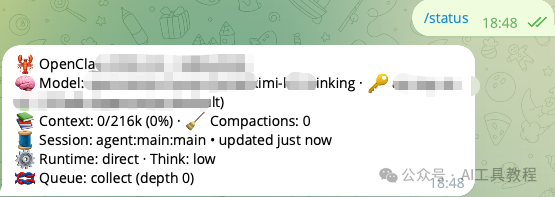
到这里,基本上就安装完成了。
最后,还有两个我常用的命令分享给大家。
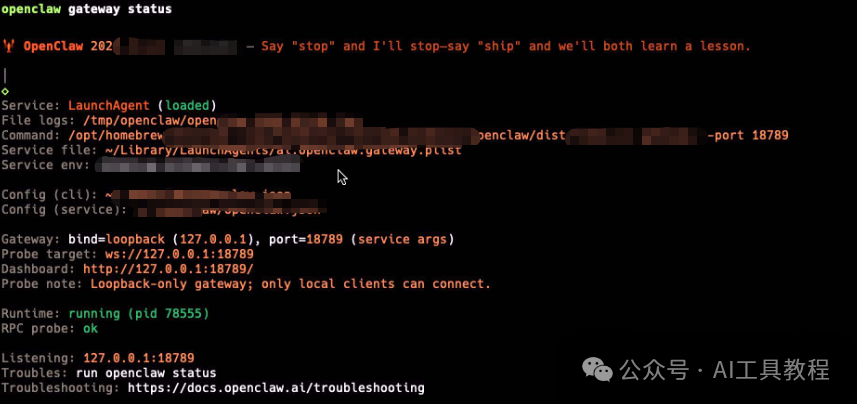
1、检查网关状态:
openclaw gateway status
状态正常再进行下一步。
2、OpenClaw 的“体检加自动修复”:
openclaw doctor --fix
它会做两件事:先检查配置里的错误项,比如字段名写错、类型不对、旧版本遗留配置;然后自动应用官方可修复的迁移和修正,并重写配置文件。
五、常见问题与处理思路
1、资源要求高吗?
官方 FAQ 给到个人使用参考,512MB 到 1GB 内存、1 核和约 500MB 磁盘可运行,树莓派 4 也可用。想留余量可用 2GB。
2、一定要 Docker 吗?
不一定。官方 Docker 文档写得很清楚,Docker 适合隔离和无本地安装环境。你在自己机器开发调试,普通安装流更直接。为了安全起见,我还是建议你不要用自己的本机来安装,用闲置的电脑。
3、网关放到公网要注意什么?
先配鉴权,再配反向代理信任源。官方安全页要求正确设置 trustedProxies,避免伪造来源头。
4、需要几个 Gateway?
多数场景一个就够。只有冗余或强隔离需求才考虑多 Gateway。
OpenClaw 这类项目的关键不在“功能表有多长”,在于你能否稳定跑出一个闭环。先把 Gateway 跑通,先把一个渠道接通,先把一个任务做稳。这样迭代,你很快就会从“会用工具”走到“会搭系统”。
我发现有人花了 7500 找人帮忙搭建 OpenClaw,真的没必要啊,自己按照教程来操作就好了,也就是执行几个命令的事情。遇到问题直接查阅官方文档,或者到 云栈社区 跟大家一起交流,很多坑前人都替你踩过了。
如果你想深入折腾 开源实战,OpenClaw 的源码结构和插件机制也值得研究。它的 Node.js 技术栈对前端和全栈开发者非常友好,读代码的门槛不高。当你的 AI Agent 工作流逐渐复杂起来,一套稳定可靠的 运维脚本 会让日常管理轻松很多。
 发表于 2026-4-27 20:37:51
|
查看: 478|
回复: 0
发表于 2026-4-27 20:37:51
|
查看: 478|
回复: 0

