随着运营商大力推广千兆宽带,很多朋友兴冲冲升级后一测速,结果发现实际下载速度仅仅徘徊在 600-900Mbps,甚至更低。这口锅真该由运营商来背吗?其实大概率不是“缩水”,而是家庭网络从入户光纤到手机电脑的整条链路上,多个环节共同作用导致的。
千兆宽带签约带宽为 1000Mbps(1Gbps)。理论换算下来,最大下载速度是 1000Mbps ÷ 8 = 125MB/s。当然,这是实验室的理想环境下,单线程下载才能摸到的天花板。
在实际使用中,主流测速平台的结果通常在 800-940Mbps 区间波动。即便你所有的硬件都拉满,有线直连光猫,峰值也大多在 850-950Mbps 这个范围。要是走无线连接,损耗就更大了,一般只能达到有线速度的70%到90%。这种差距完全属于正常现象。运营商口中的“千兆”,指向的是接入端口理论能力,而非全场景下的保证值。先吃透这个前提,咱们才能更理性地看待网速表现。

最短板决定整体上限
家里的网络就像一条流水线,从运营商光纤入户开始,依次得经过光猫、网线、路由器、终端设备,最终才到达你要访问的应用服务器。这条链路上的每一段,都有可能成为那块拖后腿的“最短板”。
1. 光猫(ONT):入户第一关的性能瓶颈
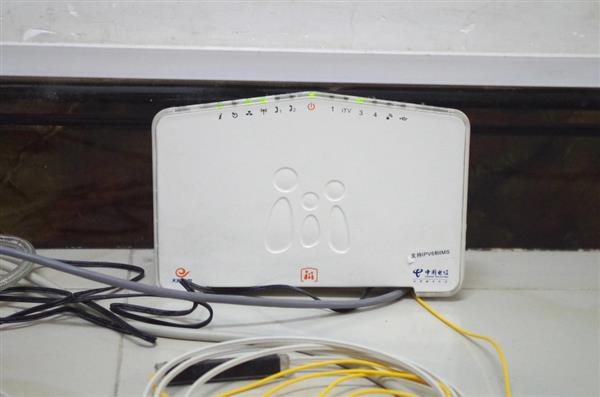
光猫,是我们宽带入户的第一道关卡。早些年百兆宽带时代遗留下来的老光猫,它的 LAN 口本身就只有 100Mbps 的吞吐能力。你套餐升了千兆,但如果没让运维师傅换设备,网速就会被这个老古董死死按住。另外,很多老旧光猫的处理器性能拉胯,根本无力高效处理千兆级别的流量。
通常运营商都会为千兆用户免费更换支持千兆 LAN 口的全千兆光猫。你大可以主动联系客服申请升级。换好之后,建议第一时间用网线直连新光猫的 LAN 口测速。要是速度能上 850Mbps,就说明宽带线路本身是正常的,后续的瓶颈大概率就藏在咱们自己家的设备里了。
2. 路由器:最容易成为全屋网络的最大拖累
路由器是家庭网络的核心枢纽,啥活儿都得干:流量转发、NAT 转换、Wi-Fi 发射。别看到盒子上标着“千兆路由器”就以为万事大吉,实际的转发性能还得看它肚子里的处理器、内存以及网口规格。
几个关键的影响因素你可得盯紧了:
- 处理器与 NAT 吞吐量:低端路由在多设备同时上网时,处理器很容易满载卡死。
- 端口规格:WAN 口和 LAN 口必须全都支持 1000Mbps。现在的高端货已经配上 2.5G 端口了。
- 散热与固件:长时间运行过热就会降频,而且要是开了太多复杂的 QoS 规则,反而会限制单设备的速度。
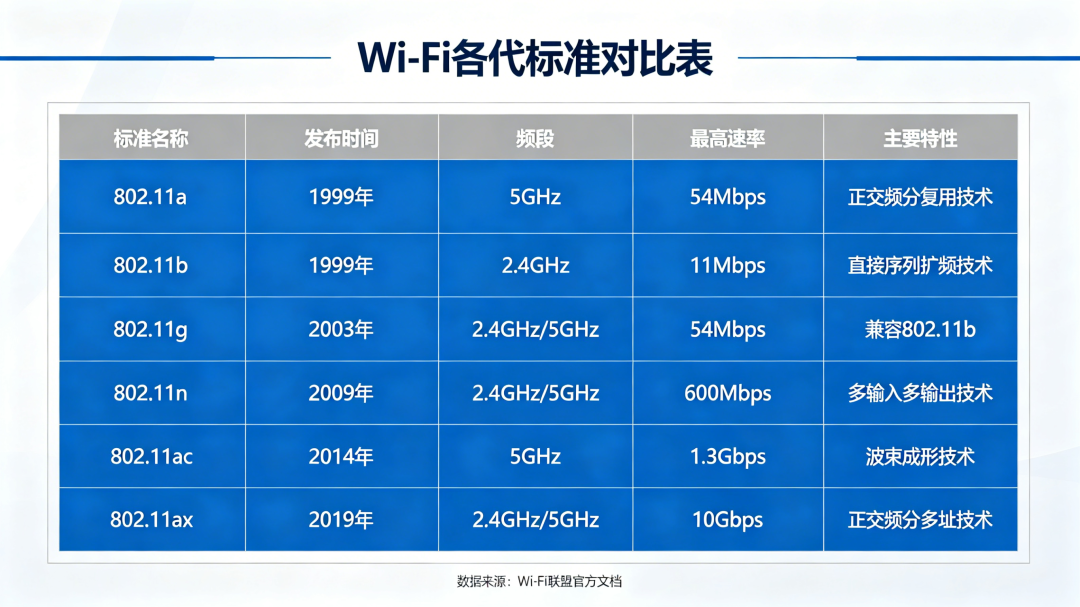
- Wi-Fi 标准:用 Wi-Fi 6 路由器在 5GHz 频段近场测试,一般能跑到 700-900Mbps。如果你上了 Wi-Fi 7 设备,那无线和有线的差距将进一步被缩小。
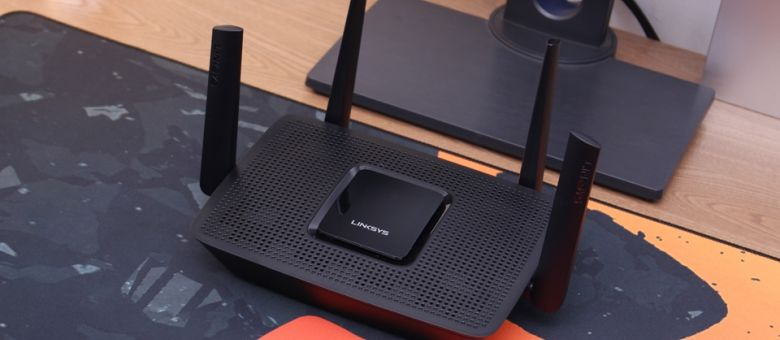
至于频段选择也很有讲究。2.4GHz 信号传得远但速度上不去,而 5GHz 或 6GHz 速度快,可穿墙能力弱。路由器的摆放也得上点心,最好搁在开阔地带,可别为了美观把它塞进密闭柜子或者摆在金属大件旁边。
3. 网线规格与布线:常被忽视的隐形瓶颈
网线这玩意儿,真是最容易被遗忘的盲点。不同类别的网线,能跑的速率可以说是天差地别:
- Cat5(五类线):最高只能跑 100Mbps,要是千兆宽带接了这根线,只能说是“千里马拉牛车”。
- Cat5e(超五类线):能撑住千兆,可要是距离一长,稳定性就容易翻车。
- Cat6 及以上:这才是千兆家庭的推荐标配。抗干扰强,带宽余量也足。外部通常印有“CAT6”字样,内部有十字骨架提升抗串扰能力。
除此之外,水晶头压接得规不规范、网线走线是不是太过奔放导致距离过长、或者跟强电线并排走,都会引入信号衰减。好多老房子还预埋着五类线,光升级宽带不换线,那实际网速体验能好吗?
4. 终端设备:你的电脑手机得接得住招
终端设备的网卡规格,直接决定了最终接收速度。哪怕前头链路全是千兆,你要是拿个内置百兆网卡的老古董笔记本来测,肯定分分钟破防。无线网卡支持的信道宽度不同,也会导致实际的速率体验大相径庭。
手机在省电模式下,或者信号不太好的时候,它自己就悄咪咪把连接速率给降了。另外,后台挂着一大堆吃带宽的程序,或者系统负载高了,测试结果也准不了。
5. 无线环境的干扰与连接方式
Wi-Fi 信号很容易被墙体、家具乃至微波炉之类的电器干扰。请记住一个铁律:有线永远比无线香。排查问题优先拿网线直连测,把无线这块最大的变量排除掉,再慢慢优化 Wi-Fi。
Mesh 组网或是换 Wi-Fi 6/7 路由确实能改善覆盖,但前提是你得保证回程链路带宽足够宽。
6. 网络负载与那些不可控的外部因素
一到晚高峰(晚上7点到10点),整个小区都在疯狂冲浪,上级运营商骨干网的负载一下子就上来了,体验会明显感觉变差。要是你访问的资源在离你十万八千里的服务器上,或者需要跨网访问,那中间的接口带宽本来就是有限的。还有,网络协议本身就挺“费粮食”,TCP/IP 头、Ethernet 帧这些开销会占用 5-10% 的带宽,真正给你用的有效吞吐量永远跑不满理论的峰值的。
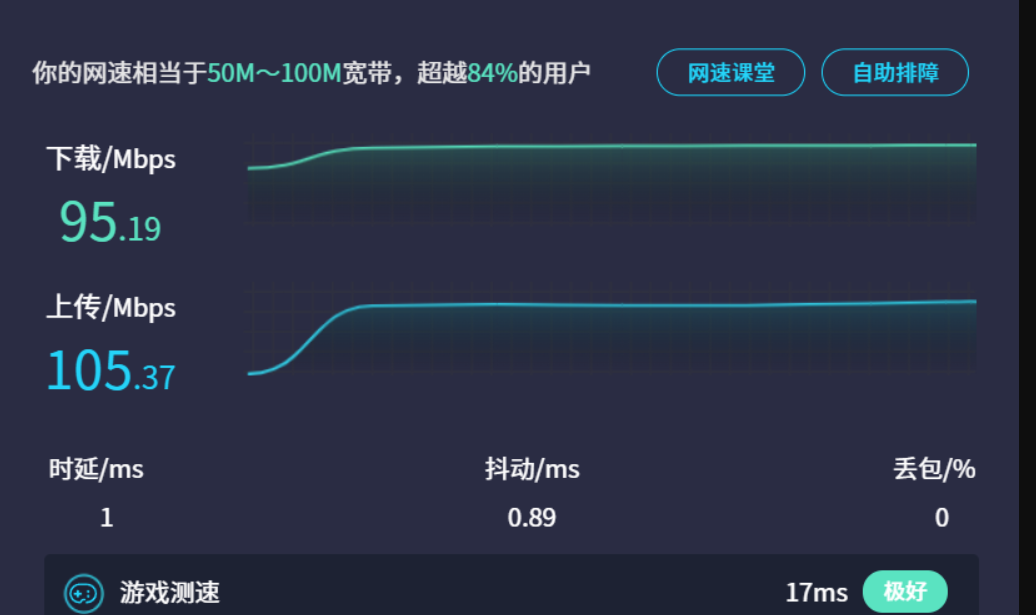
如何科学地测速与把脉问诊?
用对方法才能精准定位病根。给你推荐几个靠谱的工具:
- Speedtest.net:记得手动选本地低延迟的节点,多跑几遍取个均值。
- Fast.com:界面友好,一键出结果,还支持测上行。
- iPerf:适合内网搞点对点打流测试,更接近真实吞吐。
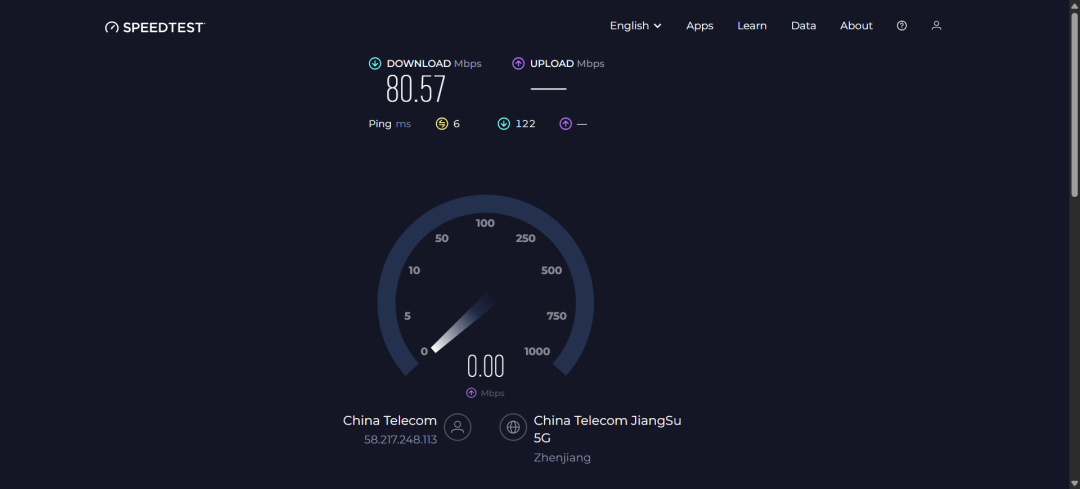
测的时候有这么几个前提你可得记牢:
- 关掉其他在用网的设备,清一清后台的下载任务,确保是单设备独立测试。
- 首选网线直连光猫或路由器。
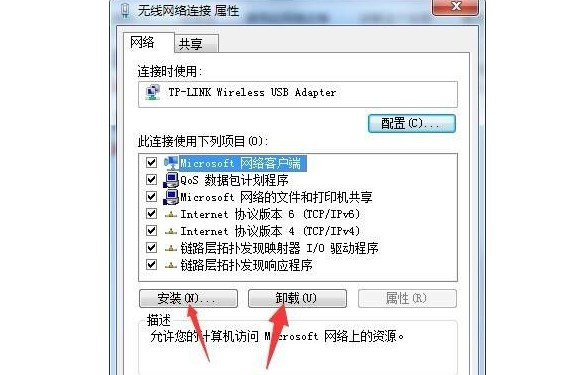
- 查一下设备网卡的状态:在 Windows 里看看网络适配器属性,确认接入速率是 1.0 Gbps 全双工。
- 把不同时段、不同连接方式的测试结果都记下来,方便对比。
如果直连光猫能达标,一挂路由就尿崩,那问题大概率出在路由器身上;要是一路测到底全都偏低,那你就该查查是不是网线拖了后腿,或者直接联系运营商报修了。
实用优化方案,一步步把网速榨干
-
升级核心设备
主动找运营商换装全千兆光猫;挑路由器时盯着支持硬件 NAT 加速和 2.5G 端口的中高端 Wi-Fi 6 或 Wi-Fi 7 产品;全屋网线最好统一一步到位换成 Cat6 或 Cat6a。
-
优化网络侧配置
保持路由器的固件永远是最新版,关掉那些花里胡哨的 QoS 流量整形规则;Wi-Fi 主用 5GHz 或 6GHz 频段,要是你的设备扛得住,信道宽度毫不犹豫开 160MHz;终端这边别偷懒,把网卡驱动更新一下,顺便把省电模式给关了。
-
改改物理布局和走线
给路由器找个家的正中央,通透、无遮挡、远离各种干扰源。要是有条件改造一下弱电箱,或者直接上 FTTR(光纤到房间)的布线方案,那体验将会是质的飞跃。
-
多设备高并发场景怎么应对
看 4K/8K 视频、做云备份这种大流量的活儿,尽量交给有线连接。平时多留个心监控下家里整体的流量负载,必要的时候可以分流一些设备挂到子路由上。
-
长期的“网速养生”大法
隔三差五重启一下光猫和路由器清清缓存;持续关注运营商的超千兆套餐动向,但别光顾着交钱升套餐,记得同步把家里的配套设备也升上去。
把这套组合拳打下来,多数家庭有线测速稳在 850Mbps 以上,无线摸到 700Mbps+ 是没问题的。到那时,甭管是日常下载、打游戏还是看高清视频,感知都会有质的飞跃。
往后看,2025到2026年,2000M 及以上的超千兆宽带和 Wi-Fi 7 设备正在加速普及。Wi-Fi 7 凭借着更宽信道和多链路聚合技术,正在让无线体验无限逼近有线。网线的选择上,大家也会更倾向于 Cat6a 甚至 Cat7,才能支撑起未来的高带宽潜力。
随着设备迭代越来越快,家庭网络里“全链路匹配”的重要性正前所未有地突出。别等到宽带升级了,才发现全屋设备都在给网速“穿小鞋”。在 云栈社区 里,不少朋友都在折腾家里的网络方案,如果你在排查中还有疑问,或者分享出你的配置与测试截图,我们一起看看还能从哪再榨出点带宽来。科技进步嘛,图的就是让每一次升级,都能换来最实在的流畅体验。
 发表于 2026-4-29 02:49:29
|
查看: 1613|
回复: 0
发表于 2026-4-29 02:49:29
|
查看: 1613|
回复: 0

