多年使用树莓派各类主板后我发现:完全没必要购入入门套装里附赠的一大堆线材。只有少数线材属于必备配件,其余要看你的项目需求,很多线材都可以直接省去。本文会带你只选购真正用得上的配件。
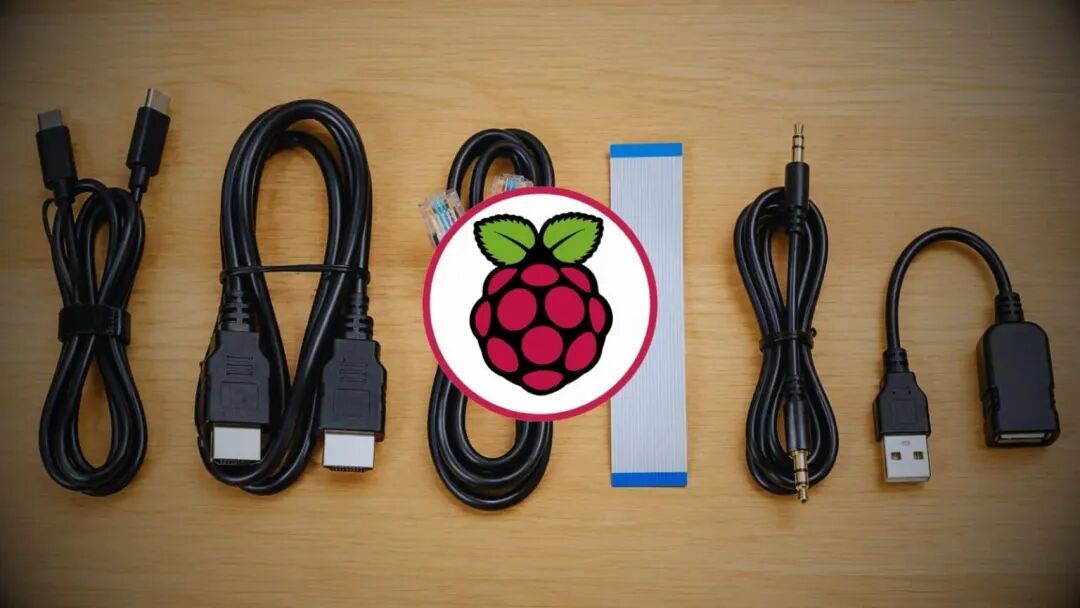
任何树莓派都离不开电源适配器;初次装机调试最好准备视频线;网线、USB线、摄像头排线、音频线等,只在特定项目或外接设备时才用得到。下面逐一讲解每种线材的用途、适用场景,以及哪些可以不用买,读完你就能精准按需采购。
- 树莓派装机必备线材
- 如何挑选适配树莓派的电源适配器
- 你的树莓派该用哪种视频输出线?
- 按需选配的各类拓展线材
装机必备线材
唯一硬性必备:电源适配器
任何型号的树莓派都离不开适配电源,这是第一件一定要买的配件。这里的“适配”指电压、电流、接口完全匹配对应机型,后文会详细区分。乱用普通手机充电器极易出现系统随机死机、低压报错,因此电源一定要优先选合格产品。
可选刚需:视频HDMI线
首次给树莓派刷系统、初始化配置时,接显示器调试会更方便;但并非必不可少。你可以采用无头安装(无屏幕远程部署),全程不用连接显示器、视频线,通过电脑局域网远程操控完成系统部署。
其余线材全部按需选择:
- 网线:搭建服务器、追求稳定低延迟网络时使用;日常连 WiFi 可不用
- 摄像头排线:只有加装官方摄像头模块才需要
- 音频线、USB 拓展线:完全取决于你外接的外设
采购思路:先配齐电源,后续根据搭建项目一点点添置线材,不要一次性买下全套配件造成闲置。接下来,我们逐一介绍每种线材,帮你对照树莓派型号和实际项目做选择。
挑选适配树莓派的电源
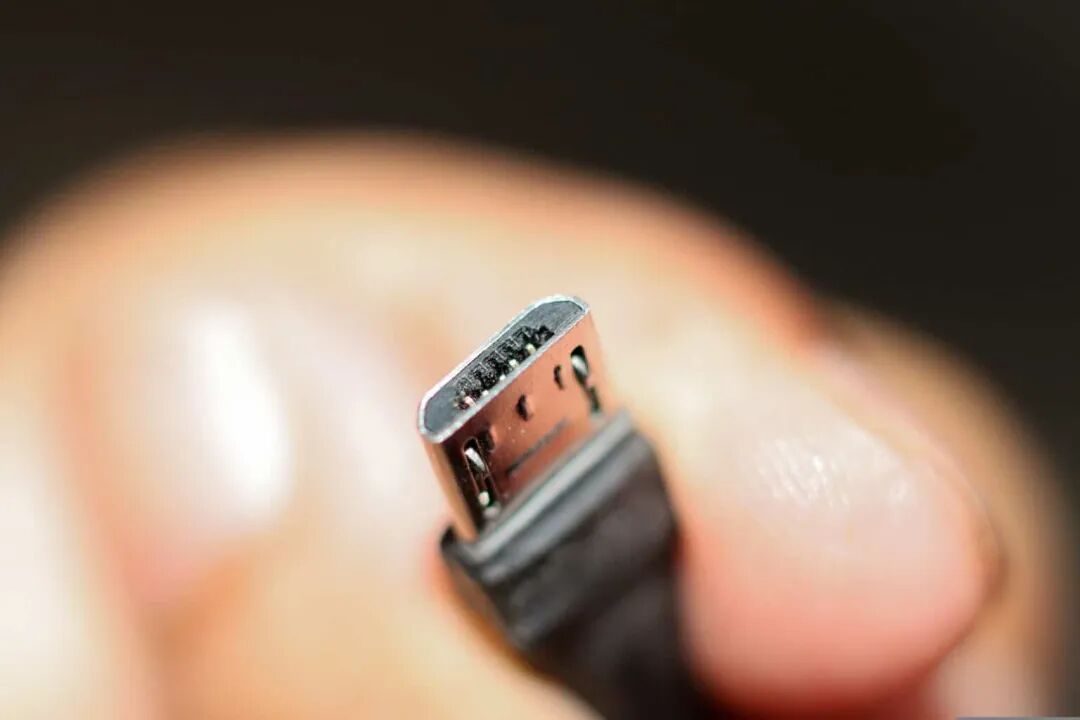
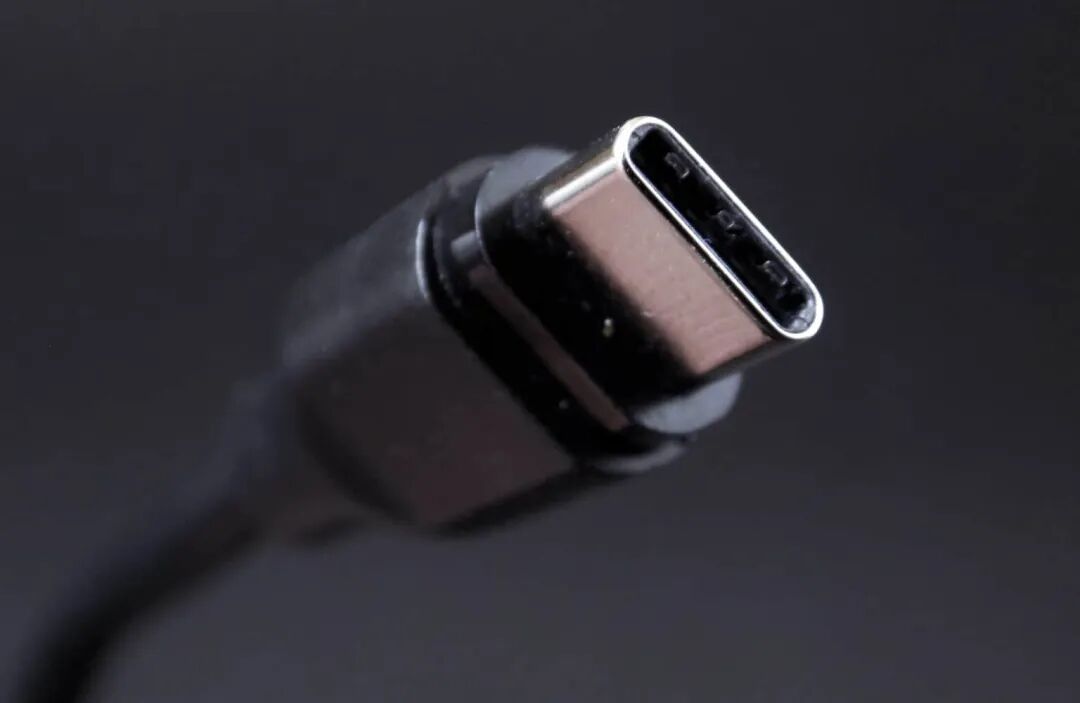
树莓派对供电要求十分严苛,切勿随意拿手机充电头凑合;并且不同机型供电接口不一样,务必区分选购。老款树莓派3代、Zero系列采用 Micro-USB 接口;树莓派4、5代全系改用 USB-C 接口。各机型供电接口对照:
Micro-USB
适用树莓派 1、2、3 全系列,树莓派 Zero / Zero 2W
USB-C
适用树莓派 4 / 400 / 5 / 500
注意:供电功率区分(接口相同,功率要求不同)
树莓派 4 / 400:标准规格 5.1V 3A(15W)
树莓派 5 / 500:专用大功率 5V 5A(27W)
绝大多数手机充电头输出电流不足,无法让树莓派稳定运行。系统会弹出闪电低压警示图标,长期低压运行会引发随机死机、SD卡文件损坏、各类软硬件异常。
电源选购建议:
- 官方原装电源:兼容性、稳定性最佳,最稳妥选择;
- 第三方电源:必须严格满足对应机型电压电流参数,认准 CE、UL、RoHS 安全认证标识。
显示器连接线选购指南
只有需要连接显示器、电视时才需要视频线;各机型 HDMI 接口尺寸各不相同,分为标准 HDMI、Micro-HDMI、Mini-HDMI 三类。
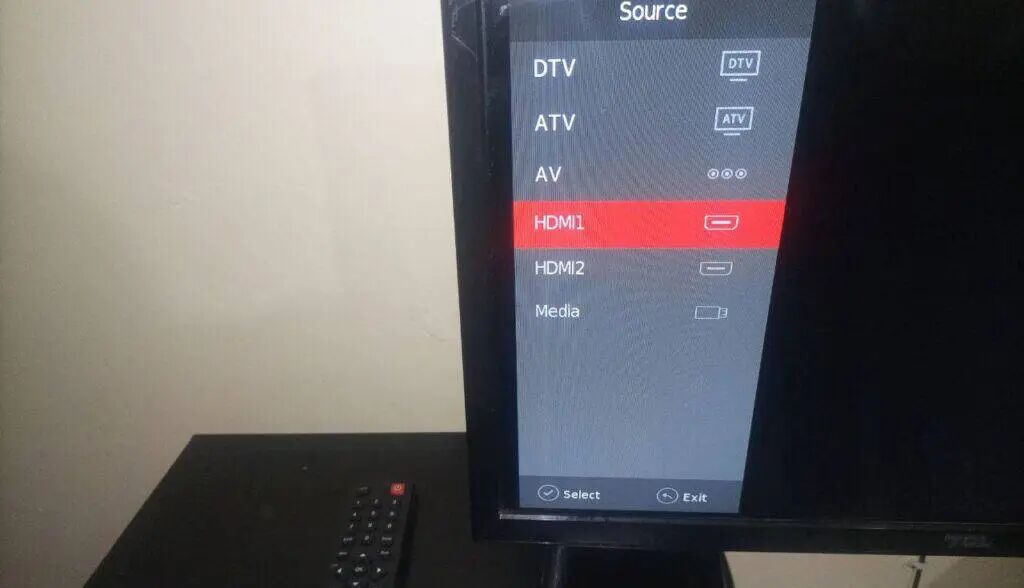
所有树莓派型号都有 HDMI 端口,但端口大小因型号而异。下面逐一区分,确保你选对线材。
标准全尺寸 HDMI
适配树莓派 1、2、3 代
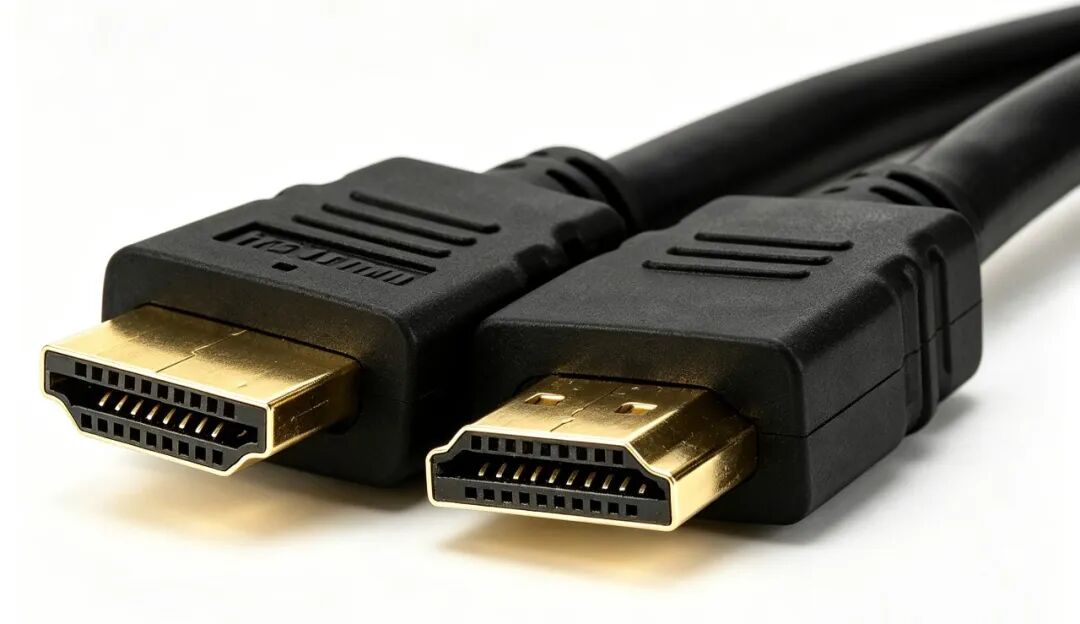
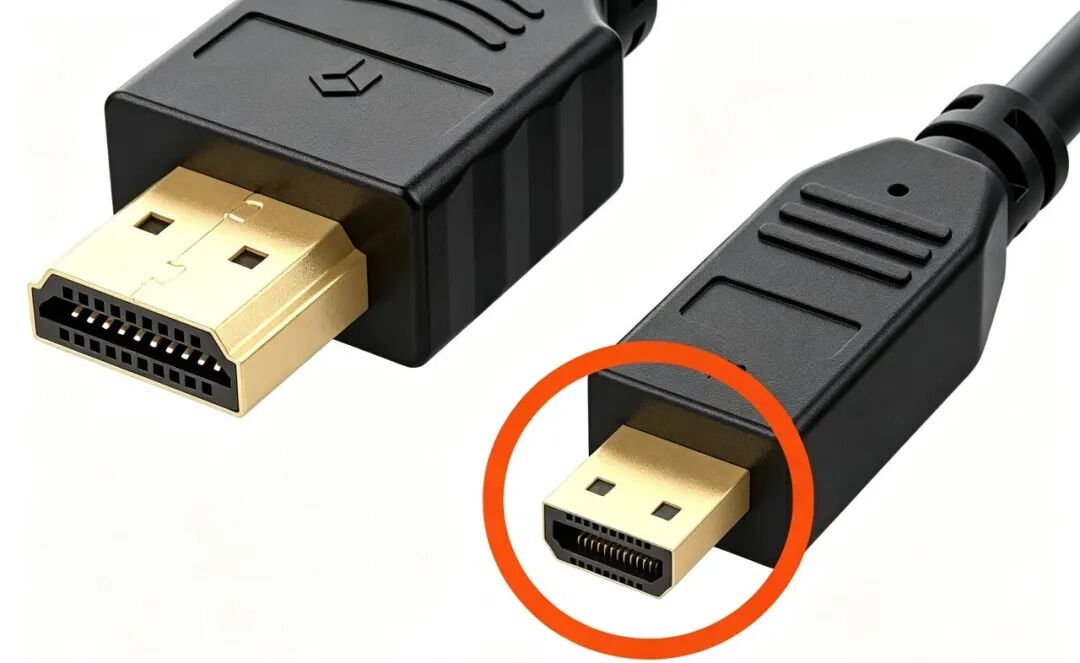
Micro-HDMI(微型 HDMI)
适用于树莓派 4 / 400 / 5 / 500
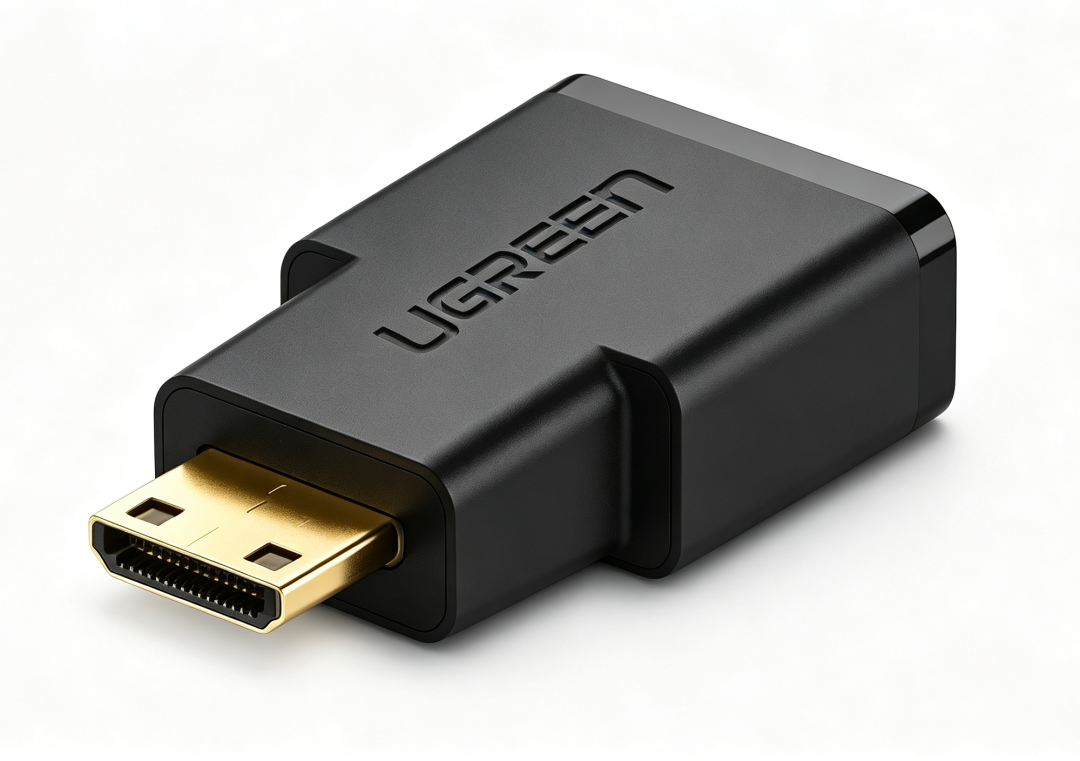
Mini-HDMI(迷你 HDMI)
适用于树莓派 Zero / Zero 2W
其他设置
如果你的显示器没有 HDMI 接口,就需要搭配转接适配器:
- HDMI 转 VGA:老式 VGA 接口显示器专用,必须选购有源带芯片转接器,无源转接头无法正常输出画面;
- HDMI 转 DVI:适配 DVI 接口显示屏;
- 双显示器:仅树莓派4、5支持双屏输出,需要两根对应规格 HDMI 线;
- 7 英寸官方触控屏:使用 DSI排线,接入主板 DSI 专用屏幕接口。
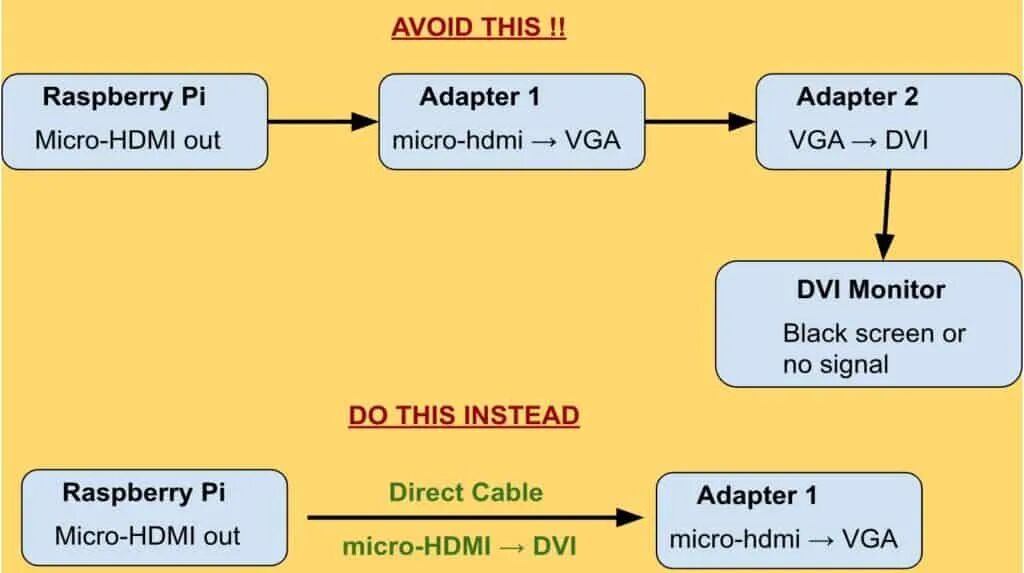
这里有一条避坑要点:不要层层串联多个转接头(比如 Micro-HDMI 转VGA,再 VGA 转 DVI)。每多一级转接都会损耗信号,极易出现画面黑屏、无输出、画质衰减。
最优方案:一根线直接适配显示器接口,减少转接环节。
按需选配的拓展线材
电源、视频线搞定后,其余线材完全依照你的使用场景选择:
网线(以太网线)
日常浏览、轻度使用 WiFi 完全够用;搭建影音服务器、NAS 私有云存储、低延迟网络项目,必须使用有线网线:网速更快、延迟更低、网络不掉线。有线以太网更稳定、实际速率更高,不会出现随机断连。
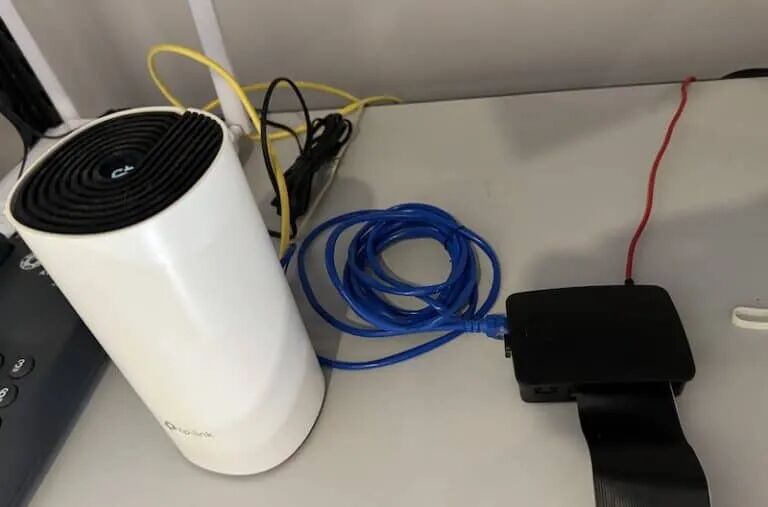
多数树莓派型号自带以太网口,但也有一些型号完全没有。下面是各型号网口情况:
- 带网口:树莓派1B/B+、2代全系列、3B/B+、4、400、5、500
- 无网口:树莓派 Pico、Zero全版本、树莓派1A/A+、树莓派3A/A+
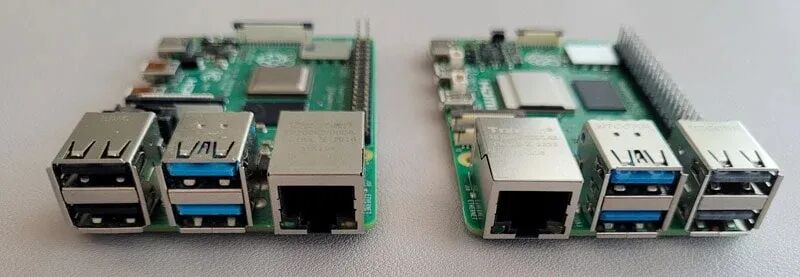
无网口机型如需有线网络:搭配 USB 转网口适配器,或是以太网扩展 HAT 板。
网线规格怎么选?
这里很多人容易过度投资,实际分类很简单:
- 六类网线(Cat6):首选 完美支持千兆网速,屏蔽抗干扰效果好,价格和老款网线相差无几,综合性价比最高。
- 超五类网线(Cat5e) 家里闲置旧线可继续用,家用距离内跑千兆毫无压力。
- 七类 / 八类网线(Cat7/Cat8):完全没必要 面向万兆超高带宽场景,树莓派硬件上限跑不满,性能全部浪费,纯属多花钱。
USB 数据线
主流大尺寸树莓派自带 USB-A 接口,可插键盘、鼠标、移动硬盘;树莓派4/5搭载 USB 3.0 高速接口,外接固态硬盘读写速度更快。

特殊机型:树莓派 Zero 仅有1个 Micro-USB OTG 接口,供电和数据共用同一个口。无法直接插 USB 外设,必须搭配 Micro-USB OTG 转接头才能接入键鼠、U盘。
小贴士:外接固态硬盘、多个USB设备时,主板USB端口供电可能不足,建议搭配带独立供电的 USB 集线器,由集线器给外设供电,避免树莓派负载过高。
音频耳机孔
只有以下机型自带 3.5mm 音频插孔:树莓派 1、2、3、4 代。
无耳机孔机型听音方案:
- 借助 HDMI 线,用显示器 / 电视自带扬声器发声;
- 购置 USB 声卡,即插即用输出音频。
摄像头排线
安装官方摄像头模块必备扁平柔性排线,插入主板 CSI 摄像头插槽传输影像数据,不同机型排线针脚规格不一样:
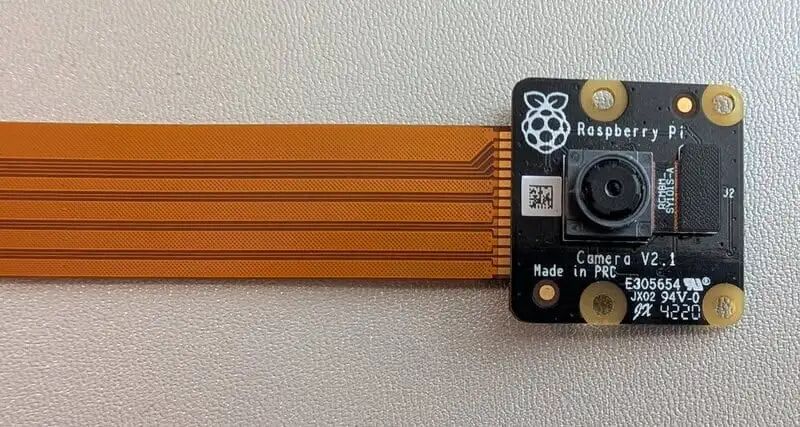
- 15针标准排线(间距1.0mm):树莓派1/2/3/4
- 22针迷你排线(间距0.5mm):树莓派 Zero/Zero 2W、树莓派5
新手选购建议:入门套装的优势是配齐电源、HDMI 线等必备配件,省心省事;缺点是总价偏高,配件自由度低。单独散买按需搭配更省钱,但需要自行核对接口规格。
线材品质优先级:电源线材 > HDMI 线(4K 显示场景)> 网线、USB 普通线材。供电和视频线建议选品质稍好的,避免后续故障;普通网线、USB 外设线材平价款即可满足需求。
以上就是树莓派各类线材的选购要点。如果你有更多问题或经验分享,欢迎到云栈社区与其他开发者一起讨论。
 发表于 2026-8-2 01:15:19
|
查看: 345|
回复: 0
发表于 2026-8-2 01:15:19
|
查看: 345|
回复: 0 /1
/1 


