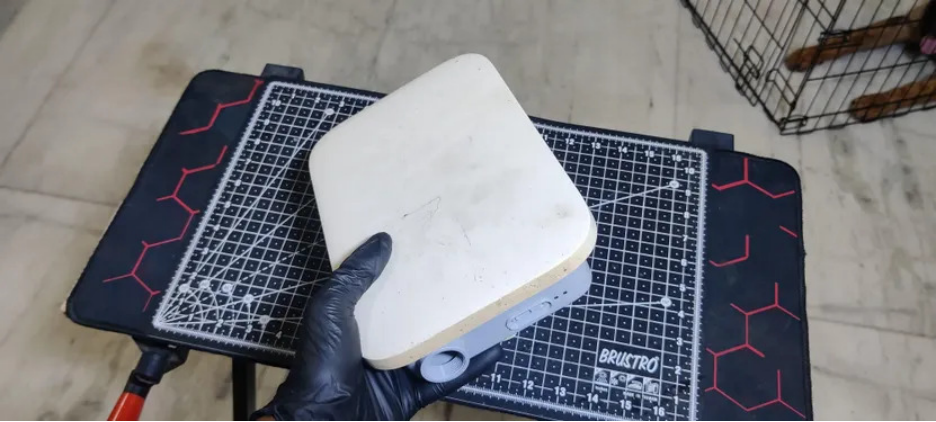
改造前的 AirFiber 外壳
AirDeck 项目的核心思路是“围绕已有硬件做设计”。先清点哪些旧部件还能继续用,再通过测量、3D 建模、结构打印、电子连接和系统测试,把这些原本互不相关的零件拼成一台完整设备。说白了,这不是给树莓派换个好看外壳那么简单。
最终集成的功能
- Raspberry Pi 4 作为主计算平台,配合 5 英寸触摸屏完成显示与触控输入。
- MAX98357A I2S 功放和扁平扬声器组成内置音频系统。
- 从旧 DFRobot NES 中拆出的 USB 与以太网扩展硬件被重新利用。
- 旧 Ambrane 移动电源继续承担电池、充电和电源管理任务。
- 定制 3D 打印框架、机身和支架,把所有部件固定到曲面外壳中。
项目材料
| 数量 |
材料 |
作用 |
| 1 |
Raspberry Pi 4 |
主计算平台 |
| 1 |
5 英寸触摸屏 |
图形界面与触控输入 |
| 1 |
AirFiber 外壳 |
Cyberdeck 主体外壳 |
| 1套 |
DFRobot NES USB 扩展硬件 |
将 USB 接口引到机身外部 |
| 1套 |
DFRobot NES Ethernet 扩展硬件 |
将以太网接口引到机身外部 |
| 1 |
扁平扬声器 |
内置声音输出 |
| 1 |
MAX98357A I2S 功放 |
把树莓派 I2S 音频送到扬声器 |
| 若干 |
定制 3D 打印部件 |
内部框架、机身、元件固定与支架适配 |
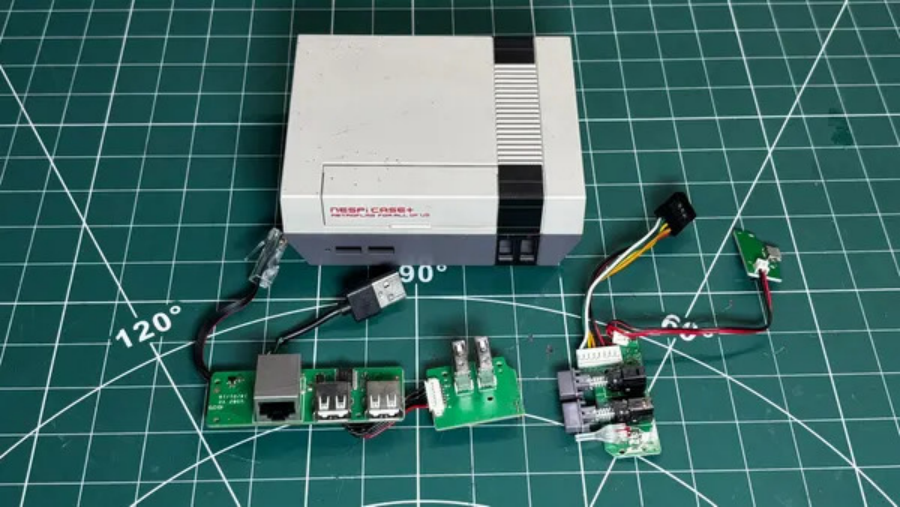
拆解 DFRobot NES 后保留下来的 USB 与以太网扩展硬件
后续步骤还使用了可正常工作的 Ambrane 移动电源、旧显示器支架、PCB 板片、排针和小块洞洞板。整个项目的原则很明确:优先使用手头已有且仍能工作的部件。
先为旧外壳腾出空间,再开始建模
AirFiber 外壳内部原本有为网络设备电路准备的螺柱和结构。新的电子组件需要完全不同的空间布局,因此先拆除不再使用的内部螺丝固定柱,同时保留外壳本体。
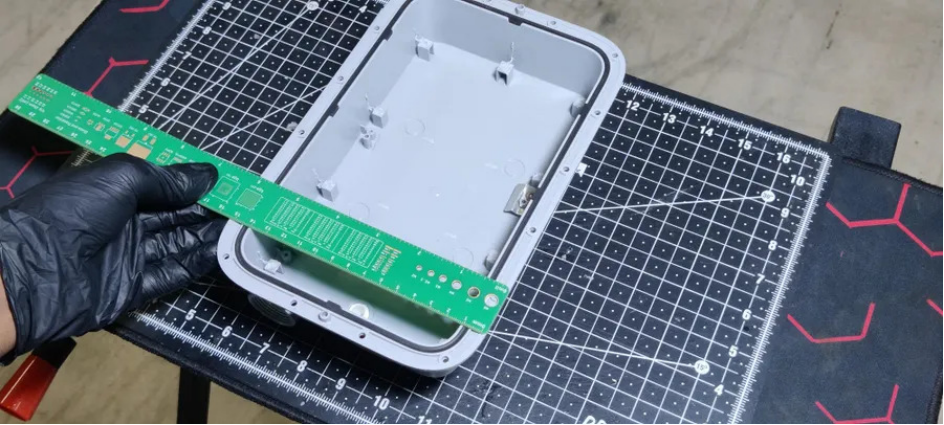
测量 AirFiber 外壳可用尺寸
原文给出的关键尺寸如下:
- 外壳宽度约 15.5 cm
- 外壳长度约 24.1 cm
- 外壳外缘宽度约 2.14 cm
这些尺寸成为 Fusion 360 建模的起点。由于外壳本身带弧形轮廓,作者没有使用通用矩形盒,而是让内部框架直接适配原有曲面和固定位置。
所有开孔和安装位都围绕真实硬件展开
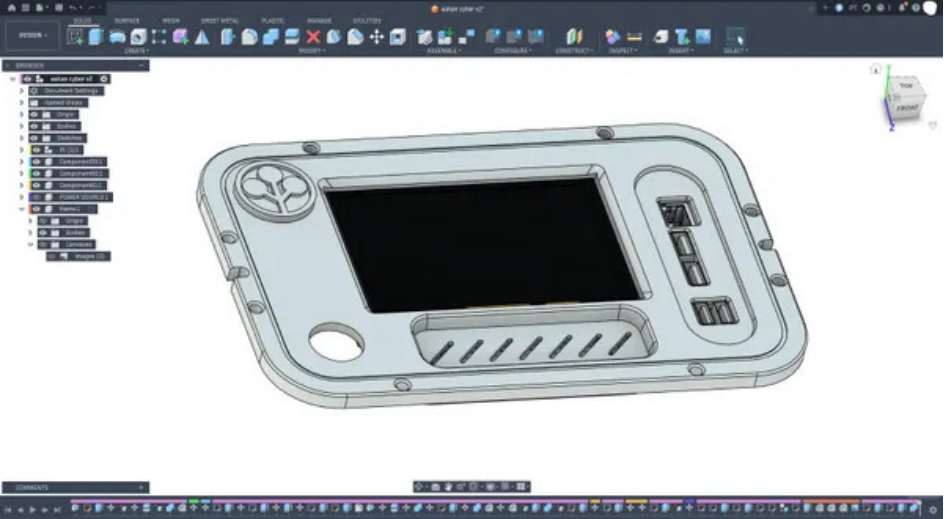
Fusion 360 中的 AirDeck 机身设计
设计思路是先建立与原外壳匹配的框架,再围绕 Raspberry Pi 4、5 英寸触摸屏、扬声器、USB 接口、电源按钮和其他组件设计机身。前视图用于确定屏幕、扬声器开孔和控制件的位置,内部视图则用来检查树莓派和固定结构。
3D 文件输出包括两个核心部件:
- frame.stl:适配原 AirFiber 外壳的内部框架。
- Body1.stl:承载屏幕、树莓派和外部接口的主体结构。
结构设计还要给连接线留出足够空间,避免屏幕、树莓派、扬声器与扩展板之间相互干涉。
屏幕、接口和扬声器依次进入定制机身
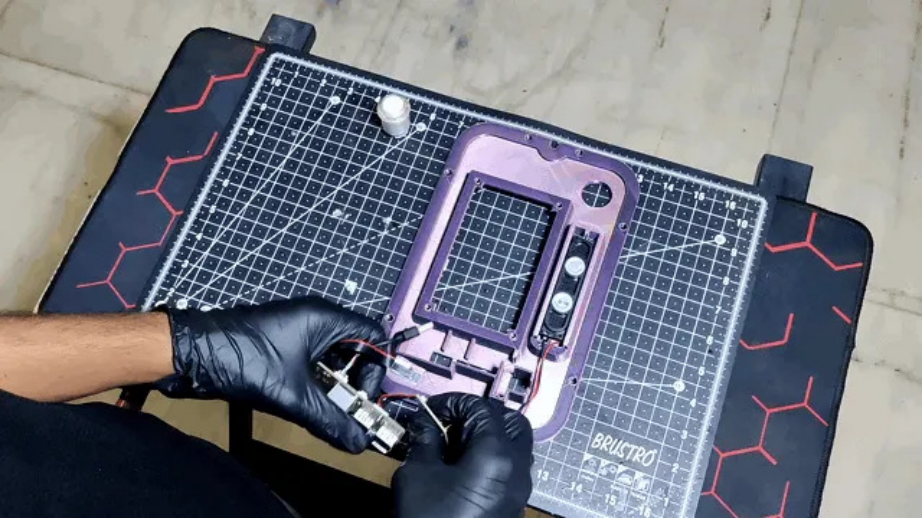
把组件安装到 3D 打印机身中
装配顺序是先把扁平扬声器、USB 与以太网扩展板、电源按钮等部件放入各自位置,再把触摸屏装入正面开口,最后将 Raspberry Pi 4 固定到专门设计的内部空间。
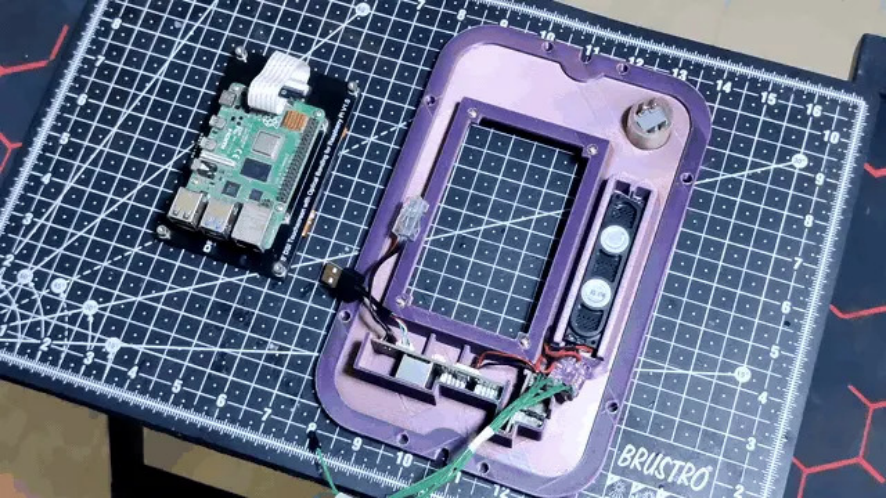
Raspberry Pi 4 与其他组件开始装入机身
没有专用螺丝孔的扬声器、MAX98357A 功放和扩展适配器使用热熔胶固定。热熔胶同时覆盖了部分裸露的连接处,减少它们与周围部件意外接触的可能。完成固定后,再检查一遍接口位置和走线空间。
保留旧移动电源的电池管理和原有按键
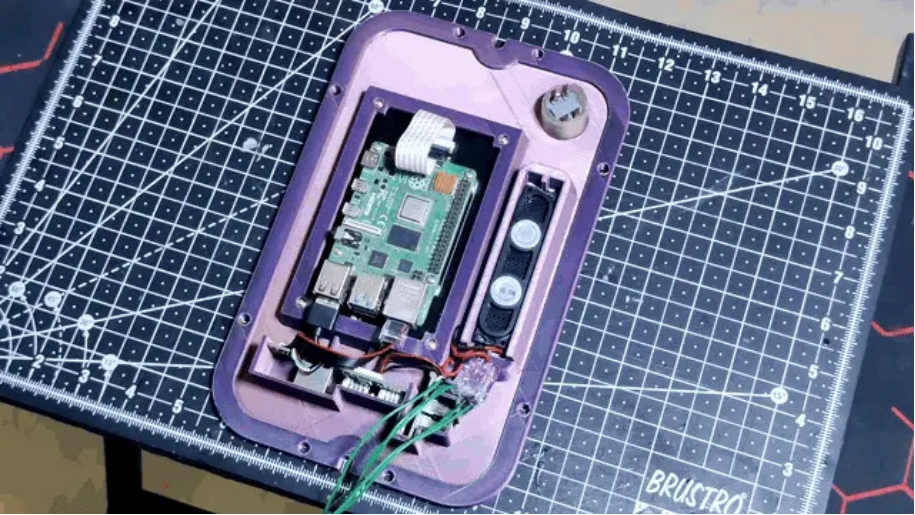
Raspberry Pi 4 装入后的内部布局
项目使用仍能正常工作的 Ambrane 移动电源作为便携电源,没有另购电池模块。移动电源的 5V 输出接到 Raspberry Pi 4 的物理 2 号引脚,地线接到物理 6 号引脚。其他需要 5V 的组件也从同一组电源连接取电。
公共电源分配点
为了让内部布线更整洁,项目用一小块 1×3 洞洞板和 L 形排针做出可从上方接线的公共节点,排列为 5V、5V、GND。MAX98357A 功放和 DFRobot 扩展板都从这里获取电源。
移动电源原有的电源管理电路继续保留,外部实体按钮直接焊接到移动电源 PCB 原按键的触点上,相当于把原按钮延长到机身外部。
MAX98357A 通过 I2S 连接 Raspberry Pi 4
| MAX98357A |
连接的位置 |
说明 |
| VIN |
5V |
功放电源 |
| GND |
GND |
公共地 |
| DIN |
物理 Pin 40 GPIO21 |
I2S 数据 |
| BCLK |
物理 Pin 12 GPIO18 |
I2S 位时钟 |
| LRC |
物理 Pin 35 GPIO19 |
I2S 左右声道时钟 |
扁平扬声器连接到 MAX98357A 的扬声器输出端。DFRobot 扩展板的 VCC 接 5V、GND 接地,USB 与以太网连接则分别直接接到 Raspberry Pi 对应端口。
装入外壳
完成接线后,把移动电源固定在不干涉树莓派和线缆的位置,确认电源按钮和充电接口仍可使用。随后将整套 3D 打印组件放回 AirFiber 外壳,对准原有安装点,利用八个固定位置用螺丝锁紧。
结构完成后安装 Raspberry Pi OS 64位桌面版
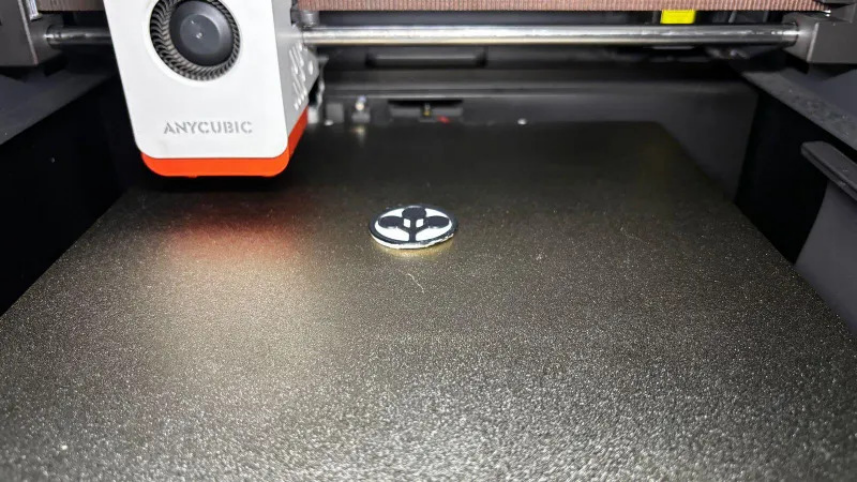
作者为机身打印装饰标识
机身左上角还剩一小块空余位置,打印了一个 Arasaka 标识并粘在顶部,用来完成 Cyberdeck 的外观设计。
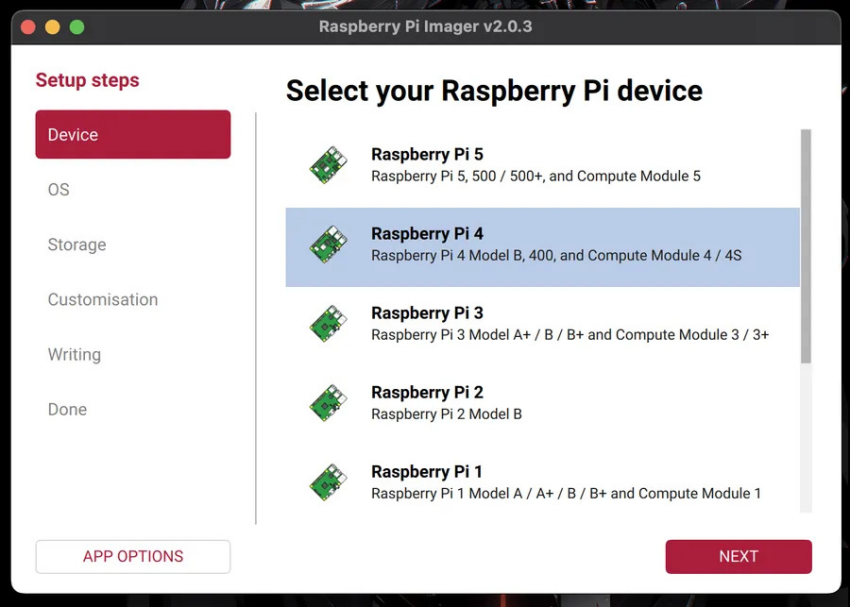
使用 Raspberry Pi Imager 选择 Raspberry Pi 4
系统部分使用 Raspberry Pi Imager 写入 Raspberry Pi OS 64-bit Desktop。制作时明确选择桌面版而不是 Lite 版,因为项目需要触摸屏和图形界面测试。写入过程中设置用户名与密码、Wi-Fi、主机名、时区,并按需启用 SSH。
先更新系统,再逐项检查接口
首次启动与工具安装
sudo apt update
sudo apt full-upgrade -y
sudo reboot
sudo apt install -y \
  git curl wget htop neofetch \
  i2c-tools alsa-utils usbutils pciutils
htop 用来查看 CPU、内存和温度;usbutils 用于检查 USB 设备;alsa-utils 用于音频测试;i2c-tools 用于检查 I2C 设备;git、curl 和 wget 用于获取软件与脚本;neofetch 则用于快速查看系统信息。
USB、以太网与音频测试
lsusb
ip addr
ping -c 4 1.1.1.1
aplay -l
speaker-test -t wav -c 2
依次检查 USB 设备是否被识别、网络接口中是否出现 eth0、网络能否连通,以及系统能否识别音频设备并通过扬声器播放测试声音。
旧显示器支架也被纳入最终结构
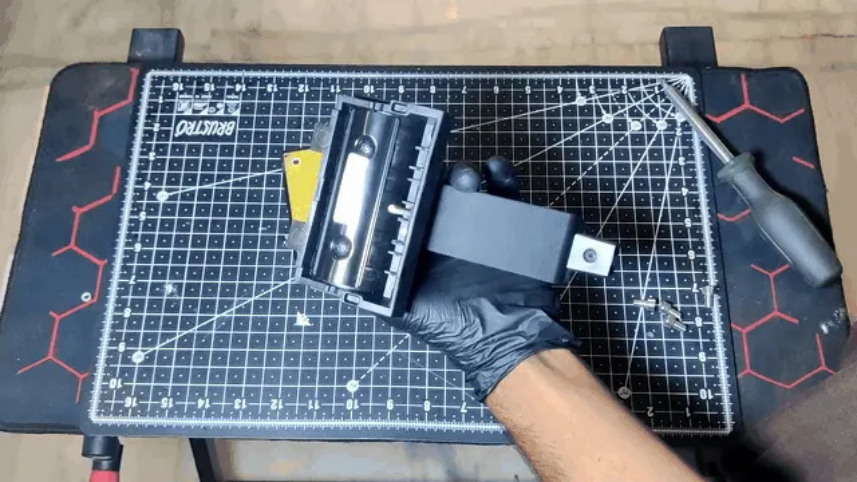
作者为旧显示器支架准备连接结构
利用已有 PCB 板片制作连接板。当时没有钻床,先用锤子和尖头螺丝打出初始孔位,再用整形工具扩大并修整,直到螺丝能够顺畅通过。
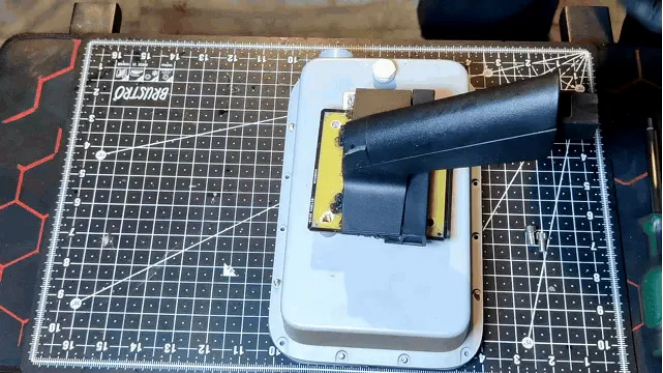
支架组件安装到 AirFiber 外壳背面
连接板与支架之间仍有间隙,而且螺丝无法继续拧紧,因此对支架上部进行塑料焊接,填补间隙并加强接头。之后把定制支架固定到 Cyberdeck 背面,再连接到旧显示器支架主体。
从游戏运行到 ESP32 编程和闪存操作
完成硬件与系统搭建后,作者没有只展示开机画面,而是安排了多种实际用途测试。
| 测试项目 |
测试目的或结果 |
| DOOM |
作为第一项游戏测试,检查显示、音频和整体系统是否正常工作 |
| Minecraft |
进行实际游戏操作,观察响应与系统负载下的表现 |
| Doki Doki Literature Club |
作者以“AAA 测试”的玩笑方式继续验证软件运行 |
| Broforce |
用节奏更快、动作和声音更密集的游戏测试实际操作 |
| Arduino IDE 与 ESP32 |
在 Raspberry Pi 4 上安装 Arduino IDE,编写程序并直接上传到 ESP32 |
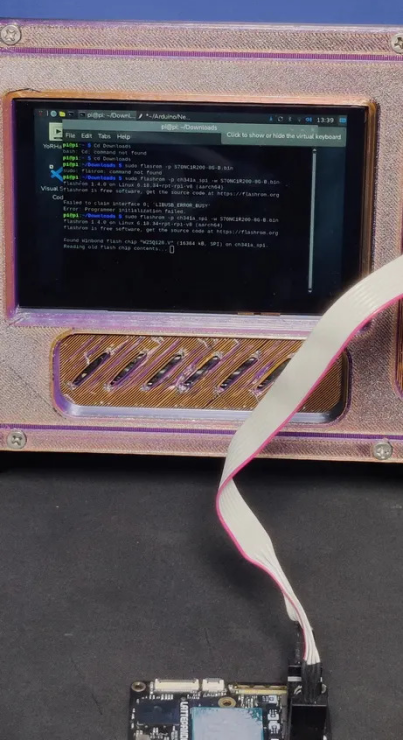
| CH341A 编程器 |
连接 USB 编程器,对兼容闪存芯片进行操作,用于验证电子工作站用途 |
这些测试让 AirDeck 不只是一台便携游戏设备,它还能承担编程、电子开发和硬件刷写任务。
旧网络设备外壳最终成为便携式创客工作站
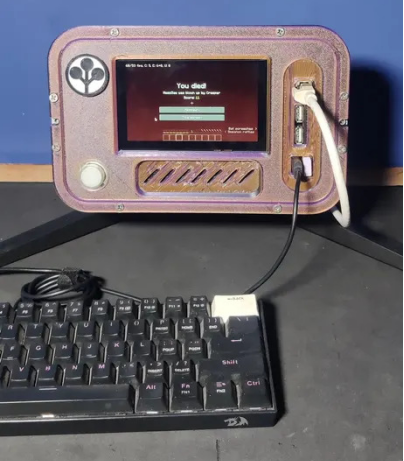
AirDeck 最终成品正面
AirDeck 背面与显示器支架结构
最终设备集成了 Raspberry Pi 4、5 英寸触摸屏、内置扬声器与 MAX98357A 音频系统、从 DFRobot NES 回收的 USB 和以太网扩展硬件、旧移动电源、定制 3D 打印部件以及再利用的显示器支架。
AirDeck 的重点是让旧硬件重新获得用途
AirDeck 从一个长期闲置的 AirFiber 外壳开始。项目没有让它继续躺在箱子里吃灰,也没有围绕标准机箱重新购买全部零件,而是测量原结构、拆除多余固定柱、设计适配框架,并把旧游戏机扩展板、移动电源、扬声器和显示器支架逐一纳入新系统。
项目完整覆盖了结构测量、Fusion 360 建模、3D 打印、元件固定、5V 供电、I2S 音频、操作系统安装、接口测试以及实际应用验证。最终结果既是一台可运行游戏的便携设备,也是一台能够为 ESP32 编程并配合 CH341A 操作闪存芯片的树莓派创客工作站。
免责声明:本篇内容主要经 AI 整理、翻译国外技术网站与开源社区,版权归原作者所有,图片摘自原文,本文仅用于学习交流。如涉及侵权,请联系删除或更正。
项目原文:https://www.instructables.com/AirDeck
 发表于 前天 11:06
|
查看: 12|
回复: 0
发表于 前天 11:06
|
查看: 12|
回复: 0

