DA14531 测试前的准备
对于标准的蓝牙 LE DTM 测试(遵循蓝牙 LE 核心命令),建议直接使用最新 SDK 中的 prod_test 项目,路径如下:
\SDK_6.0.12….\projects\target_apps\prod_test\
如果不想重新编译,也可以直接使用官方预编译好的 DTM 二进制文件,位置在:
\SDK\6.0.12….\binaries\da14531\prod_test
有一点需要特别注意,一定要预留出用来通讯的 UART。你可以根据实际硬件留出的 UART 引脚来配置 prod_test,也可以使用 SDK 默认配置,SDK 自带支持 3 组 UART:
- 2-wire UART:P0_00,P0_01
- 1-wire UART:P0_03 或 P0_05
固件可以烧录到 RAM 或者外部 flash。
硬件端还需要将同轴线焊接到射频测试点上,并把天线及天线匹配部分移除。完成这些之后,DA14531 的固件、UART 通信、硬件连接和烧录环节就都准备妥当了。
Anritsu MT8852B BLE 测试环境搭建
对于图中所示的连接方式,MT8852B 的 EUT 控制端口电缆(测试仪随附)需要接到电脑的物理串行端口上。如果电脑没有原生串口,也可以通过串口转 USB 转换器(例如 UC232R-10 或 Chipi-X10)接到 USB 端口。
PC 上运行的 COMM Tunnel 工具负责将物理串口(比如 COM1,也就是 MT8852B 测试设备所连接的端口)与 Pro-DK 板上的虚拟 COM 口(比如 COM4)桥接起来。Pro-DK 板会在 PC 上枚举出两个虚拟串口,例如 COM4 和 COM5。这里必须选编号较小的那一个(本例中是 COM4)用于 UART 通信。第二个虚拟 COM 口是 SPI 通道,用来把主板上的 Power Profiler 数据传输到 PC 端的 SmartSnippets Power Profiler 工具。
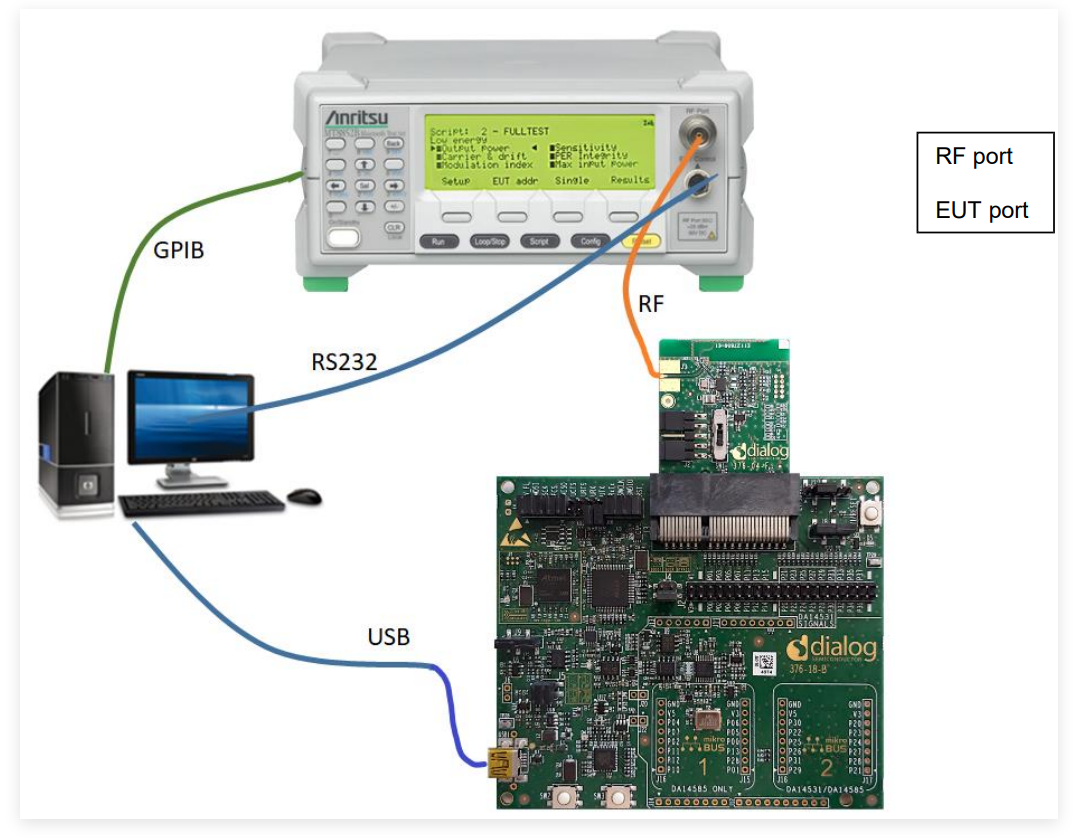
以 DA14531 开发板为例,原理相通。
在启动 COMM Tunnel 之前,可以先用同一个 PC USB 端口和 Pro-DK 虚拟 COM 口完成 RF 测试固件的下载。固件下载完毕后,再启动 COMM Tunnel 开始射频测试。对于基本的发送(Tx)和接收(Rx)测试,支持直接在前面板上操作。此时只需要启动 COMM Tunnel,不需要 GPIB 连接。
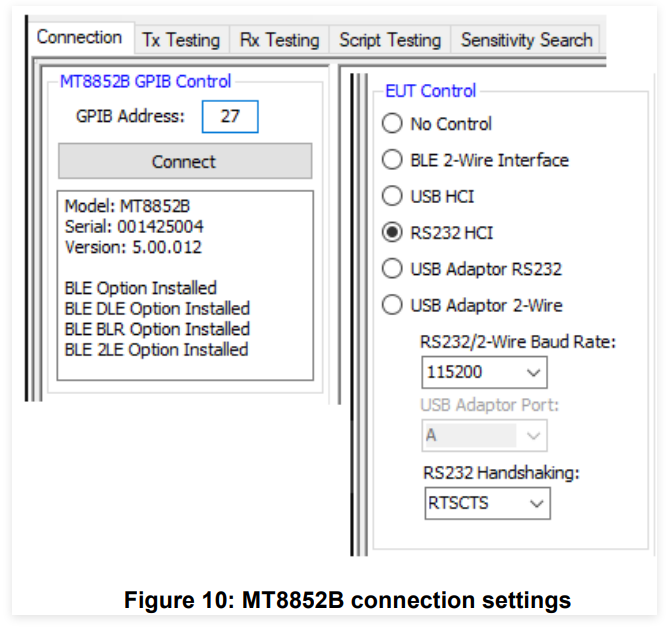
如果使用 Anritsu 的蓝牙 LE 测量软件跑脚本测试并生成测试报告,这个场景则需要测试仪与 PC 之间建立 GPIB 连接。Anritsu 蓝牙 LE 测量软件中的 MT8852B 连接设置界面如下:
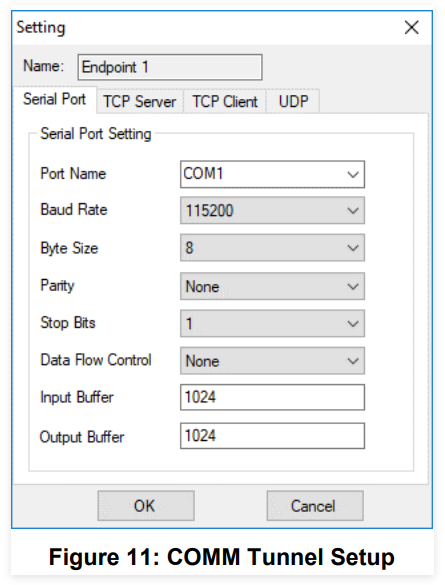
COMM Tunnel 通信隧道配置
通信隧道的设置逻辑并不复杂:在 COMM Tunnel 工具里,当你在“端点 1”(测试仪)或“端点 2”(被测设备)上点击“设置”时,就会弹出下方的串口配置界面。填入正确的串口参数后,按下“开始”按钮即可建立隧道。
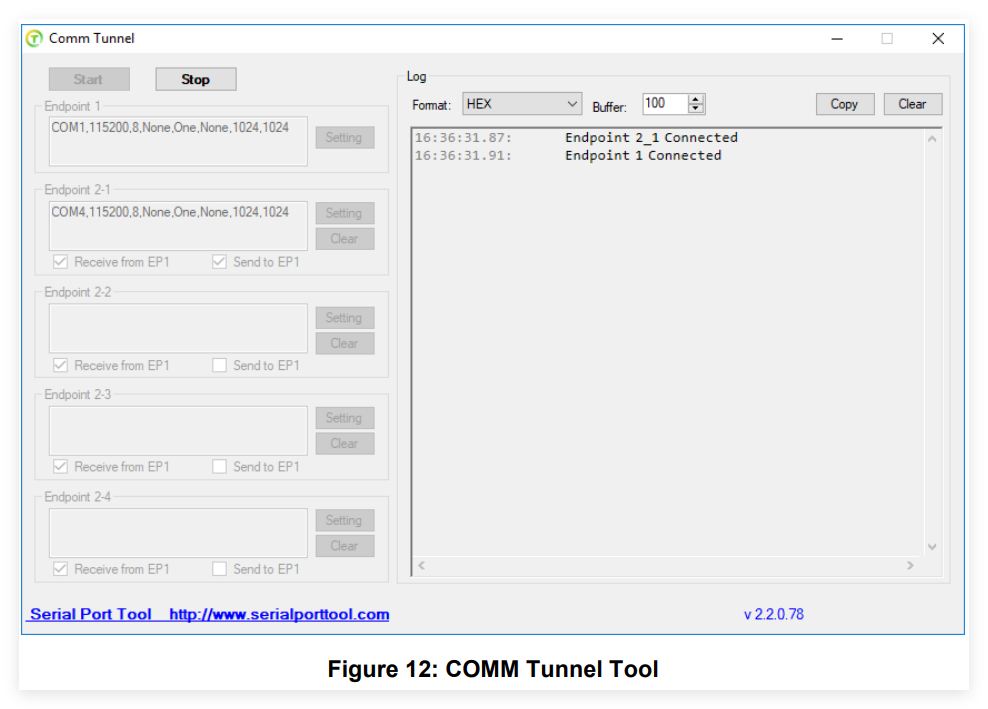
隧道建立后,PC 与 MT8852B 之间的串口数据就被透明转发了,接下来便可以根据测试计划执行各项 BLE 射频指标测量。整个流程的核心在于前期 UART 通路和固件准备是否到位,只要这两步不踩坑,后续的射频测试基本都能顺利跑通。如果你在实际调试中遇到问题,也可以到 云栈社区 和更多嵌入式开发者一起交流排查思路。 |  发表于 前天 10:15
|
查看: 11|
回复: 0
发表于 前天 10:15
|
查看: 11|
回复: 0

