每当树莓派通过 Wi-Fi 连接网络时运行缓慢,问题往往并不在 Wi-Fi 网络本身。大多数情况下,问题出在树莓派自身的设置上。深入排查后会发现,真正的原因通常集中在几个反复出现的常见方面。如果你也遇到了类似问题,不妨先从以下几个方向着手检查。

树莓派 Wi-Fi 速度慢,通常与省电设置、信号强度、国家代码配置、老旧主板或网络参数有关。按照顺序逐一排查这些常见原因,基本就能找到症结所在。
这些问题听起来涉及的层面不少,毕竟 Wi-Fi 本身就是一个比较复杂的体系。不过别担心,下面会具体介绍每一步的检查方法,以及可以直接尝试的解决措施。
1. Wi-Fi 省电模式
这是树莓派出现异常 Wi-Fi 问题时最常见的原因之一,而且这个问题在许多不同的操作系统中都可能出现。
树莓派内置了省电模式,该模式会让板载 Wi-Fi 模块进入低功耗状态,从而牺牲一部分连接稳定性与响应速度。
可以在终端中执行以下命令,检查省电模式是否处于启用状态:
iw wlan0 get power_save

一个比较明显的迹象是:通过 SSH 连接树莓派时,设备有时能正常响应,但随后突然出现长时间停顿,甚至直接断开连接。这往往说明 Wi-Fi 省电模式的介入过于频繁。排查无线网络问题时,关闭这一功能是值得优先尝试的步骤。
好在较新的 Raspberry Pi OS(Trixie)直接提供了关闭 Wi-Fi 省电功能的选项。
首先,启动树莓派软件配置工具:
sudo raspi-config
进入 Advanced Options → A12 WLAN Power Save。
选择 No,即可禁用 Wi-Fi 省电功能。这一设置会立即生效,并且在重新启动后依然保留。
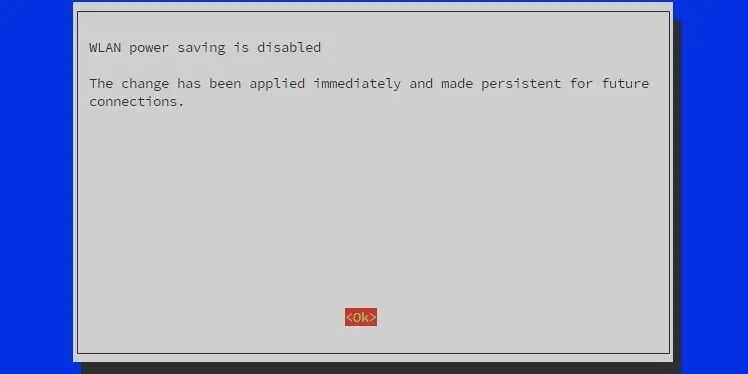
如果你使用的操作系统没有 raspi-config,也可以通过命令行手动关闭 Wi-Fi 省电功能:
sudo iw dev wlan0 set power_save off
不过遗憾的是,通过这条命令进行的设置通常不会在重启后保留。若要永久生效,需要根据系统所用的网络管理服务进行配置。例如,可以针对使用 NetworkManager 的 Linux 发行版进行相应调整。
2. Wi-Fi 国家代码设置错误
树莓派需要知道设备所在的国家或地区,才能按照当地的无线通信法规来配置无线模块。如果没有设置国家代码,或者设置的国家代码不正确,树莓派可能会限制部分无线功能,以符合当地的法规要求。
为了让树莓派获得应有的无线连接性能,应当正确设置 Wi-Fi 国家代码。
在 Raspberry Pi OS 桌面版中,可以按照以下步骤操作:
- 打开树莓派控制中心(Control Centre)。
- 在树莓派菜单中进入
Preferences → Control Centre。
- 找到
Localisation 选项卡,点击 Set WLAN Country。
- 在下拉菜单中选择设备所在的国家或地区。
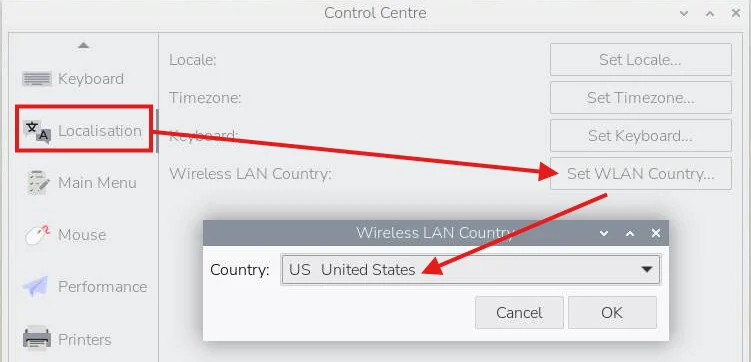
如果使用 Raspberry Pi OS Lite,可以通过终端完成设置:
sudo raspi-config
进入 Localisation Options → WLAN Country,选择所在的国家或地区,然后按 Enter 键保存。
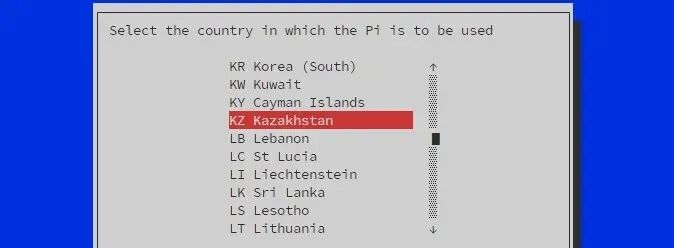
如果你使用的是其他操作系统,则可能需要借助不同的工具。在许多 Linux 发行版中,可以通过以下命令检查当前的无线监管区域设置:
iw reg get

随后,可以使用以下命令修改无线监管区域:
sudo iw reg set <code>
将 <code> 替换为所在国家或地区对应的两位字母代码。
3. 外壳是否影响了 Wi-Fi 信号?
树莓派拥有许多设计精美的外壳,但部分外壳可能会对无线连接性能产生负面影响。
尤其是一些金属外壳,可能会阻挡或削弱无线信号。当树莓派距离路由器较近时,这种影响可能不太明显;随着设备与路由器之间的距离增加,问题往往会更加突出。
如何判断外壳是否导致了 Wi-Fi 问题?不妨做一次对比测试:
- 将树莓派从外壳中取出,让设备不受外壳遮挡。
- 运行网络测速工具,并记录测试结果。
- 重新装上外壳,再次进行测速。
- 对比两次测试的结果。
如果树莓派装入外壳后,无线网络速度明显下降,就说明外壳很可能削弱了无线信号。

一种解决方法是把树莓派移到离路由器更近的位置。另一种方法则是将金属外壳更换为非金属材质的外壳。
如果希望继续使用现有外壳,并且不方便改变树莓派的位置,也可以考虑使用外置 USB Wi-Fi 适配器来弥补信号损失。
4. 树莓派连接到了速度较慢的网络
树莓派既可以连接较新、速度更快的 5GHz 无线网络,也可以连接较旧、速度相对较慢的 2.4GHz 网络。许多路由器会使用同一个网络名称,同时广播 2.4GHz 和 5GHz 两个频段,由路由器自行决定客户端设备接入哪一个频段。
有时,树莓派可能会被分配到速度较慢的网络。只有在更看重覆盖范围而非传输速度时,2.4GHz 频段才可能更适合。条件允许的情况下,连接 5GHz 网络通常能够获得更快的速度,并减少部分无线干扰。
可以通过以下命令查看当前连接的无线频率:
iwlist wlan0 frequency

如果树莓派意外连接到了速度较慢的 2.4GHz 网络,可以检查以下几种常见情况。
原因一:路由器没有广播 5GHz 网络。
虽然这种情况并不常见,但如果路由器型号较旧,就可能不支持 5GHz。如果路由器标注支持双频或三频,则通常具备相应能力。不过,也可能是路由器尚未启用 5GHz 频段,或者还没有创建 5GHz 无线网络。
解决方法:登录路由器管理界面,创建或启用 5GHz 无线网络。如果路由器本身不支持 5GHz,那就需要考虑更换为支持该频段的型号。
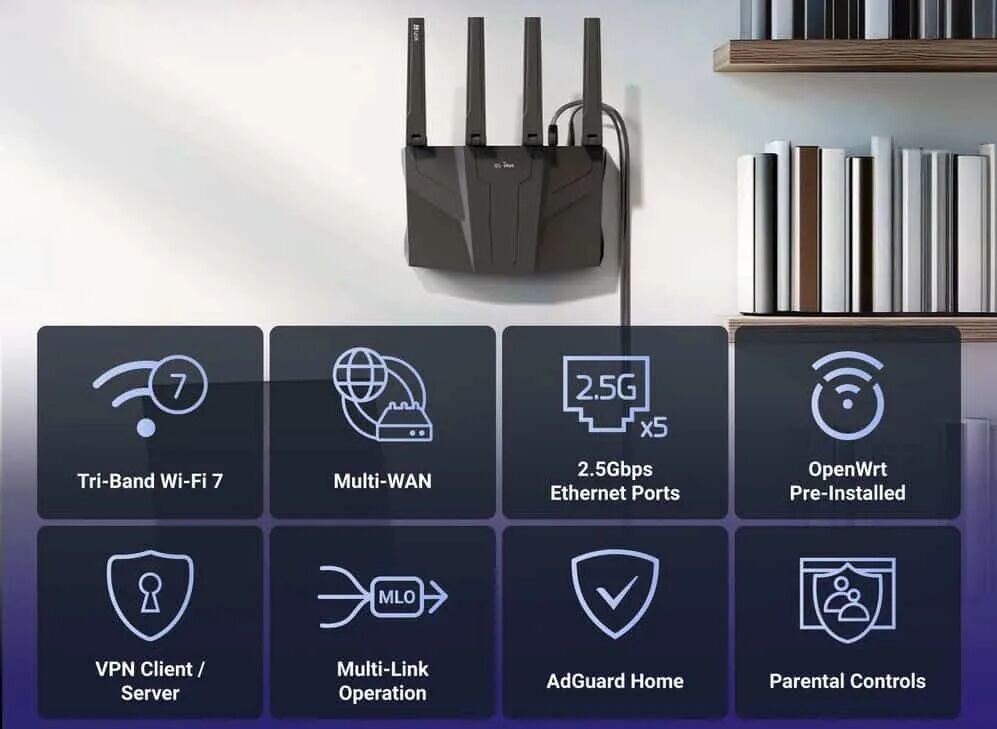
图片说明:标注为“双频”或“三频”的路由器通常支持广播 5GHz 网络。图片来源:GL.iNet。
原因二:路由器启用了客户端引导或频段引导功能。
频段引导功能会根据路由器的判断,自动将设备切换到 5GHz 或 2.4GHz 网络。不幸的是,这项功能有时可能会在用户没有察觉的情况下,将树莓派切换到速度较慢的频段。
解决方法是在路由器设置中关闭频段引导。另一种方法是为两个频段设置不同的网络名称。这样一来,一个网络专门使用 5GHz,另一个网络则使用 2.4GHz。只要将树莓派配置为连接 5GHz 网络,就能避免它意外切换到另一个频段。

图片说明:频段引导功能听起来很实用,但有时会引发难以定位的异常问题。
原因三:无线网络使用了 WPA2/WPA3 混合安全模式。
WPA3 是一种比 WPA2 更新的 Wi-Fi 安全协议,但其连接协商机制也更严格。在某些情况下,即使网络采用 WPA2/WPA3 混合模式,树莓派仍可能无法顺利完成连接协商。如果连接失败,而附近又存在限制较少的 2.4GHz 网络,树莓派可能会转而连接该网络。
解决方法:先确认树莓派所使用的操作系统、无线驱动和路由器固件是否支持当前的安全模式。如果确实存在兼容性问题,可以在确保网络安全的前提下,测试使用 WPA2 模式,并设置足够强的密码。
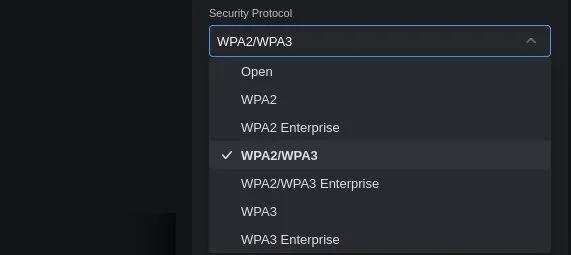
图片说明:作者的树莓派无法连接使用 WPA2/WPA3 混合安全模式的网络。
5. 使用的操作系统版本过旧
固件是系统用来支持硬件运行的软件。Raspberry Pi OS 基于 Debian,而操作系统发行版本中的固件版本可能相对固定。即使定期更新系统,也不一定能获得最新的硬件固件。
Wi-Fi 和蓝牙支持是近年来持续改进的领域之一。如果仍在使用较旧的系统版本,就可能错过更新的固件,从而无法获得更稳定的连接和更好的下载速度。
可以通过以下命令查看当前系统版本:
cat /etc/os-release

在原文撰写时,Raspberry Pi OS 的当前版本为 Trixie。如果系统信息中显示 bookworm 或 bullseye,则说明使用的是较旧的发行版本。其他基于 Debian 的操作系统,例如 Linux Mint、Armbian 或 MX Linux,也可能存在类似情况。
解决方法是升级到较新的系统版本。如果不需要保留现有系统配置,直接重新安装较新的系统版本可能更加简单。
6. 较旧的主板配备了速度较慢的 Wi-Fi 适配器
虽然消费级市场已经出现了 Wi-Fi 7 产品,但为了控制树莓派的成本,其无线模块并不一定采用最新的无线标准。如果感觉无线网络速度不理想,原因可能是当前主板的无线硬件无法支持更高的速度。
不同型号的树莓派具备不同的无线网络能力。
| 型号 |
Wi-Fi 能力 |
| Raspberry Pi 5 |
Wi-Fi 5 |
| Raspberry Pi 500 / 500+ |
Wi-Fi 5 |
| Raspberry Pi 4 |
Wi-Fi 5 |
| Raspberry Pi 400 |
Wi-Fi 5 |
| Raspberry Pi 3B+ |
Wi-Fi 5 |
| Raspberry Pi 3A+ |
Wi-Fi 5 |
| Raspberry Pi 3B |
Wi-Fi 4 |
| Raspberry Pi Zero W / Zero 2 W |
Wi-Fi 4 |
| Raspberry Pi Pico W / Pico 2 W |
Wi-Fi 4 |
| Raspberry Pi 2 |
不支持板载 Wi-Fi |
| Raspberry Pi 1 |
不支持板载 Wi-Fi |
| Raspberry Pi Zero |
不支持板载 Wi-Fi |
| Raspberry Pi Pico |
不支持板载 Wi-Fi |
原文列出的 Wi-Fi 5 设备采用双频 802.11ac,理论传输速度范围约为 200Mbps 至 600Mbps;Wi-Fi 4 设备采用单频 802.11n,原文列出的速度范围约为 70Mbps 至 150Mbps。实际速度取决于具体型号、无线环境和网络配置。
如果使用的是较旧型号,其无线网络能力可能受到硬件限制。即使路由器支持 Wi-Fi 6,树莓派也无法直接利用新标准带来的全部性能提升。
解决方法是为树莓派配备性能更好的无线适配器。可选方案包括:
- 购买较新的树莓派,选择内置 Wi-Fi 5 或更高标准无线模块的型号。
- 添加第三方 Wi-Fi 适配器。USB Wi-Fi 适配器是一种相对简单、成本较低的方案,但需要确认操作系统和驱动兼容性。
- 添加 M.2 网络适配器。树莓派 5 可以通过 PCIe 接口连接兼容的无线扩展板,从而使用更快的网络适配器。不过,对于大多数应用而言,这种方案可能有些过度配置。
7. 供电不足导致性能受限
树莓派还可能遇到一种不太容易想到的硬件问题:供电不足。
有时,树莓派虽然能够正常通过 Wi-Fi 连接互联网,但无线网络速度却非常慢。更换为供电能力更好的电源后,下载速度可能出现明显提升。
当树莓派无法获得充足的电力时,硬件可能会受到限制,从而影响设备的整体运行表现,包括无线网络性能。
可以在终端中执行以下命令,检查树莓派是否出现供电相关问题:
vcgencmd get_throttled

理想情况下,命令会输出:0x0。
如果输出其他值,例如 0x50005,则可能意味着设备存在欠压或降频等问题,需要进一步检查。
解决方法是使用符合设备要求的电源。手机充电器虽然有时也能为树莓派供电,但并非所有充电器都能满足树莓派 3 或树莓派 4 的供电需求。

树莓派 5 对电源规格的要求更加严格,因此尤其需要确认所使用的电源能够满足设备的电压和电流要求。
8. 无线信号质量较差
如果前面介绍的方法都没有解决问题,那么可能需要进一步检查无线信号质量。桌面上的 Wi-Fi 图标即使显示信号格数足够,也不一定代表树莓派拥有稳定的无线连接。
可以安装 wavemon 工具,实时查看无线连接状态:
sudo apt install wavemon
安装完成后,在终端中输入:
wavemon
即可实时查看无线连接质量。
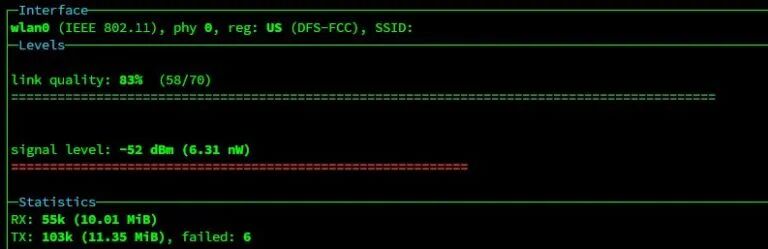
图片说明:使用 wavemon 测量无线信号质量。
其中,作者认为最值得关注的指标是 signal level(信号强度)。通常情况下,数值越接近 0dBm,接收到的信号就越强。
以下是原文给出的信号强度参考范围:
| 信号强度 |
无线信号质量 |
| 0 至 -30dBm |
极佳 |
| -31 至 -67dBm |
良好 |
| -68 至 -70dBm |
一般 |
| -71 至 -80dBm |
较差 |
| -81 至 -90dBm |
很差 |
无线信号质量较差的问题往往最难排查,因为问题可能出在整个无线网络环境,而不一定是树莓派本身。以下是几种常见原因及对应的解决方法。
原因一:树莓派距离路由器太远。
无线信号的传播距离有限。树莓派距离路由器越远,接收到的无线信号通常就越弱。
解决方法:可以将树莓派移到更靠近无线路由器的位置,以增强接收信号。也可以在路由器和树莓派之间安装 Wi-Fi 信号扩展器,以扩大无线网络的覆盖范围。
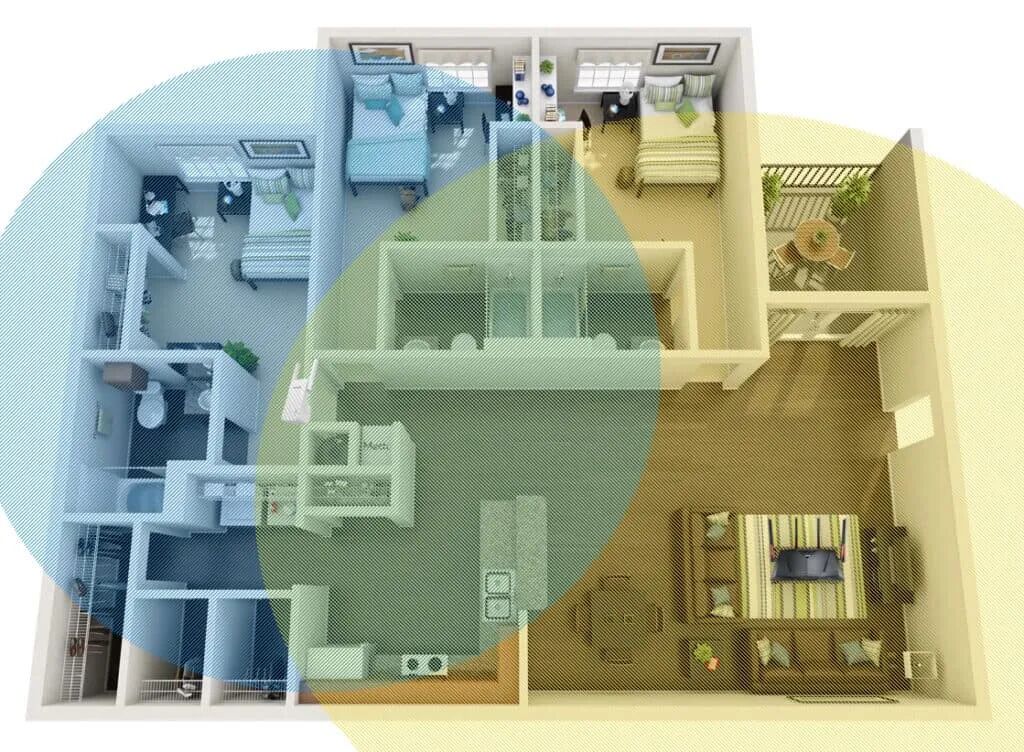
图片说明:Wi-Fi 信号扩展器可以改善无线网络覆盖范围。
原因二:附近存在过多无线设备。
不同设备的无线通信可能相互干扰。当大量设备集中在相近的位置同时通信时,这种干扰可能会更加明显。
解决方法:可以将树莓派移到远离其他无线设备的位置,避免设备紧挨着其他无线通信设备放置。如果不需要使用蓝牙,也可以考虑关闭树莓派的蓝牙功能,以减少潜在的无线干扰。

图片说明:在 Raspberry Pi OS 中禁用蓝牙。
原因三:无线网络过于拥挤。
在公寓楼或人口密集的社区中,周围可能存在大量 Wi-Fi 网络。如果多个网络使用相同的无线信道,就可能造成信道拥堵,影响通信质量。
解决方法:将无线网络设置在较少拥挤的信道上。如今,大多数路由器都具备自动选择信道的功能,会尝试寻找较少拥挤的信道。不过,自动选择功能不一定总能获得理想结果。
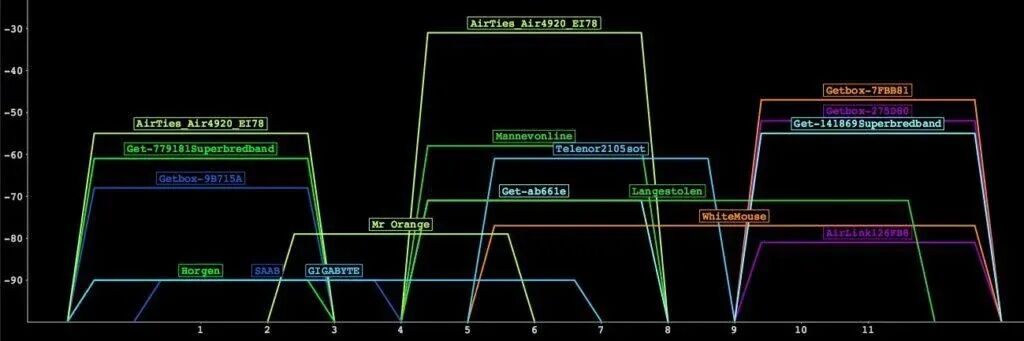
另一种方法是关闭自动信道选择,并手动设置无线信道。许多路由器都提供无线信道扫描功能,可以查看周围的 Wi-Fi 网络正在使用哪些信道。根据扫描结果,将自己的网络调整到较少拥挤的信道,可能有助于减少干扰。
 发表于 12 小时前
|
查看: 1|
回复: 0
发表于 12 小时前
|
查看: 1|
回复: 0 /1
/1 


