家里的路由器是小米 AC2100,放在客厅角落。本来相安无事,不过有次刷 B 站,看到一个 UP 主演示了一个老办法:把易拉罐剪开,展成弧面套在路由器天线上,当抛物面反射器用,把原本向四周散射的信号往一个方向聚。
我正好有两个易拉罐,之前想做电视天线但焊接太困难一直没动,这回派上用场了。用剪刀切开罐体,剪切处贴好绝缘胶带,防止剌手。

然后问题来了:怎么知道它到底有没有用?
于是去找 Windows 上的 Wi-Fi 分析软件。找了一圈,主流的几款都只能免费试用,我当时就是想临时测试一下,能试用也能凑合。
一个周末,和 AI 一起
这些天“逆向”是个很火的话题。在没有 AI 之前,很多应用体验即便很差你也只能忍着,因为没得选;现在有了强大的 AI,完全可以自己做主。看着电脑上已经过期的 WiFi 分析软件,我萌生了自己“干”的念头。
说干就干,但我没打算从头手写。这次是和 AI 结对:我负责提需求、盯着结果、拍板取舍,AI 负责写代码、查资料、跑测试。
先摸清底层:Windows 自带一套无线网卡接口(Native Wifi API,wlanapi.dll),扫描结果、信号强度、当前连接的加密方式都能拿到,不需要装驱动,也不需要特殊网卡。信道带宽、WPA2 还是 WPA3、路由器上连了几台设备,这些接口不直接给,得从路由器广播的 Beacon 帧 里自己解析。
技术栈选了 Rust 做数据层直接调系统接口(零第三方依赖),Tauri 2 做壳,界面就是原生 HTML + Canvas,没上框架。整个程序安装包不到 2 MB。
中间踩了一个挺有意思的坑:系统接口返回的那块内存里,每条记录的 Beacon 数据之间是有对齐填充的。一开始按常见的 4 字节对齐去算,实际在 Intel AX200 上是 8 字节。按 4 字节算的话,从第一条长度是奇数的记录开始就全错位了,后面的 AP 全被识别成「无加密」。这个 bug 从第一天就在,直到看到自家路由器明明开着 WPA3 却显示 OPEN 才抓出来。
周末结束,工具能用了。给它起名叫 WiFi 彩虹,因为信号图是一道道彩色的弧。
它长什么样
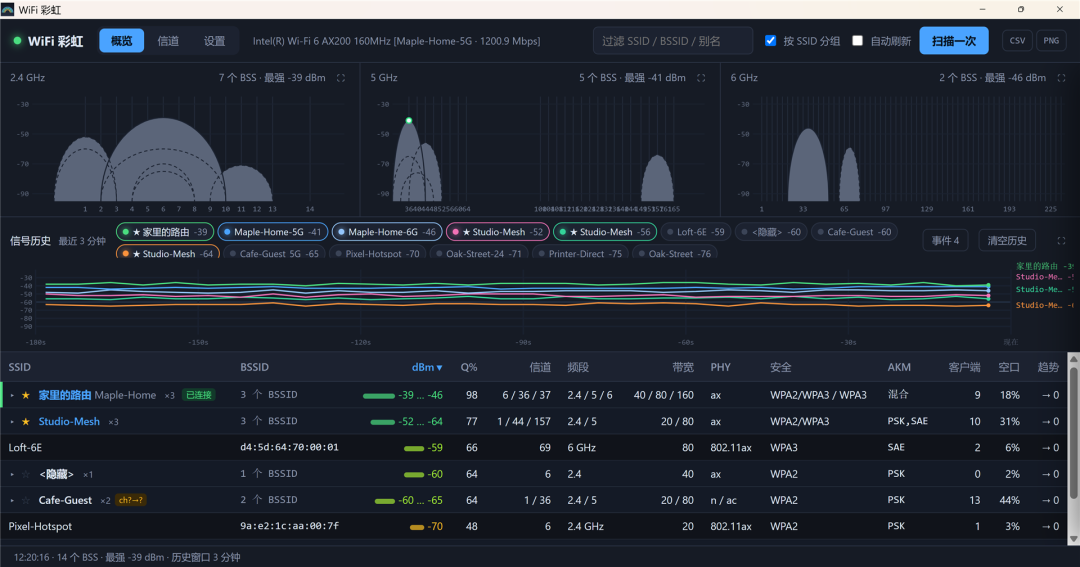
主界面分三块:上面是 2.4 GHz、5 GHz、6 GHz 三张信号图,每个 AP 一道弧,弧越宽占的信道越宽,弧越高信号越强;中间是最近 3 分钟的信号历史曲线;下面是 AP 列表。
列表默认按路由器分组:sgreat 和 sgreat-5g 这种同一台路由的 2.4 GHz 和 5 GHz 会折成一行,不会把列表撑得老长。可以给网络起别名,比如「家里的路由」;给常看的网络打个星,它的曲线就会一直画着。
回到易拉罐
有了工具,测试就简单了:
- 贴上易拉罐皮,跑一分钟,截图。
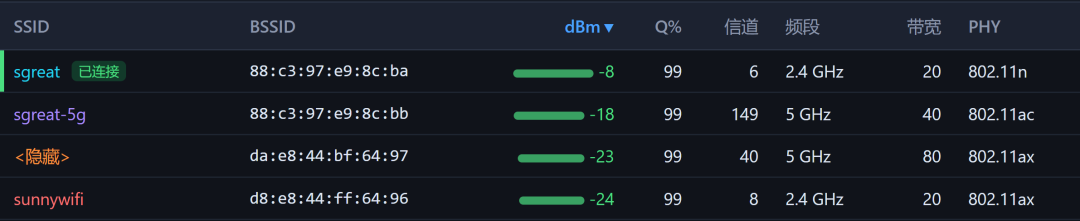
- 拿掉易拉罐皮,再跑一分钟,再次截图。
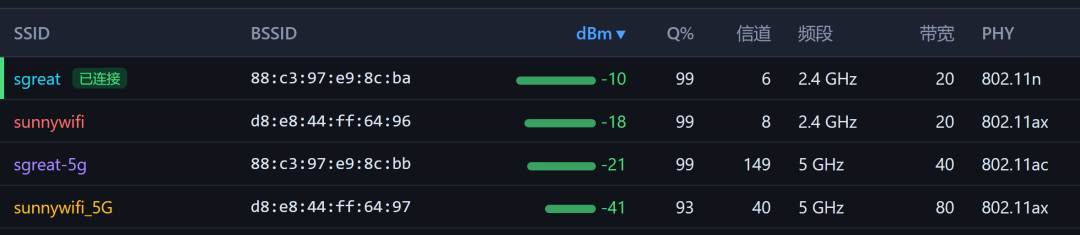
这么来看易拉罐还是起到了一定的作用。
几个顺手做出来的功能
信道分析,告诉你该换哪个信道
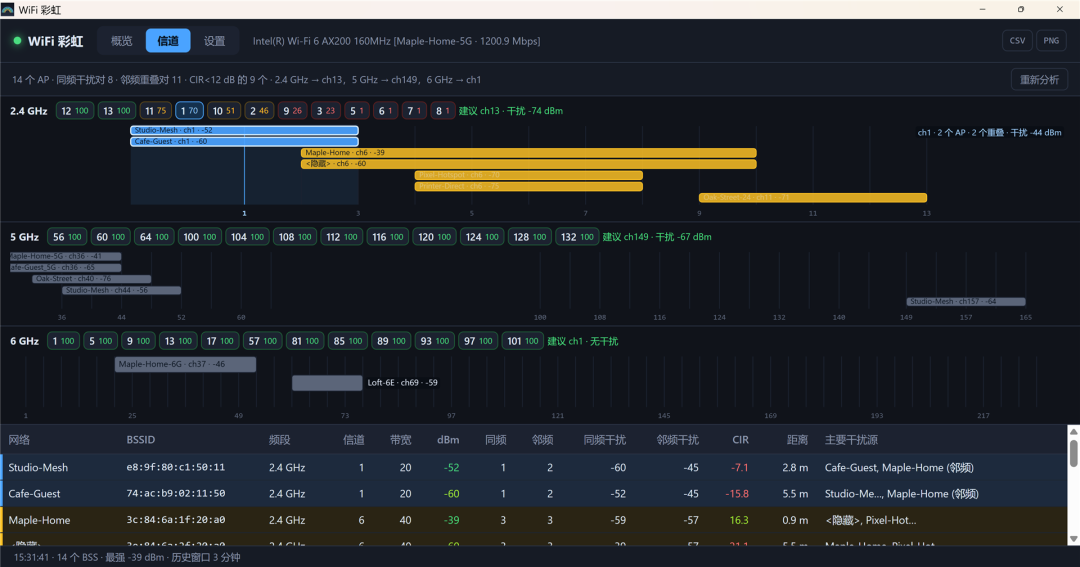
每个频段算出每个信道的拥挤程度,打分,推荐一个最清净的。鼠标悬在某个信道上,主信道是它的 AP 变蓝,只是频谱重叠、会干扰它的变琥珀,其余变暗。下面的表格列出每个 AP 的同频邻居、邻频邻居、载干比,以及主要是被谁干扰的。换信道这件事,终于不用靠猜了。
你连的到底是 WPA2 还是 WPA3
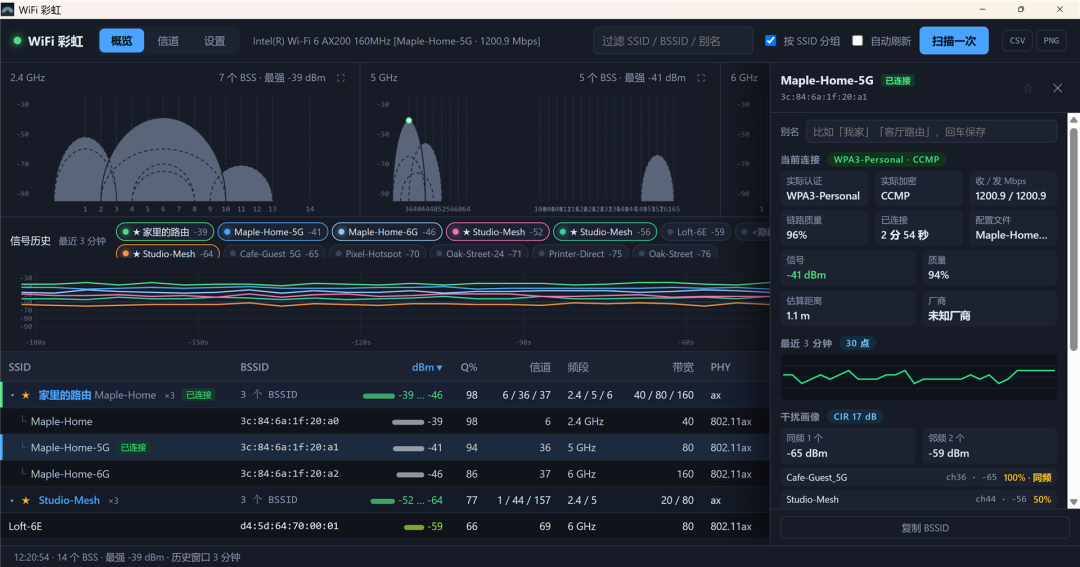
路由器「支持 WPA3」和你「真的在用 WPA3」是两回事。很多路由默认开的是 WPA2/WPA3 混合模式,老设备就会退回 WPA2。点开当前连接的 AP,详情面板里有一块「当前连接」,显示的是系统实际协商出来的认证方式、加密算法、链路速率,和 netsh wlan show interfaces 看到的一样,但不用敲命令。
变化追踪:谁新冒出来了,谁的信号掉了
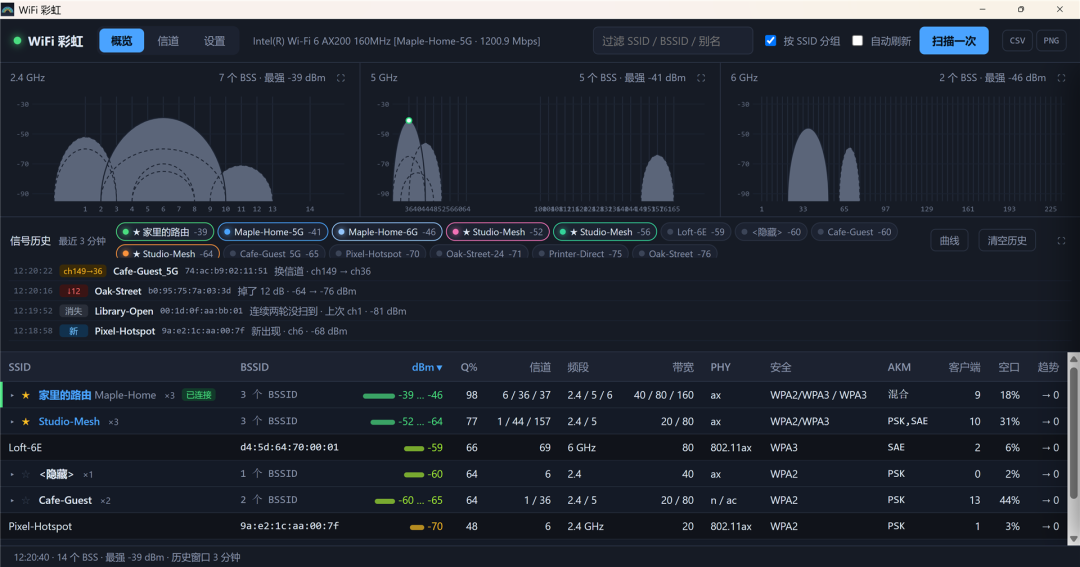
点一下「事件」,中间那栏从曲线切成一个变化列表:哪个 AP 新出现了、哪个消失了、谁的信号明显掉了、谁换了信道或带宽。掉信号的判定特意做了三道门(取最近三次平均、连续两轮确认、同一个 AP 一分钟只报一次),不然 Windows 网卡那个抖动会让它刷屏。
其他
- 悬停任何一道弧看详情,点开弧或列表行打开详情面板
- 导出 CSV(列和界面一致)和 PNG(当前画面一张图)
- 中英文界面,一键切换
- 不联网,不收集任何数据,设置只存在本机
- 按用户安装,不需要管理员权限,安装包 2 MB
它做不到什么
说实话比吹牛重要:
- Windows 没有监听模式,所以是每两秒扫一次的轮询,瞬间的波动看不到。
- 信道评分是把互相重叠的信号强度加起来比较得出的,用来判断「哪个信道更清净」够用,但它不等于实际网速。
- 目前只在 Intel AX200 上实测过。换别的网卡厂商,Beacon 数据的内存布局可能又不一样,欢迎反馈。
- 6 GHz 的代码写了,但我手头没有 Wi-Fi 6E 设备,一条真机数据都没有。
下载和源码
MIT 协议开源。安装包目前还没有代码签名,所以首次运行 Windows 会弹 SmartScreen 提示,点「更多信息」→「仍要运行」就行。
如果你也在折腾路由器摆位、换信道,或者纯粹想知道楼上楼下到底有多少个 Wi-Fi 在跟你抢信道,拿去用。有 bug 或者想法,可以到云栈社区讨论,或者 GitHub 上开个 issue。
 发表于 6 小时前
|
查看: 2|
回复: 0
发表于 6 小时前
|
查看: 2|
回复: 0 /1
/1 


