老张:兄弟,我每天截图 20 次。
我:为啥这么多?
老张:我老婆让我发菜谱——她做饭不识谱,我把步骤截图发给她,她对着做。
我:你用啥截图?
老张:QQ 截图,Ctrl + Alt + A。
我:你知道 Windows 自带 3 种截图方式吗?
老张:还有 3 种?
我:比 QQ 截图强 10 倍。QQ 截图有的它都有(矩形 / 窗口 / 全屏 / 自由),QQ 截图没有的(录屏)它也有。
老张:还有录屏?
我:99% 的人不知道。他们装了 QQ 微信,习惯 Ctrl + Alt + A,不知道 Windows 自带截图工具和录屏功能。
今天我就教你 3 招,搞懂 Windows 自带截图录屏。
第 1 招:Win + Shift + S——快速区域截图
这是 Windows 10/11 最常用的截图方式。
按 Win + Shift + S(同时按 3 个键)。
整个屏幕会短暂变暗,顶部弹出 4 个选项:
- 矩形截图 — 拉一个矩形
- 自由形状 — 手画一个区域
- 窗口截图 — 截一个窗口
- 全屏截图 — 截整个屏幕
选一个 → 拉一下区域 → 截图自动存到剪贴板。
Ctrl + V 粘贴到任何地方。
老张的故事:
他老婆要看菜谱步骤 → 用 Win + Shift + S → 矩形截图“切菜这一步” → Ctrl + V 粘贴到微信 → 发送。
3 秒搞定。比 QQ 截图还快 1 秒——QQ 截图要先打开 QQ。
第 2 招:PrtSc——全屏截图自动存
按一下 PrtSc 键(在键盘右上角)。
整个屏幕被截下来,自动存到“此电脑 > 图片 > 屏幕截图”文件夹。
不需要 Ctrl + V 粘贴。
不需要打开任何程序。
适合:“我截一下整个屏幕存档”。
老张的用法:
他想保存“电脑现在这个状态”,比如保存某个错误截图给 IT 同事看 → 按 PrtSc → 完事。
3 秒搞定,不需要任何额外操作。
开始菜单搜“截图工具” → 打开。
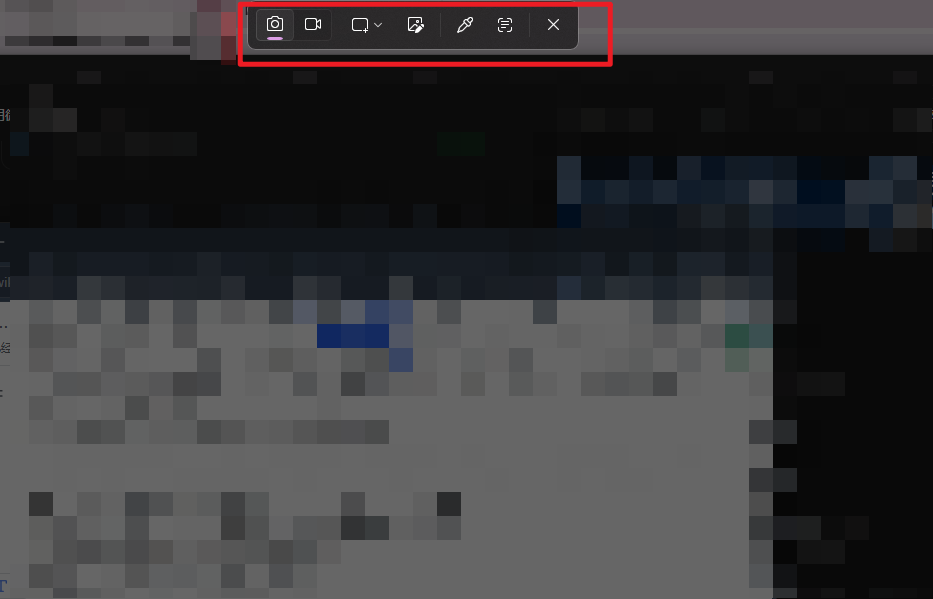
你会看到 4 个选项:
- 新建 — 立即截图
- 模式 — 选 4 种截图模式(矩形 / 窗口 / 全屏 / 自由)
- 延迟 — 选 3 秒 / 5 秒 / 10 秒后截图
- 录制(Win11 24H2 新增)— 录屏
延迟截图的用法:
打开“截图工具” → 选“延迟 5 秒” → 点“新建”。
这 5 秒内你去展开菜单、点击窗口——5 秒后自动截图。
适合:“截一个带菜单的窗口”,菜单是悬停的,普通截图根本截不到。
录屏的用法(Win11 24H2 新增):
打开“截图工具” → 点“录制”。
会弹出一个选择窗口的界面——选你要录的窗口。
点“开始” → 录屏。
再点“停止” → 视频自动存到“此电脑 > 视频 > 屏幕录制”文件夹。
适合:“演示一个操作给老婆看”。
老张的用法:
他录了一段“怎么打开菜谱”的操作视频 → 发给老婆 → 老婆看完直接会了。
比图文截图有效 10 倍。
反常识结论
你以为截图必须装 QQ / 微信。
其实 Windows 自带 3 种截图方式 + 录屏。
你以为 QQ 截图比 Windows 截图强。
其实 QQ 截图的功能,Windows 全都有。矩形 / 窗口 / 全屏 / 自由形状,4 种模式一模一样。
QQ 截图唯一强的地方是“截图后能直接编辑(加文字、画箭头)”。
但 Windows 截图工具也有编辑功能——打开截图后,点上面的“笔”图标,照样能加文字、画箭头、涂鸦。
99% 的人不知道 Windows 截图工具,原因是:
- QQ 微信太普及——装了 20 年,习惯难改
Win + Shift + S 按了之后没有明确提示——屏幕只是变暗,新手不知道发生了什么- 录屏是 Win11 24H2 新增的功能——很多人还在用旧版系统
但它就在那,等了你 20 年。
你不是“截图必须用 QQ”。
你是“没用过 Windows 自带截图工具”。
用过它的人,才算真正懂电脑。
 发表于 12 小时前
|
查看: 2|
回复: 0
发表于 12 小时前
|
查看: 2|
回复: 0 /1
/1 


