平时下载软件、游戏资源,或者给文件打包时,一个顺手的压缩工具基本是刚需吧?Windows 虽然自带 ZIP 解压功能,可一旦碰上 RAR、7z 这类格式,或者需要加密、批量打包,自带的就有点捉襟见肘了。不少人也因此反复纠结:到底哪款压缩软件更省心?

所以,今天就给大家推荐一款经典的免费开源工具——7-Zip。它体积小巧、功能全面,没有付费门槛,装好之后就能老老实实干活,属于那种平时不显山不露水、关键时刻少不了的工具。
一、7-Zip 有什么本事?
首先是格式支持够全面。除了常见的 ZIP、7z,它还能够解压 RAR、ISO、CAB、DMG 等多种格式,平时下载的安装包、压缩文件基本都能应付。
其次,它的压缩能力也不差。7-Zip 自家的 7z 格式采用 LZMA/LZMA2 等算法,在不少文件场景下能获得比常规 ZIP 更高的压缩率。
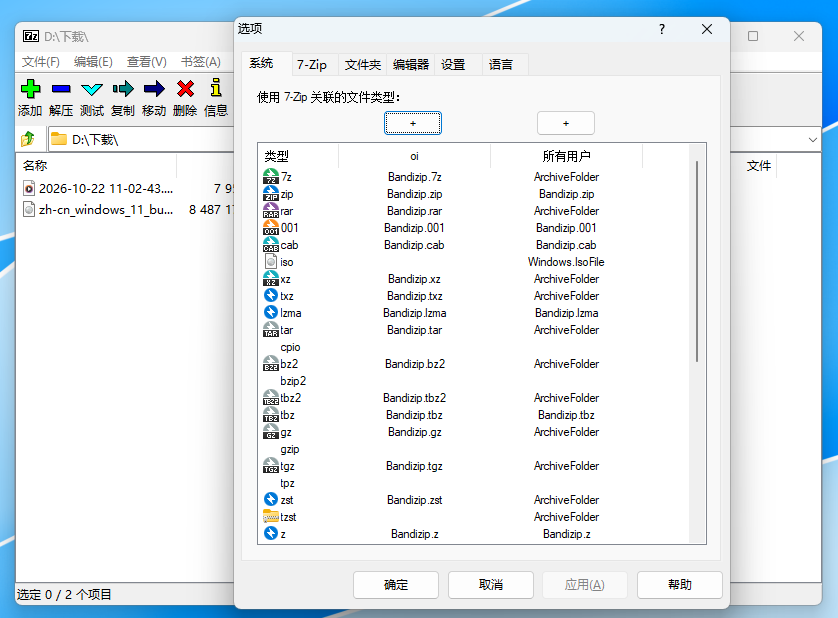
另外,7-Zip 还支持 AES-256 加密。打包重要文件时,可以设置密码,降低文件被随意查看的风险。
关键是,它本身免费开源,个人使用和商业环境使用都不需要付费,而且安装包也很小。
二、简单两步,压缩文件更方便
7-Zip 的操作非常直观,下面以 Windows 为例。
1. 压缩文件
选中需要打包的文件或文件夹,点击鼠标右键,找到「7-Zip」菜单,再选择「添加到压缩包」。
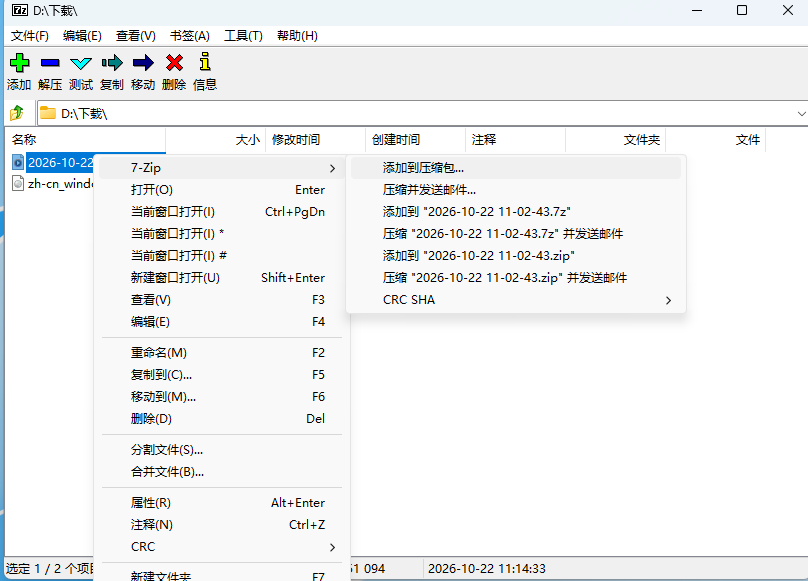
在弹出的窗口中,可以选择压缩格式。如果只是为了方便分享,选 ZIP 就好;如果更在意压缩率,可以尝试 7z。需要加密时,在加密区域设置密码即可。
2. 解压文件
遇到压缩包时,右键点击文件,选择「解压到当前文件夹」或「解压到指定文件夹」,就能快速完成操作。
如果需要处理一大批文件,也可以把它们统一选中后再压缩,不必挨个打包。
三、总结
7-Zip 没有花里胡哨的界面,也不靠会员和弹窗刷存在感,但压缩、解压、加密这些核心功能都安排得明明白白。
如果你正在寻找一款轻量、免费、开源的 Windows 压缩工具,它绝对值得一试。唯一需要注意的是,安装时要根据电脑的处理器架构选择合适版本;日常使用优先从官方网站下载,别随手点进来路不明的下载站。
官网下载:https://www.7-zip.org/
软件、工具来源网络,仅供参考! |  发表于 11 小时前
|
查看: 5|
回复: 0
发表于 11 小时前
|
查看: 5|
回复: 0 /1
/1 


