跳过传统的下载安装包方式,直接在 Windows 11 或 Windows 10 上用一条命令装好 Google Chrome 浏览器。
2008 年 Google 发布了这款浏览器,凭借速度优势,只用了四年就成为全球最受欢迎的浏览器。直到今天,它依然稳坐浏览器市场的头把交椅。Google Chrome 使用的是从 WebKit 分支出来的 Blink 渲染引擎,执行 JavaScript 则依赖免费开源的 V8 引擎。
从架构上看,Google Chrome 由三部分组成:负责掌控软件本体的主浏览器进程、在浏览器内部以子进程方式运行的渲染器,以及跑在渲染器里的 Blink 渲染引擎。每个标签页的渲染过程都运行在独立的隔离环境(沙箱)中,即使某个标签页被恶意代码攻破,也不会波及整台电脑。
这款浏览器不只是桌面端可用,移动端同样能装,而且大多数 Android 设备出厂就预装了 Chrome。在电脑上,你还可以通过应用商店安装扩展来增强它的功能。另外,它还内置了整页网页的 Google 翻译能力。
用 winget 在 Windows 11 或 10 上安装 Chrome
1. 打开 Windows 终端
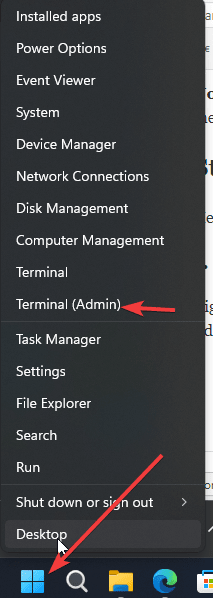
要用命令行操作,得先把终端跑起来。右键点击 Windows 开始按钮,在 Windows 11 上选择终端(管理员),Windows 10 上选择 PowerShell(管理员)。
2. 查看可用的 Chrome 版本
安装之前,先用 Windows 包管理器 winget 搜一下,看看有哪些 Chrome 版本可以装。
注意:如果你之前没用过 winget,先跑下面这条命令,确认系统里有没有它。
winget
只要有相关输出,就说明包管理器已经在系统里了。
接下来搜索 Chrome:
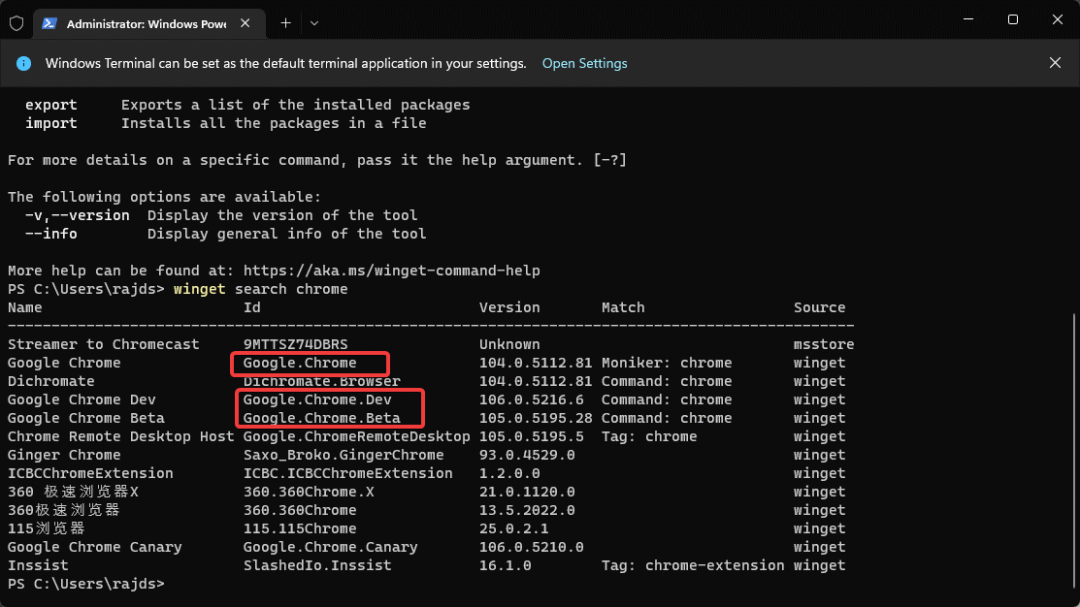
winget search chrome
你能看到 Chrome 有三个版本:标准版、Beta 版和 Dev 版,以及各自的版本号。
3. 在 Windows 11 或 10 上安装 Chrome
接着用 winget 安装你需要的版本。日常使用的话,建议选标准版;想提前体验尚未正式发布的新功能,可以选 Beta 版或 Dev 版。
标准版
winget install Google.Chrome
Beta 版
winget install Google.Chrome.Beta
Dev 版
winget install Google.Chrome.Dev
4. 如何启动浏览器
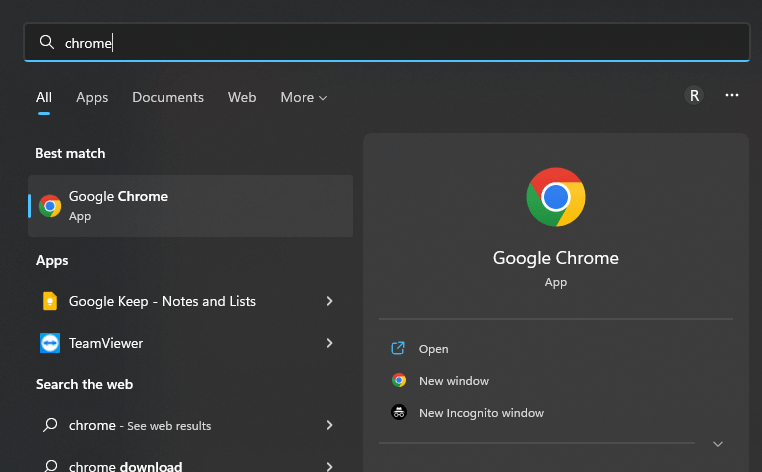
用命令行装好,不代表启动也得靠命令行。直接在 Windows 搜索框里输入 Chrome,跟启动其他普通软件一样操作就行。
5. 如何用命令更新 Chrome
既然能用 winget 安装 Google Chrome,有新版本发布时,同样可以用它来升级。
winget upgrade Google.Chrome
6. 卸载或移除 Chrome
在 Windows 11 或 10 上卸载 Google Chrome,不用再绕到控制面板去操作。winget 也能干这活,一条命令就能完成卸载。
winget uninstall Google.Chrome
同理,Chrome 的 Beta 版和 Dev 版也可以用相同方式卸载。
如果你平时经常需要在多台机器上部署开发环境,学会用 winget 这类包管理器统一安装和更新软件,能省下不少重复操作的时间。关于更多 Windows 系统工具和效率技巧,欢迎来云栈社区逛逛。
 发表于 10 小时前
|
查看: 2|
回复: 0
发表于 10 小时前
|
查看: 2|
回复: 0 /1
/1 


