如果你想在 Windows 11 上体验 Windows XP,最省心的办法就是用 VirtualBox 装一台 XP 虚拟机。这篇文章把完整步骤都拆好了,照着做就行。
微软 2001 年发布的 Windows XP,是一代经典操作系统。曾几何时,它就是整个计算机世界的霸主。相比前代 Windows 98,XP 的界面更精致,稳定性也上了一个台阶,很多人一用就是十几年。
但技术总在往前跑,更快、更新的 Windows 版本不断涌现。写这篇文章时,微软最新的系统已经是 Windows 11。即便如此,那些出生太晚、没赶上 XP 时代的人,或者纯粹因为熟悉和怀旧而对 XP 念念不忘的用户,还是想在新系统上跑一回 XP——哪怕它早已不再受官方支持。如果你正是其中一员,那虚拟化就是最好的方式,既不影响你当前的 Windows 11,又能满足这个念想。
另外,XP 早就停止安全维护了,直接装在物理机上风险不小。在 VirtualBox 里跑 XP,能给我们一个隔离的环境——不仅能安全体验老系统,还能运行一些早就不兼容 Windows 11 的老应用。
本文的步骤虽然以 Windows 11 为宿主机,但其实不限系统。Linux(比如 Ubuntu)、macOS、Windows 10、Windows 7,只要装了 VirtualBox,都能照做。
下载 Windows XP ISO
Windows XP 已经被微软归档,不过 Archive.org 上还能公开找到「Windows XP Professional SP3 x86」版本的 ISO,页面上也附有产品密钥。开始之前,先去下面这个链接把 ISO 文件下载好:
https://archive.org/details/WinXPProSP3x86
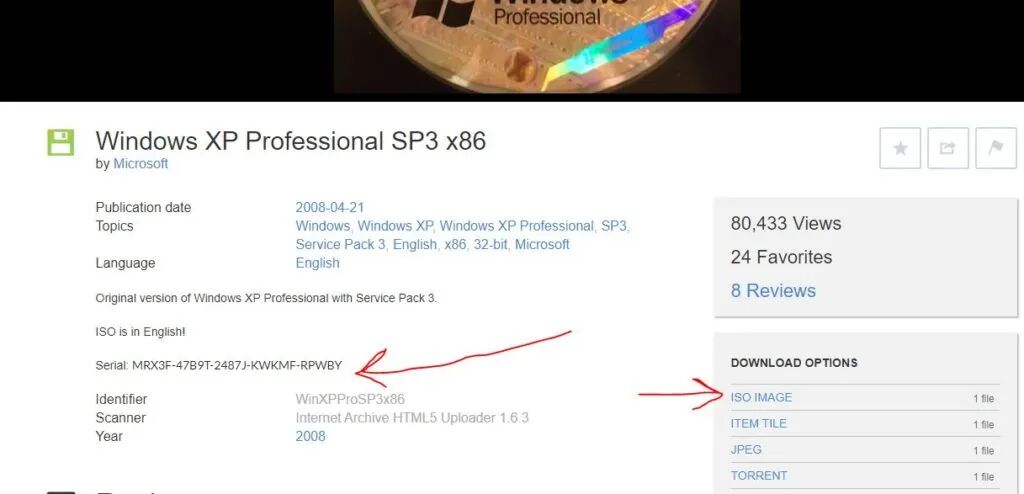
Archive.org(互联网档案馆)是第三方非营利机构,那里的 ISO 属于社区归档,并非微软官方发布。另外 XP 已停止支持多年,产品密钥早已无法通过官方渠道获取或激活;这里的归档仅供怀旧与老软件兼容性测试使用。
在 Windows 11 上安装最新版 VirtualBox
这里我们使用 VirtualBox 的最新版本。访问 VirtualBox 官方下载页面,按你的操作系统选择对应版本下载:
https://www.virtualbox.org/wiki/Downloads
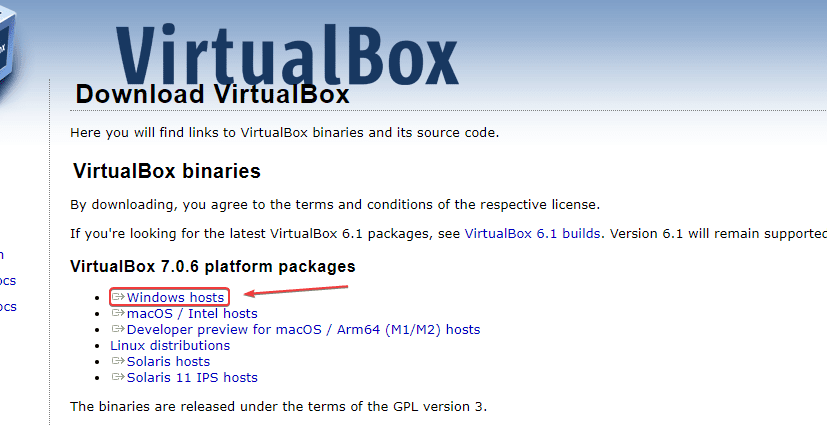
下载完成后,进入下一步。
新建一台虚拟机
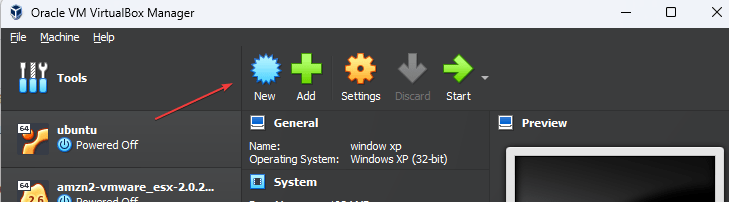
运行 VirtualBox,点击界面上的「新建」按钮。
接下来会弹出一个创建向导。先给虚拟机起个名字,比如 Windows XP,叫什么随你。然后点击 ISO 镜像选项旁边的箭头图标,选择「其他…」,定位到你刚从 Archive.org 下载的 Windows XP ISO 文件。选好后直接点「下一步」。
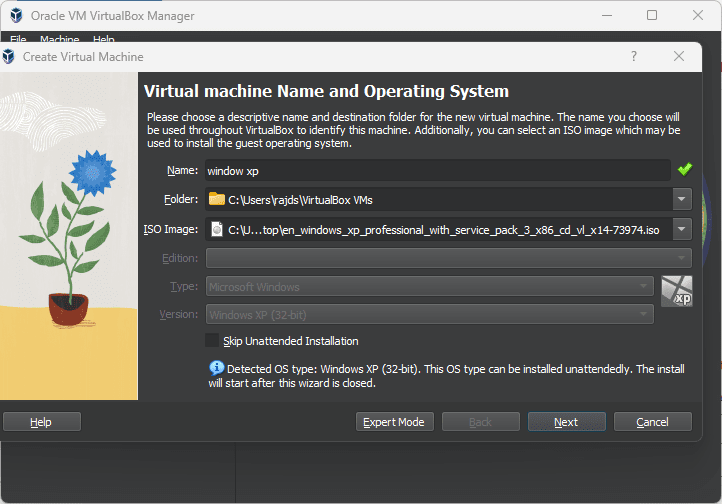
无人值守的客户机系统安装设置
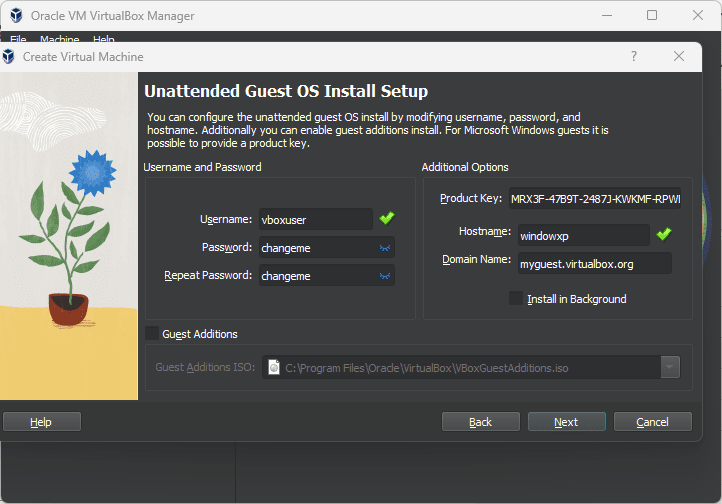
好消息是 Windows XP 支持「无人值守的客户机系统安装设置(Unattended Guest OS Install Setup)」。你可以把默认用户名(vboxuser)和密码(changeme)改成自己想要的 Windows XP 账户信息。
同时,把产品密钥复制粘贴进去——它就写在你下载 ISO 的那个页面上。主机名也可以顺手改一下。全部设置好后点「下一步」。
设置内存和 CPU
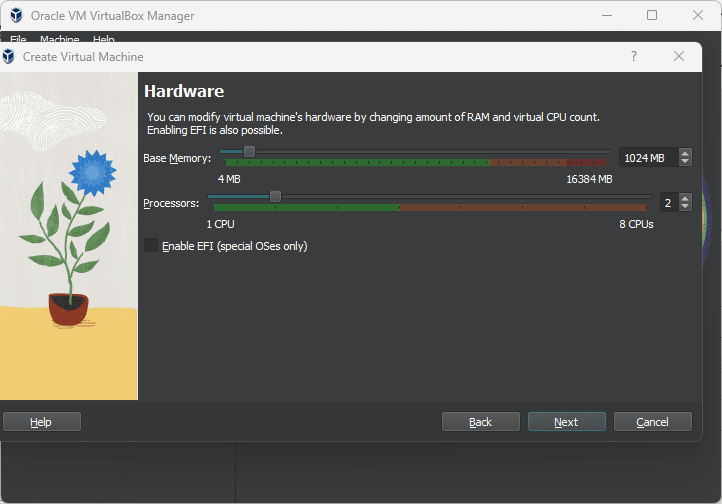
Windows XP 在 512MB 内存下就能顺畅运行,想要更好的体验可以给到 1GB。CPU 核心一个两个都行。
创建虚拟硬盘
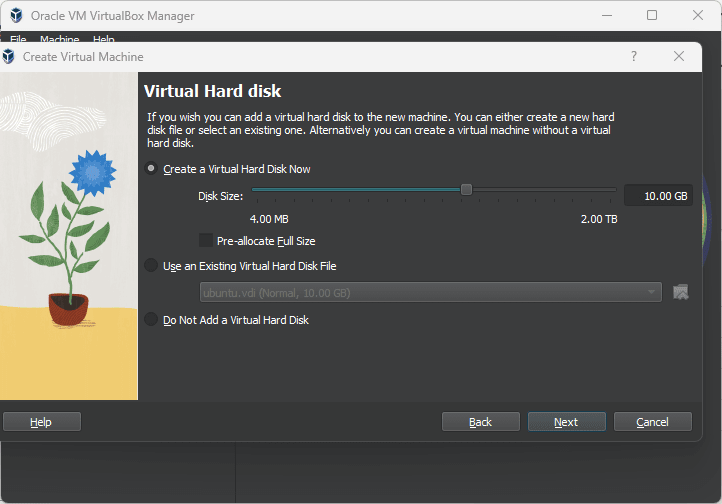
默认的 10GB 足够用了,除非你打算在 XP 里装一堆大应用。需要更大空间的话,拖动滑块调整即可。
启动 Windows XP 安装
向导结束后,安装程序很快就会开始复制文件,稍等片刻就行。
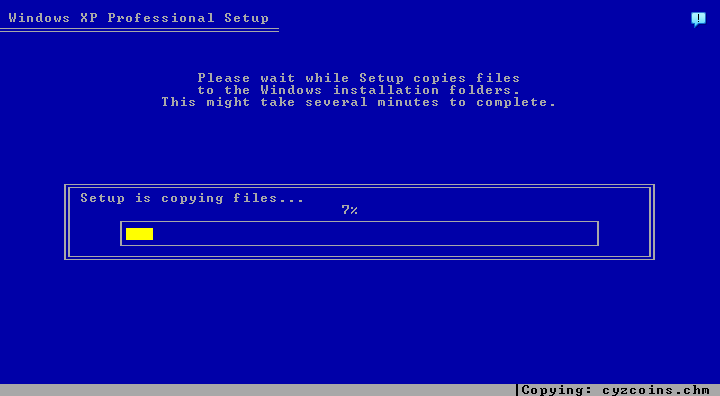
随后会进入交互安装界面,可以看到完整的安装进度。
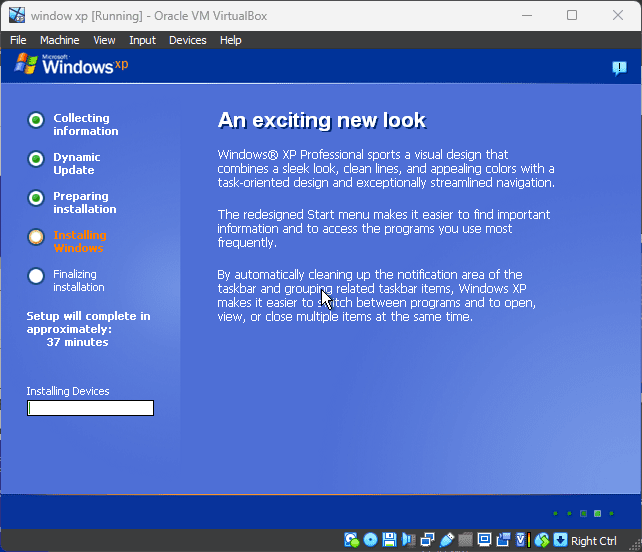
安装 VirtualBox 增强功能(Guest Additions)
XP 装好并走完收尾流程后,熟悉的桌面就出现了。不过默认情况下,放大虚拟机窗口时,XP 的显示分辨率并不会自动适配宿主屏幕,宿主机与虚拟机之间的拖放也不可用。
解决这个问题,需要在 XP 里安装 VirtualBox 增强功能。回到 VirtualBox 菜单,点击「设备」→「光驱」,选择 VBoxGuestAdditions.iso 文件。
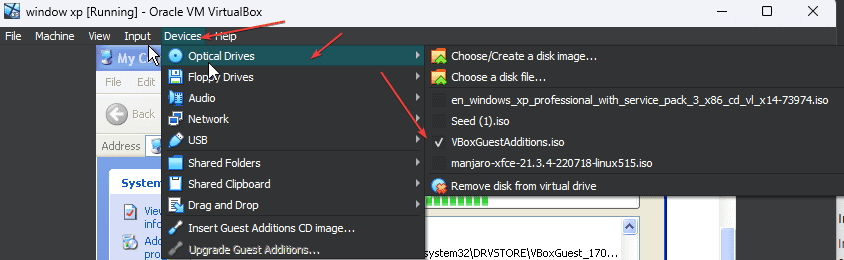
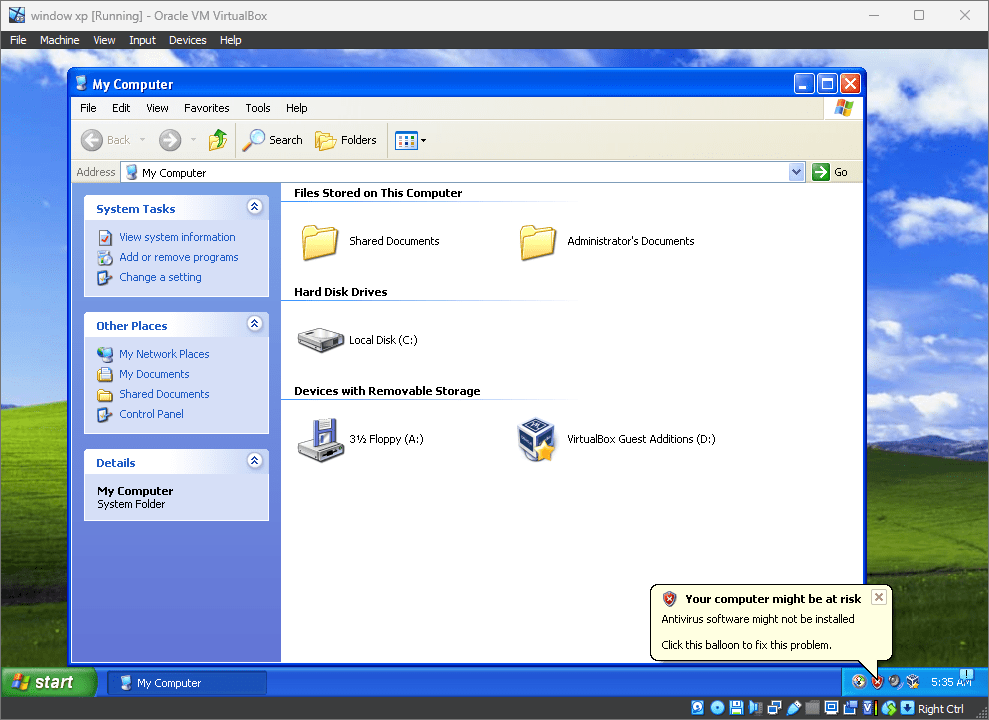
然后回到 XP 系统,打开「我的电脑」,双击那个 VirtualBox Guest Additions 驱动器,就会启动安装程序。
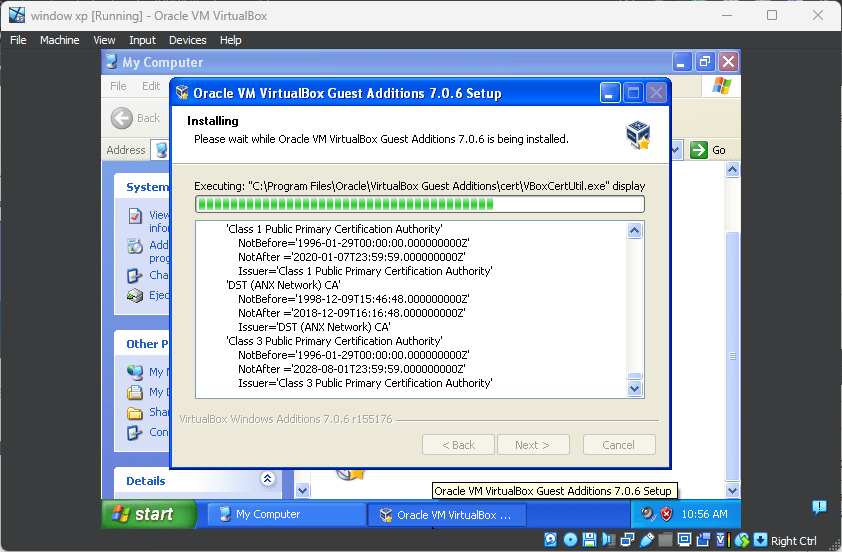
安装完成后,重启一下虚拟机。
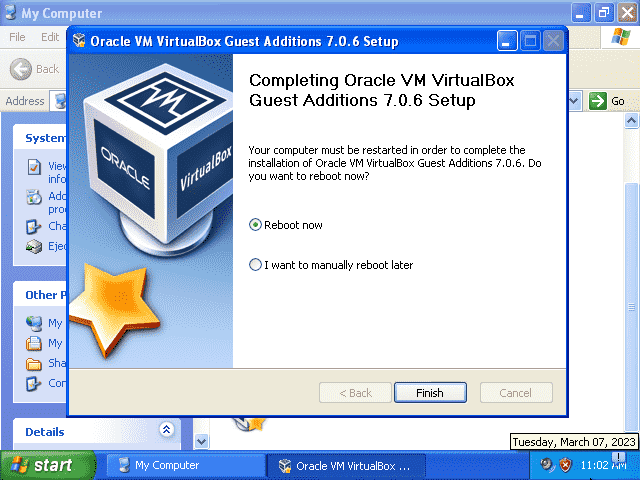
重启之后,就是一台跑在 Windows 11 上的、完全可用的 Windows XP 虚拟机了。
结语
用 VirtualBox 在 Windows 11 上装 Windows XP,是重温旧梦、兼容遗留软件的安全方式。这篇文章尽量把步骤写得浅显,希望你能顺利在现代电脑上跑起这台老系统。那还等什么?赶紧试试吧——没准你会在这台老 XP 里翻出一些意想不到的程序和回忆。如果你对虚拟化、操作系统之类的技术话题有兴趣,云栈社区也有很多同好可以一起交流。
 发表于 1 小时前
|
查看: 7|
回复: 0
发表于 1 小时前
|
查看: 7|
回复: 0 /1
/1 


