做PPT这件事,对开发者来说有时确实尴尬。
内容你有,思路也清楚,可一打开PowerPoint就开始犯难:配色怎么搭配才顺眼?字号调多少看着舒服?图表塞在哪里才不违和?最后捣鼓出来的东西,难免有些简陋,自己心里那一关都过不去。
这几年AI PPT工具冒出来不少,Gamma、Canva AI、微软Copilot都能一键出片。但真用下来,大家不约而同撞上一堵墙:生成的“PPT”打开之后基本改不动。要么每张幻灯片压根就是一张图片;要么一导出格式就崩;要么只有光秃秃的文字列表,毫无设计感可言。做出来就是做出来了,想挪一下色块、调一个颜色?对不起,此路不通。
最近留意到一个名为 PPT Master 的开源项目,就是冲着这个痛点来的。它的核心思路异常直接:让AI生成的每一个元素,都是真正的PowerPoint原生对象——可以选中、可以编辑,和你一页一页手工搭建出来的PPT并无二致。
这篇文章把这个项目从头到尾研究了一遍,它怎么工作、能做什么、有什么局限,都在下面说清楚。
它是什么
PPT Master 是一套跑在AI编辑器里的工作流。你在对话框里告诉它“用这份PDF做一份PPT”,它就会按照内置的流程,在你的本机生成一个真正可编辑的 .pptx 文件。
支持的输入格式很丰富:PDF、Word文档、网页链接、微信公众号文章、Markdown、纯文本都可以。输出是标准的 .pptx,Office 2016以上版本打开就能直接编辑。
项目作者何雨果身处投融资领域,日常工作就是做PPT和审PPT。市面上现有的AI工具他都试过,发现无一例外都是图片导出,点进去什么都改不了。他觉得这没法接受,索性自己动手做了这个工具,解决自己的真实需求。
为什么能做到“真正可编辑”
这个问题值得展开聊聊,因为它是PPT Master区别于其他工具最根本的地方。
市面上常见的AI PPT工具,大致走三条路:
- 把每张幻灯片渲染成图片嵌进PPTX。看着还行,但文字选不中、颜色改不了,放大还糊。本质就是截了一张图。
- 用HTML/CSS搭好页面,然后导出成PPTX。Gamma用的就是这条路。问题是HTML描述的是文档流,而PowerPoint是一个画布,每个元素都有固定坐标。底层逻辑都不一样,导出时布局极易错乱。
- 用
python-pptx 这类库直接生成PPT。元素确实可编辑,但AI对PowerPoint底层XML的“理解”很有限,生成出来的大多是文字列表,谈不上设计感。
PPT Master 走了第四条路:AI生成SVG,然后脚本把SVG转换成DrawingML。
DrawingML是PowerPoint使用的底层图形格式。SVG和DrawingML本质上是一类东西——都是基于绝对坐标的二维矢量格式。一个矩形、一段路径、一个渐变,在SVG里怎么描述,在DrawingML里就有对应的写法。整个转换过程,更像是方言互译,而不是跨越两种完全不同的语言体系。
AI对SVG相当熟悉,训练数据里海量的SVG代码就是证明。人也能直接用浏览器预览SVG来调试。而脚本把SVG转成DrawingML,又可以做到足够精确。这条路把三个环节都打通了。
最终导出来的PPTX里,每一个形状、文本框、渐变、阴影,全是PowerPoint的原生对象。点进去,就能改。
几个实打实的优势
费用很低
工具本身免费、开源,不存在订阅费。唯一需要你掏钱的,是你自己用的AI编辑器。官方给的参考数据:用 Claude Sonnet 的话,大约一份PPT花费 $0.24。接入 VS Code Copilot($10/月),一个月做几十份PPT加起来也就几美元。
对比一下:Gamma 订阅 $12–45/月,微软Copilot 约$30/月,不管你用多用少,这笔钱都得付。
数据不出本机
文件转换、SVG生成、PPTX导出,全程在本地跑。唯一与外部通信的,是你和AI模型之间的对话,跟你平时用 Cursor 写代码没什么两样。文件不会上传到任何第三方服务器。
对于需要处理财务数据、内部报告的人来说,这一点分量不轻。
不绑定任何平台
支持的AI编辑器包括:Claude Code、Cursor、VS Code + Copilot、Codebuddy、Windsurf 等。支持的模型覆盖 Claude、GPT、Gemini、Kimi 等主流选择,只是目前 Claude 的排版效果最稳。
换工具不需要迁移数据,今天用 Cursor,明天换 Claude Code,PPT Master 照样正常跑。
做出来的效果
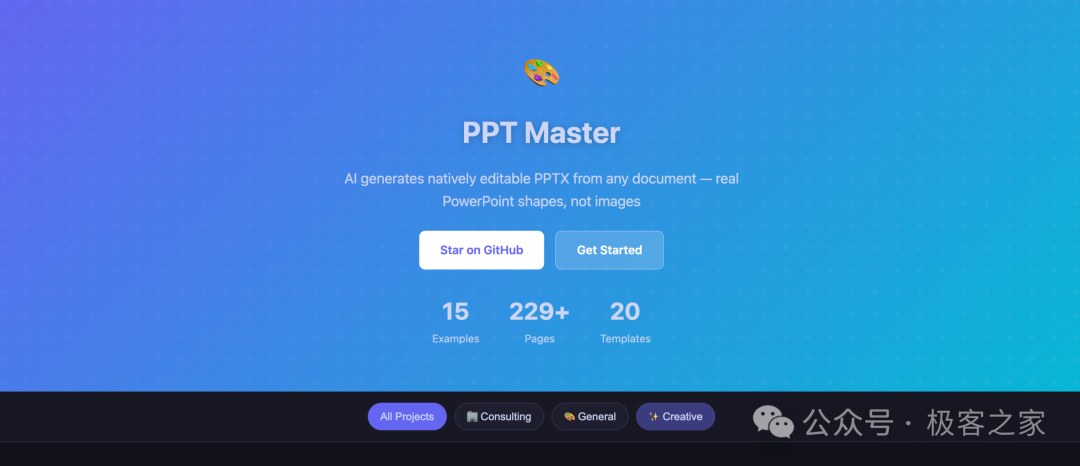
官方仓库里放了 15 个示例项目,229 页幻灯片,可以在线预览: https://hugohe3.github.io/ppt-master/
这些示例覆盖的范围相当广,大致分成三类:
咨询风格
这是数量最多的一类,共 8 个项目、142 页。涵盖政府财政分析报告、投融资区域报告、麦肯锡风格的客户忠诚度分析等。配色和排版都颇为专业,数据图表运用得很娴熟。
通用风格
共 3 个项目,32 页。包括 Debug 六步法教学(采用了 GitHub 暗色主题)、AI 编程工具横向对比等,十分适合技术分享和内部培训场景。
创意风格
共 4 个项目,55 页。这几个就很有意思了,有易经卦象风格的、禅意水墨风格的、复古像素游戏风格的。由于底层用的是 SVG 矢量图形,这些特殊风格在 PPT 里同样是可以编辑的。
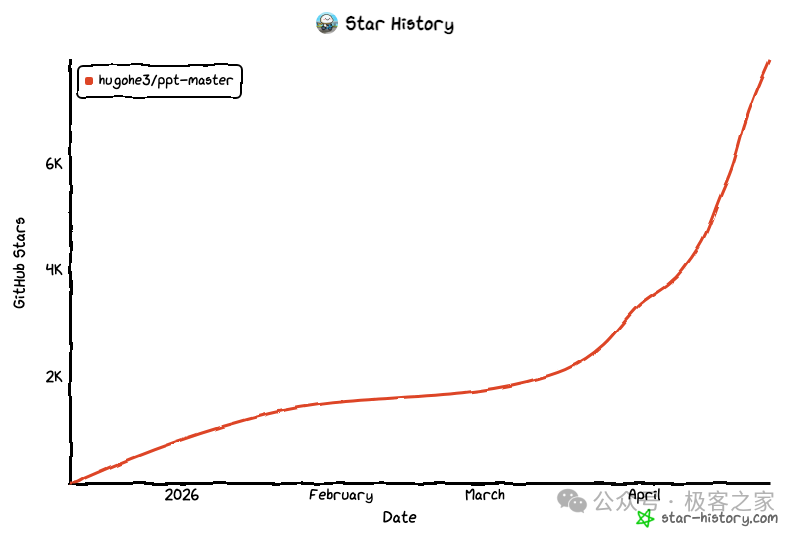
下图是项目 Star 增长趋势,上线后关注度的攀升相当明显:
怎么上手
整个流程分几步走,第一次配置大约耗时30分钟。
1. 安装 Python
Python 3.10 以上版本都可以。Windows 用户在安装时记得勾选“Add to PATH”,否则后面会报错。
安装完后,跑一行命令安装依赖:
pip install -r requirements.txt
绝大多数场景到这里就足够了,无需额外安装 Node.js 或 Pandoc。只有处理微信公众号文章,或者 .doc、.rtf 等老旧格式时,才需要它们。
2. 选一个AI编辑器
支持 Claude Code、Cursor、VS Code + Copilot 等主流工具。不必纠结,用你现在最顺手的那一个就好。模型方面推荐 Claude Opus 或 Sonnet,效果最稳定;其他模型也能用,只是排版精度会略逊一筹。
3. 下载项目
两种方式任选:直接在 GitHub 页面下载 ZIP 解压,或者用 git clone:
git clone https://github.com/hugohe3/ppt-master.git
cd ppt-master
4. 开始生成
把你的材料(PDF、Word、图片等)放进 projects/ 目录,然后在AI对话框里告诉它用哪个文件:
输入:请用 projects/q3-report/sources/report.pdf 这份文件生成一份 PPT
AI会先跟你确认设计规范,比如模板风格、尺寸比例、页数范围,确认无误后便开始生成。
也可以直接把文字内容粘贴进对话框,不一定非要有文件。
生成完毕后,exports/ 目录下会出现两个文件:一个是原生形状版 .pptx(推荐用这个编辑),另一个是 SVG 快照版(用作视觉备份参考)。
每次生成大概需要 10 到 20 分钟,因为 AI 是逐页生成的,为了保证跨页视觉一致性,无法并行处理。
有哪些局限
项目文档里很诚实地列出了几个问题,这里也直说。
需要手动配置环境
装 Python、克隆仓库、配置 AI 编辑器,这些步骤对开发者不算什么,但对非技术出身的用户来说,门槛确实存在。它不是那种打开浏览器就能直接用的工具。
生成速度偏慢
一份 10 页的 PPT 大约要 10 到 20 分钟。Gamma 这类在线工具可能几秒就能出结果。这是为了保证每页之间的设计一致性,AI 不得不逐页处理,暂时没有捷径可走。
不支持多人协作
文件在本地,没有实时共同编辑功能,也没有分享链接。需要协作的话,只能把 .pptx 文件发给别人。
没有可视化界面
所有操作都在 AI 对话框里完成,没有拖拽式画布。如果你习惯了在图形界面上操作,这个工作方式需要花点时间适应。
所以它适合哪类人?需要真正可编辑的 PPT 文件、对数据隐私有要求、具备 Python 基础、且已经在使用 AI 编程工具的人,上手会很顺畅。如果只是偶尔想快速出一份演示文稿,Gamma 或 Canva 也许更省事。
生成示例
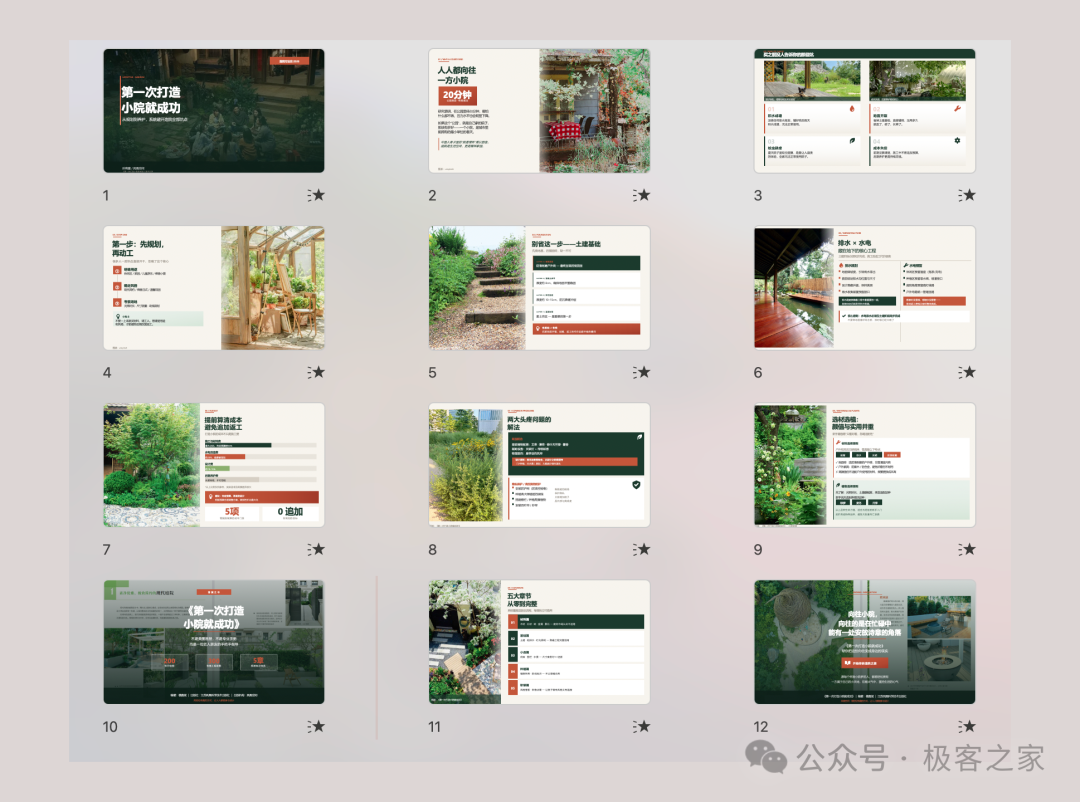
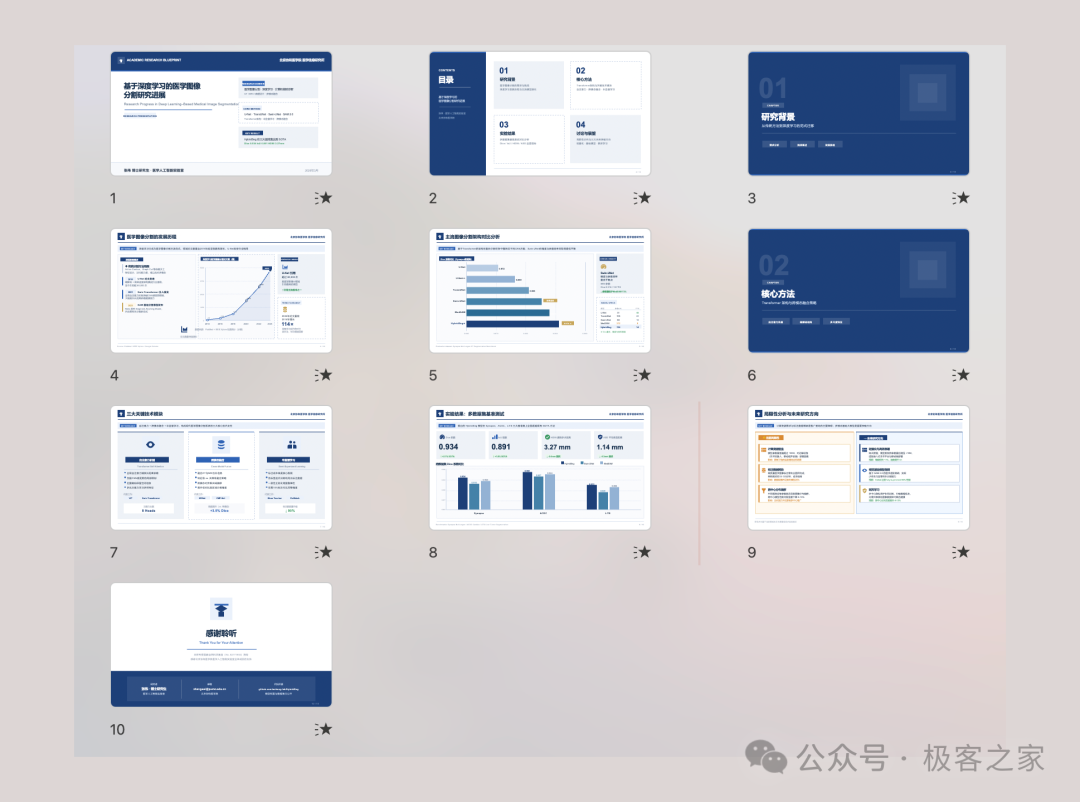
来,直接看效果。
杂志风格
学术风格
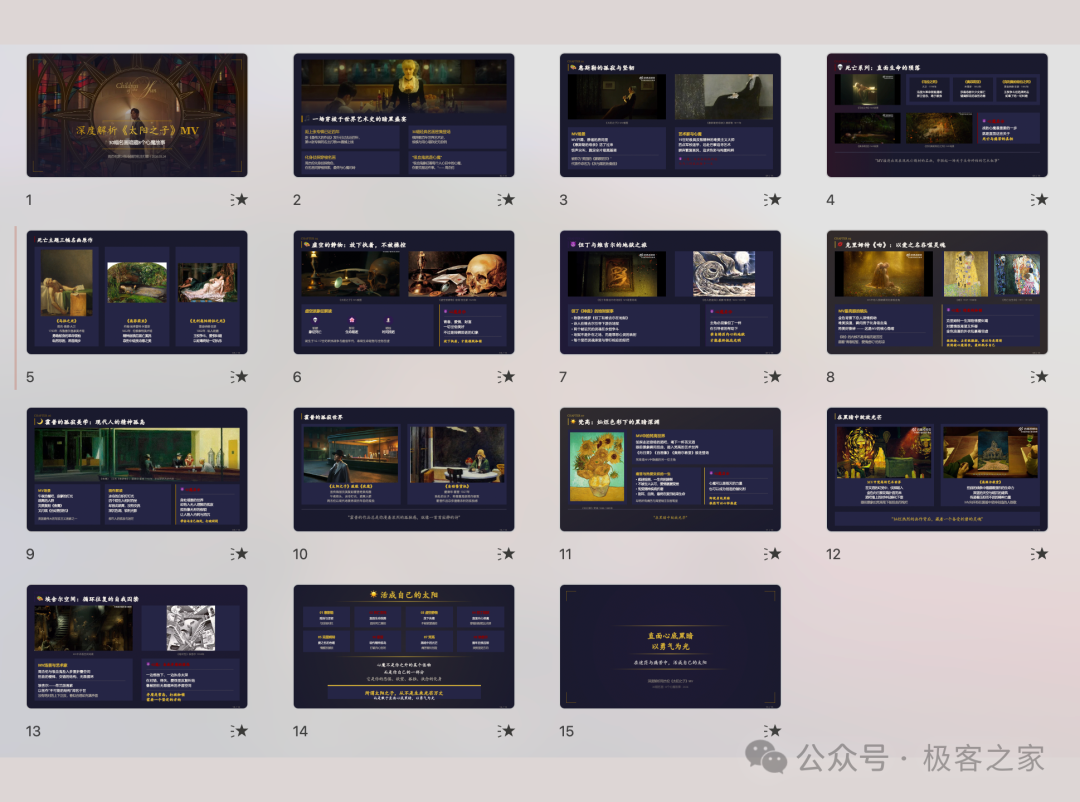
暗黑艺术风格
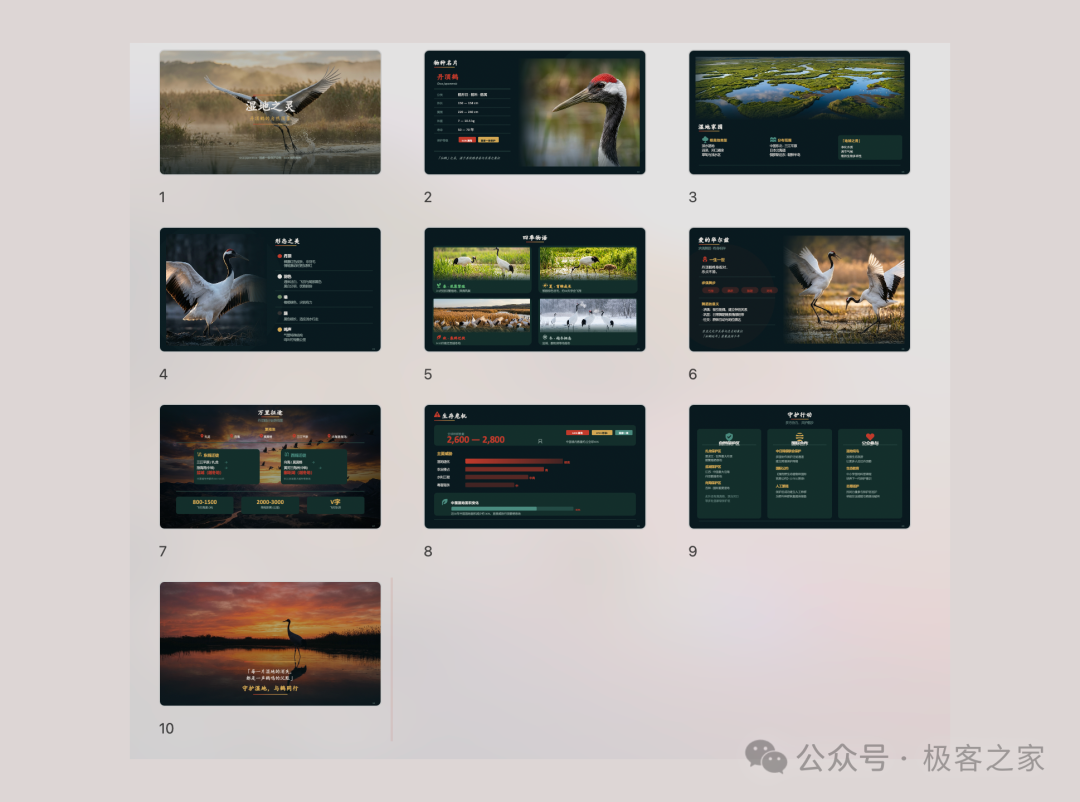
自然纪录片风格
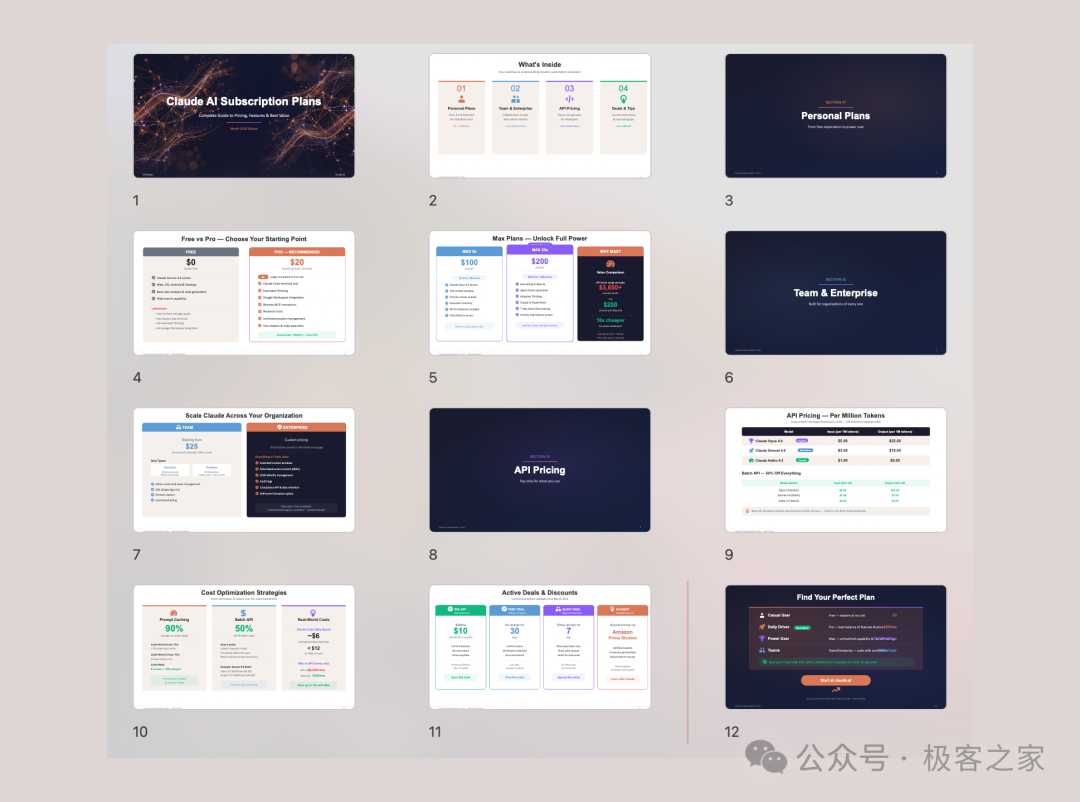
科技/SaaS风格
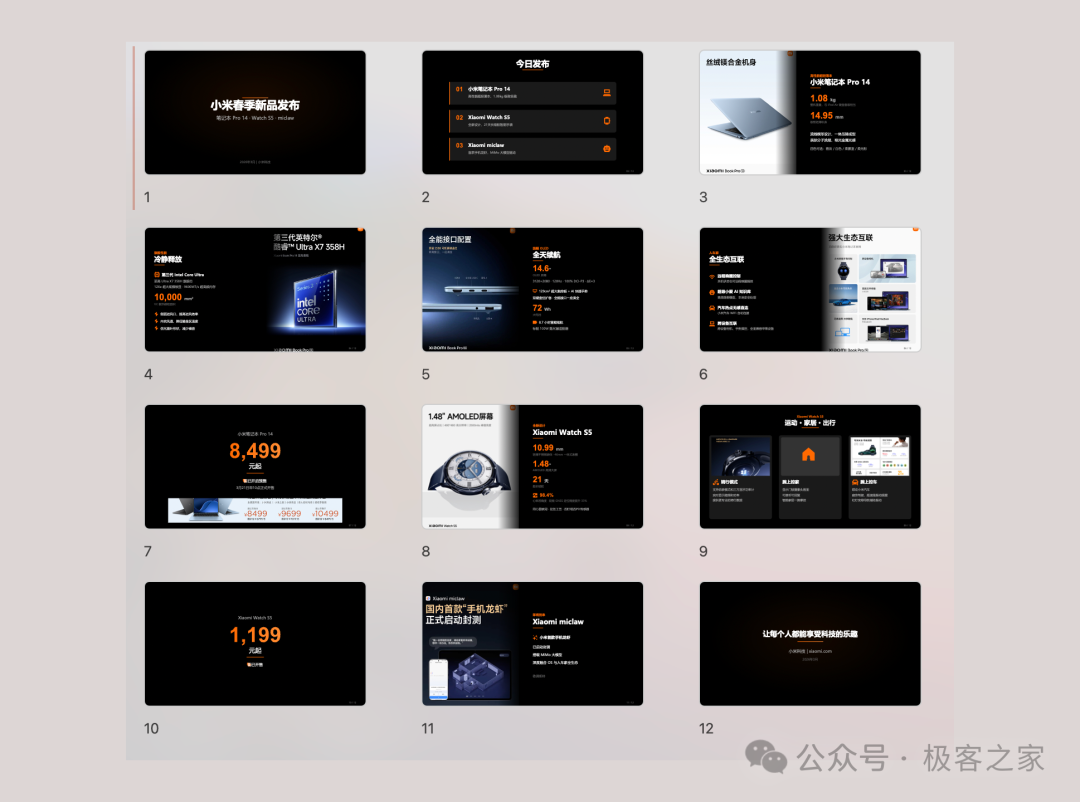
产品发布风格
写在最后
PPT Master 是一个思路极其清晰的项目。它没有试图解决所有问题,只专心做好一件事:让 AI 生成的 PPT 真正可编辑。
对于经常需要做内部汇报、技术分享、数据分析报告的开发者或技术产品经理来说,这个工具值得一试。花上 30 分钟把环境配好,跑出你的第一份 PPT,看看结果和你平时亲手做的有什么不同——也许你会发现自己再也回不去了。
GitHub 地址: https://github.com/hugohe3/ppt-master
在线效果预览: https://hugohe3.github.io/ppt-master/
如果你对这类开源实战项目感兴趣,或者在搭建环境时遇到技术文档方面的问题,不妨多留意那些思路清晰、直击真实痛点的工具。毕竟,能让自己从重复劳动中解脱出来的方案,才配得上“效率”二字。
 发表于 2026-4-29 06:47:10
|
查看: 620|
回复: 0
发表于 2026-4-29 06:47:10
|
查看: 620|
回复: 0

