如果你是 90 后,大概用过或至少见过 Winamp。
那个能摆在电脑桌面放歌、带着频谱可视化还能换肤的播放器,实实在在成了不少人的青春回忆。
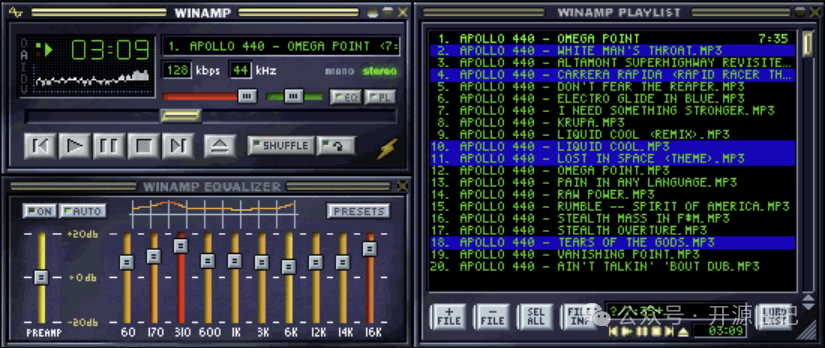
最近我发现,有人把这份体验搬进了终端。
cliamp,一个用 Go 语言写的终端音乐播放器,目前在 GitHub 上已获得 2021 个 Star。
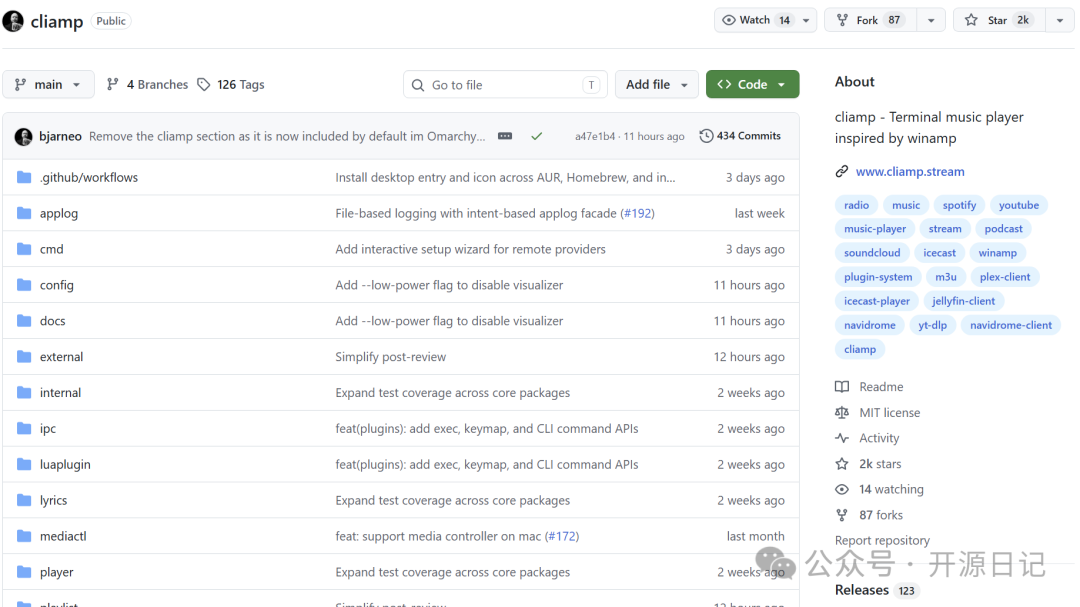
它最大的亮点,是把本地文件、流媒体、播客、YouTube、Spotify、小宇宙等十多种音源统一整合到一个终端界面里。
同时,它还配上了 10 段参数均衡器和实时频谱可视化。
刚接触这项目时,我还以为它只是一个普通终端播放器。
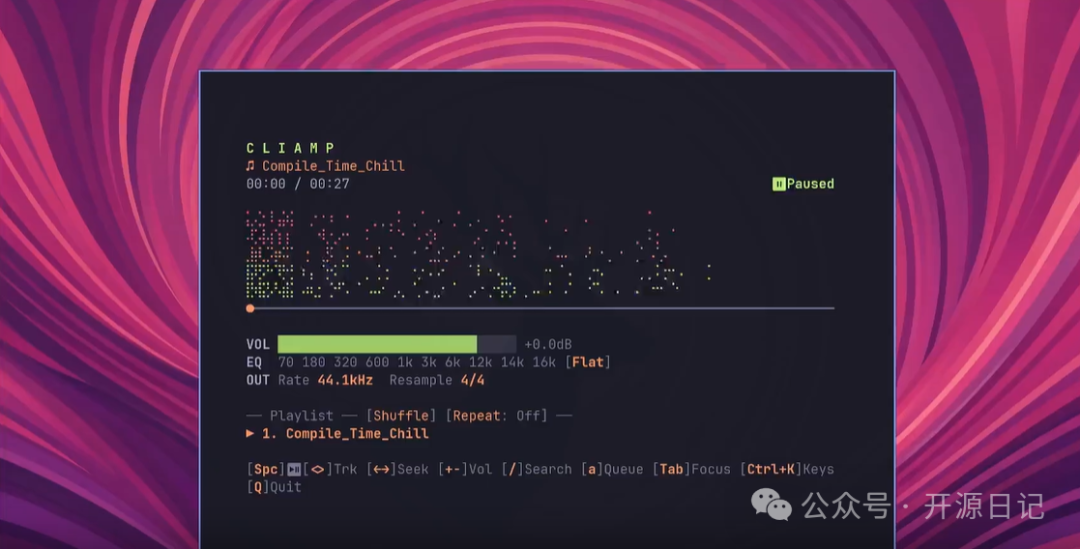
用过之后才发现,事情没那么简单。
它把好几个平台的歌都整合到一块儿
以前我听歌听播客最头疼的就是音源太散,四处分散,想找歌都很麻烦。
本地文件用 cmus 或 mpd 来解决,想听 Spotify 还得单独打开官方客户端。
本想在终端里保持专注,结果反而被切来切去的窗口搞得心神不宁。
cliamp 的思路很直接:把这些音源统统拉到同一个界面里。
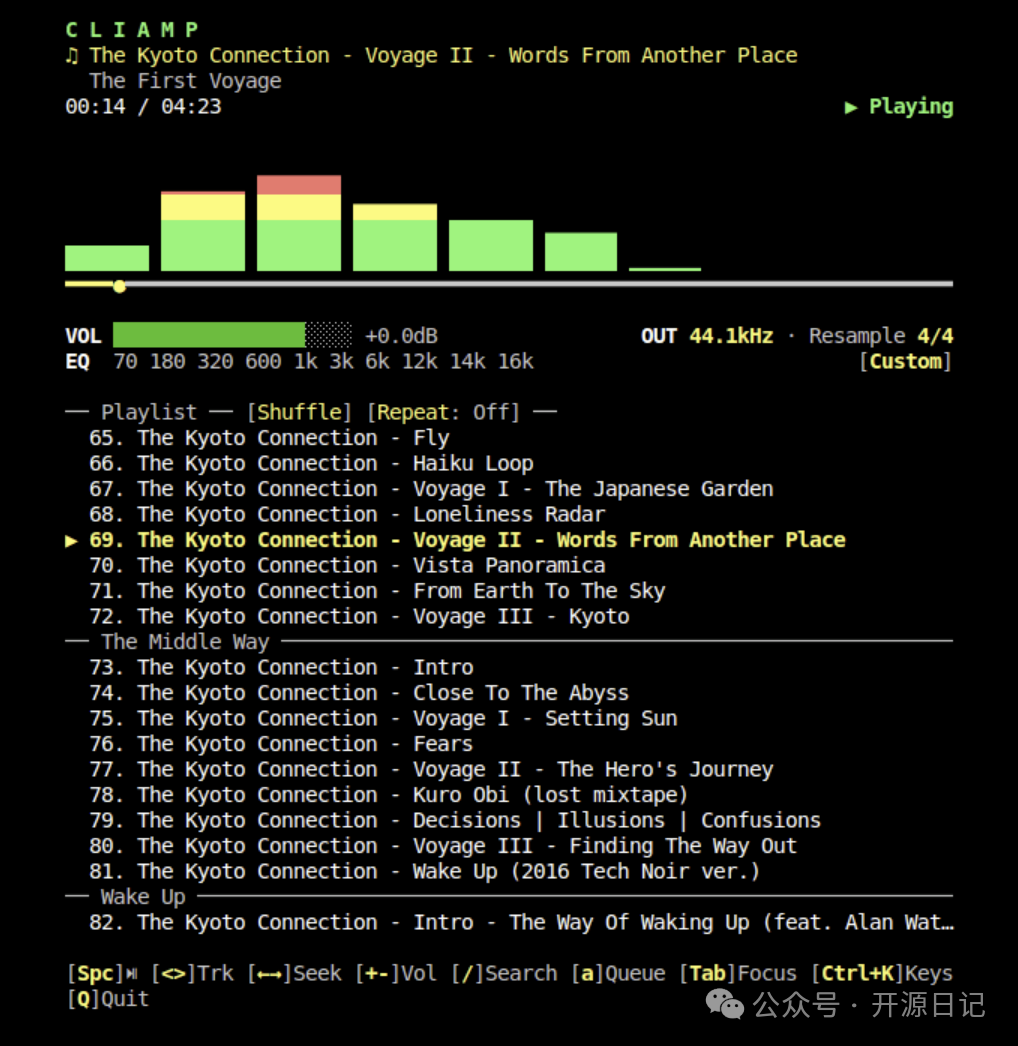
它支持本地文件(MP3、FLAC、OGG、AAC 等)、HTTP 流媒体,以及播客 RSS 订阅。
通过 yt-dlp 集成了 YouTube、YouTube Music、SoundCloud、Bilibili。
并通过 go-librespot 接入了 Spotify,Navidrome、Plex、Jellyfin 这类自托管音乐服务器也都能连。
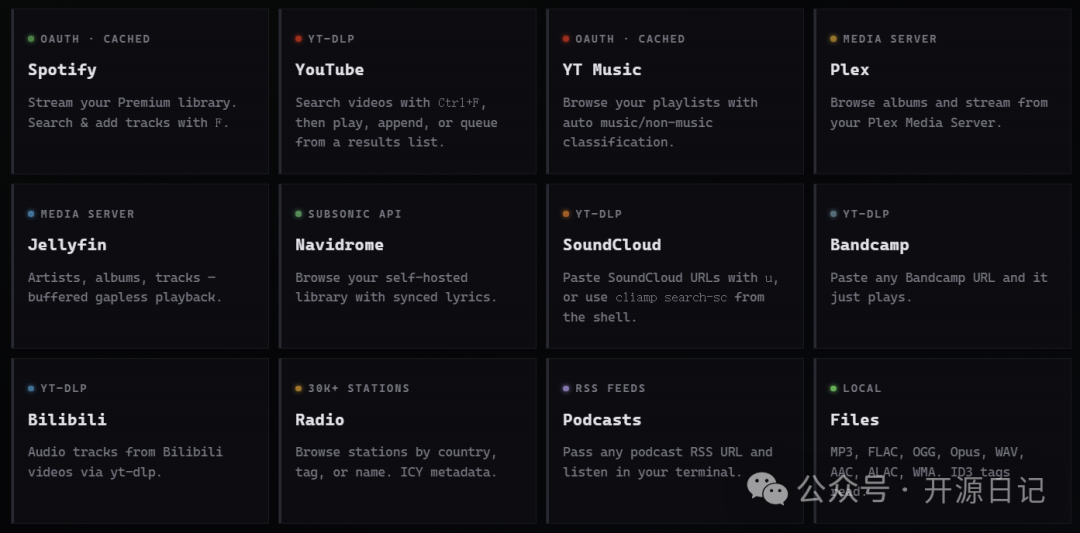
如果你有自己的音乐库,在终端里直接访问也不成问题。
这样一来,不管是本地收藏、在线电台、播客节目还是流媒体平台,全都能在同一终端窗口解决,省去了来回切换的麻烦。
我之前用过一些终端播放器,比如 cmus、mpd、mpv。
多数终端播放器的通病是功能过于简陋。
别说均衡器了,连基本的音质调节都找不到。
cliamp 在这一点上做得就很好:它直接为你配备了一个 10 段参数均衡器。
频率范围覆盖 70Hz 到 16kHz,每个频段可以在 -12dB 到 +12dB 之间独立调节。
更厉害的是,它内置了 10 个预设:Flat、Rock、Pop、Jazz、Classical、Bass Boost、Treble Boost、Vocal、Electronic、Acoustic。

同时还有一个实时频谱可视化器,能直观看到音频频率的动态变化。
可视化模式一共 8 种:Bars(条形)、Bricks(砖块)、Columns(柱状)、Wave(波形)、Scatter(散点)、Flame(火焰)、Retro(复古)、None(关闭)。
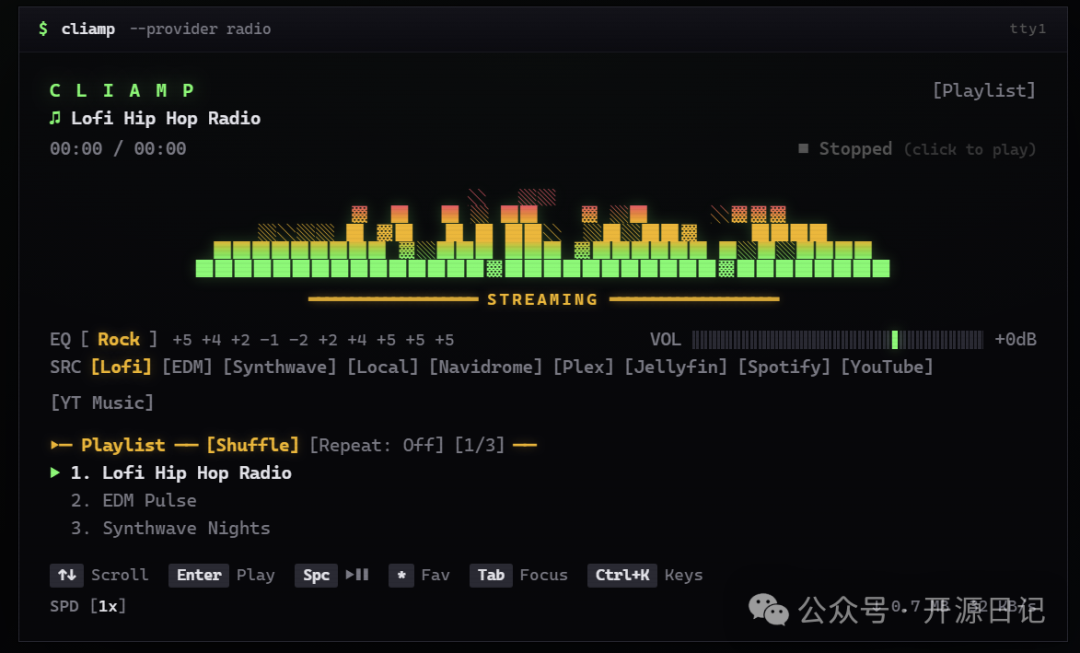
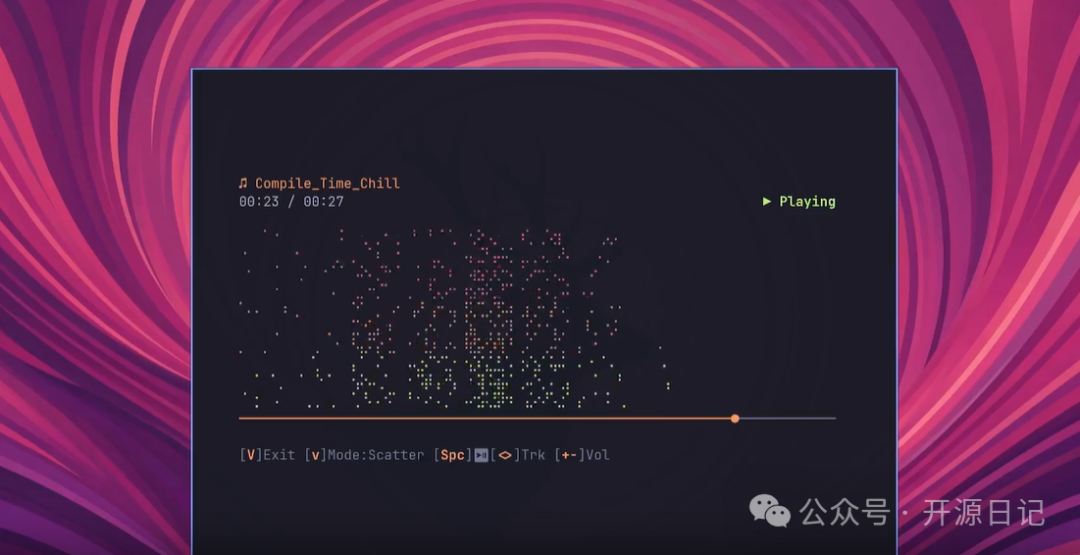
我个人最喜欢 Flame 模式,看起来像火焰在跳动,特别适合听摇滚。Wave 模式也不错,线条优雅,很适合听古典乐。
如果你对音质有要求,或者想针对不同耳机、音箱做调校,这些选项应该够你琢磨一阵子了。
还有一个让人相当惊喜的功能——它内置了超过 30,000 个在线电台。
这些电台通过 Radio Browser 目录集成。
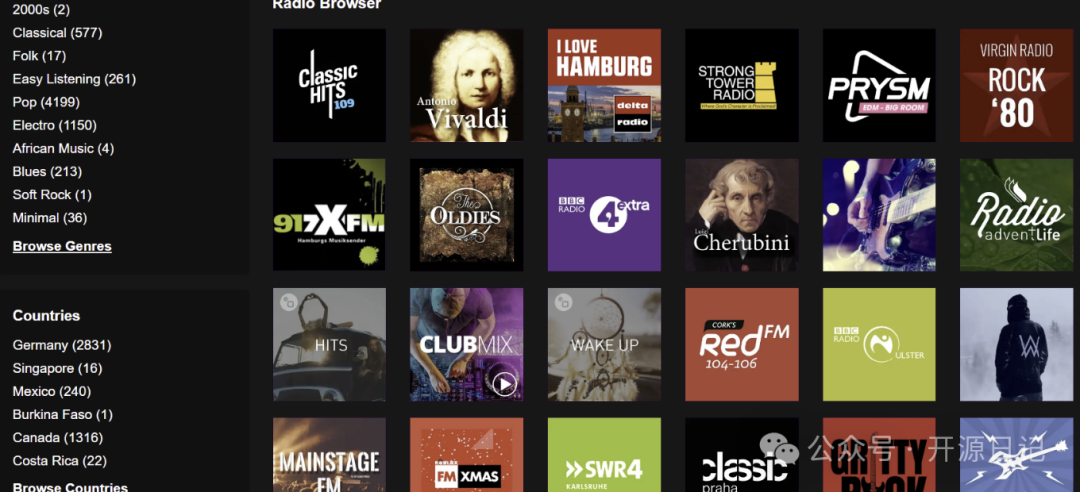
按 R 键就能浏览和搜索,想听哪个电台直接选。
cliamp 的安装方式很丰富,基本覆盖了主流平台。
macOS 用户可以直接通过 Homebrew 安装:
brew install bjarneo/cliamp/cliamp
Arch Linux 用户可以通过 AUR 安装:
yay -S cliamp
其他 Linux 发行版和 Windows 用户可以下载预编译二进制文件。
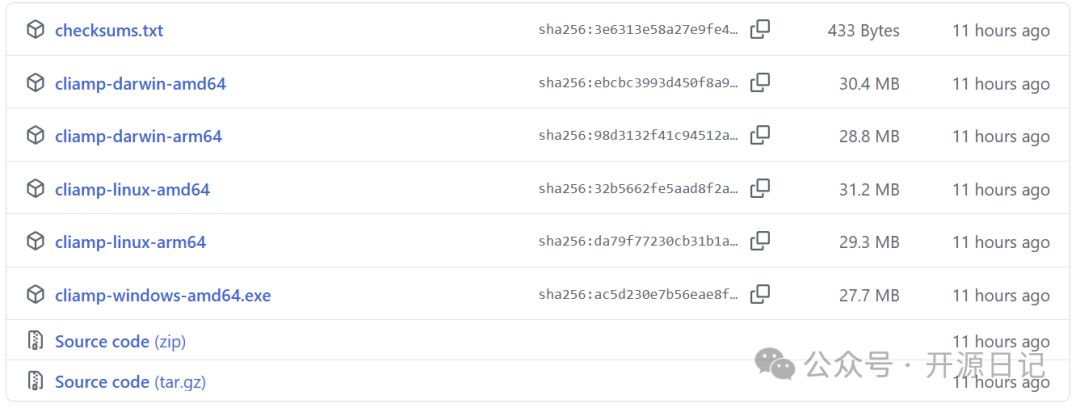
安装完成后,最简单的用法是:
cliamp ~/Music # 播放本地音乐目录
或者直接播放一个 URL:
cliamp https://example.com/stream
如果要配置 Spotify、Navidrome 这类远程音源,可以运行:
cliamp setup
它会通过交互式向导帮你完成配置,验证连接后自动写入配置文件。
配置文件位于 ~/.config/cliamp/config.toml,你也可以手动编辑它:
# 默认音量 (范围: -30 到 6)
volume = 0

# 重复模式: "off", "all", 或 "one"
repeat = "off"

# 启用随机播放
shuffle = false

# 启用单声道输出
mono = false

# EQ 预设
eq_preset = "Flat"

# 10 段 EQ 增益 (范围: -12 到 12)
eq = [0, 0, 0, 0, 0, 0, 0, 0, 0, 0]

# 主题
theme = "catppuccin"
进入播放界面后,按 Ctrl+K 可以调出全部快捷键说明。按 R 则能直接浏览在线电台。
主题这块也做得相当用心。cliamp 内置了 20 个精心设计的主题。
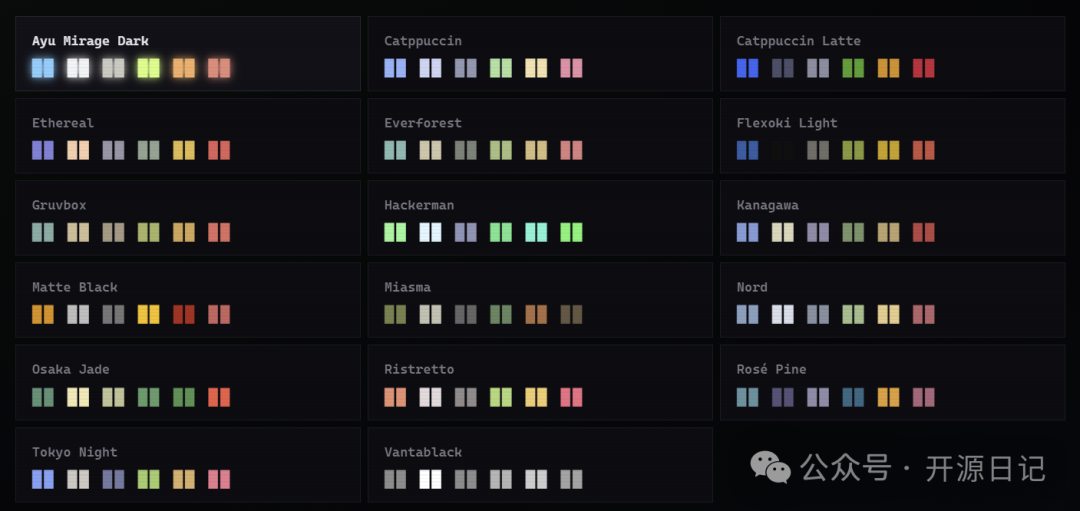
- catppuccin:柔和舒适,久看不累
- dracula:经典的 Dracula 深色主题
- gruvbox:复古风格的配色
- nord:冷色调的 Nord 主题
- tokyo-night:赛博朋克感十足,看着很酷
- vantablack:极致黑色主题
我把所有主题挨个试了一遍,最中意的还是 catppuccin 和 tokyo-night。
想自创一个主题,只需在 ~/.config/cliamp/themes/ 目录下创建一个 .toml 文件:
mkdir -p ~/.config/cliamp/themes
再创建一个主题文件,比如 mytheme.toml:
accent = "#268bd2"
bright_fg = "#eee8d5"
fg = "#839496"
green = "#859900"
yellow = "#b58900"
red = "#dc322f"
按 t 键,你的自定义主题就会出现在列表里了。按 v 则可以切换可视化模式。
除了基本功能,cliamp 还支持一些进阶玩法
它支持 Lua 插件,社区里已经有音频气泡可视化和 Last.fm 听歌同步插件。如果你会点 Lua,完全可以自己开发扩展。
它还支持 SSH 串流和 IPC 远程控制,可以把播放器放在服务器后台运行,然后本地通过 SSH 连上去播放,或者让其他软件联动控制。
虽然普通用户不一定用得上,但对重度终端玩家和服务器部署场景来说,这些功能简直不能再顺手。
快捷键一览
cliamp 的快捷键设计得很合理,多数都是单键操作:
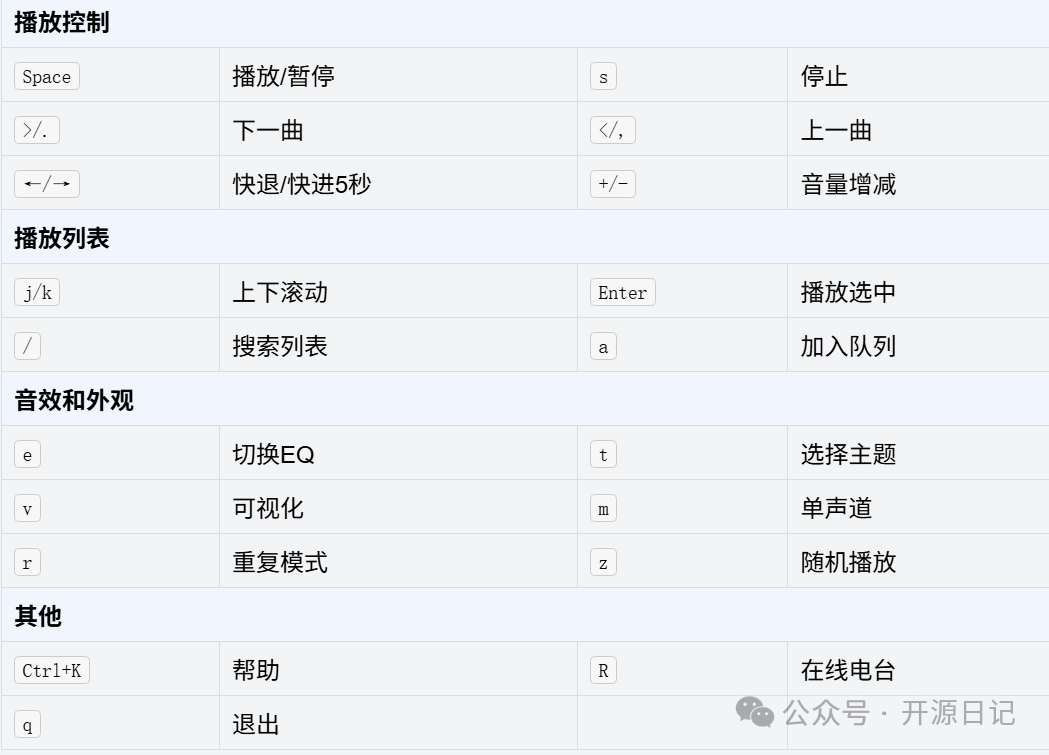
整体上看,快捷键设置挺直观,上手几天就能熟悉。
命令行参数速查
cliamp 也支持很多命令行参数。
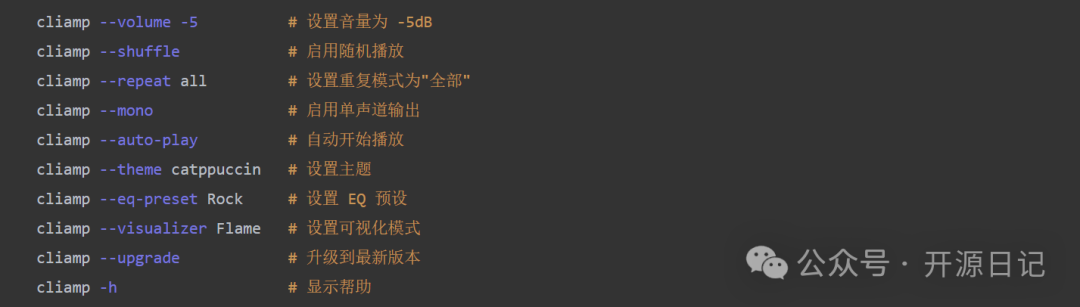
这些参数可以灵活组合使用,比如:
cliamp --shuffle --volume -5 --theme tokyo-night --visualizer Flame ~/Music
写在最后
cliamp 整体而言很不错,不过我得吐槽两个小问题。
01 遥测功能默认开启。虽说可以通过设置手动关掉,但这类涉及隐私的功能理应让用户自行选择,默认收集数据这种设计确实让人不太舒服。
02 编译教程写得太简略,新手很容易在编译环节栽跟头,网上不少人都在抱怨编译失败,对刚入门的同学不够友好。
我本人是个终端重度用户,特别喜欢这种简约的设计——不用切窗口,直接在命令行就能享受音乐,体验真的很舒服。
瑕不掩瑜,终端玩家不妨一试。
项目基于 MIT 协议开放,感兴趣的同学可以到 GitHub 仓库看源码和文档。
开源地址: https://github.com/bjarneo/cliamp
在 云栈社区 ,我们会持续关注更多有趣的开源工具和技术实践,欢迎常来看看。
 发表于 2026-5-8 03:03:16
|
查看: 566|
回复: 0
发表于 2026-5-8 03:03:16
|
查看: 566|
回复: 0

