最近 Codex 越来越火,身边不少人开始下载体验。它现在确实比以前更好上手,装好基本就能用。小白可以直接让它改文档、整理资料、跑代码,进阶用户也能把它接入 Git、MCP、插件和自动化任务里。
但我发现一个问题:很多人只是把 Codex 当成一个界面更好看的聊天窗口。能用,但用得不够深。
我整理了 10 条最实用的使用技巧,从第一天上手到进阶工作流都覆盖了。你不用一次全学完,先把前 3 条做好,体验就会明显不一样。
基础三步
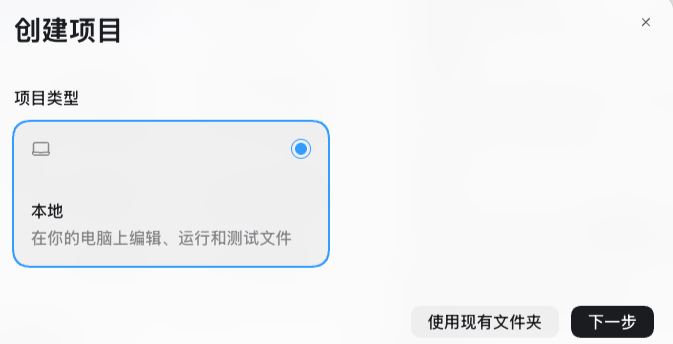
1. 创建项目,先给 Codex 一个工作空间
刚开始用 Codex,别急着直接丢一句很大的需求。先创建一个项目,把相关文件、资料、截图、说明都放在同一个工作空间里。
这一步看起来很基础,但很关键。Codex 不是只回答一句话的工具,它会围绕项目持续工作。项目边界越清楚,它越不容易跑偏。小白可以先建一个简单目录,把文章草稿、图片素材、参考资料都放进去,让 Codex 在这个仓库里干活。你会发现,在一个明确的工作空间里,它的输出质量比在空白对话里高出不少。
2. 写 AGENTS.md,这是必要动作
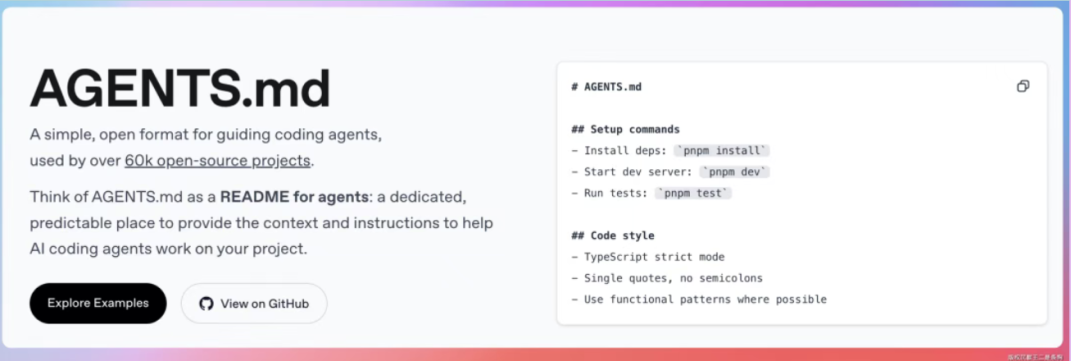
AGENTS.md 可以理解成给 Codex 看的项目说明书。新对话开始后,Codex 会优先读这个文件,你不用每次都重新解释背景,也能减少它自己猜规则的概率。
不知道怎么写的话,可以参考 OpenAI 官方的 Codex 仓库 (github.com/openai/codex),里面就有一份 AGENTS.md。我总结了四块最关键的内容,写好这四块基本就够用了。
构建和测试命令。 这是 Agent 最常用的信息。它每次改完代码都需要知道怎么构建、怎么跑测试。写清楚了,它就能自动完成“改代码、构建、测试、格式化”的完整流程。如果你的项目有多种测试方式——快速回归、全量测试、单个测试——全部列出来,Agent 会根据场景选择最合适的。
项目特有的编码规范。 只写和行业默认不一样的部分就行。比如你的团队约定请求对象用 Params 后缀、响应用 Response,这种不写的话 Agent 可能一会儿用 Request 一会儿用 Req,命名风格乱成一锅粥。
红线规则。 “禁止提交 .env 文件”、“不要往 codex-core 添加新功能”。这些是 Agent 一旦违反就会出大问题的硬约束,最好用明确的否定句式,“禁止”、“不要”、“Never”,让它能在处理相关文件时第一时间警觉。
代码定位策略。 告诉 Agent 用什么方式找代码最高效。不同项目的最优搜索路径不一样,Agent 的默认策略未必适合你的项目。明确告诉它优先级,能减少很多无效操作。
在技术文档社区里,关于如何编写 AGENTS.md 的讨论也越来越多,这已经成了高效使用 AI 编程工具的一项必备技能。
3. 计划模式必须用
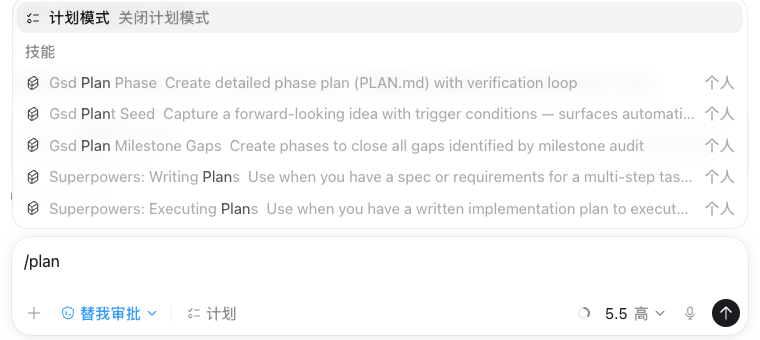
我自己的经验是:只要任务超过两三步,就先开计划模式。
计划模式的价值不是显得专业,而是先把目标、范围、风险讲清楚。比如你只想改首页文案,它就不应该顺手重构组件。好用的提法是先告诉它目标,再让它列计划和风险点,等你确认以后再执行。
小白尤其建议这么做,因为你不一定能第一时间判断它准备改哪些文件。在计划阶段修改方案,比写完代码再改省事得多。我之前有一次没开计划模式,让它改一个小功能,结果它顺手动了好几个不相关的文件,回滚起来比手动改还麻烦。
说真的,做好这三步就已经甩开一大半 Codex 用户了。很多人连 AGENTS.md 都没写,每次新对话都在重新解释同样的背景,效率低得离谱。
扩展能力
4. 连接手机,随时接任务和看进度
Codex 推出 App 之后,一个容易被忽略的点是手机也能接上。
连接手机后,很多轻量操作会方便不少。在外面看到一个想法,可以顺手补一句需求;电脑上跑着任务,人离开工位了也能看一下进度和结果。
这个功能不是让你在手机上写完整项目,而是把 Codex 从电脑前的一次性对话,变成一个随时能接住想法的工作入口。对内容创作者和经常移动办公的人会比较实用。我自己用下来最大的感受是:有些想法如果当时不记下来,回到电脑前就忘了,现在可以顺手丢给 Codex 先存着。

5. 用 Skill,把好用的流程固定下来
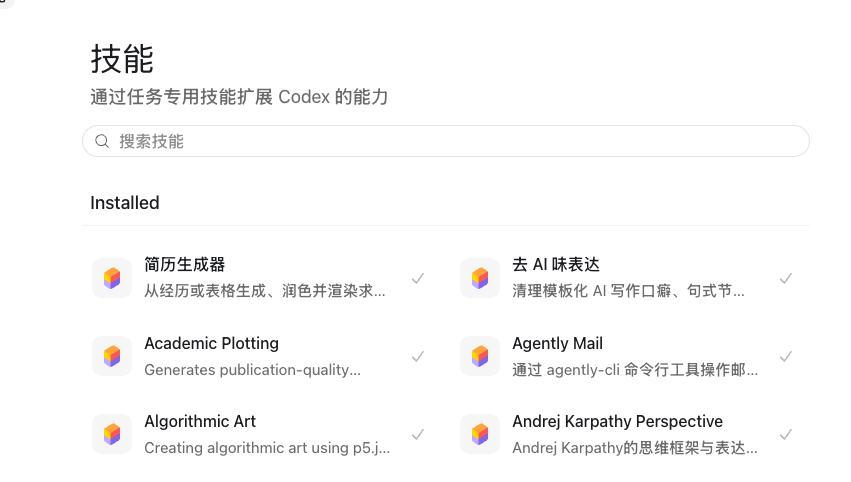
Skill 适合保存那些你反复会做的流程。比如写论文、做 PPT、生成周报,这些都不应该每次重新写 Prompt。把流程做成 Skill 后,Codex 会按固定步骤执行,稳定很多。
我自己用得比较多的几类:superpowers 管住 Agent 干活纪律,guizang-ppt-skill 做 PPT,html-anything 做页面和卡片。新手别贪多,先装真正每周都用的就行。
Skill 的另一个好处是跨平台标准,同一份 Skill 在 Codex、Claude Code、Cursor 里都能用。你不用为每个工具重新写一遍工作流,写一次到处跑。
6. 装插件,让 Codex 操作真实工具
很多人忽略了插件的作用。装好插件以后,Codex 能做的事情会从“写字、写代码”变成“直接操作真实工具”。
比如 Chrome 可以让它看网页,Documents 和 Spreadsheets 可以处理 Word、PDF、表格,Presentations 可以做 PPT,GitHub 可以读仓库和处理 PR。Gmail、Canva、HyperFrames、Remotion 这类插件可以覆盖邮件、设计和视频工作流。
我的建议是按场景装,不要一口气全装。做内容先看 Documents、Presentations、Canva,做开发先看 GitHub,做视频再看 Remotion。装太多反而容易让 Codex 在选择工具时犹豫,不如先把一个场景的插件用顺了再加。
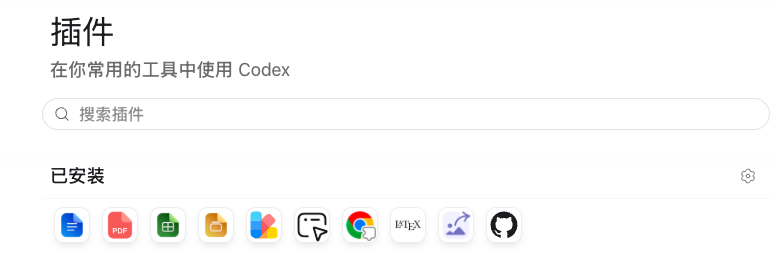
这几个能力加上去以后,Codex 就不只是个聊天工具了,它开始像一个能对接真实工作流的工作台。
进阶工作流
7. MCP 是进阶分水岭
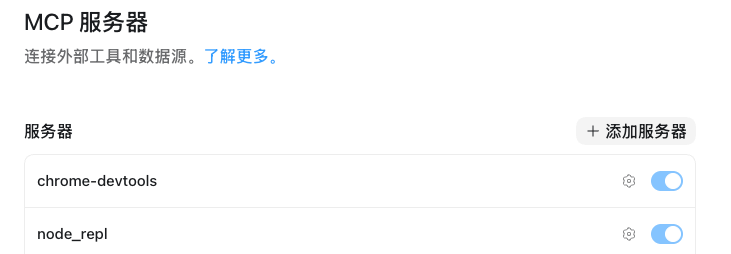
插件更像打包好的现成能力,MCP 则更像给 Codex 连接外部工具的通用接口。
接上 GitHub、Notion、Linear、数据库或内部系统以后,你就可以让 Codex 直接读项目、查资料、创建 issue、整理会议记录,而不是只在聊天框里给建议。
刚上手不用急着全接,先从一个最常用的系统开始,比如 GitHub 或 Notion。能稳定跑通一个真实流程,比堆十个半成品 MCP 更有用。我见过不少人一口气接了五六个 MCP,结果每个都没调通,还不如认真接一个用三个月。
8. 自动化任务很香
自动化任务是我觉得被很多人低估的功能。你可以让 Codex 定时做一些重复但需要判断的事。
比如我每天让它从 arXiv 里提取与 LLM 相关的论文,筛出评分最高的 5 篇,再总结成一份可读的摘要。这类任务适合三种场景:定时收集信息、定期检查项目、周期性生成报告。
设置时记得写清楚来源、筛选标准、输出格式和保存位置,不然它很容易变成一份看起来很努力但没法直接用的报告。另外一个容易踩的坑是模型选择:自动化面板不会继承你对话里的模型设置,新建任务默认用的可能是更慢、更便宜的模型,记得手动改一下。

9. 学会看 Git,哪怕你不是程序员
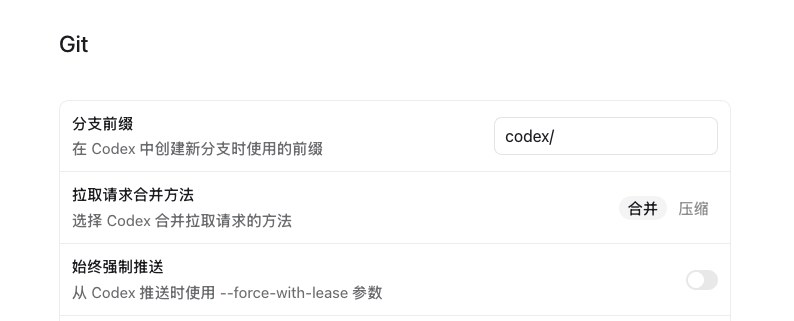
如果你不是程序员,可以先这样理解:Git 像项目的时间机器,记录了每次改了什么。
你不一定要会所有命令,但至少要知道 Codex 改了哪些文件,哪些内容是新增的,哪些是删除的,能不能回退,要不要提交。
第一次上手时,Git 相关设置可以先保持默认,重点先学会看 diff,也就是改动对比。只要你能看懂它动了哪里,就不容易被一次错误修改带偏。这个能力看起来简单,但我觉得是区分“用 AI 工具”和“被 AI 工具用”的关键。你至少要能判断它改得对不对,而不是每次都无脑点确认。
10. Worktree 隔离是进阶必备
Worktree 可以理解成给 Codex 开一个隔离的工作区。它可以在里面改代码、试功能、跑实验,但不会直接污染你的主项目。
如果只是改一句文案,用 Local 问题不大。但如果同时做多个功能,或者让 Codex 大范围改代码,我就会优先用 Worktree。尤其是多个需求并行时特别有用,一个分支做登录,一个分支做支付,一个分支修 bug,它们互不影响。做坏了可以直接丢掉,不用在主目录里收拾残局。
简单记一下我的选择标准:小修补用 Local,重要构建用 Worktree,长时间运行的自动化用 Cloud。大部分情况下,Worktree 是最安全的选择。
总的来说,我觉得 Codex 真正好用,不是因为它比谁更“神”,而是它把 App、项目上下文、插件、MCP、自动化和 Git 工作流巧妙地融合在了一起。
新手先做好创建项目、AGENTS.md 和计划模式这三步就够了。进阶用户再往 Skill、插件、MCP、自动化、Git 和 Worktree 上加。这套流程用顺了,Codex 才不只是一个聊天窗口。
Codex 目前用起来坑不少——手机号验证、plus 充值、插件使用、工作流搭建等,每个都可能卡住你。OpenAI 的政策又经常变,今天写的教程下个月可能就对不上了。遇到具体问题,不妨多去云栈社区这样的开发者论坛看看,里面有不少同行的踩坑记录和解决方案,能帮你省下不少 debug 到凌晨的时间。
 发表于 2026-7-1 00:12:24
|
查看: 280|
回复: 0
发表于 2026-7-1 00:12:24
|
查看: 280|
回复: 0

