本周 GitHub 上涌现了一批实用的 AI 开发辅助工具,从压缩 Agent 输出冗余、无缝衔接 Codex 到 Claude Code,到模型网关、GUI 代理和架构图生成,都能让你的工作流更高效。
01 让 AI 少说废话的 Caveman
Caveman 这个项目挺有意思。它给 Claude Code、Codex 等众多 AI Agent 工具叠加了一层表达压缩能力——在保留技术内容不变的前提下,砍掉寒暄、铺垫和重复话术。
目前该项目已经收获超过 8 万 Star。
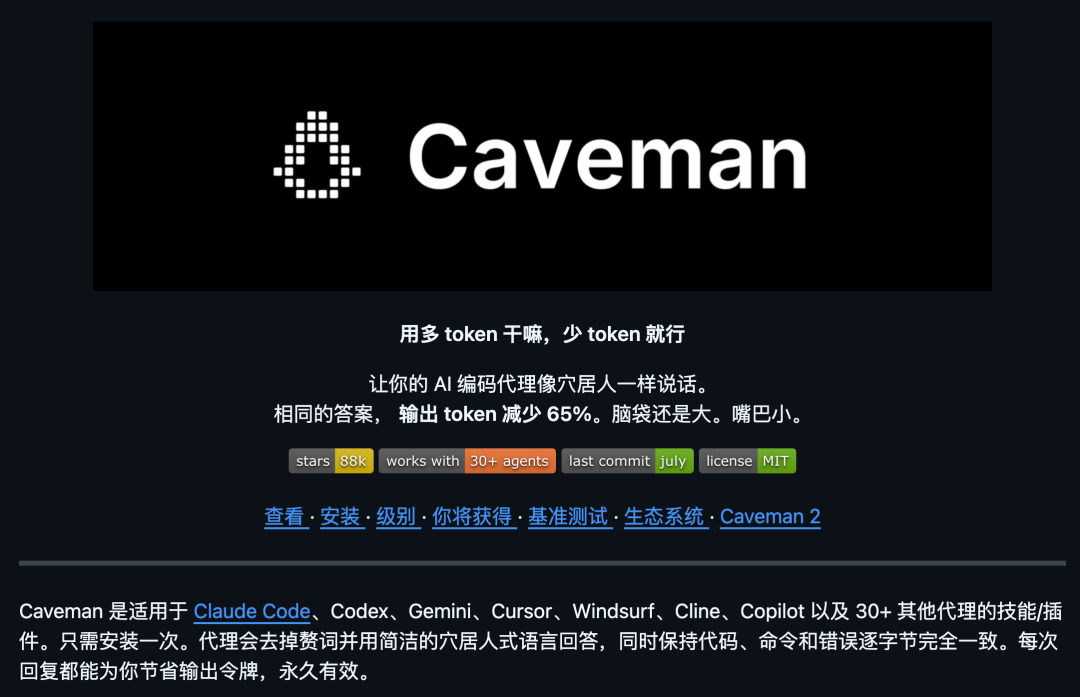
官方基准测试显示,平均输出 token 减少了 65%。
这里只压输出内容。代码、命令、错误信息会尽量保持原样,不会为了简短而破坏关键细节。
你还能在不同压缩档位之间切换:lite、full、ultra、wenyan,并配合 /caveman-review、/caveman-commit、/caveman-stats 这类命令使用。
如果你每天与 AI Agent 来回对话,这个工具会带来很直观的体感提升。省 token 只是表面,更重要的是阅读负担大幅下降。
开源地址:https://github.com/JuliusBrussee/caveman
02 在 Claude Code 里调用 Codex
很多开发者的工作流已经固定在 Claude Code 里了。想让 Codex 帮忙做一次代码审查,或者把某个任务交给它去跑,以前总得切换工具,打断节奏。
现在,OpenAI 官方推出了 codex-plugin-cc,一个开源的 Claude Code 插件,让你在 Claude Code 内直接调用本机的 Codex,用于代码审查、挑战式审查、任务委派以及后台任务管理。
项目目前有 2.7 万 Star。
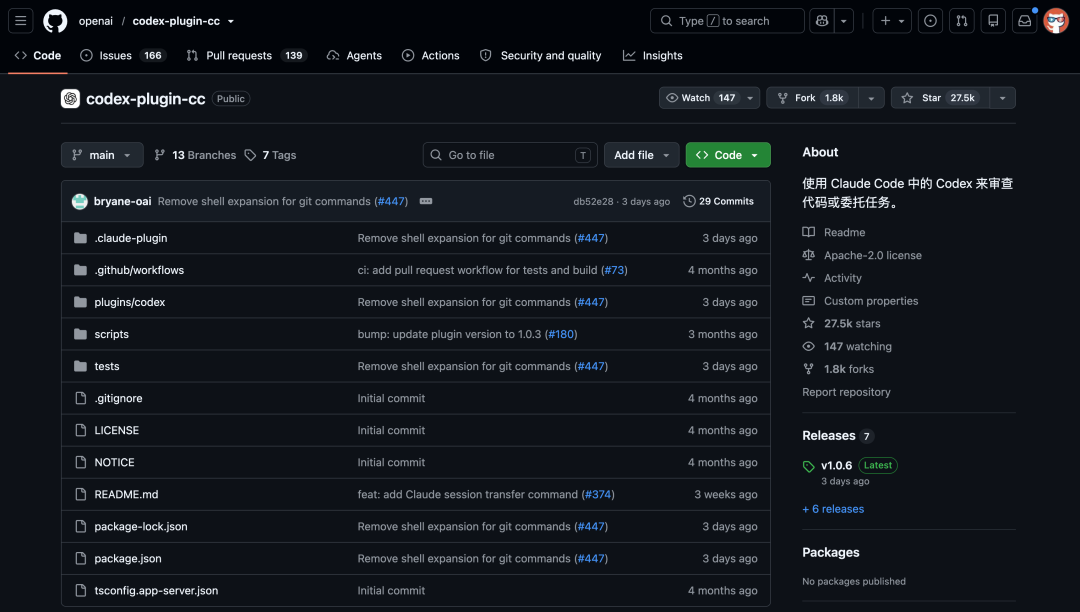
它提供的命令很贴近日常开发:
/codex:review 做普通只读审查,适合快速检查当前改动。/codex:adversarial-review 更适合合并前用,让 Codex 帮你挑出设计取舍、隐藏假设和潜在风险。- 如果任务跑在后台,可以用
/codex:status、/codex:result、/codex:cancel 来管理进度。
安装方式完全融入 Claude Code 的插件体系:
/plugin marketplace add openai/codex-plugin-cc
/plugin install codex@openai-codex
/reload-plugins
/codex:setup
关键的一点是,如果你已在本机登录过 Codex,插件会复用本机的 Codex CLI、认证状态和配置,不会再额外制造一套账号体系。
开源地址:https://github.com/openai/codex-plugin-cc
03 接入多个 AI 服务商的网关
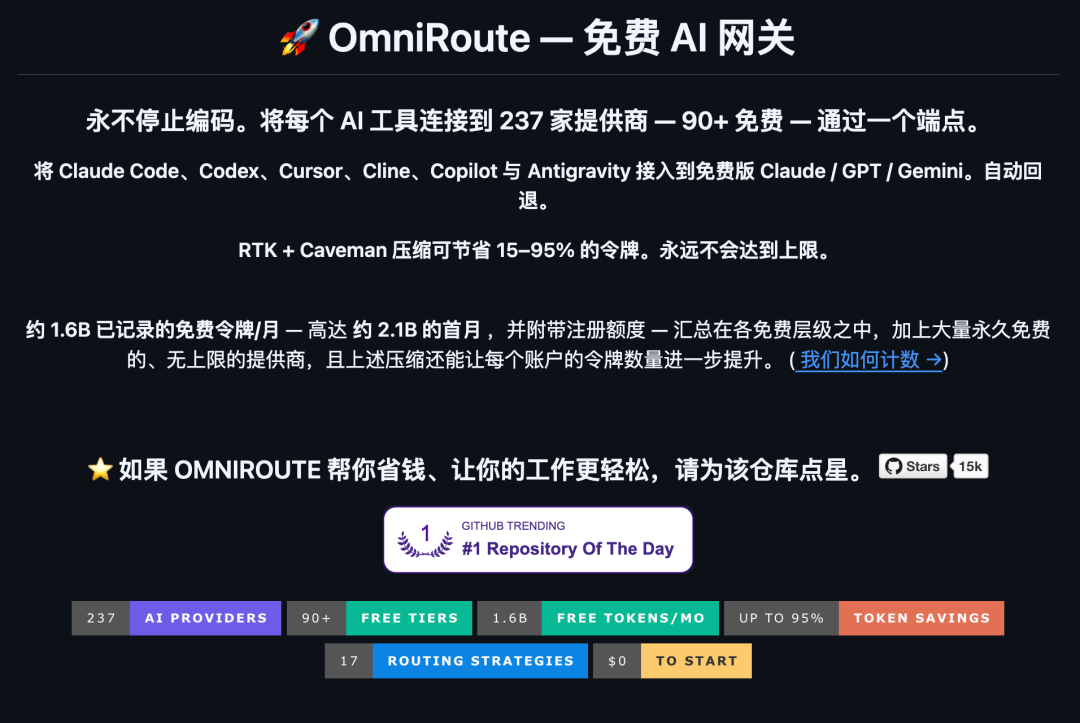
OmniRoute 可以理解为一个给 AI Agent 工具准备的本地模型中转站。
很多开发者一边用 Claude Code、Codex、Cursor,一边还要对接 OpenAI、Claude、DeepSeek、GLM 等不同模型和渠道,密钥分散、额度不统一、某个接口突然不可用都是常事。
OmniRoute 把这些杂乱的后端收敛到一个统一入口:你的工具只连接一个 OpenAI 兼容地址,由 OmniRoute 负责路由、自动 fallback、免费额度管理和 token 压缩。
项目目前有 1.5 万 Star。
本地启动很简单:
npm install -g omniroute
omniroute
启动后,Dashboard 默认在 http://localhost:20128,API 则在 http://localhost:20128/v1。
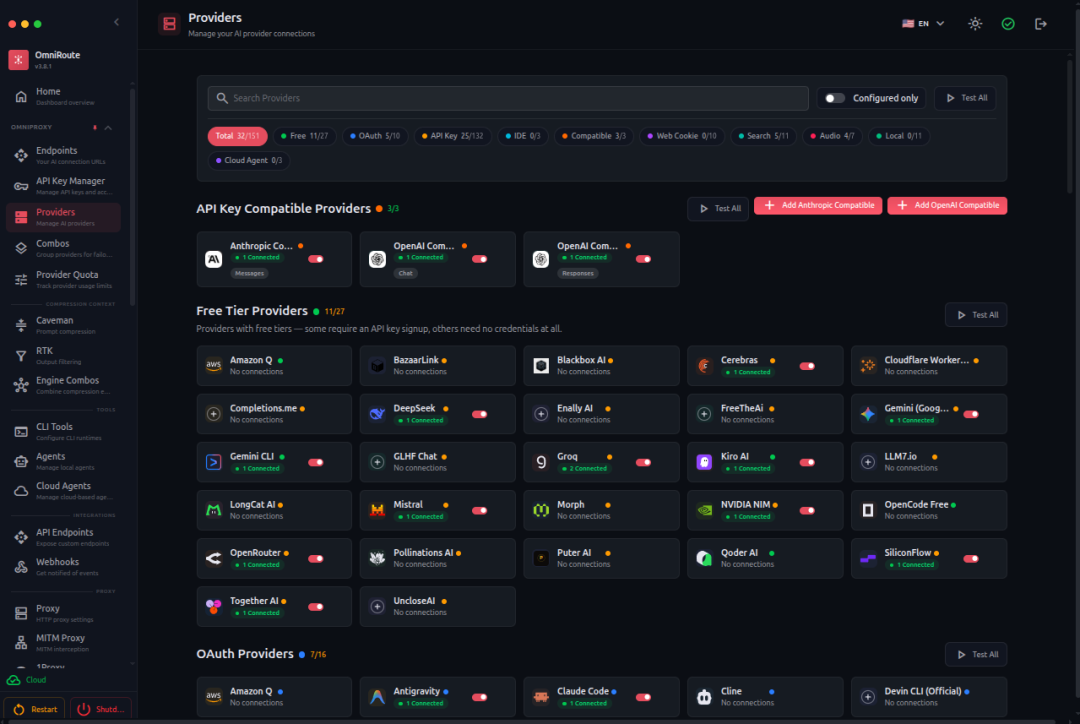
随后你把 Claude Code、Codex、Cursor、Cline 等工具的 Base URL 指向这里,剩下的路由和回退就都由 OmniRoute 接管了。
开源地址:https://github.com/diegosouzapw/OmniRoute
04 给网页塞进一个 GUI Agent
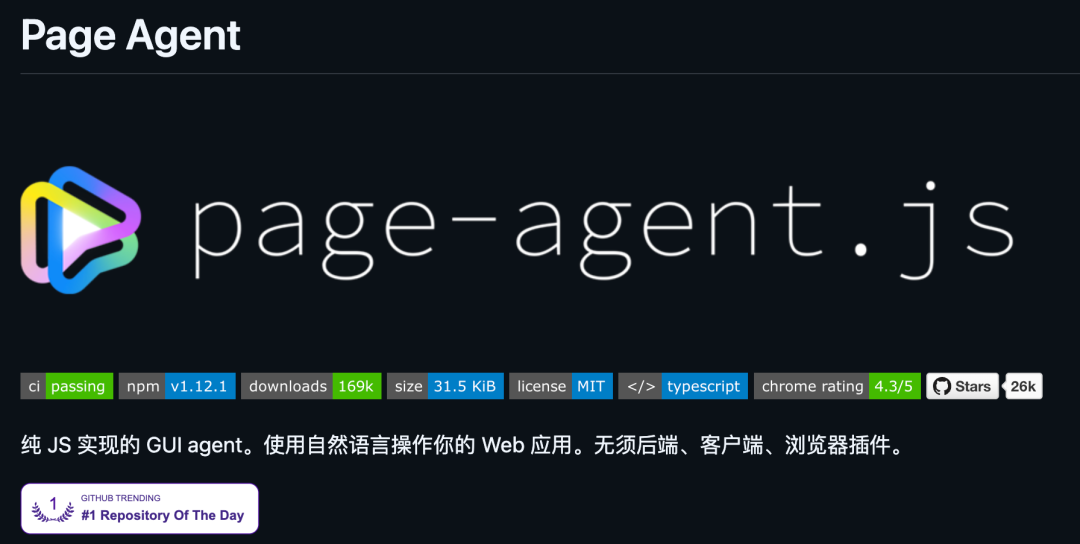
Page Agent 以一种极轻量的方式把 GUI Agent 放进了网页内部——只需一段 JavaScript 就能让页面获得自然语言操作能力。
你可以把它看作给网页加了一个会读 DOM、会操作界面的 AI 助手。它不依赖浏览器扩展、Python 或 headless 浏览器,核心逻辑就在页面里运行,通过文本化 DOM 来理解和执行任务。它支持接入主流模型,包括本地部署的模型。
几个典型场景很实用:
- SaaS 产品想加 AI Copilot,又不想重写后端,直接把 Page Agent 嵌进去。
- ERP、CRM、后台系统里那些十几步的表单流程,可以变成一句自然语言命令。
- 无障碍交互场景,可以让自然语言驱动按钮点击、页面跳转和表单填写。
生产环境更常见的安装方式是通过 npm:
npm install page-agent
开源地址:https://github.com/alibaba/page-agent
05 让 AI 生成架构图
Archify 是一个给 AI Agent 用的架构图 skill。你把系统结构、请求链路等流程描述给 Agent,它就能生成一个自包含的 HTML 架构图。
项目目前有 3 千多 Star。
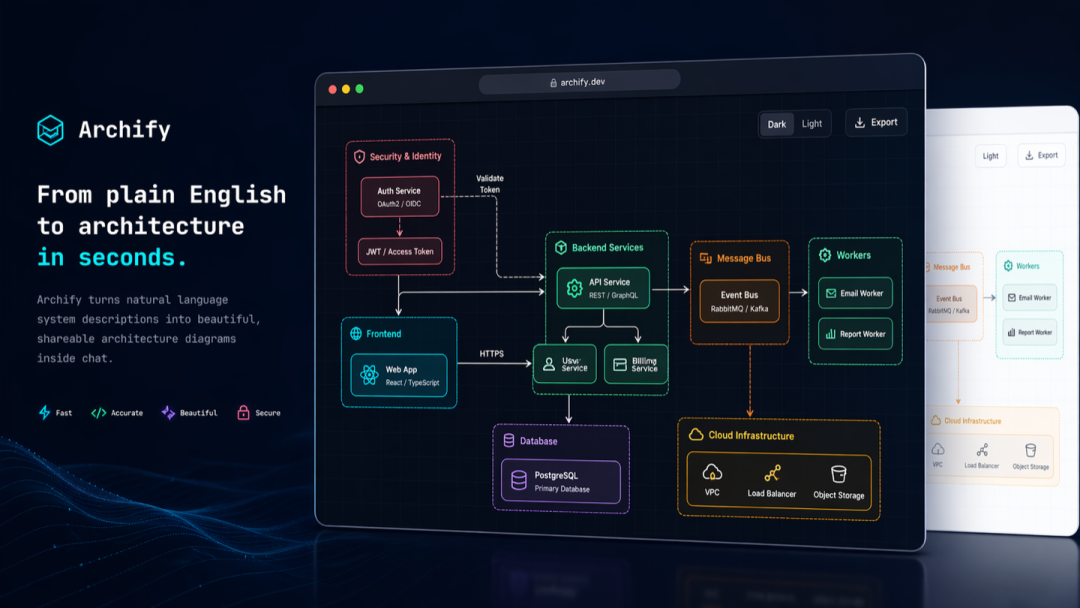
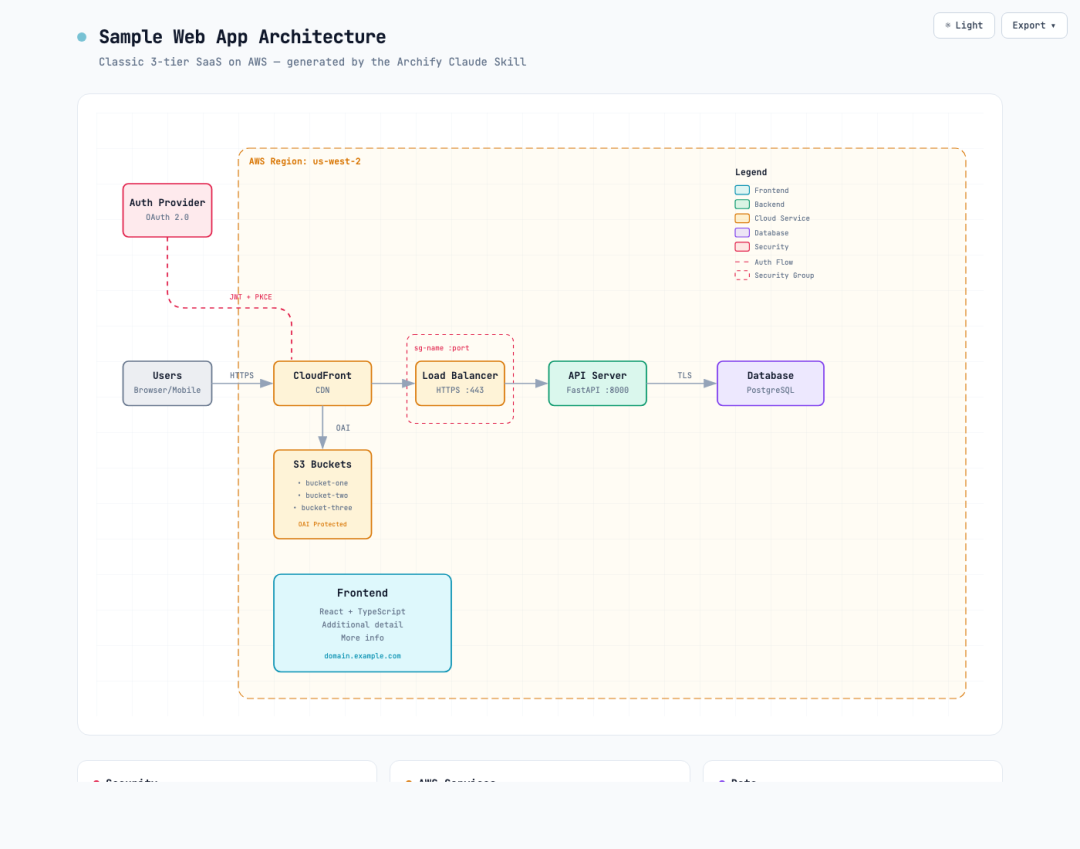
它非常适合 技术文档、方案评审、README、博客配图等场景。生成的图支持深色/浅色主题切换,也能导出 PNG、SVG。
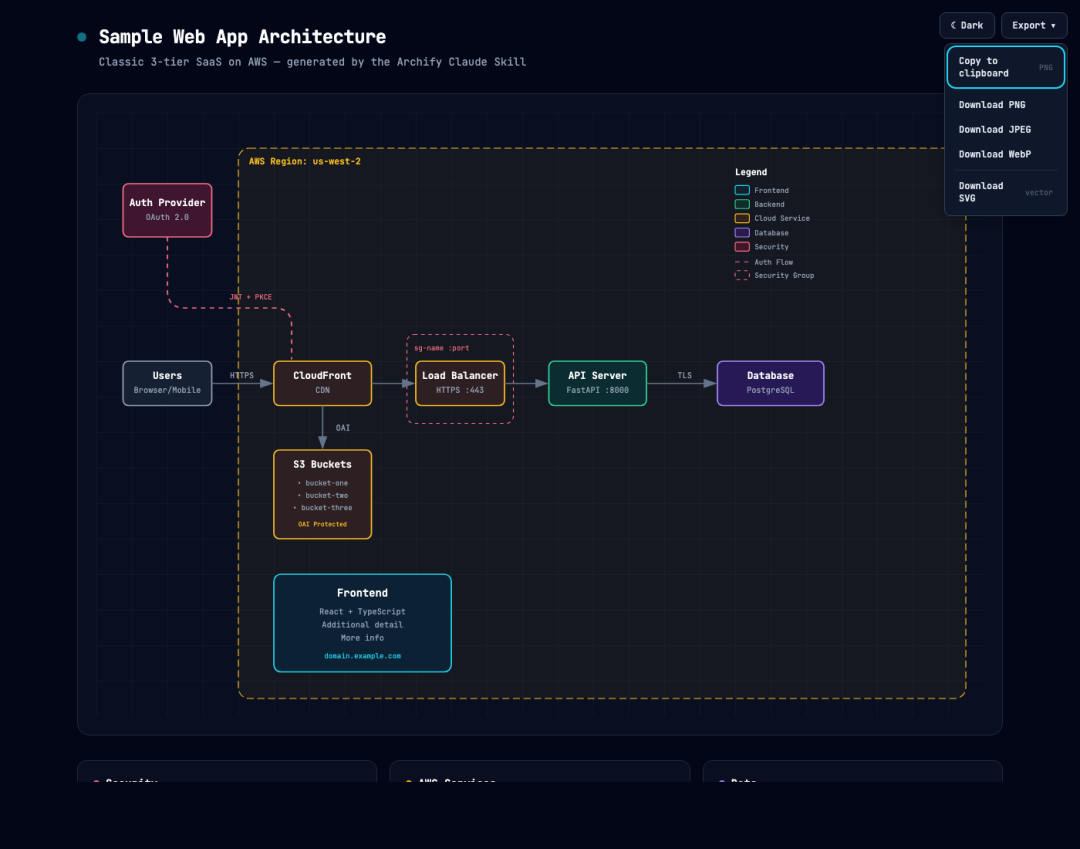
我觉得它最好用的地方在于迭代方式。你不用重新打开画图软件改细节,继续在聊天里说:“加一个 Redis,把认证模块往左挪,高亮回滚路径。” Archify 就会接着调整输出。
安装方式:
npx skills add tt-a1i/archify -g
官方页面还给出了几个很棒的提示词,比如让它分析开源仓库后画出运行时组件、数据流、外部依赖和信任边界。这个方向很适合用在 code review、架构梳理和新人 onboarding 里。
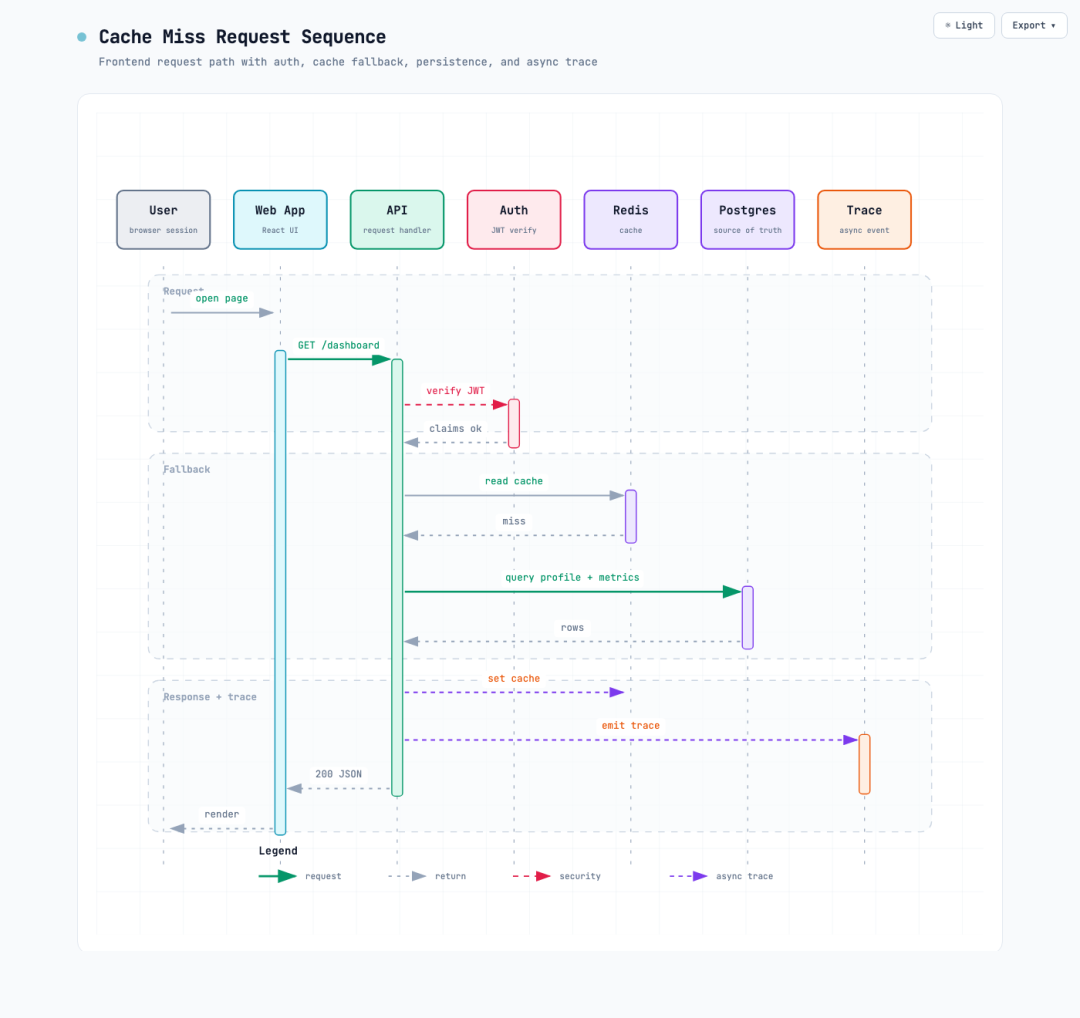
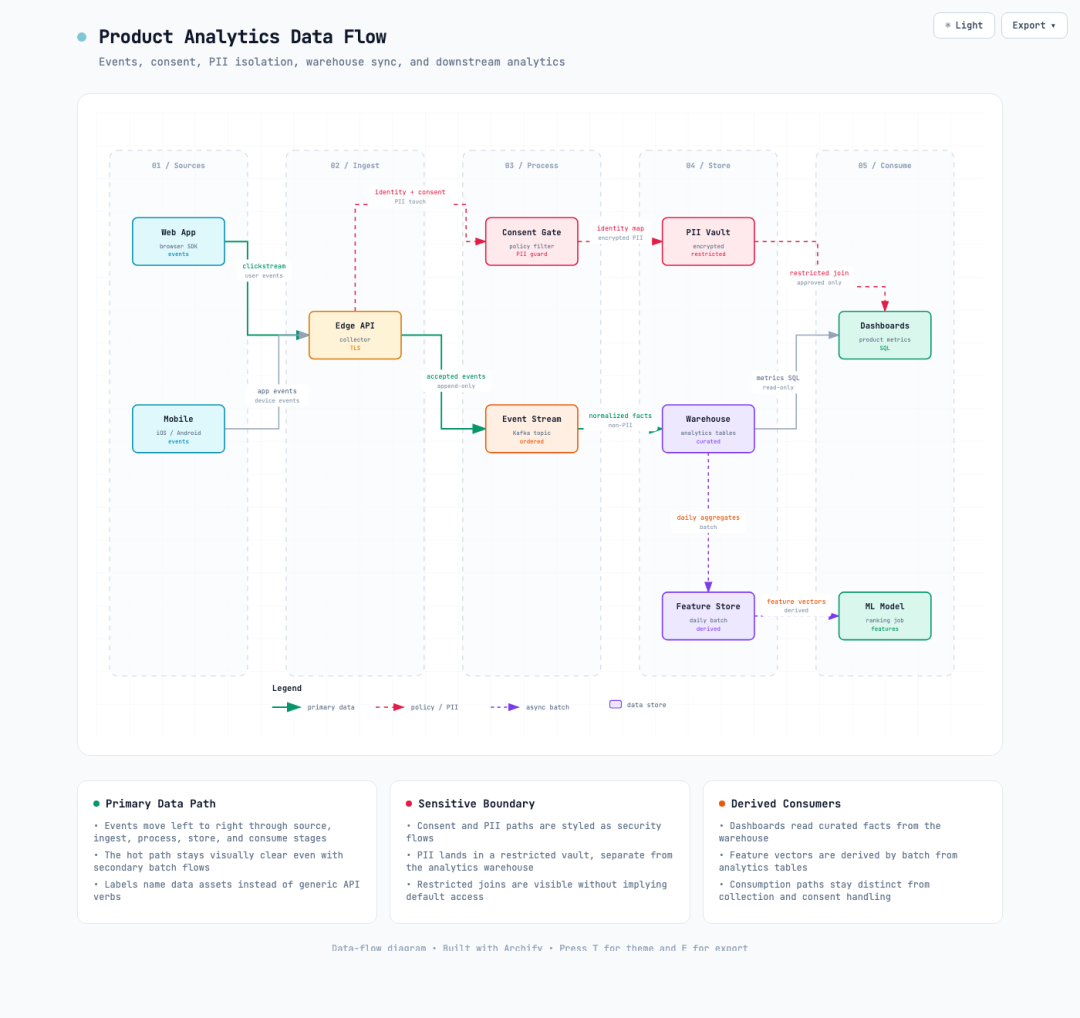
开源地址:https://github.com/tt-a1i/archify
06 Desktop Commander MCP
Desktop Commander MCP 为 MCP 客户端提供了终端控制、文件搜索、文件编辑、进程管理和文档处理等能力。
项目目前有 7 千多 Star。
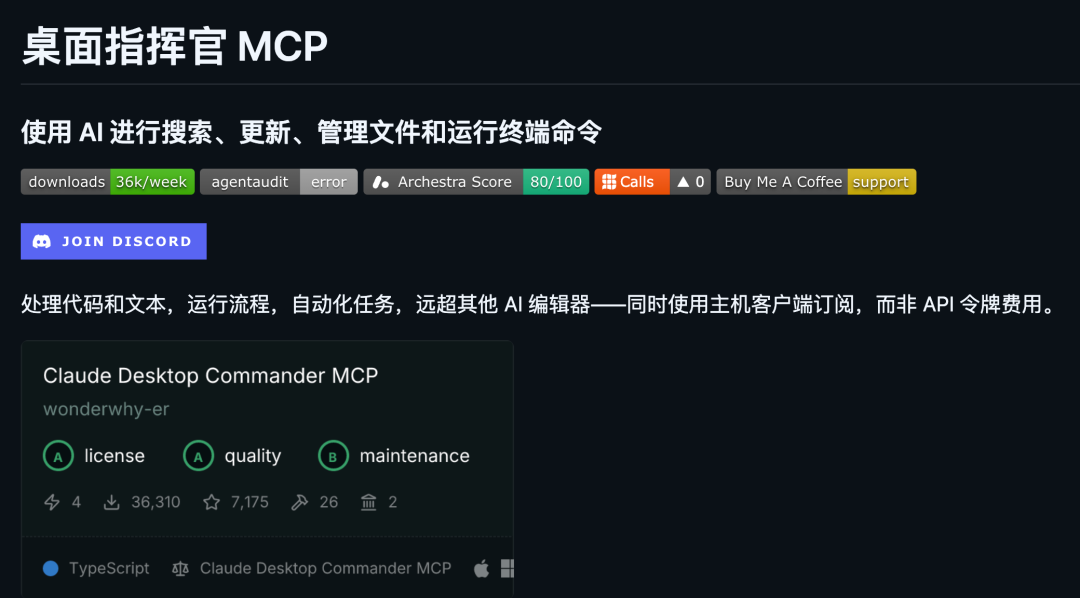
它在 MCP Filesystem Server 的基础上,补充了大量开发者真正用得上的功能。比如长时间运行的终端命令可以后台执行、分页读取输出、管理进程。文件层面,除了读写文本文件,还支持 Excel、PDF、DOCX 这些办公文件;代码层面提供搜索、替换、局部编辑和整文件改写。
它还带了一个文件预览 UI,让你在 Claude Desktop 里直接看到渲染后的 Markdown、图片和可展开内容。对经常让 AI 改文件的人来说,这个功能很实在,能更快确认它到底改了什么。
安装方式:
npx @wonderwhy-er/desktop-commander@latest setup
这个项目适合想把 AI 助手真正接入本机工作流的人。只会聊天的 AI 和能安全读文件、跑命令、改文档的 AI,带来的效率体验完全不同。
开源地址:https://github.com/wonderwhy-er/DesktopCommanderMCP
如果你也常常深挖 GitHub 上的这些宝贝项目,欢迎来 云栈社区 和更多开发者一起交流、分享你的工作流。
 发表于 2026-7-12 03:22:56
|
查看: 271|
回复: 0
发表于 2026-7-12 03:22:56
|
查看: 271|
回复: 0

