在构建图形用户界面(GUI)时,文本框是接收用户文本输入的核心控件。在 Qt6 中,这一功能主要由 QLineEdit 类实现。创建和布局文本框控件的方法,与创建标签、按钮等其他控件类似,核心步骤依然是实例化对象并设置其几何位置。
创建与定位 QLineEdit 控件
以下代码展示了如何在 Qt6 窗口中创建一个文本框:
QLineEdit* lineEdit = new QLineEdit(this);
lineEdit->setGeometry(200, 130, 200, 50);
代码解析:
new QLineEdit(this): 在堆上动态创建一个 QLineEdit 对象,并指定当前窗口为其父对象,确保其生命周期与窗口同步。setGeometry(200, 130, 200, 50): 设置该文本框在父窗口中的位置和大小。参数依次为 x坐标 (200), y坐标 (130), 宽度 (200), 高度 (50)。
文本框的主要功能是接收用户输入。在未设置任何验证器或输入掩码的情况下,用户可以在其中输入任意内容。掌握控件的创建与布局是进行任何桌面或跨平台应用开发的基础。
界面效果预览
执行上述代码后,程序窗口将显示如下。图中清晰展示了标签、按钮以及我们刚刚添加的文本框控件的布局效果。
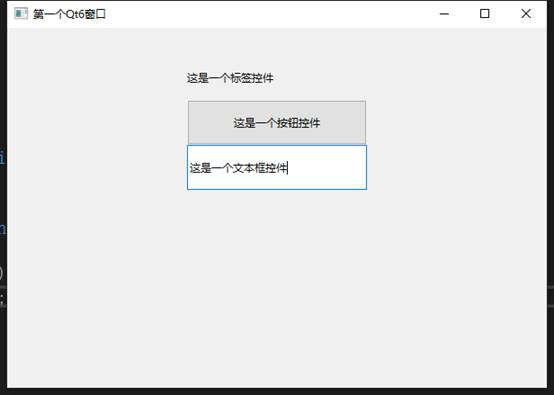
图示:一个包含标签、按钮和文本框的简单 Qt6 应用程序窗口。
完整示例代码
为了提供完整的上下文,以下是整合了标签 (QLabel)、按钮 (QPushButton) 和文本框 (QLineEdit) 的窗口类实现代码。注意,按钮的点击信号已连接到一个槽函数,以实现基础的事件处理逻辑。
#include "MyFirstQt6.h"
#include <QtWidgets>

MyFirstQt6::MyFirstQt6(QWidget* parent)
    : QMainWindow(parent)
{
    setWindowTitle("第一个Qt6窗口");
    resize(600, 400);

    // 创建标签控件
    QLabel* label = new QLabel(this);
    label->setText("这是一个标签控件");
    label->setGeometry(200, 30, 200, 50);

    // 创建按钮控件并连接信号与槽
    QPushButton* button = new QPushButton(this);
    button->setText("这是一个按钮控件");
    button->setGeometry(200, 80, 200, 50);
    connect(button, &QPushButton::clicked, this, &MyFirstQt6::onButtonClicked);

    // 创建文本框控件
    QLineEdit* lineEdit = new QLineEdit(this);
    lineEdit->setGeometry(200, 130, 200, 50);
}

MyFirstQt6::~MyFirstQt6()
{}

// 按钮点击事件的槽函数实现
void MyFirstQt6::onButtonClicked()
{
    QMessageBox::information(this, "信息", "按钮被点击了!");
}
通过这个示例,你可以清晰地看到在 Qt6 中构建一个包含基本交互控件窗口的完整流程。接下来,你可以基于 QLineEdit 进一步探索文本验证、输入掩码、回声模式(如密码输入)等高级功能。 |  发表于 2025-12-14 02:20:09
|
查看: 325|
回复: 0
发表于 2025-12-14 02:20:09
|
查看: 325|
回复: 0

