你用 Claude Code 写代码,用 Copilot 补全,偶尔切到 Cursor 处理大文件,还要关注 Codex 的 token 余额。每个服务都有自己的额度限制,有的按小时重置,有的按周,有的按月。你打开浏览器,登录三个后台,看一眼数字,关掉——然后两小时后又来一遍。
CodexBar 解决的就是这个问题:把所有 AI 编程服务的额度信息塞进 macOS 菜单栏,一眼看完,不用登录任何后台。
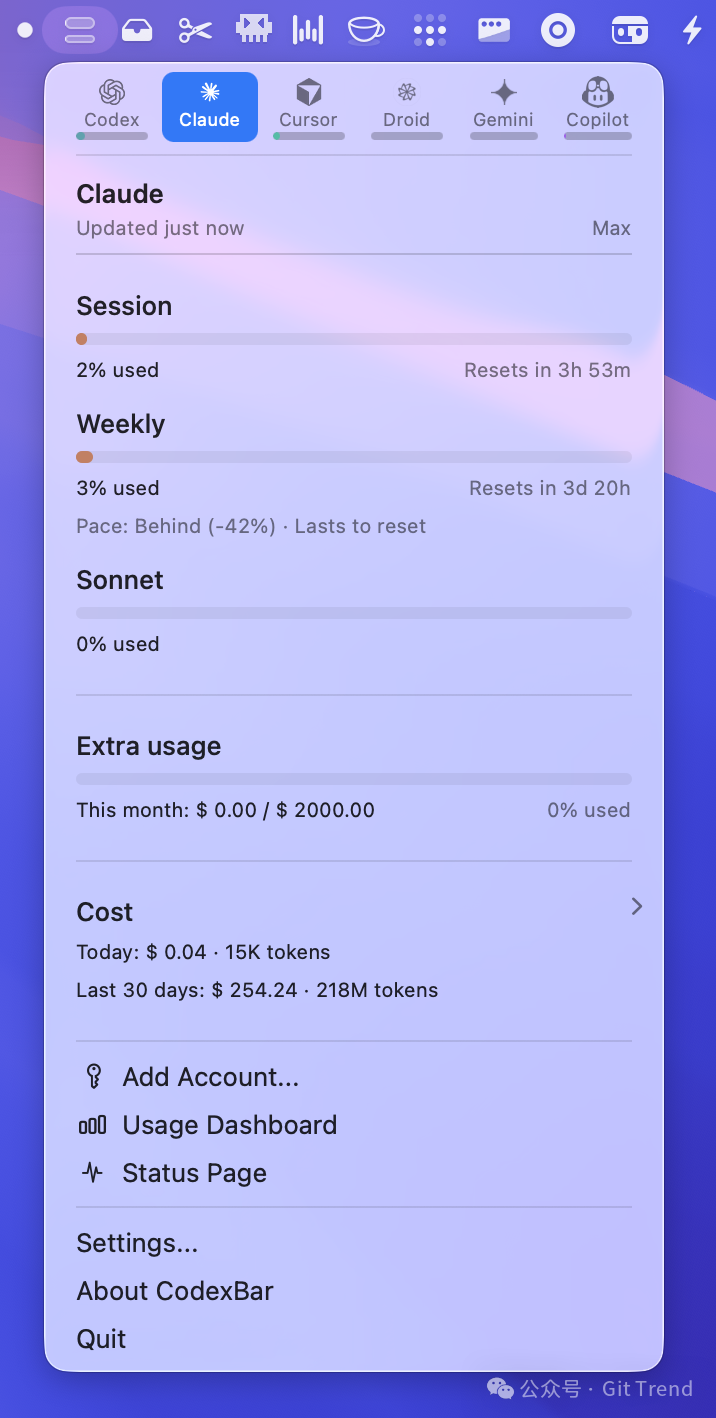
项目卡片
- 项目:CodexBar1
- 状态:17k+ Star / macOS 14+ / MIT / 持续活跃更新
- 一句话判断:如果你同时用 2 个以上 AI 编程工具,这是目前最省心的额度监控方案
什么场景下你会需要它
场景一:多工具切换的开发者
你日常用 Claude Code 做重构,Copilot 写补全,偶尔用 Gemini 处理长上下文。每个工具的额度策略不同:Claude 按周重置,Copilot 按月计费,Gemini 有每日上限。没有统一监控时,你只能凭感觉用——直到某天 Claude 突然限速,你才发现额度早就见底了。
CodexBar 的做法是:在菜单栏给每个服务放一个小图标,图标本身就是使用量的可视化。你想知道 Claude 还剩多少,扫一眼菜单栏就行。
场景二:团队协作时的额度规划
你是团队里的“AI 工具管理员”,需要知道这个月的 API 额度花了多少、还能撑几天。CodexBar 支持 OpenAI Admin API、Claude Admin API、AWS Bedrock Cost Explorer 等企业级接口,能直接在菜单栏显示组织级别的花费和余额。不用再登后台导报表。
场景三:赶 deadline 时的“能不能用”判断
下午三点,你有个紧急 bug 要修。Claude Code 的会话额度快见底了,但重置时间是四点。CodexBar 的重置倒计时功能告诉你:还有 47 分钟重置,重置后额度会恢复到 100%。你可以先处理其他事情,等额度回来再开工——而不是硬着头皮用,发现限速后又去查后台。
它怎么工作的:隐私优先的设计
这是 CodexBar 最值得讲的设计决策:它不存储你的密码,也不要求你登录任何新东西。
它是怎么做到的?
- 复用现有会话:如果你已经装了 Claude CLI,CodexBar 直接读它的 OAuth 凭据;如果你用浏览器登录过 Cursor,它读浏览器的 cookie。
- 多种认证方式:支持 OAuth、设备流、API Key、浏览器 cookie、本地 CLI 读取——具体用哪种,取决于每个服务的特性。
- 本地解析:所有数据处理都在你的 Mac 上完成,不经过任何第三方服务器。
换句话说,CodexBar 是一个“只读”的监控工具:它看你已经有的凭据,但不帮你登录,也不帮你花钱。
支持哪些服务
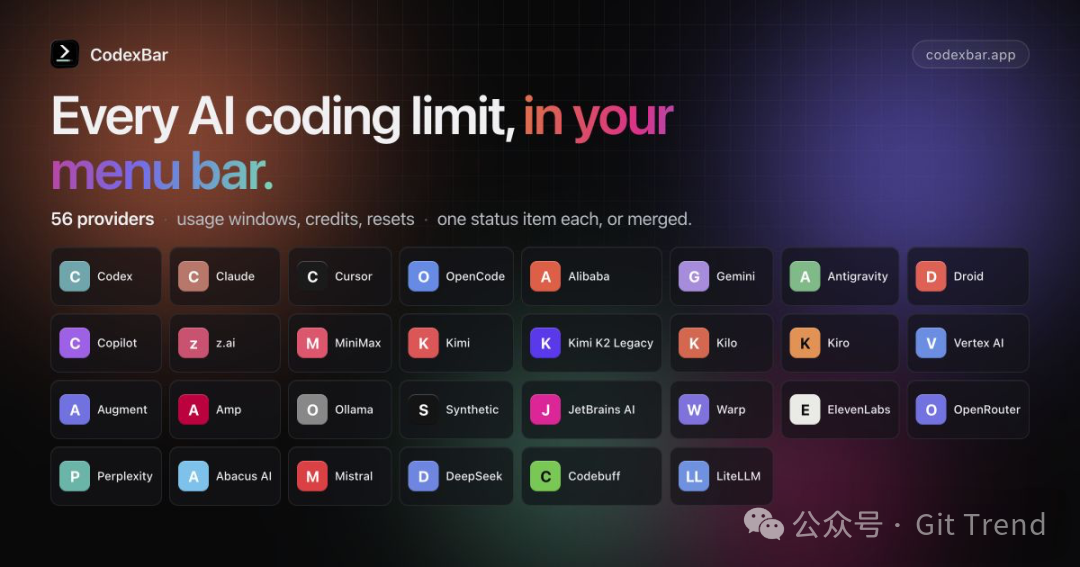
截至 2026 年 7 月,CodexBar 支持 58 个 AI 服务提供商,覆盖了主流的编程 AI 工具:
| 类别 |
代表服务 |
| 代码生成 |
Codex、Claude Code、Cursor、Copilot、Windsurf |
| 大模型 API |
OpenAI、Anthropic、Google Gemini、DeepSeek、Mistral |
| 国内服务 |
Kimi、豆包、MiniMax、阶跃星辰、通义千问 |
| 开发工具 |
Devin、Kiro、Zed、JetBrains AI |
| 语音/其他 |
ElevenLabs、Deepgram、Perplexity |
每个服务的接入方式不同,CodexBar 会自动选择最合适的认证方式,你也可以手动指定。
安装和上手
macOS 用户(推荐):
# Homebrew 安装
brew install --cask codexbar

# 或者从 GitHub Releases 下载 .dmg
安装后打开,菜单栏会出现一个小图标。进入 Settings → Providers,启用你用的服务。
首次配置的典型流程:
- 打开 CodexBar → Settings → Providers
- 启用你用的服务(比如 Claude、Copilot、Codex)
- 如果你已经装了对应的 CLI 或在浏览器登录过,CodexBar 会自动读取凭据
- 菜单栏图标开始显示使用量
CLI 用户(Linux 或脚本集成):
# 安装 CLI
brew install steipete/tap/codexbar

# 查看使用量
codexbar usage

# 查看本地成本扫描
codexbar cost --provider codex

# 启动 HTTP 服务器(供脚本/CI 集成)
codexbar serve --port 8080
CLI 版本和桌面版共享同一个配置文件,你设置一次,两边都能用。
几个实用功能
1. 重置倒计时
每个服务的额度窗口都有倒计时显示。你不用再心算“这周五重置还是下周一”。
2. 使用速度追踪(Pace)
这是我最喜欢的功能之一。CodexBar 会计算你的使用速度是否健康。如果按当前速度用下去,额度会在重置前耗尽,它会提示你“按当前速度,3 小时后用完”。反之则显示“可持续到重置”。
这个功能特别适合需要规划长时间编码任务的场景。比如你要重构一个大模块,预计需要 4 小时,但 Claude 的额度只剩 2 小时了——Pace 会告诉你“不够用”,你可以先处理其他事情,等额度重置后再开工。
3. 成本扫描
对于 Codex 和 Claude,CodexBar 可以扫描本地的会话日志,计算你实际花了多少钱——这比后台显示的更准确,因为它包含了缓存命中等细节。
4. Widget 支持
macOS 的桌面小组件也能显示额度信息,不用展开菜单栏。
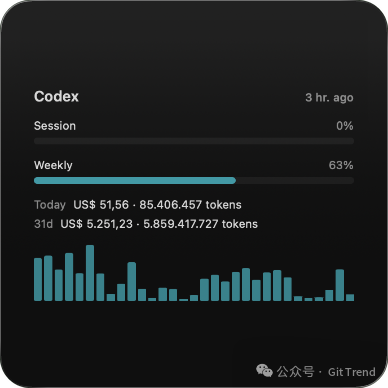
5. 多账户支持
如果你有多个 OpenAI 账户或多个 Claude 账户,CodexBar 可以同时监控,每个账户独立显示。
边界和局限
写这篇文章之前,我实际用了一段时间。几个值得注意的点:
macOS 限定:菜单栏版本只支持 macOS 14+(Sonoma)。Linux 用户可以用 CLI 版本,但没有图形界面。Windows 有社区维护的 Win-CodexBar2,但功能可能不完整。
浏览器 cookie 需要权限:如果你想让 CodexBar 读取浏览器的 cookie 来获取某些服务的额度,macOS 会弹出权限请求。这是安全机制,但第一次遇到可能会困惑。我第一次看到弹窗时还以为是什么恶意软件,后来才明白这是 macOS 的标准安全机制。
不是所有服务都有完整数据:有些服务只能读到基本的余额信息,有些能读到详细的使用历史。具体取决于每个服务的 API 能力。
需要对应的 CLI 或登录态:CodexBar 不能凭空获取数据。如果你没装 Claude CLI 也没在浏览器登录过 Claude,它就没法显示 Claude 的额度。
写在最后
我一开始对 CodexBar 持保留态度——市面上的“AI 工具管理器”不少,大多半途而废。但用了两周后,我发现它解决的是一个很具体的问题:不是“管理”AI 工具,而是“看一眼就够”。我不需要打开任何后台,不需要登录任何账号,扫一眼菜单栏就知道今天还能不能继续用 Claude 写代码。
它是开源的(MIT),由 steipete3 维护,更新频率很高——光是最近一个月就加了好几个新 provider。社区响应也快,issue 通常几天内就有回复。
如果你每天都在用 AI 编程工具,花 5 分钟装一个试试。不好用随时删,反正它不往你系统里写任何东西。类似项目分享,也欢迎来云栈社区看看。
 发表于 2026-8-2 00:11:47
|
查看: 258|
回复: 0
发表于 2026-8-2 00:11:47
|
查看: 258|
回复: 0 /1
/1 


