自从把日常开发交给 AI,我的屏幕时间不降反升。
按道理讲,代码都让 AI 写了,我应该更闲才对。结果完全反了。
以前我是对着屏幕写代码,现在是对着屏幕审代码。让 Claude Code 改个模块,它啪一下吐出来三百行,我可能得花半小时确认它有没有偷偷埋雷。代码是不用我敲了,眼睛反倒先加班了。
还有一个变化,我现在敢同时折腾的项目变多了。桌面上经常挂着好几个 Claude Code 任务,这个在重构,那个在补测试,晚上突然冒出个想法,还会顺手让它搭个小工具。
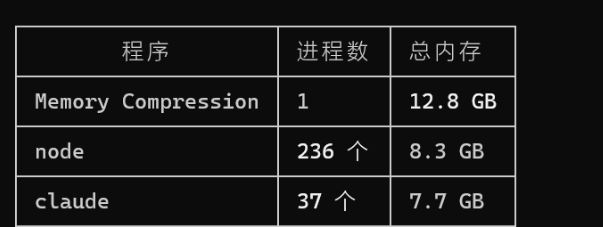
AI 是不累,但是我的眼睛是真点顶不住了。
一天下来,到了晚上眼睛又干又涩,盯着满屏代码看半天,脑子都转不过来。这个感受在最近半年特别明显。
也是因为这个,我最近把用了两年的旧显示器换掉了,换成明基的 RD280U,这是一台 28.2 英寸的 4K+ 编程显示器。
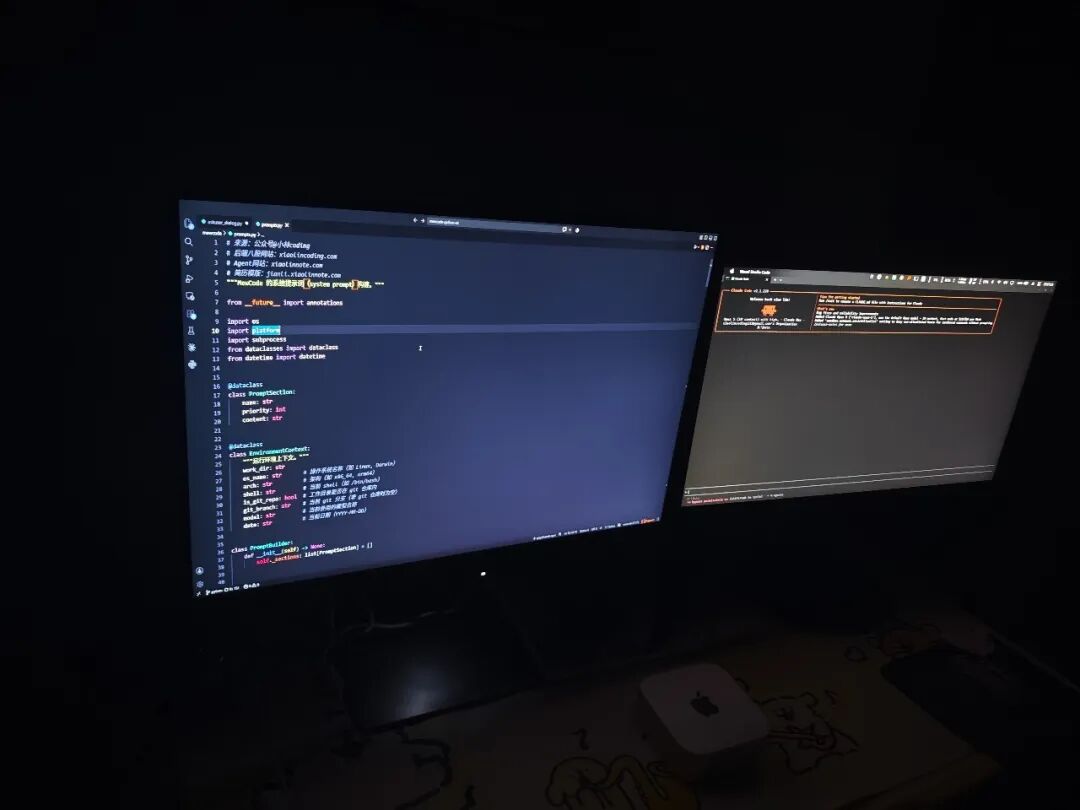
看到「编程显示器」这几个字,我一开始也有点犯嘀咕,显示器还能专门给程序员做?难不成换块屏,代码还能写得更快?
用了两周,我发现代码当然不会因为换块屏就写得更快,但有几个地方,确实是天天盯代码的人才能感知到。
先把旧显示器和 RD280U 并排摆在一起。同一台机器,同一个 VS Code 深色主题,同一份代码,两边同时显示。
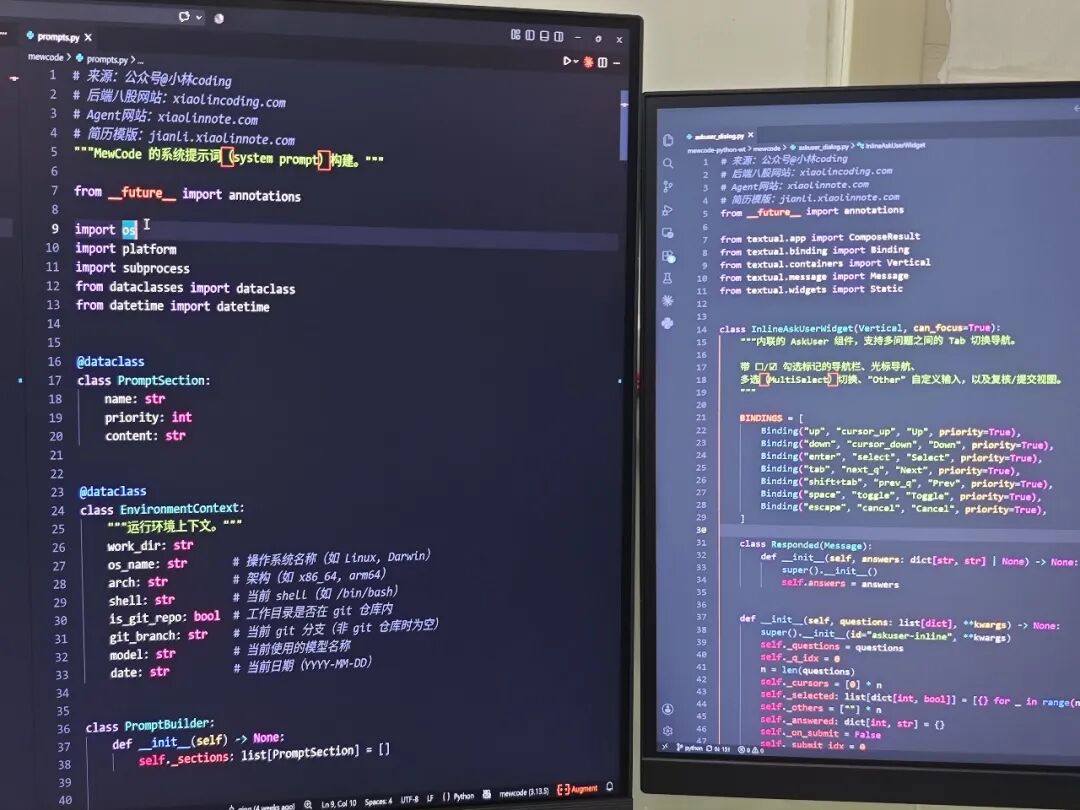
▲ 左边是明基RD280U,右边是旧显示器
左边是 RD280U,右边是我原来那台。照片里已经能看出右边有些泛白,不过讲真,实物的差距比照片更明显,相机会自动调整曝光,有些细节反倒被吃掉了。
我第一次坐到两块屏幕前,最直观的感受不是左边有多艳,而是右边突然显得有点灰,没有对比果然就体现不出差距。
再看一个我之前没太在意,用上以后却很难回去的地方。
RD280U 是 28.2 英寸,分辨率 3840×2560,比例是比较少见的 3:2。我刚看到这个比例时也觉得有点怪。现在的显示器都恨不得越做越宽,怎么它反而往高里长?
但写代码这个场景,恰好就需要往高里长。横向不够,我还能收起侧边栏。纵向不够,就只能一遍遍滚鼠标。尤其是审 AI 改出来的长代码,刚看到函数定义,往下滚两屏,前面的参数已经忘得差不多了。
从屏幕比例来看,3:2 相比 16:9 多了 18.5% 的纵向显示面积。不过参数有点抽象,我还是直接拿旧屏试了一下。
两边调成同样的字号,打开同一个文件,都从第 1 行开始。
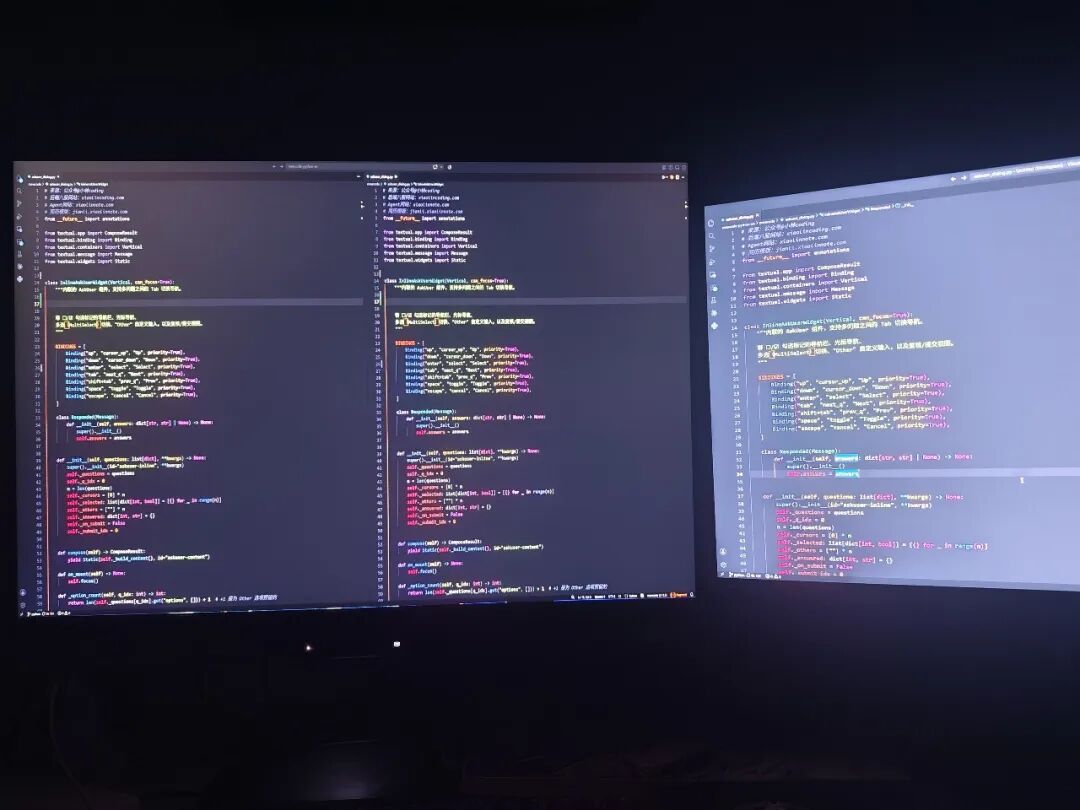
▲ 左边是明基RD280U,右边是旧显示器
右边的 27 英寸 2K 屏显示到第 38 行,左边的 RD280U 显示到第 59 行。感知最强的场景是审 AI 生成的代码了,AI改完代码后,一看能看到的代码更多了,现在很多改动一屏就装下了,视线不用离开,判断这段改得对不对的速度明显快了。
RD280U 还有专门的编程色彩模式,分成深色和亮色两套。看到这里估计有同学要问了,编程模式不就是换个主题吗?VS Code 里装个 theme 不就完了?
我开始也是这么想的,后来才发现这两件事管的不是一层。IDE 主题负责给代码上色,关键字是什么颜色,注释是什么颜色,这是软件决定的。显示器的编程模式,更像是把这些颜色之间的差别重新拉开。深色主题里容易糊成一片的注释、字符串和类型标注,看起来会更容易区分。
下面两张图用的是同一个 Python 文件,里面的注释、字符串和类型标注混在一起。第一张没有开编程模式。
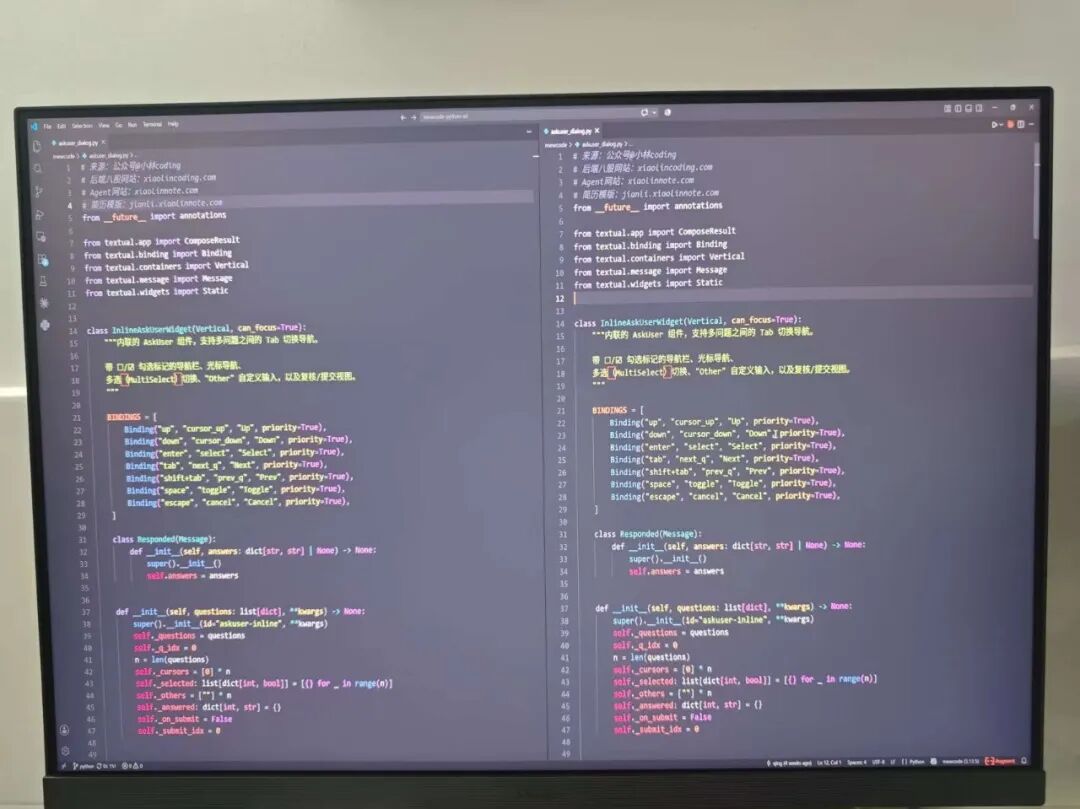
▲ 明基RD280U - 没有编程模式
下面这张开了编程模式,语法高亮的层次会更清楚一些。它不是那种一打开就让人「哇」一声的功能,但盯着代码看久了,眼睛不用老费劲分辨相近的颜色。还有个我没料到的变化,同样的亮度,编程模式下看起来没那么冲。真要让我挑一块屏连续写一天代码,我会选 RD280U 这台显示器。
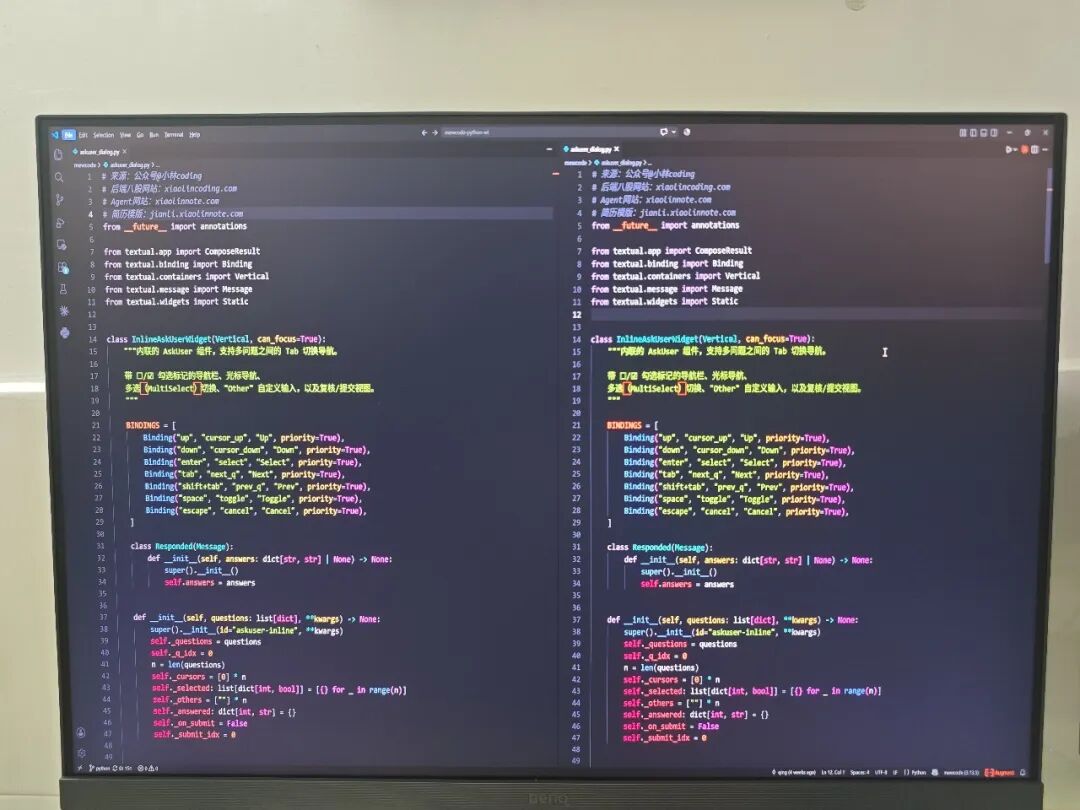
▲ 明基RD280U - 开启编程模式
白天我一般用亮色编程模式,晚上就换成深色模式。切换就靠屏幕下方的 </> 键,明基叫它「编程触键」。按一下会弹出快捷菜单,当前模式、亮度、对比度、智慧蓝光和夜间保护开在第几档,都能直接看到。
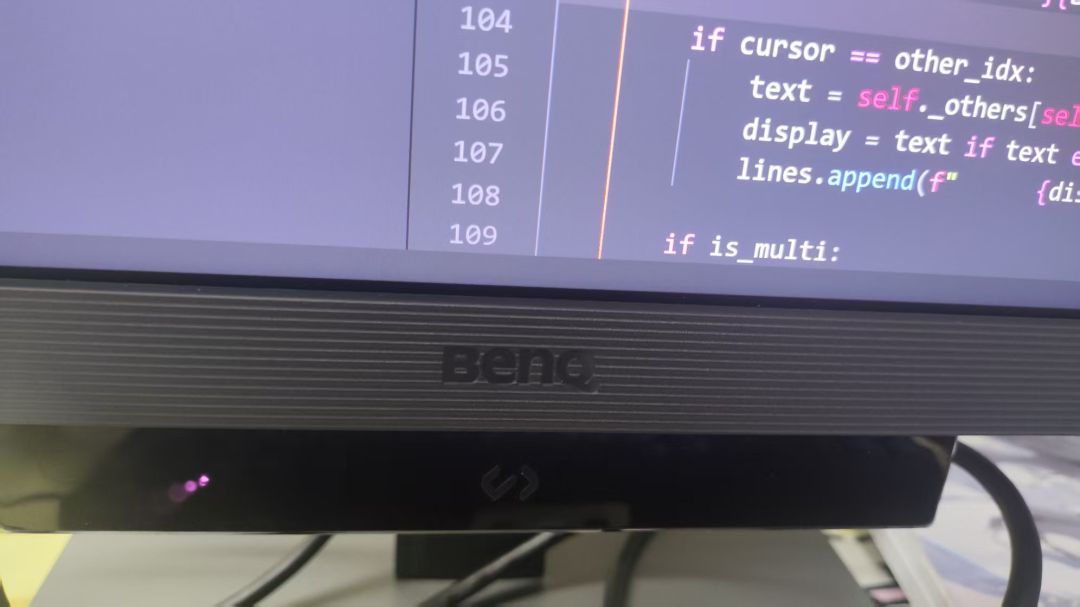
再按一下,就会在深色、亮色和用户模式之间切换,非常丝滑。
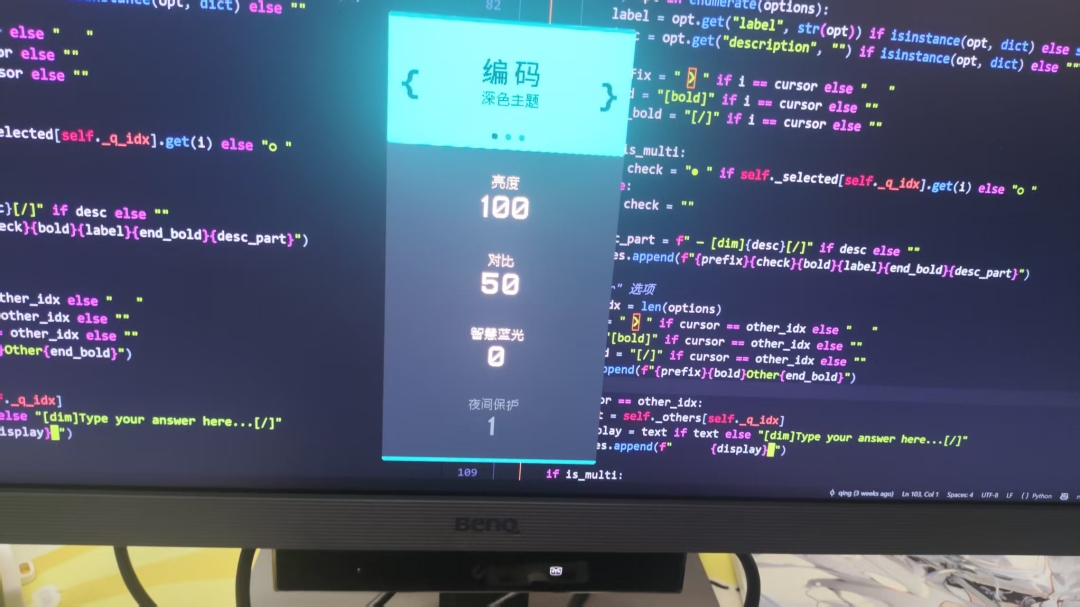
这个键我刚开始真没当回事,心想不就是少按两下吗?以前调显示器参数,我得找屏幕下方的几个物理按键,按错还得退出来重按,烦到我经常将就着用默认设置。而RD280U的切换成本低到可以随手切,白天亮色、晚上深色,我是真的会去用。
说完屏幕里的,再看看屏幕外面。
我的工位有个挺拧巴的地方,靠窗,采光很好,但一到上午屏幕就开始反光。拉窗帘吧,舍不得这点阳光。不拉吧,深色主题里的代码像蒙了一层雾,人会不自觉往前凑。
抗反射这件事,空口说没什么意思。本来想等个大太阳拍给大家看,结果这几天一直没等到。最后没办法,我掏出了手电筒。测试方法虽然有点土,但效果倒是挺直观。
第一张是 RD280U,第二张是我的旧显示器。
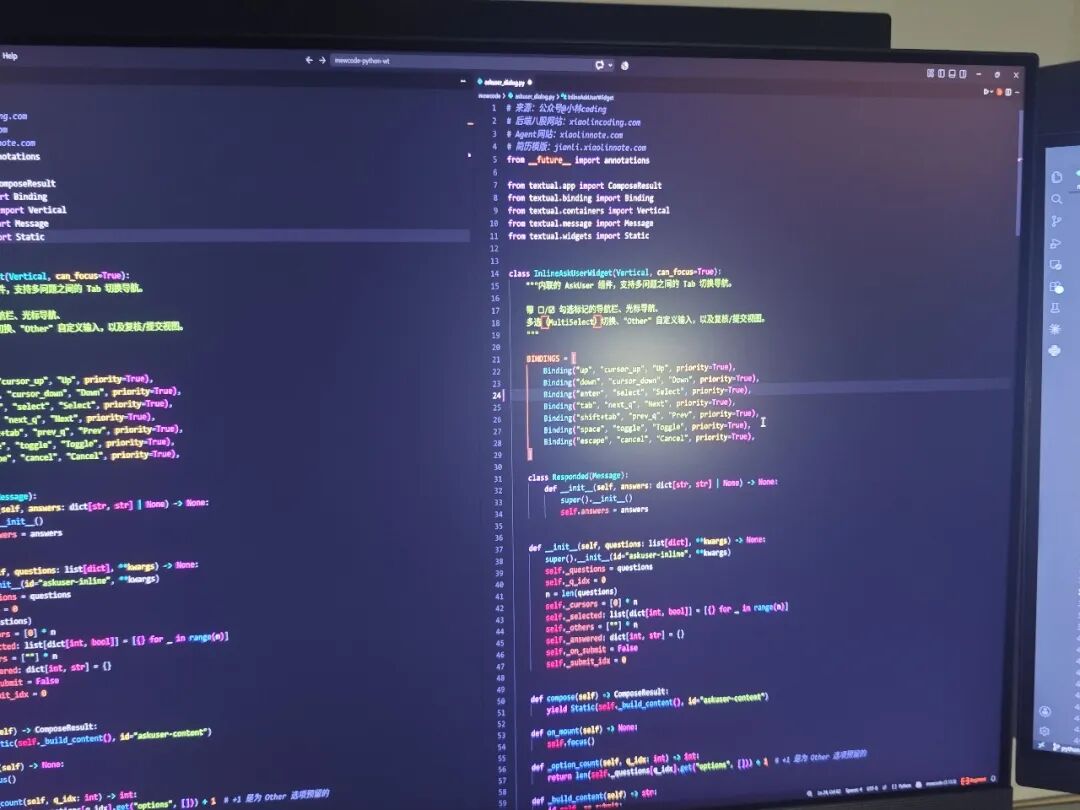
▲ 新显示器明基RD280U
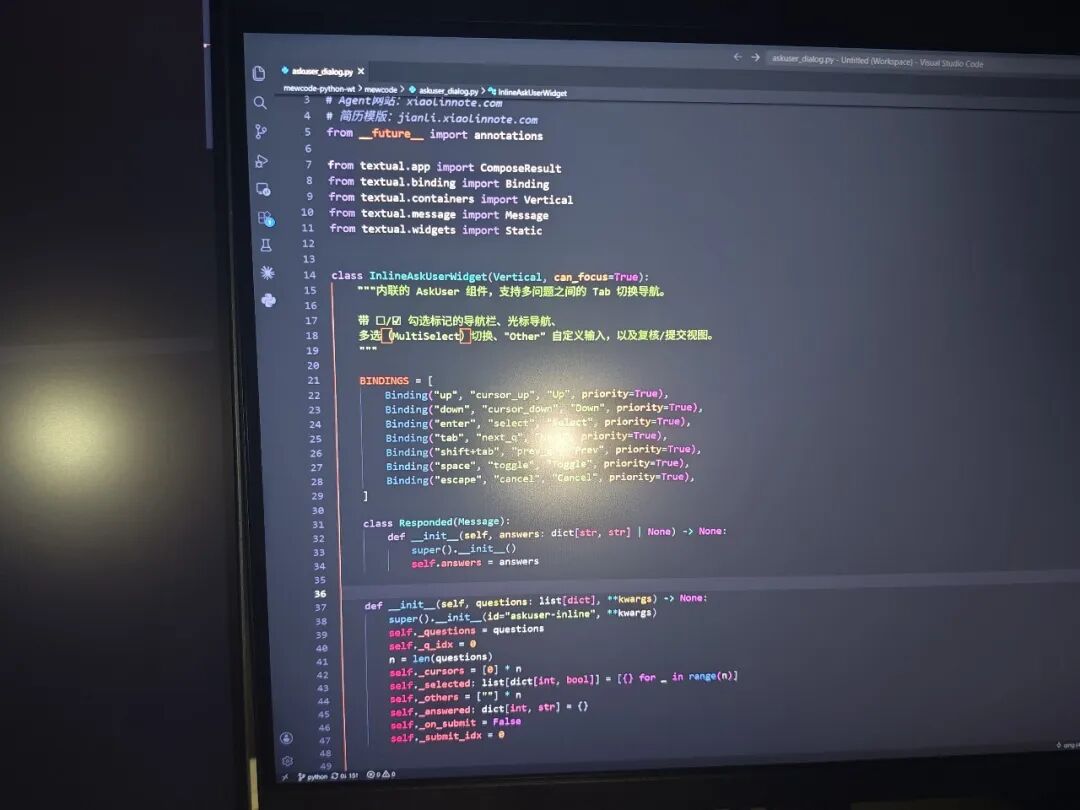
▲ 旧显示器
这么一对比,差别还是挺明显的。RD280U 上的光会散成一片,周围大部分代码还能认出来。旧屏上则是一个死亮的光斑,被覆盖的字基本看不清了。
后来我查了一下,RD280U 这块面板通过了德国莱茵 TÜV 抗反射认证。
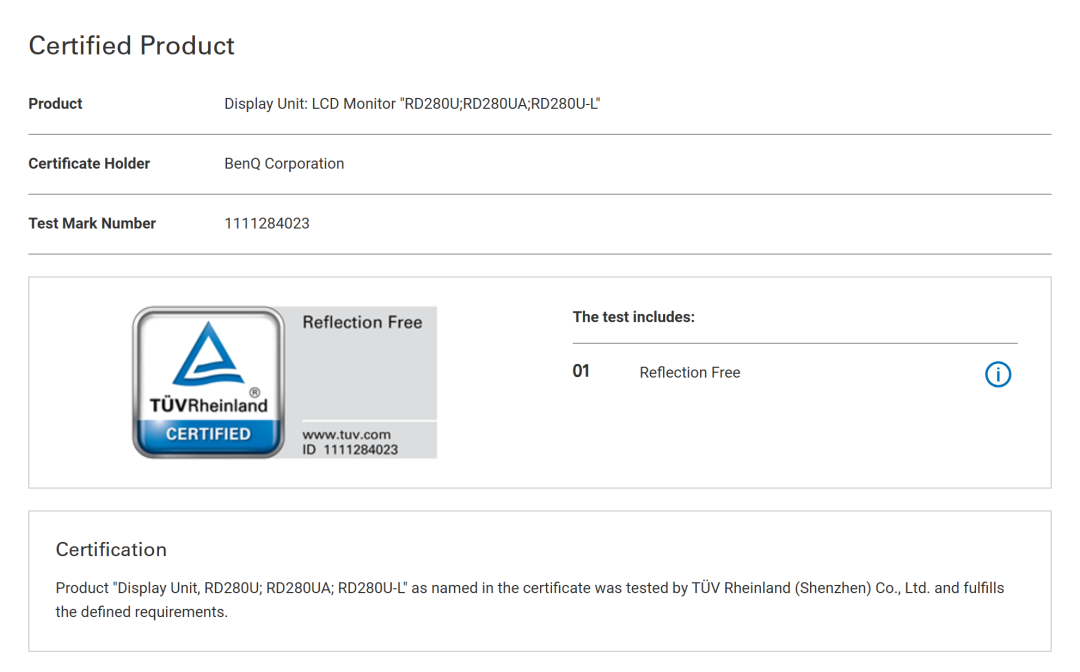
认证名词不用记,前面两张手电筒实拍,已经把差别说清楚了。
白天的问题说完了,再聊聊夜里。我平时习惯晚上写文章,家里人睡了之后的那几个小时,反而是我效率最高的时候。
以前我会关掉大灯,只留一盏台灯。但台灯照的是桌面,屏幕后面的墙还是黑的,屏幕和周围环境的亮度差很大,看久了眼睛容易疲惫。
RD280U 背后有一圈 MoonHalo 背光。名字听起来有点玄乎,其实原理不复杂,就是把光打到墙上再漫反射回来,给屏幕补一层背景光。这样屏幕和墙面的亮度差不会那么大,眼睛也不用一直在一明一暗之间来回适应。
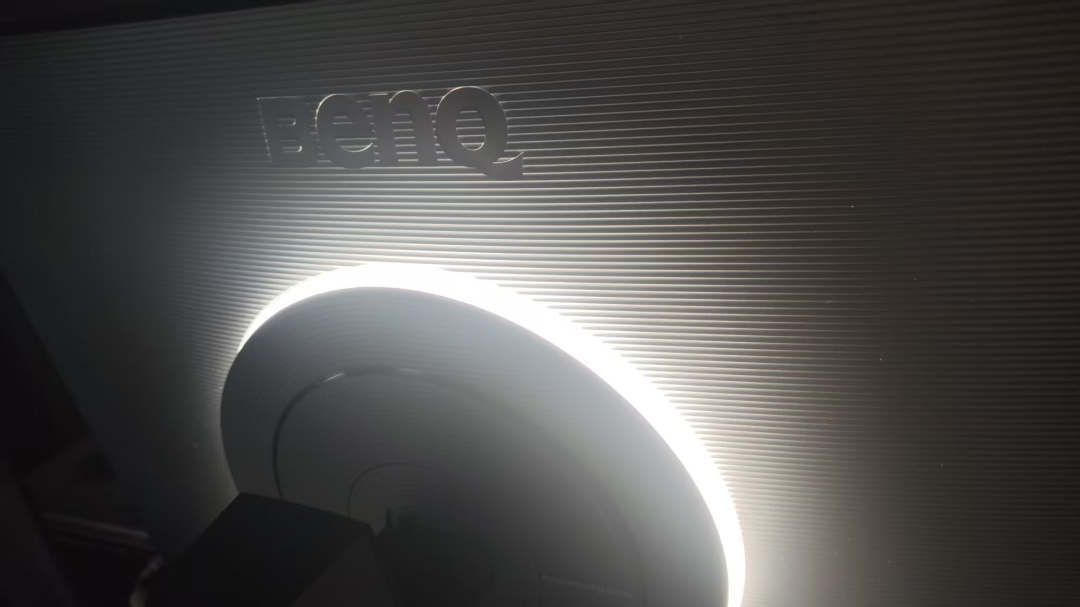
MoonHalo 的亮度和色温都能调,也支持自动调光。
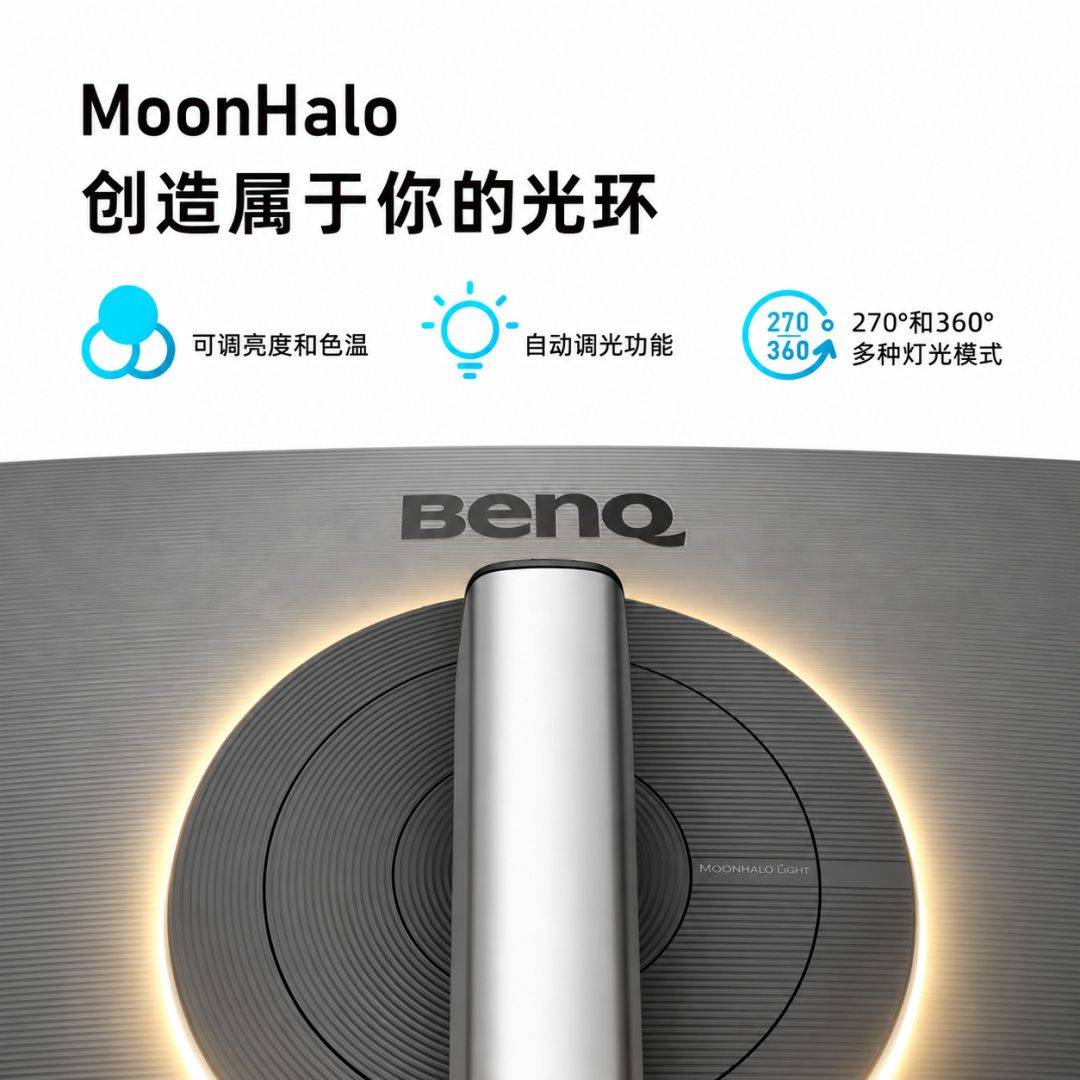
我一般调到偏暖的一档,比开台灯舒服,也不会像开大灯那样把人整精神了。深夜这套组合下来,我的感受是能坐得住的时间变长了。最明显的是不容易走神了,以前眼睛一累就开始想刷手机,现在能一口气专注干不少活。
上面聊的都是屏幕本身,最后说说它跟设备怎么配合。
我桌上常年放着两台机器,一台 Windows 笔记本,一台 Mac mini。主要工作在 Mac 上,Windows 偶尔跑点特定软件,顺便打打游戏。RD280U 支持 KVM,两台电脑接到显示器之后,可以共用一套键鼠。对单设备用户没什么感觉,但对我这种桌上常年放着两台机器的人,终于不用拔线,也不用摆两套键鼠了。
另外还有个 Display Pilot 2 软件,把显示器上的设置搬到了电脑里。
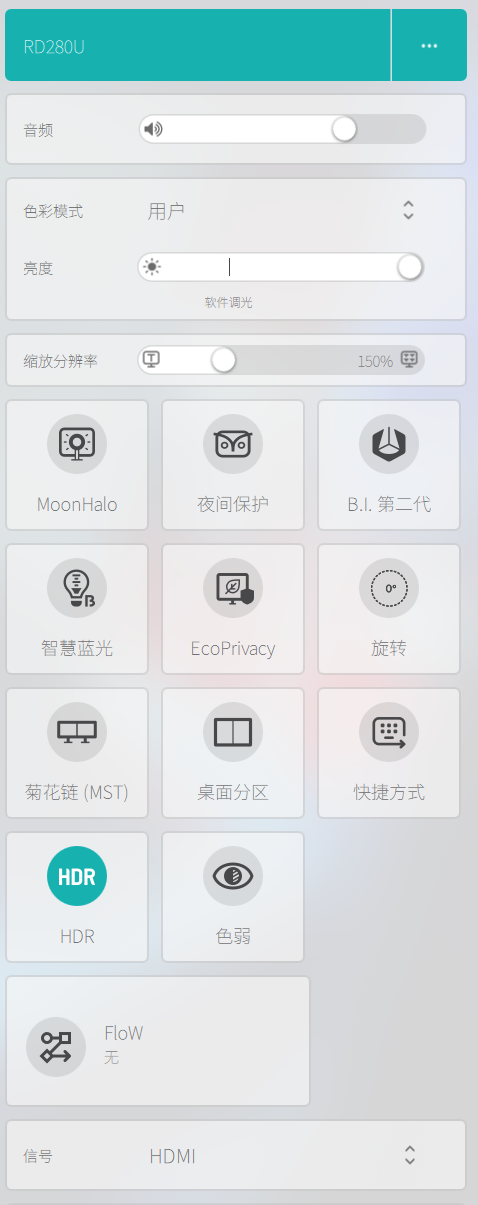
色彩模式、亮度、MoonHalo、夜间保护、桌面分区、快捷方式,连信号源切换都能在这一个面板里完成。对了,前面刚夸完那个编程触键,我现在调复杂参数,其实还是更喜欢用软件。毕竟能不伸手的时候,我是真不想伸手。
聊到这里我自己也在想,为什么以前没那么在意显示器,现在却越来越挑。倒不是眼睛突然变金贵了,是我的工作方式变了。
以前代码是自己一行行写出来的,思路一直跟着手走。现在 AI 一次生成几百行,全是陌生代码,我得重新读、重新判断,还得防着它一本正经地埋坑。AI 写得越快,我需要看的东西反而越多。
所以,如果你和我一样,大部分时间都泡在编辑器、终端和文档里,经常要审 AI 生成的长代码,RD280U 这台显示器值得看看——代码是 AI 写的,但读代码的还是自己的眼睛。
对了,用上 AI 编程之后,你每天盯屏幕的时间,到底变短了还是更长了?
 发表于 2026-8-6 07:00:52
|
查看: 268|
回复: 0
发表于 2026-8-6 07:00:52
|
查看: 268|
回复: 0 /1
/1 


