现在拿一台新电脑跑 Windows XP,按说性能早就是“大炮打蚊子”了。
毕竟 XP 是 25 年前的系统,当年微软给出的最低要求不过是 233MHz 处理器,推荐配置也就 300MHz。但最近上网摸鱼时,阿红发现了一个挺有意思的项目——86Box。
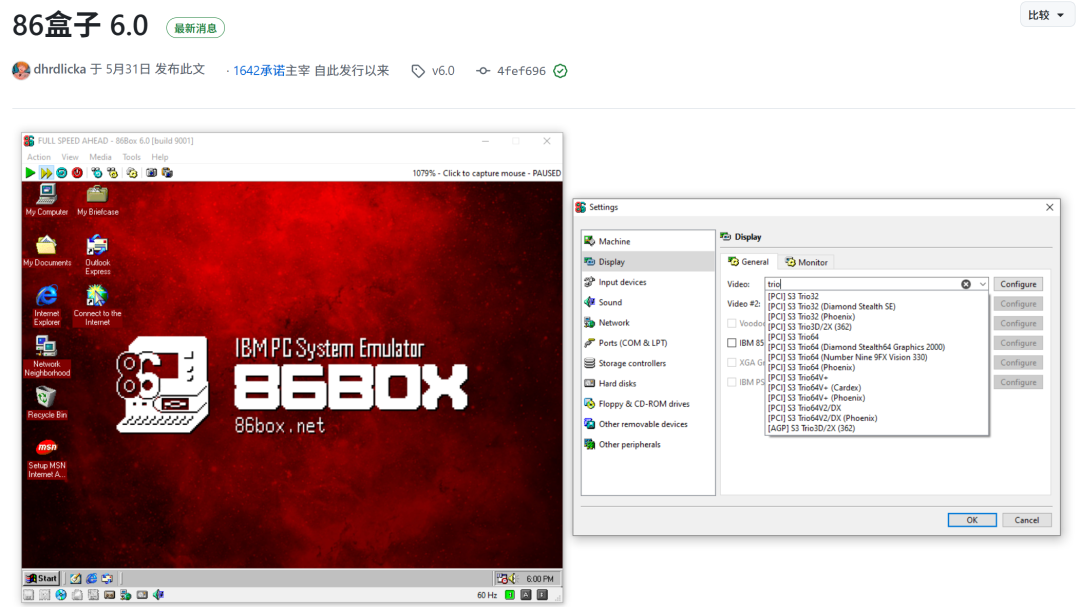
这东西不算新鲜,版本号已经更新到 6.0。它本质上是一个虚拟机,能模拟运行 Windows XP、Win 98、Win2000 这类古董系统。
但它和大家平时玩的 VMware、VirtualBox 不太一样——它不只提供一个“能装 XP 的虚拟环境”,你甚至可以在自己的电脑里“再造一台 20 多年前的 PC”。

CPU 自己挑,主板自己选。显卡、声卡、网卡、硬盘控制器,也全都得自己配。从 8086、286、386、486,一路到 Pentium、Pentium II,甚至当年的 S3、Matrox、3dfx Voodoo 显卡,都能在里面找到。
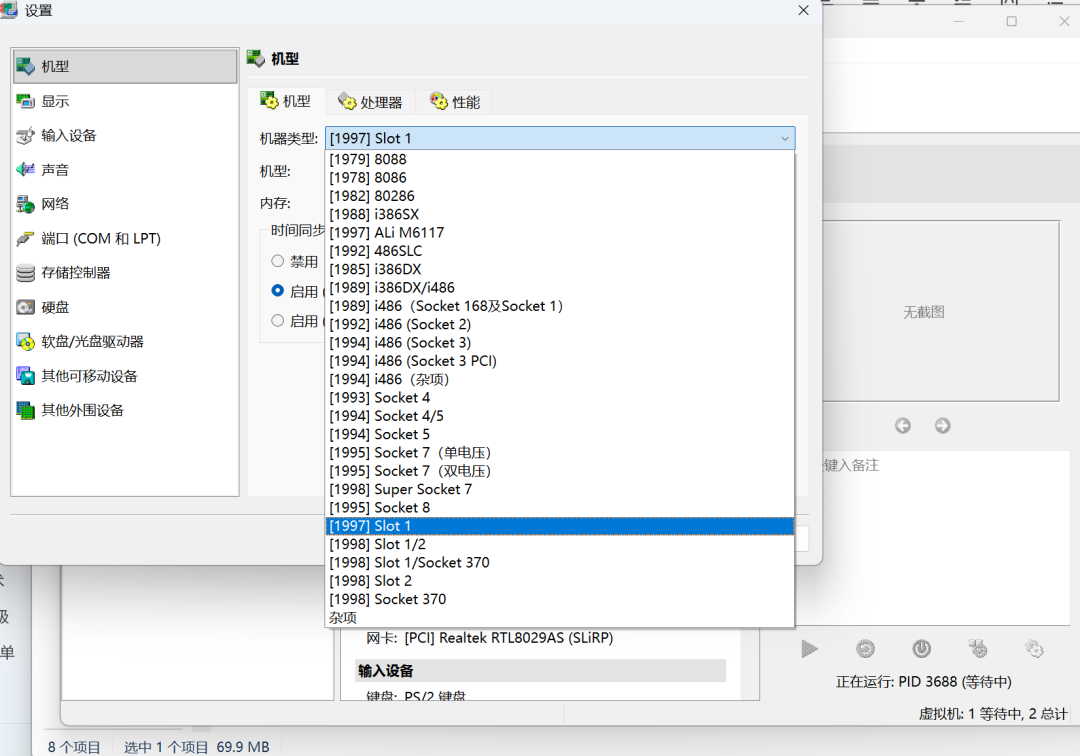
你配出来的硬件组合如果现实里不能开机,86Box 里也真就不给你开。而且选好硬件之后,系统装完还得自己动手装驱动才能正常跑。

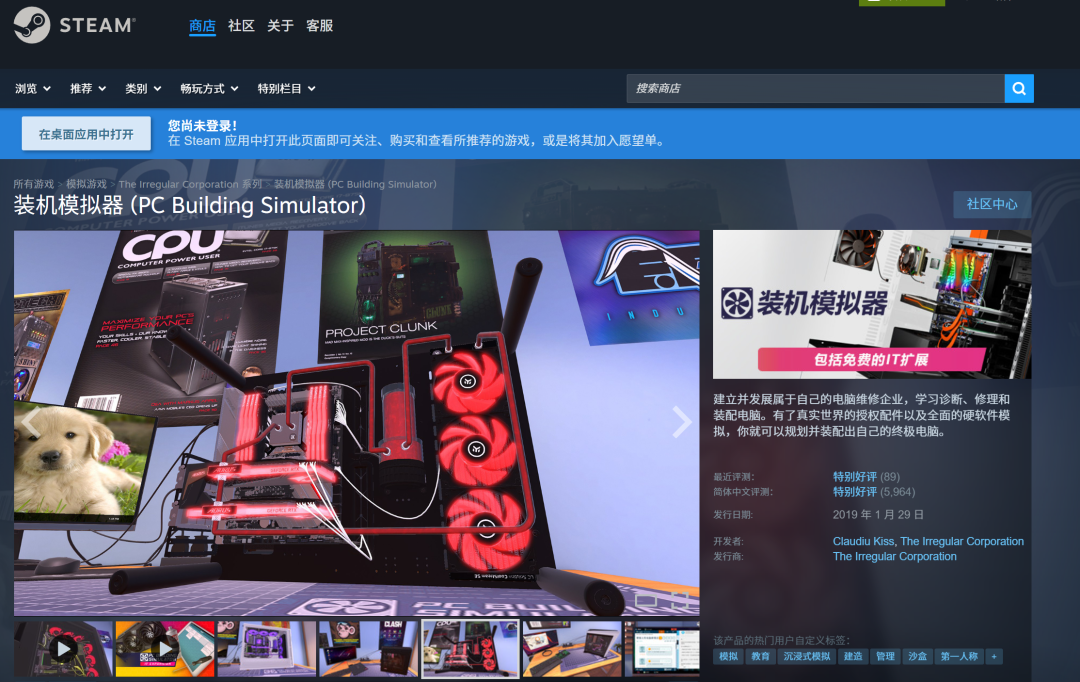
虚拟归虚拟,兼容性问题一点没少。听上去是不是有点 Steam 上赛博装机游戏那味儿了?只不过硬件老了点。
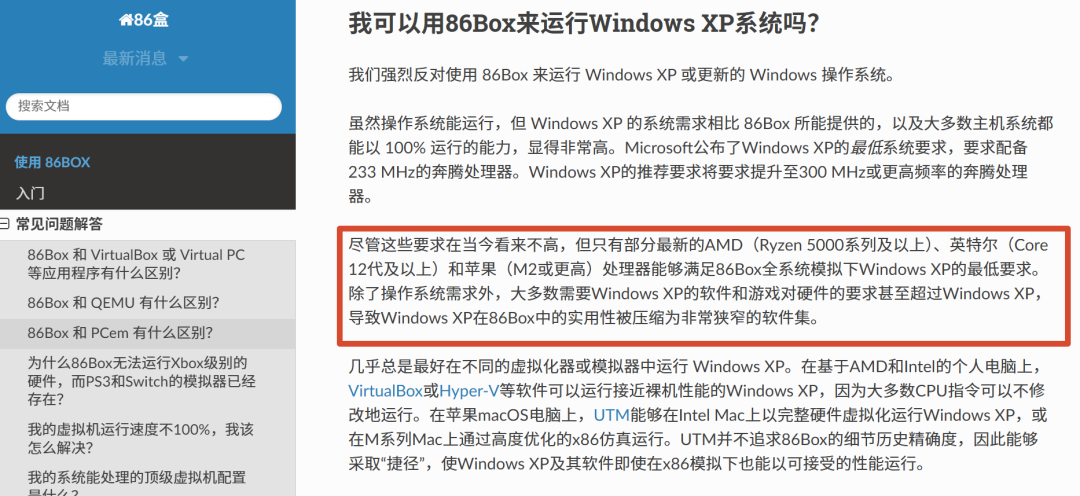
也正因为这样,86Box 对 CPU 性能的要求远比普通虚拟机高。官方文档里就提醒过,如果真想拿它跑 XP,宿主机最好有 Ryzen 5000、Intel 12 代酷睿或者 Apple M2 这一档的性能。
不过正是这种折腾劲儿,让 86Box 拿来玩 XP 还挺有意思。话不多说,咱们一起来玩一下。
准备工作
首先在 GitHub 下载软件本体:
https://github.com/86Box/86Box/releases/tag/v6.0
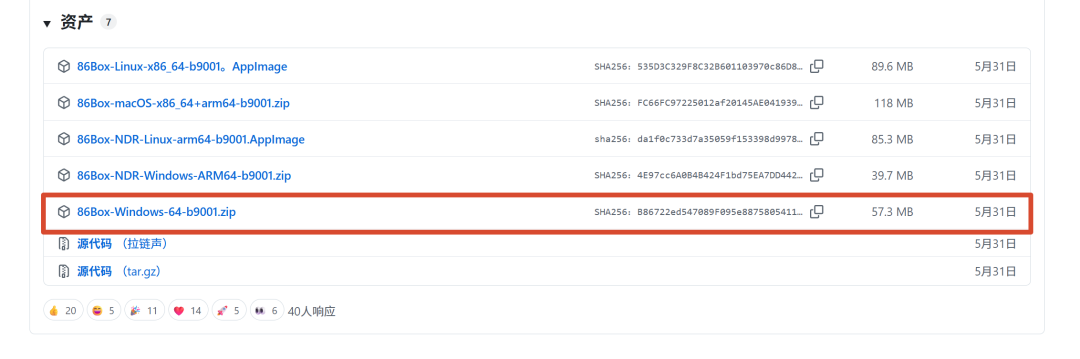
下载解压后直接打开会提示没有 ROM 文件。因为它连老主板的 BIOS 都一并模拟,没有 ROM,机器根本开不了机。不过官方也提供了下载链接,点击「下载」即可。
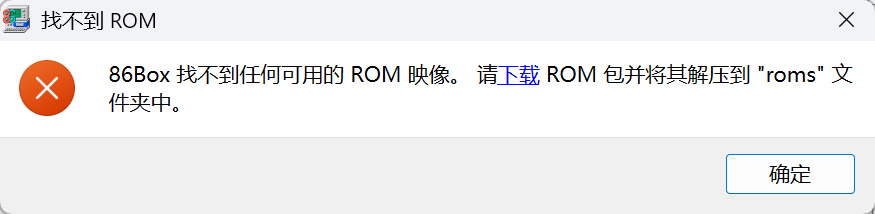
https://codeload.github.com/86Box/roms/zip/refs/tags/v6.0
除了这些,还需要下载 Windows 或者 Linux 的镜像。推荐在「MSDN 我告诉你」下载,镜像是比较纯净的。
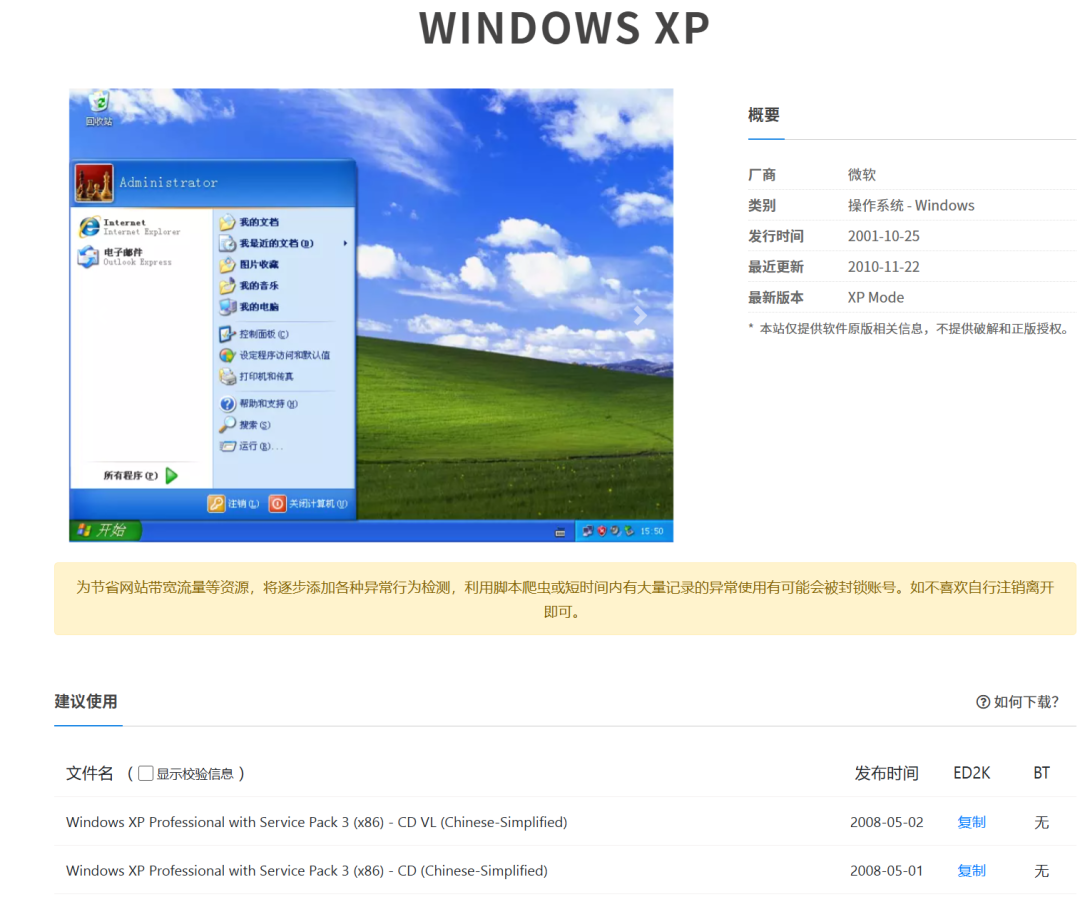
如果网络不太好的同学,可以用阿红打包好的:
https://pan.quark.cn/s/81242645b87f
安装设置
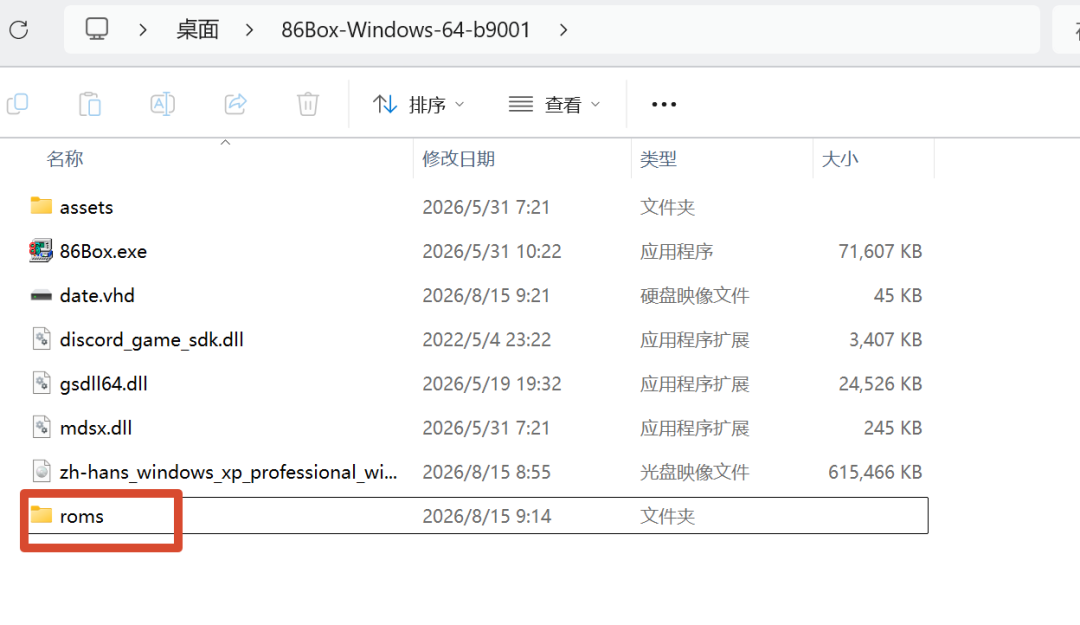
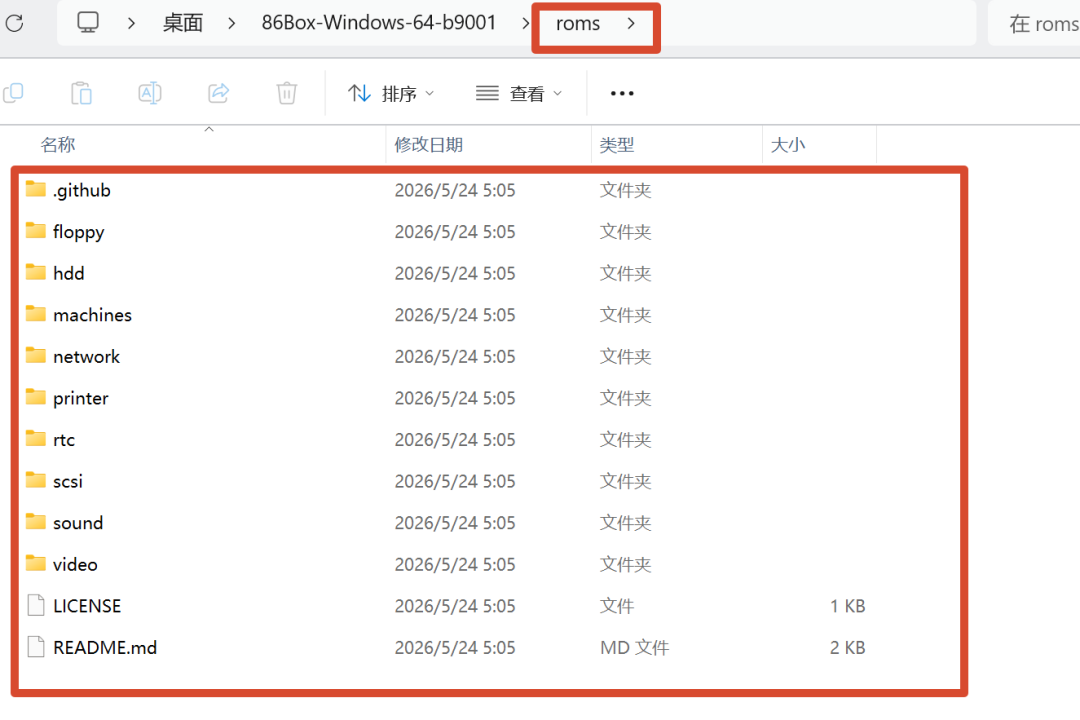
- 首先在软件本体文件夹内新建
roms 文件夹,把刚下载的 ROM 压缩包解压到 roms 根目录下。
- 打开软件。为了尽量减少找驱动带来的兼容性麻烦,大家可以跟着阿红的配置来。如果是折腾其他系统版本,可以自行到网上找对应配置。
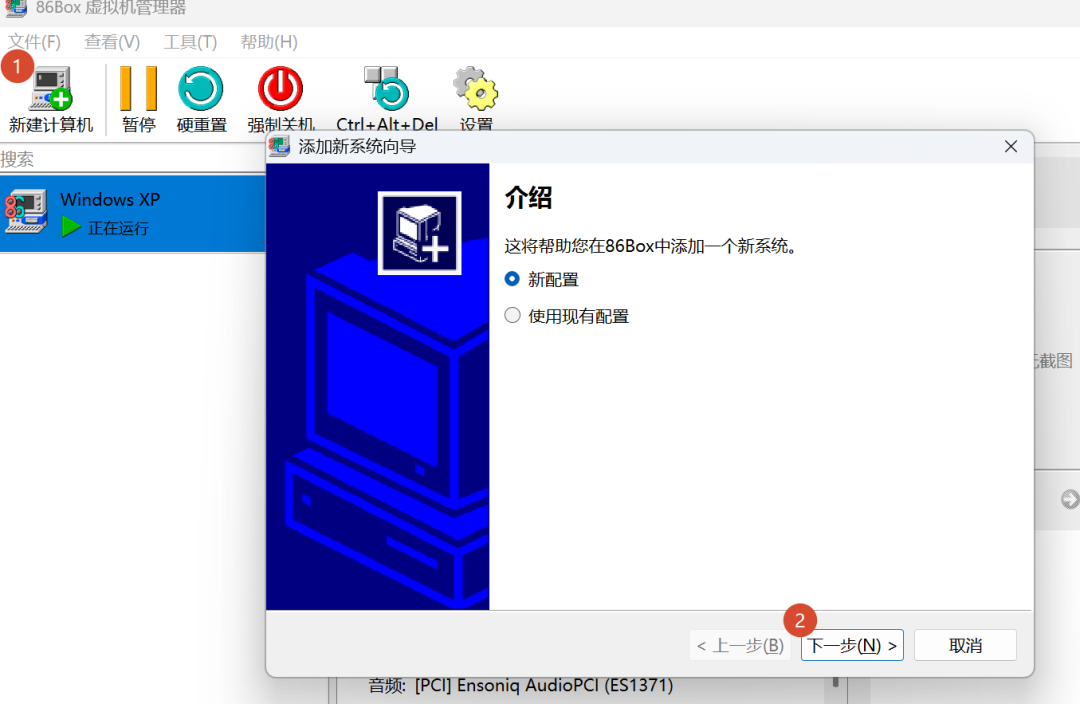
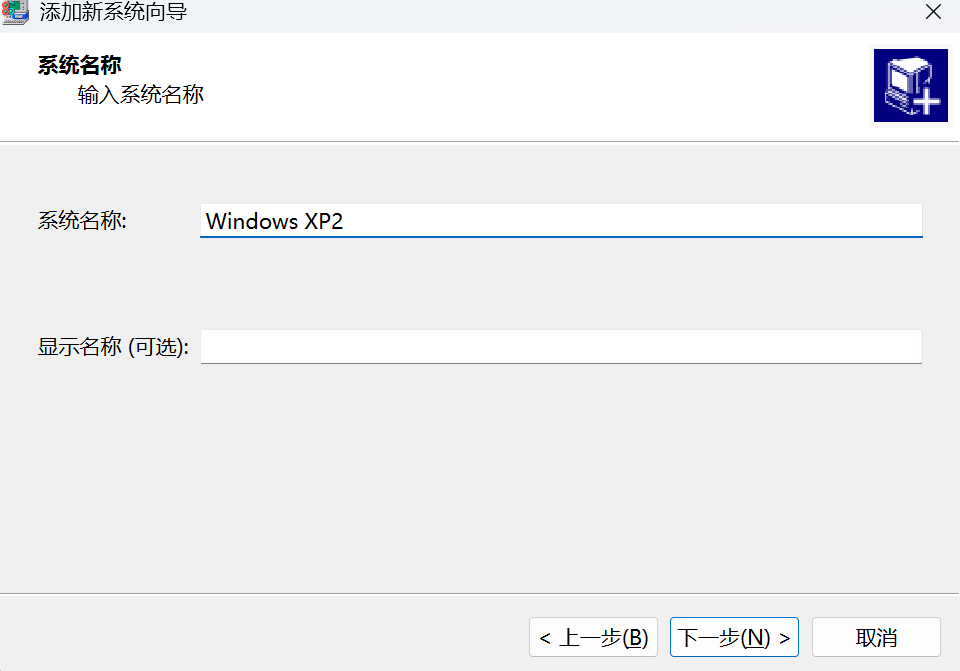
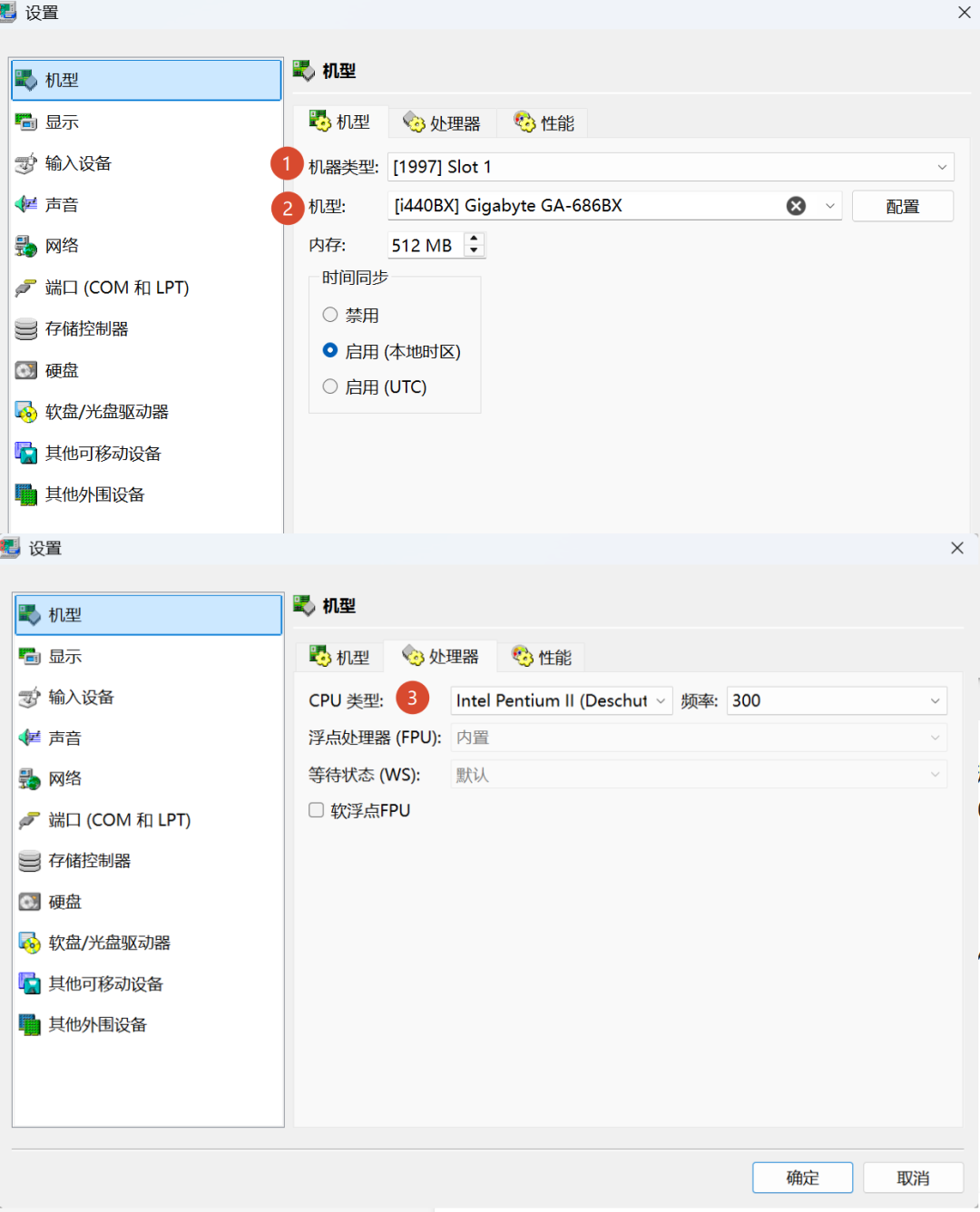
- c. 然后选择机型「Slot 1」、主板「Gigabyte GA-686BX」、内存「512MB」、处理器「Pentium II 300MHz」。
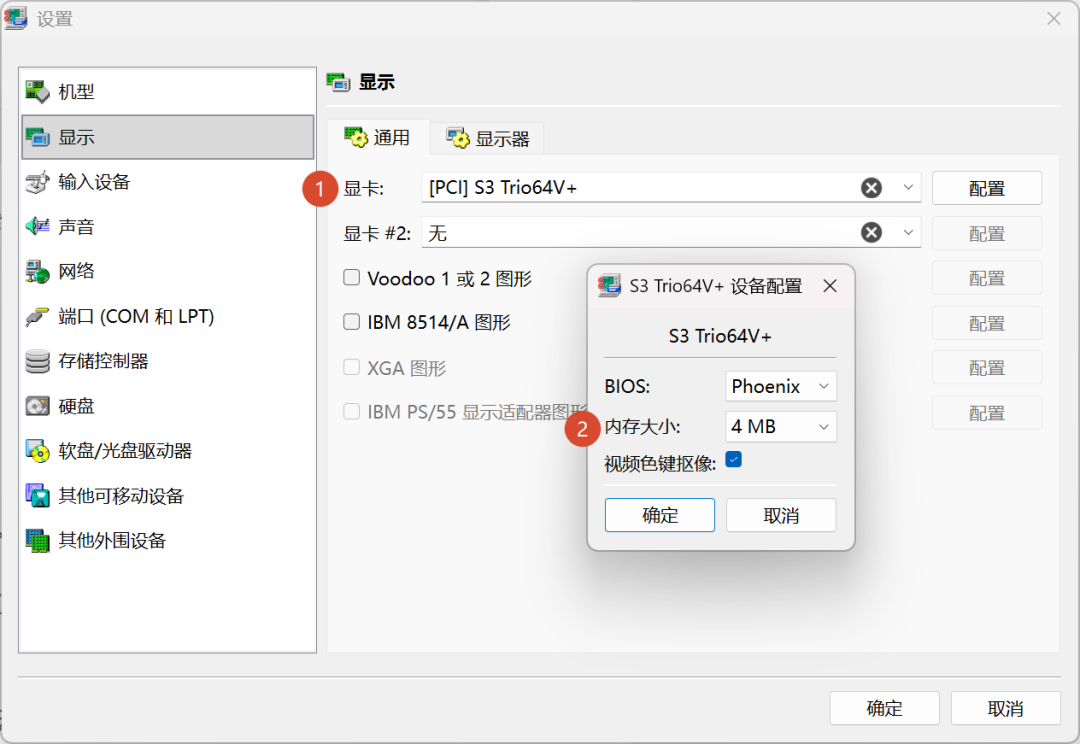
- d. 显卡选「S3 Trio64V+」,显存给「4MB」。
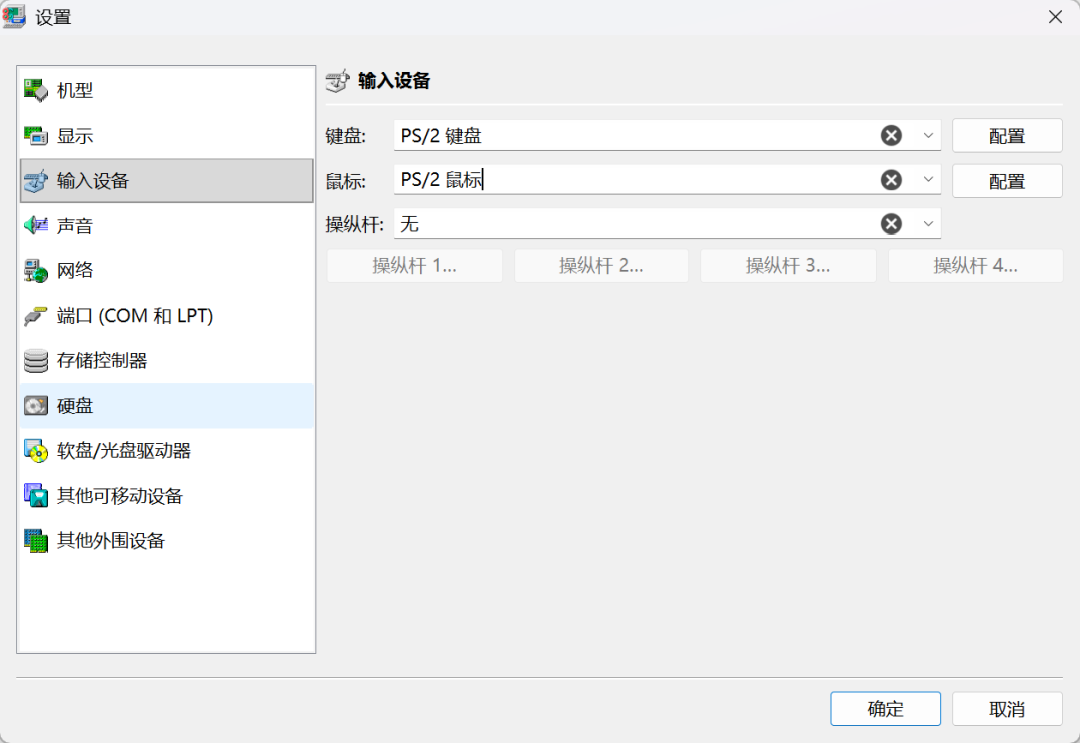
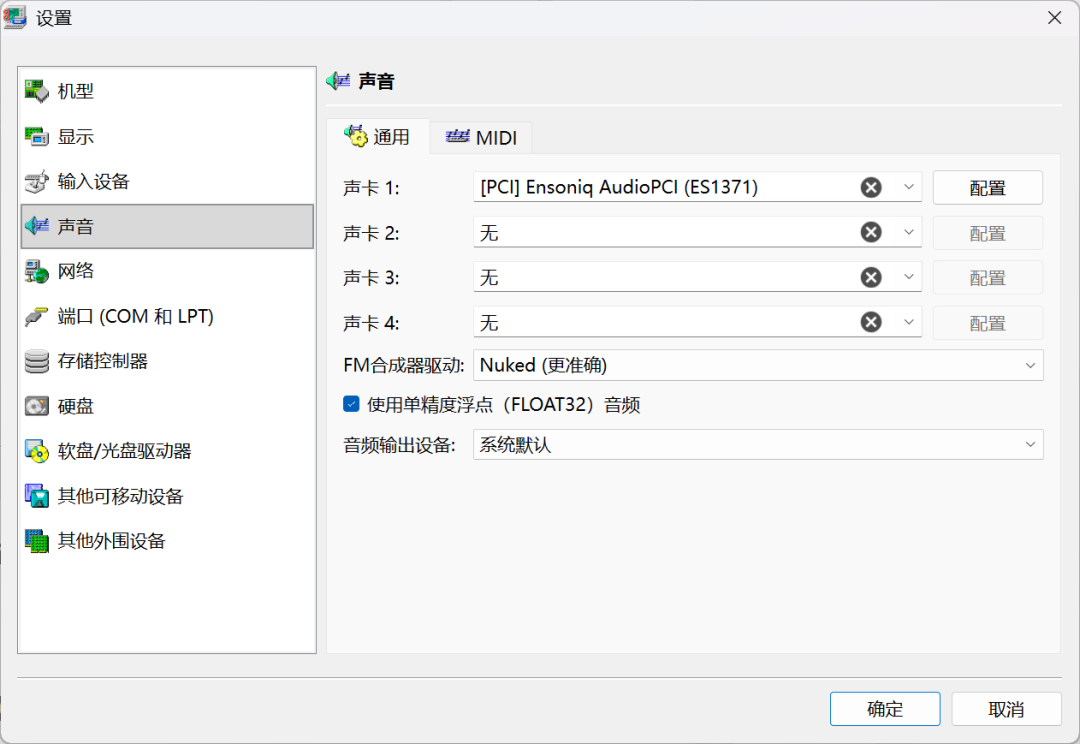
- f. 声卡选择「Ensoniq AudioPCI (ES1371)」。
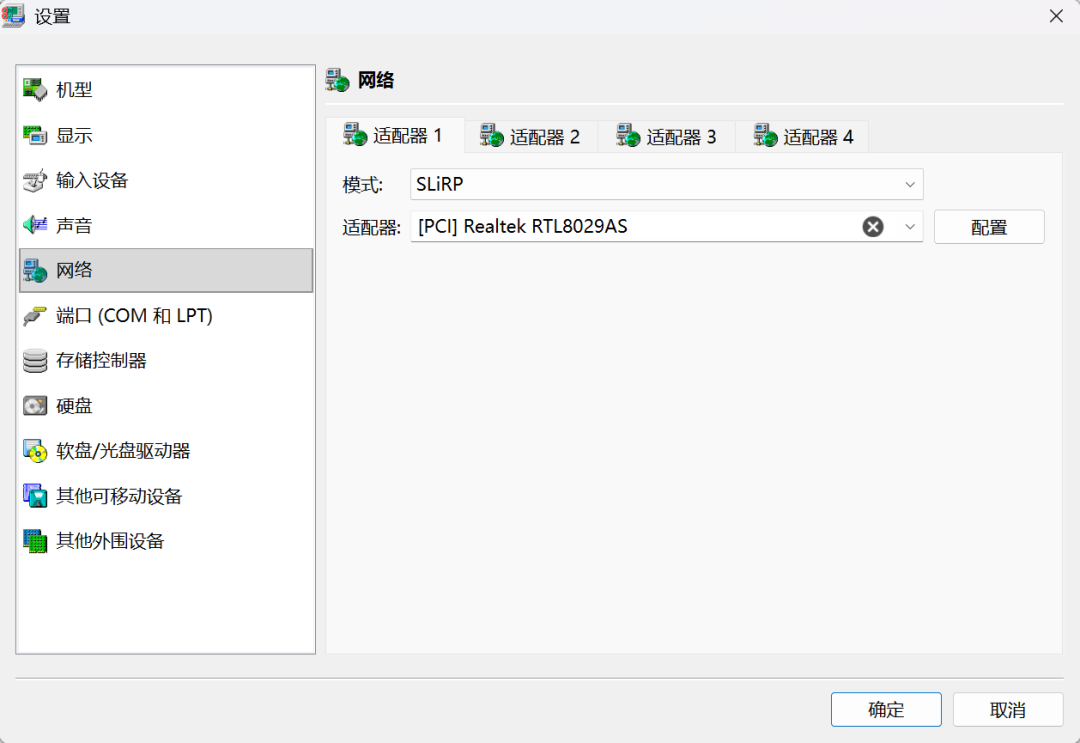
- g. 网卡选择「Realtek RTL8029AS」,模式为「SLiRP」,就像虚拟机的 NAT,不用折腾桥接网卡。
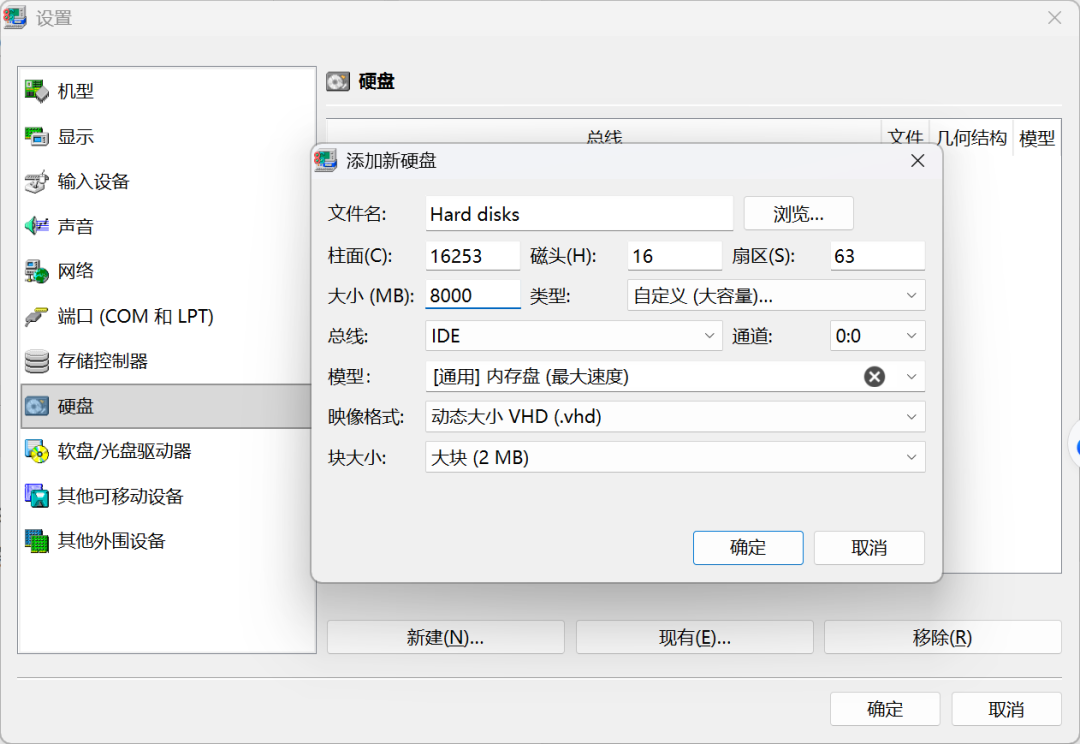
- h. 硬盘新建一个,命名为「Hard disks」(随意,建议用英文),容量 8000MB、总线 IDE、通道 0:0,其余默认。
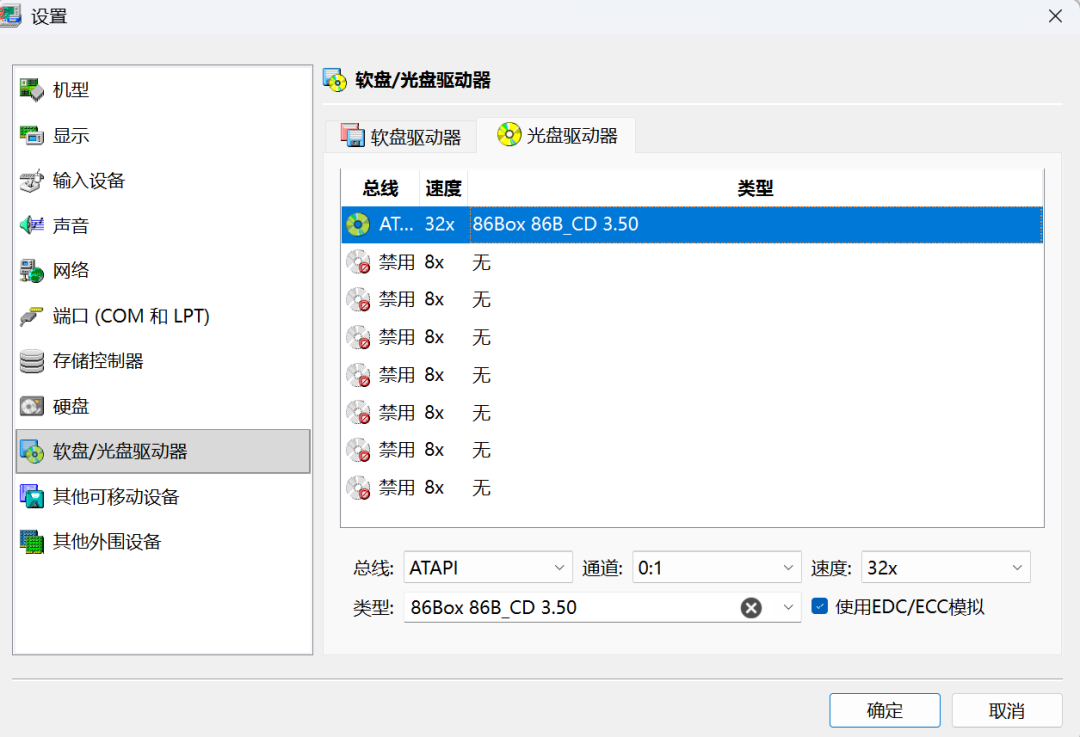
- i. 软盘、光驱,总线「ATAPI」、通道「0:1」、速度「32x」。
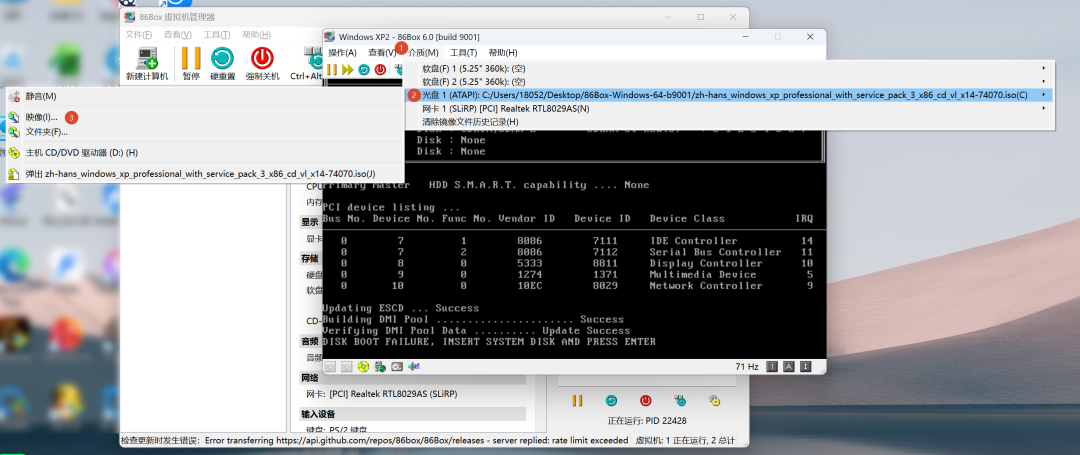
- 接下来挂载 ISO,开启虚拟机,然后在「介质-光盘-映像」里选择自己准备好的系统镜像。
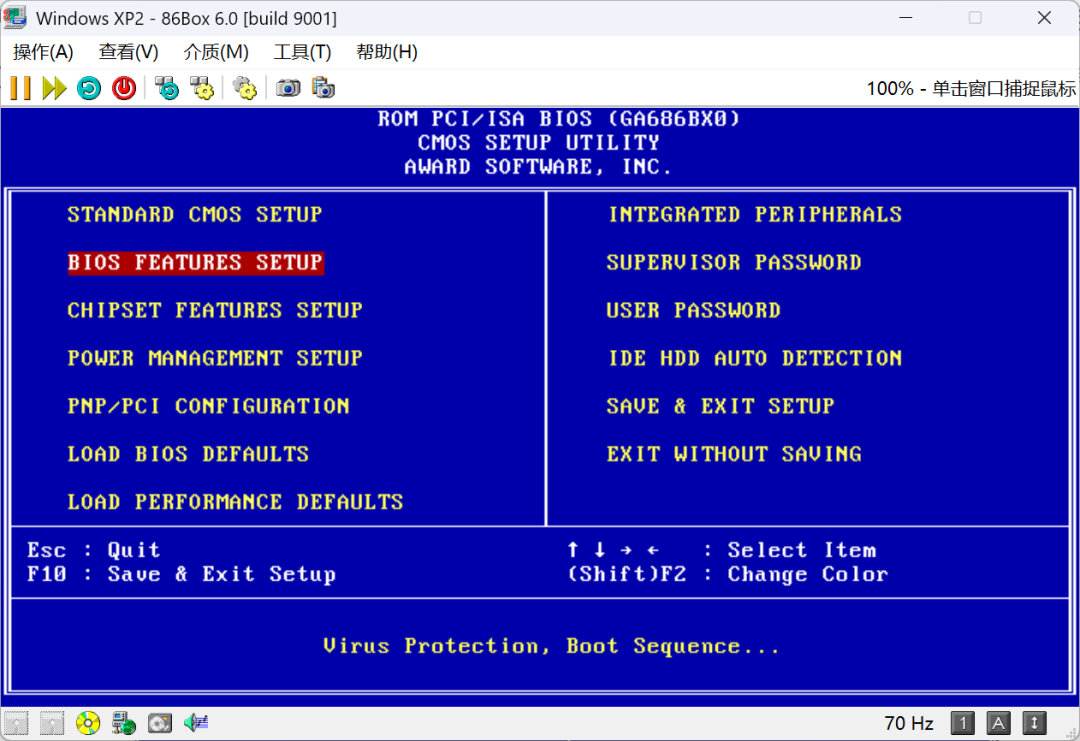
- 此时是没法直接启动的,需要进 BIOS 改启动项。「硬重置」后点按 DEL 键进入 BIOS。在「BIOS FEATURES SETUP」-「Boot Sequence」里把「CD-ROM」调到最前面,然后保存。
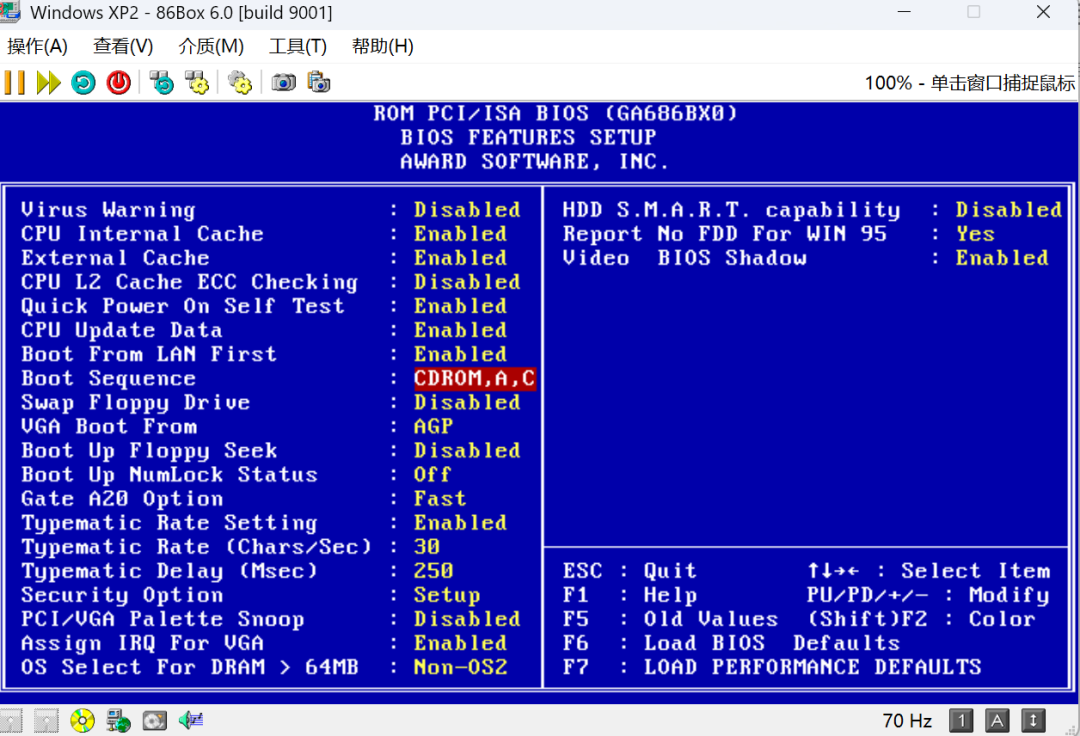
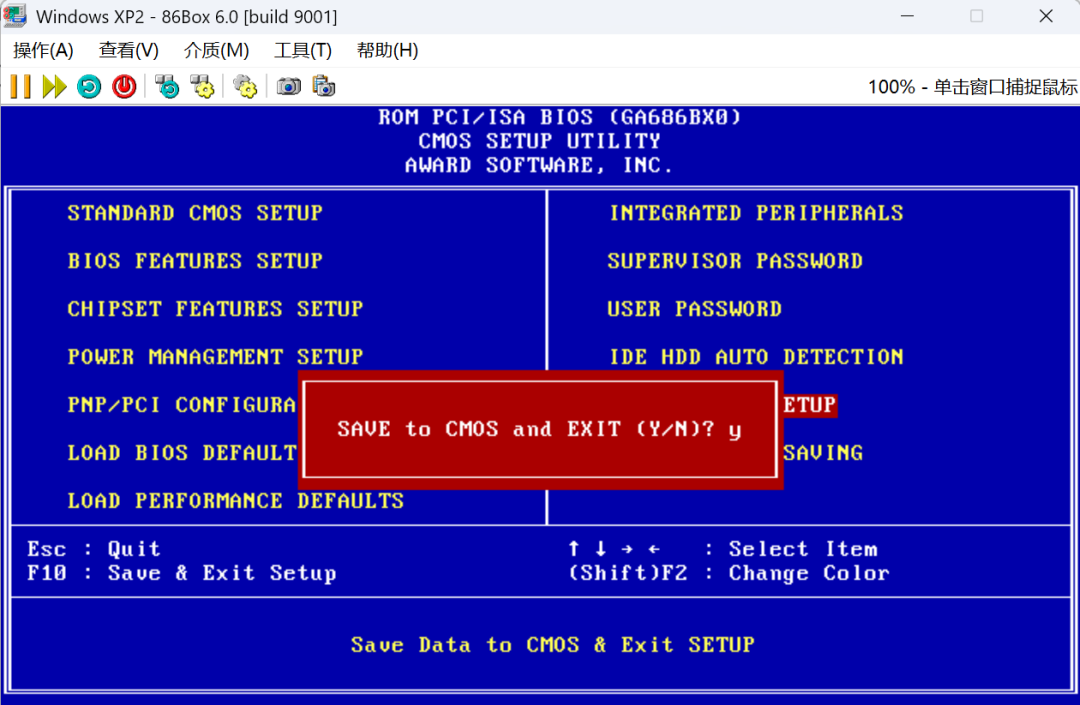
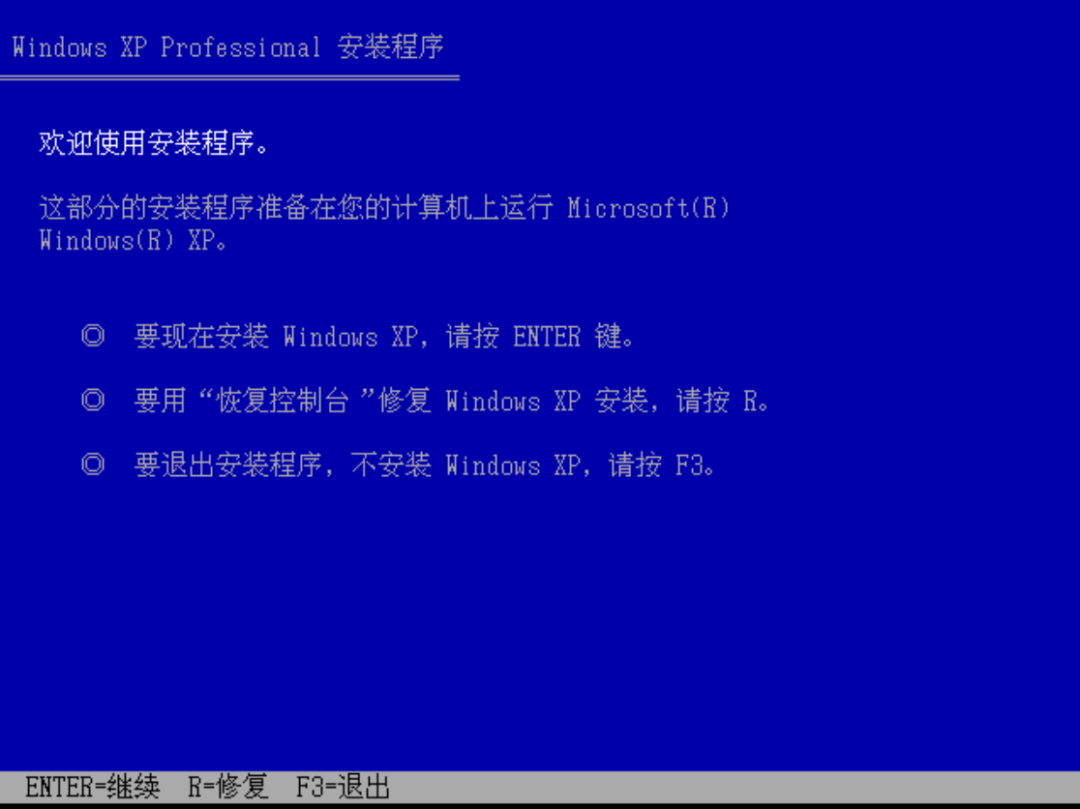
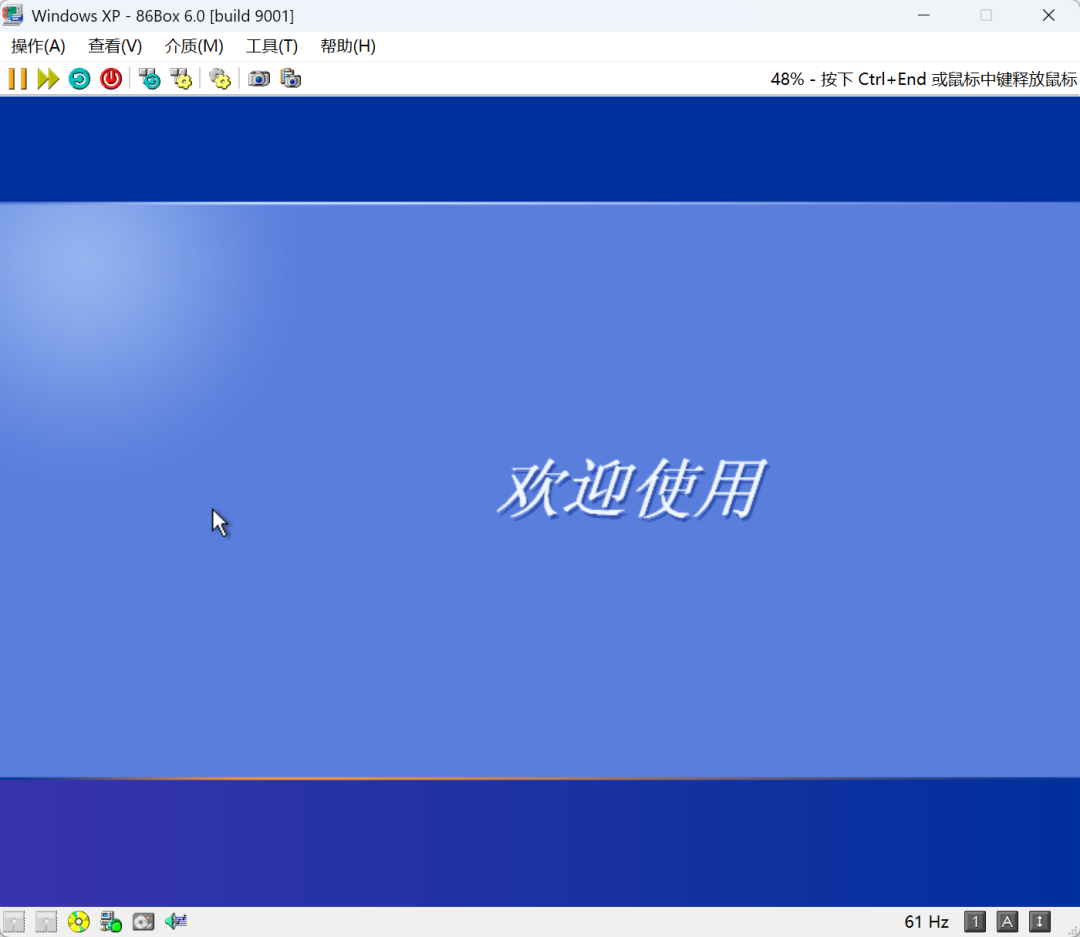
装过 XP 的同学看到这几张图,估计都不需要教程了,手已经自己动起来了。
- 接下来就按 OOBE 步骤激活即可。不过安装时间还是挺长的,大概需要 50 分钟左右。
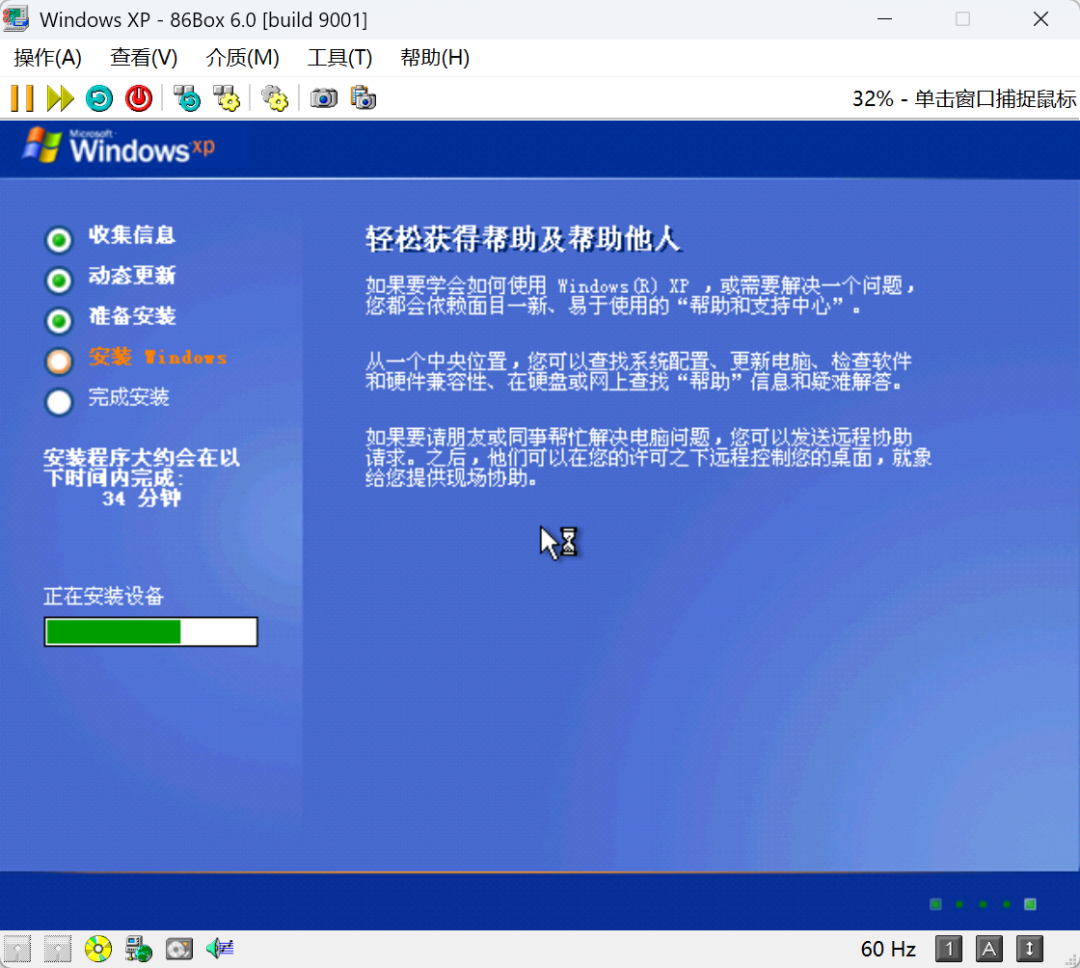
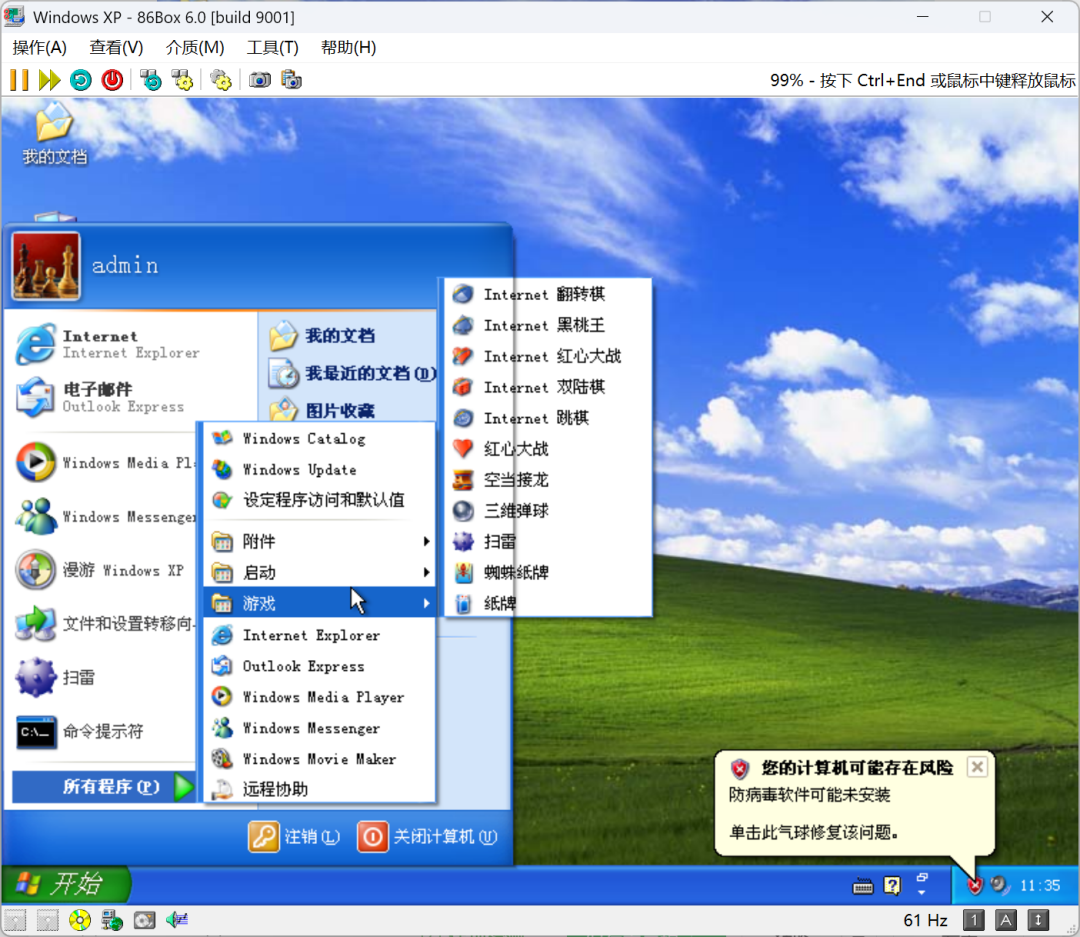
熟悉的蓝天白云、扫雷、蜘蛛纸牌……一点开,当年的那个味儿又回来了。
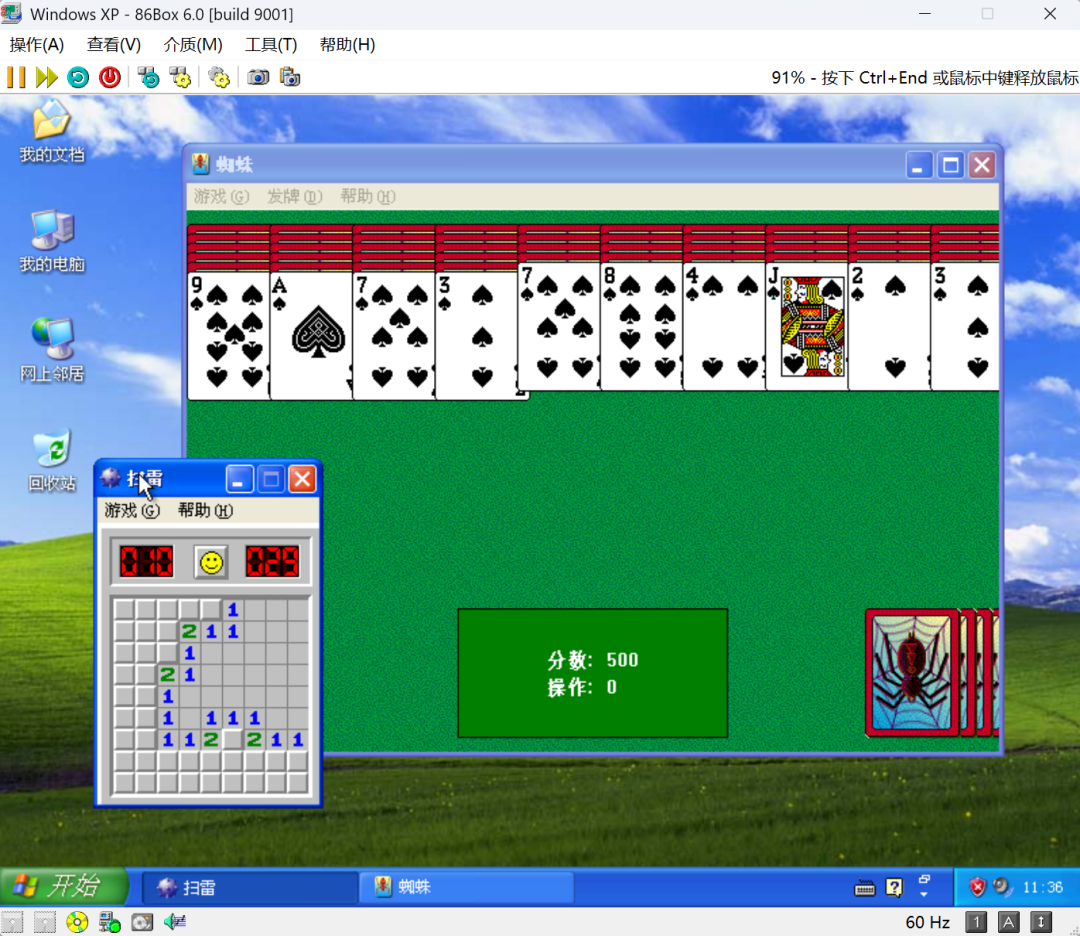
老游戏当然也可以试,不过别对性能抱太大希望。如果感到卡顿,可以适当把 CPU 频率降到 266MHz。
说起来也挺巧。最近这段时间, PC 硬件市场没少上演“开倒车”的戏码,一些本以为早该退出历史舞台的老硬件,又陆陆续续被翻了出来。
这 86Box 的主业倒是和 DIY 近况呼应上了。

只能说这一轮 PC 行情发展到今天,多少有点让人没想到。原来一直喊的「科技发展是个轮回」,竟然是物理意义上的。

如果你也在折腾这些老系统、老硬件, 云栈社区 里还有不少同好可以一起交流。
数据来源:86Box、GitHub,部分图源网络。
 发表于 2026-8-17 00:11:41
|
查看: 201|
回复: 0
发表于 2026-8-17 00:11:41
|
查看: 201|
回复: 0

