Wireshark 是一款免费、开源的网络协议分析器,常被形容为网络的“万用表”。它的核心功能是捕获经过你网卡的每一个数据包,并将其内部结构以人类可读的形式展示出来,让你能看清网络上正在发生什么。
我们首先来介绍一下 Wireshark 这款网络故障排查利器。

首先认识一下 Wireshark 的主界面。选择菜单栏上 Capture -> Option,勾选 WLAN 网卡(这里需要根据各自电脑网卡使用情况选择,简单的办法是看使用的 IP 对应的网卡),点击 Start 启动抓包。
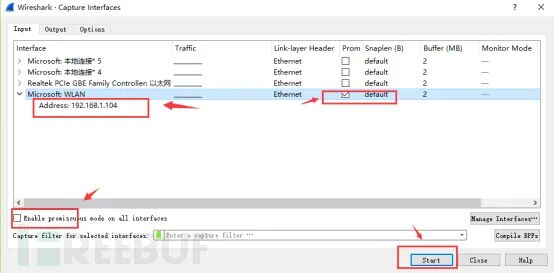
Wireshark 启动后,即处于抓包状态中。
- 执行需要抓包的操作,如
ping www.baidu.com。
- 操作完成后,相关数据包就抓取到了。为避免其他无用的数据包影响分析,可以通过在过滤栏设置过滤条件进行数据包列表过滤。例如:
ip.addr == 119.75.217.26 and icmp 表示只显示 ICMP 协议且源主机 IP 或者目的主机 IP 为 119.75.217.26 的数据包。
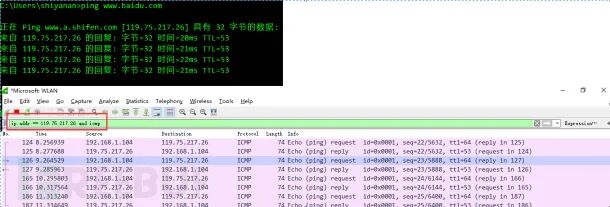
- Wireshark 抓包完成,就这么简单。关于 Wireshark 过滤条件和如何查看数据包中的详细内容,后面再介绍。
Wireshark 抓包界面
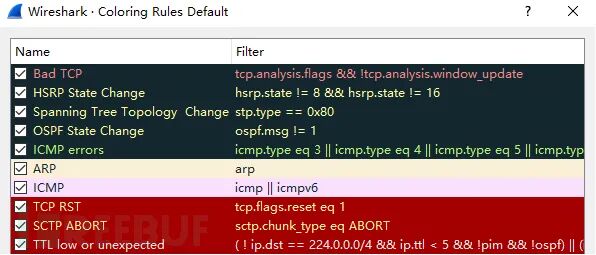
数据包列表区中不同的协议使用了不同的颜色区分。协议颜色标识定位在菜单栏 View -> Coloring Rules。如下所示:
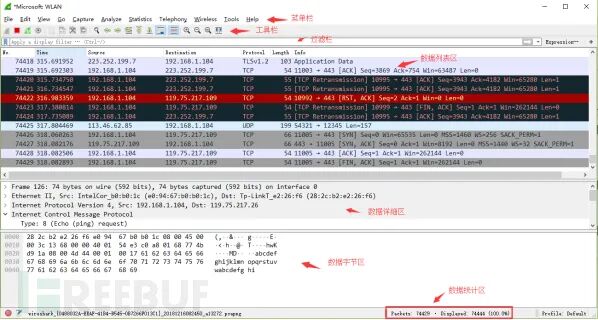
Wireshark 主要分为这几个界面:
- Display Filter(显示过滤器),用于设置过滤条件进行数据包列表过滤。菜单路径:
Analyze -> Display Filters。

- Packet List Pane(数据包列表),显示捕获到的数据包,每个数据包包含编号、时间戳、源地址、目标地址、协议、长度以及数据包信息。不同协议的数据包使用了不同的颜色区分显示。

- Packet Details Pane(数据包详细信息),在数据包列表中选择指定数据包,在数据包详细信息中会显示数据包的所有详细信息内容。数据包详细信息面板是最重要的,用来查看协议中的每一个字段。各行信息分别为:
- Frame:物理层的数据帧概况
- Ethernet II:数据链路层以太网帧头部信息
- Internet Protocol Version 4:互联网层 IP 包头部信息
- Transmission Control Protocol:传输层的数据段头部信息,此处是 TCP
- Hypertext Transfer Protocol:应用层的信息,此处是 HTTP 协议
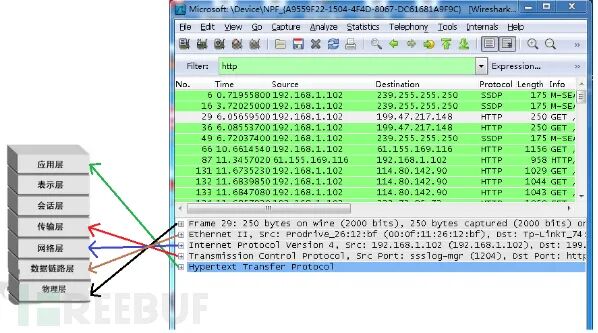
TCP 包的具体内容
从下图可以看到 Wireshark 捕获到的 TCP 包中的每个字段。
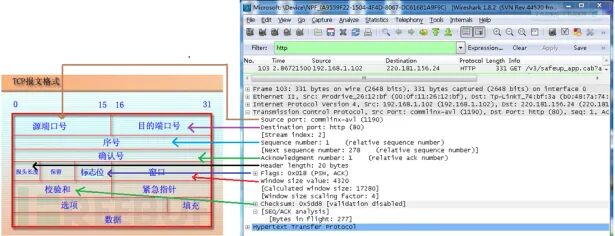
- Dissector Pane(数据包字节区)。
Wireshark 过滤器设置
初学者使用 Wireshark 时,会得到大量的冗余数据包列表,以至于很难找到自己需要的数据包部分。Wireshark 工具中自带了两种类型的过滤器,学会使用这两种过滤器能帮我们在大量数据中迅速定位需要的信息。
抓包过滤器
捕获过滤器的菜单栏路径为 Capture -> Capture Filters,用于在抓取数据包前设置。
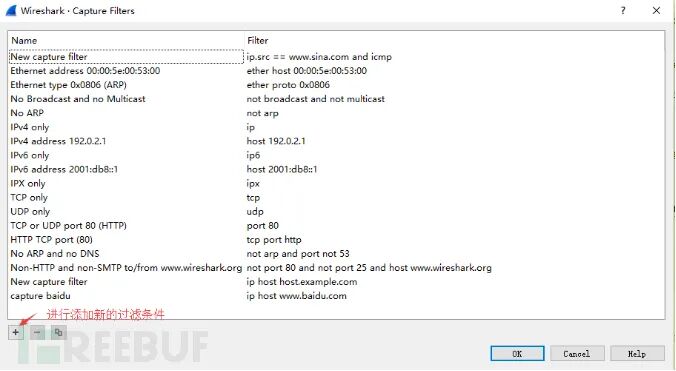
可以在抓取数据包前设置如下:
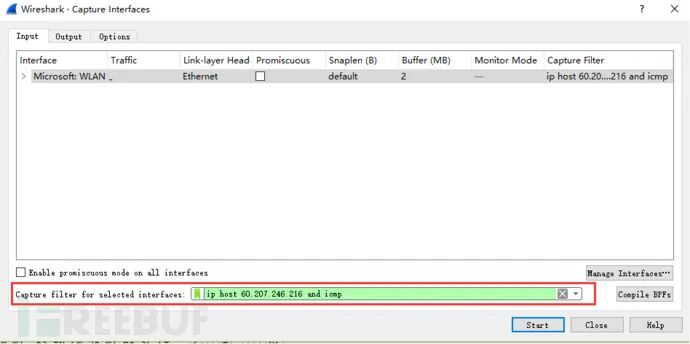
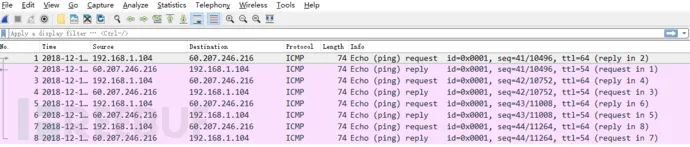
ip host 60.207.246.216 and icmp 表示只捕获主机 IP 为 60.207.246.216 的 ICMP 数据包。获取结果如下:
显示过滤器
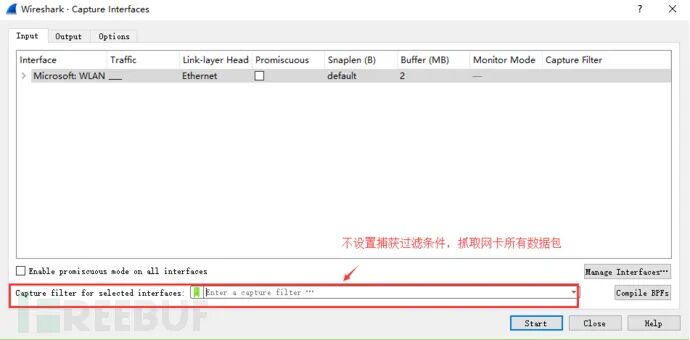
显示过滤器用于在抓取数据包后设置过滤条件。通常在抓取数据包时设置条件相对宽泛,抓取的数据包内容较多时,使用显示过滤器设置条件以方便分析。同样上述场景,在捕获时未设置捕获规则直接通过网卡抓取所有数据包,如下:
执行 ping www.huawei.com 获取的数据包列表如下:
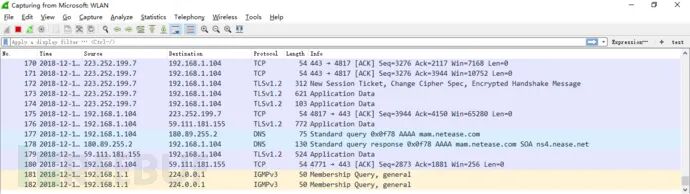
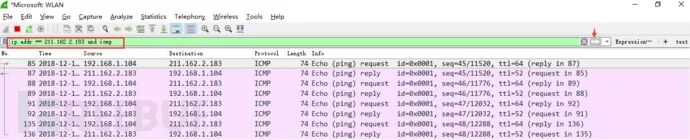
观察上述数据包列表,含有大量无效数据。这时可以通过设置显示过滤条件进行过滤。输入 ip.addr == 211.162.2.183 and icmp 并进行过滤:
上述介绍了抓包过滤器和显示过滤器的基本使用方法。在组网不复杂或流量不大的情况下,使用显示过滤器进行抓包后处理就能满足需求。下面介绍两者间的语法以及区别。
Wireshark 过滤器表达式的规则
抓包过滤器语法和实例
抓包过滤器类型 Type(host、net、port)、方向 Dir(src、dst)、协议 Proto(ether、ip、tcp、udp、http、icmp、ftp 等)、逻辑运算符(&& 与、|| 或、! 非)。
协议过滤
比较简单,直接在抓包过滤框中输入协议名即可:
tcp:只显示 TCP 协议的数据包列表http:只查看 HTTP 协议的数据包列表icmp:只显示 ICMP 协议的数据包列表

IP 过滤
host 192.168.1.104
src host 192.168.1.104
dst host 192.168.1.104
端口过滤
port 80
src port 80
dst port 80
逻辑运算符
src host 192.168.1.104 && dst port 80:抓取主机地址为 192.168.1.104、目的端口为 80 的数据包host 192.168.1.104 || host 192.168.1.102:抓取主机为 192.168.1.104 或者 192.168.1.102 的数据包!broadcast:不抓取广播数据包
显示过滤器语法和实例
比较操作符
比较操作符有 == 等于、!= 不等于、> 大于、< 小于、>= 大于等于、<= 小于等于。
协议过滤
比较简单,直接在 Filter 框中输入协议名即可。注意:协议名称需要输入小写。
tcp:只显示 TCP 协议的数据包列表http:只查看 HTTP 协议的数据包列表icmp:只显示 ICMP 协议的数据包列表
IP 过滤
ip.src == 192.168.1.104
ip.dst == 192.168.1.104
ip.addr == 192.168.1.104
ip.src == 192.168.1.104:显示源地址为 192.168.1.104 的数据包列表ip.dst == 192.168.1.104:显示目标地址为 192.168.1.104 的数据包列表ip.addr == 192.168.1.104:显示源 IP 地址或目标 IP 地址为 192.168.1.104 的数据包列表
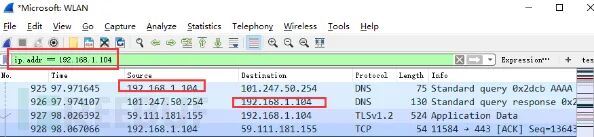
端口过滤
tcp.port == 80
tcp.srcport == 80
tcp.dstport == 80
tcp.port == 80:显示源主机或者目的主机端口为 80 的数据包列表tcp.srcport == 80:只显示 TCP 协议的源主机端口为 80 的数据包列表tcp.dstport == 80:只显示 TCP 协议的目的主机端口为 80 的数据包列表
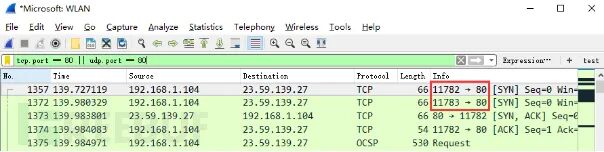
HTTP 模式过滤
http.request.method == "GET":只显示 HTTP GET 方法的数据包。
逻辑运算符
过滤多个条件组合时,使用 and / or / not。比如获取 IP 地址为 192.168.1.104 的 ICMP 数据包,表达式为:
ip.addr == 192.168.1.104 and icmp
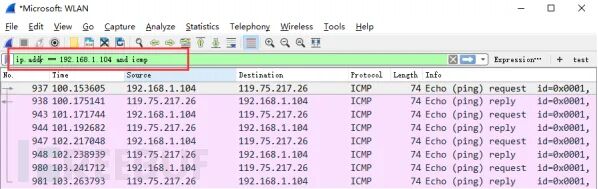
按数据包内容过滤
假设要以 ICMP 层中的内容进行过滤,可以单击选中界面中的码流,在下方选中数据。如下:
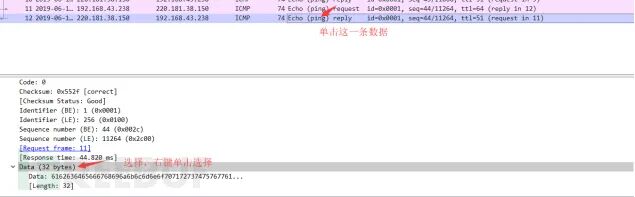
右键单击选中后出现如下界面:
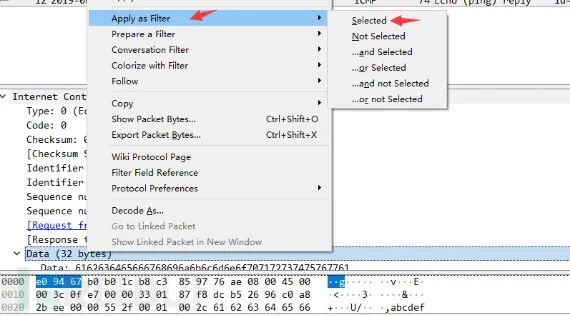
选中 Select 后,在过滤器中显示如下:

后面的条件表达式需要自己填写。例如,想过滤出 data 数据包中包含 "abcd" 内容的数据流,包含的关键词是 contains,后面跟上内容:
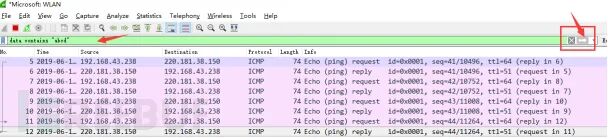
看到这,基本上对 Wireshark 有了初步了解。
Wireshark 抓包分析 TCP 三次握手
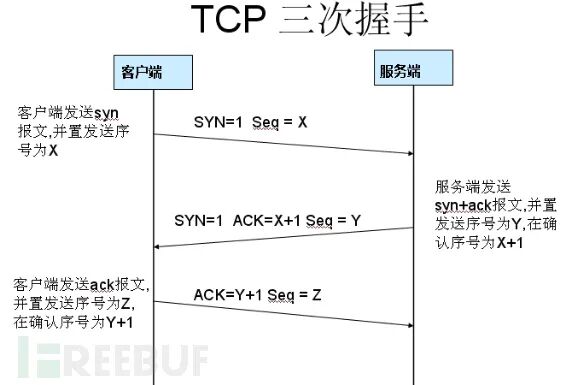
TCP 三次握手连接建立过程
- Step1:客户端发送一个
SYN=1,ACK=0 标志的数据包给服务端,请求进行连接,这是第一次握手;
- Step2:服务端收到请求并且允许连接的话,就会发送一个
SYN=1,ACK=1 标志的数据包给发送端,告诉它可以通讯了,并且让客户端发送一个确认数据包,这是第二次握手;
- Step3:客户端发送一个
SYN=0,ACK=1 的数据包给服务端,告诉它连接已被确认,这就是第三次握手。TCP 连接建立,开始通讯。
Wireshark 抓包获取访问指定服务端数据包
Step1:启动 Wireshark 抓包,打开浏览器输入 www.huawei.com。
Step2:使用 ping www.huawei.com 获取 IP。

Step3:输入过滤条件获取待分析数据包列表 ip.addr == 211.162.2.183。
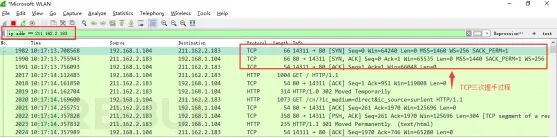
图中可以看到 Wireshark 截获到了三次握手的三个数据包。第四个包才是 HTTP 的,这说明 HTTP 的确是使用 TCP 建立连接的。
第一次握手数据包
客户端发送一个 TCP,标志位为 SYN,序列号为 0,代表客户端请求建立连接。如下图:
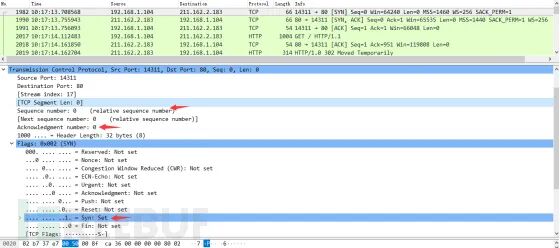
数据包的关键属性如下:
SYN:标志位,表示请求建立连接Seq = 0:初始建立连接值为 0,数据包的相对序列号从 0 开始,表示当前还没有发送数据Ack = 0:初始建立连接值为 0,已经收到包的数量,表示当前没有接收到数据
第二次握手数据包
服务器发回确认包,标志位为 SYN, ACK。将确认序号(Acknowledgement Number)设置为客户的 ISN 加 1,即 0+1=1,如下图:
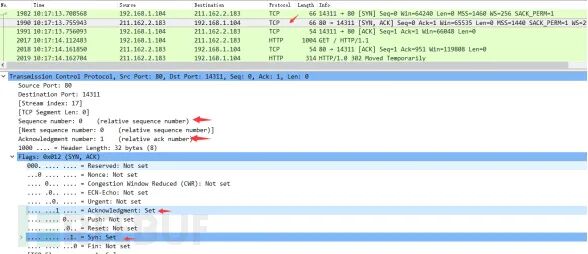
数据包的关键属性如下:
[SYN + ACK]:标志位,同意建立连接,并回送 SYN+ACKSeq = 0:初始建立值为 0,表示当前还没有发送数据Ack = 1:表示当前端成功接收的数据位数,虽然客户端没有发送任何有效数据,确认号还是被加 1,因为包含 SYN 或 FIN 标志位(并不会对有效数据的计数产生影响,因为含有 SYN 或 FIN 标志位的包并不携带有效数据)
第三次握手数据包
客户端再次发送确认包(ACK),SYN 标志位为 0,ACK 标志位为 1。并且把服务器发来 ACK 的序号字段 +1,放在确认字段中发送给对方,如下图:
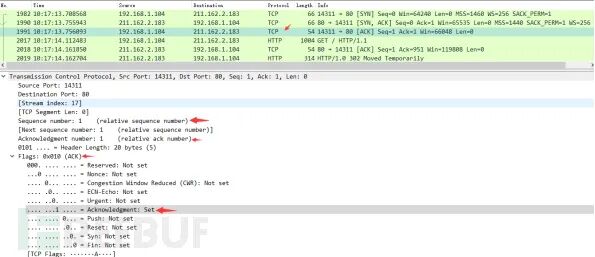
数据包的关键属性如下:
ACK:标志位,表示已经收到记录Seq = 1:表示当前已经发送 1 个数据Ack = 1:表示当前端成功接收的数据位数,虽然服务端没有发送任何有效数据,确认号还是被加 1,因为包含 SYN 或 FIN 标志位(并不会对有效数据的计数产生影响,因为含有 SYN 或 FIN 标志位的包并不携带有效数据)
就这样通过了 TCP 三次握手,建立了连接,开始进行数据交互:
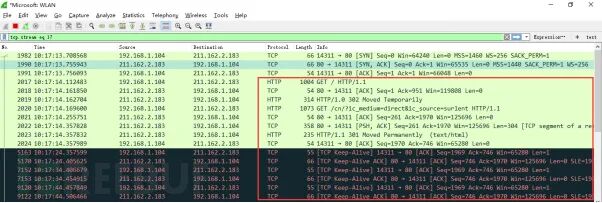
下面针对数据交互过程的数据包进行一些说明:
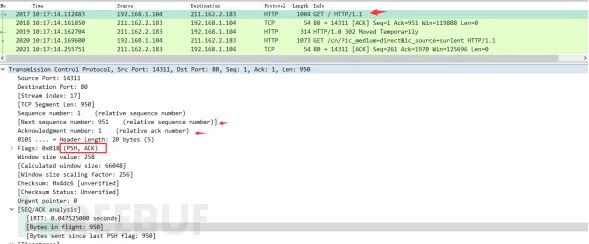
数据包的关键属性说明:
Seq: 1Ack: 1:说明现在共收到 1 字节数据
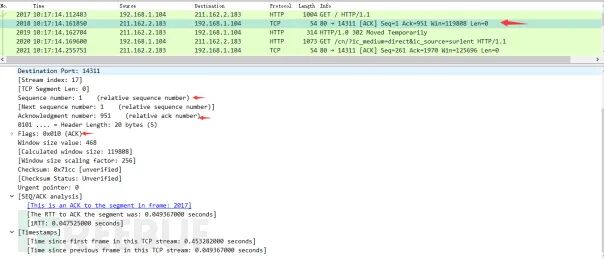
Seq: 1Ack: 951:说明现在服务端共收到 951 字节数据
在 TCP 层,有个 FLAGS 字段,这个字段有以下几个标识:SYN, FIN, ACK, PSH, RST, URG。如下:
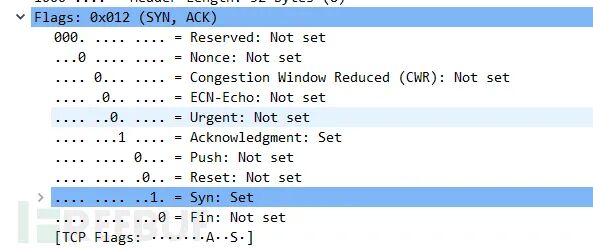
其中,对于我们日常的分析有用的就是前面的五个字段。它们的含义是:SYN 表示建立连接,FIN 表示关闭连接,ACK 表示响应,PSH 表示有 DATA 数据传输,RST 表示连接重置。
Wireshark 分析常用操作
调整数据包列表中时间戳显示格式。调整方法为 View -> Time Display Format -> Date and Time of Day。调整后格式如下:

这些就是 Wireshark 的常用操作了。如果你对网络抓包或 TCP/IP 协议分析还有疑问,欢迎到 云栈社区 和更多网络工程师一起探讨。
 发表于 2026-8-19 18:34:44
|
查看: 162|
回复: 0
发表于 2026-8-19 18:34:44
|
查看: 162|
回复: 0

