Claude Code 不是「难用」,是「天然不在 Java 党的工作流里」
「Claude Code 挺好用」的传闻听过的人不少,真装上之后却一脸懵——全是命令行。写段代码还得开终端、敲命令、复制代码、粘贴到 IDEA、再 review 改动,折腾两天就放弃了。是模型能力不够?不是,是入口完全不对。
不是 Claude Code 不强。它对前端、TypeScript 那一拨确实好用,因为人家本来就在 VSCode 和 Terminal 里写代码。但 Java 党的工作流是 IDEA 全家桶:项目是 Maven 多模块 的、依赖看 External Libraries、调试看 Debug 面板、改完代码看 Diff 视图。强迫 Java 开发者切到终端去用 AI,相当于在 GIS 系统里逼开发者用 vi——技术上行,体验上不行。
这次推荐的是 CC-GUI——一个开源 IDEA 插件。它不是「另一个 AI 工具」,而是把 Claude Code 嫁接进 IDEA 的工程:
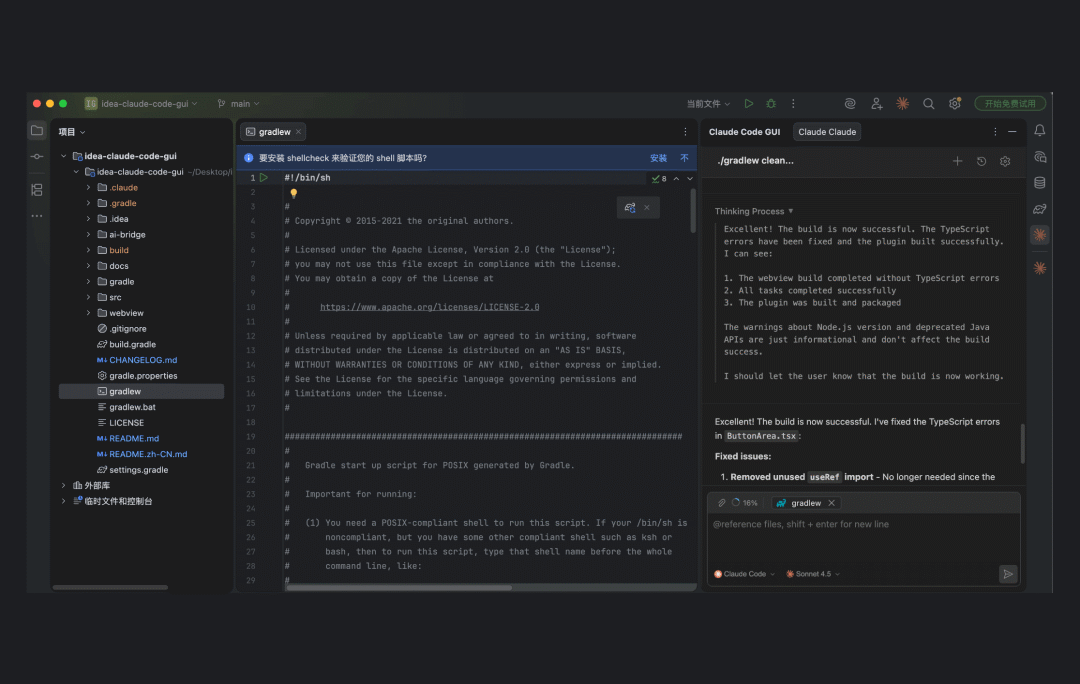
它干的事就两件:① 把命令行操作打包成 IDEA 右侧面板的对话窗;② 把 Claude Code 的代码改动直接接进 IDEA 的 Diff 视图——AI 改了什么,逐行可看、可拒。GitHub 已有 2000+ Star、30+ 贡献者,MIT 协议。
关键差异化:它支持国产大模型(GLM / Kimi / DeepSeek 走兼容 API),不强制你折腾 Claude 官方账号。这对国内开发者是真活路——账号、付款、网络问题一次性绕开。
横向对比:4 个方案怎么选
不是所有 Java 开发者都该上 CC-GUI。先看自己在哪个象限:
| 方案 |
形态 |
优点 |
致命短板 |
| GitHub Copilot |
IDEA 内嵌 |
补全速度快、IDEA 原生集成 |
上下文窗口小、不擅长多文件重构 |
| JetBrains AI |
IDEA 内嵌 |
官方出品 |
模型不开放选择、付费 |
| Claude Code 命令行 |
终端 |
长上下文、多文件能力强 |
不在 IDEA 工作流里,复制粘贴累 |
| CC-GUI(本文) |
IDEA 内嵌 |
Claude Code 能力 + IDE 体验 |
仍在快速迭代,偶尔需要更新 |
判断推荐很简单:
- 只要单行 / 单方法补全:Copilot 即可,CC-GUI 太重;
- 多文件重构 / N+1 查询 排查 / 接入第三方 SDK 那种「跨文件协调」任务:CC-GUI 优势明显,长上下文是关键;
- 想用国产模型:CC-GUI 是目前 IDEA 端最干净的方案;
- 全程不想离开 IDEA:CC-GUI + IDEA MCP,能编译能跑测试。
5 个真实场景:什么时候它顶用
场景 1:根因分析报错(最高频)
线上抛了 NPE,自己看半天没头绪,一句话扔给它:
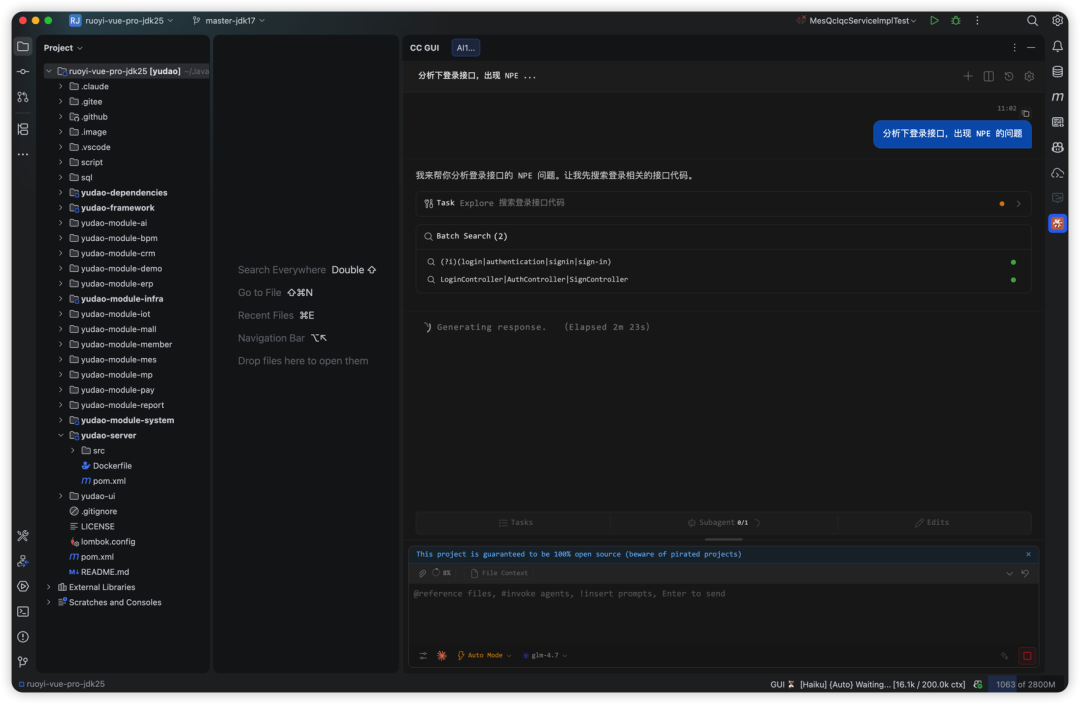
痛点:复制堆栈到终端再贴回 IDEA,来回切窗口。收益:直接在 CC-GUI 面板里说「帮我找 OrderService 的 NPE 原因」,原本 30 分钟来回排查,5 分钟就能看到候选根因。
坑提醒:让它给修改建议而不是直接改——AI 自由发挥下重构整个 Service 的事,发生过。
场景 2:选中代码优化(IDE 上下文最爽)
CC-GUI 和 IDEA 深度集成。你在编辑器选中一段代码,它能自动感知——不用复制。比如选中一段 N+1 查询的 Service 方法:
(选中一个 N+1 查询的 Service 方法)
"帮我优化当前选中的代码,有 N+1 查询问题"
直接给 IN 查询 / @BatchSize / 缓存方案三种思路。这是命令行版做不到的,因为终端拿不到 IDEA 的当前编辑器状态。
场景 3:@ 引用文件,多文件追溯
"@UserService.java 这个类的查询逻辑有问题,帮我看看"
@ 直接调用 IDEA 的索引——不用手动找文件路径,不用粘贴代码。多文件追溯是 Java 项目的家常便饭,模块多、interface/impl 分离,CC-GUI 的 @ 就是专门为这个场景设计的。
场景 4:Diff 视图逐行 review(最稳的安全护栏)
AI 给完建议,CC-GUI 直接调起 IDEA 的 Diff 视图——每行变更都可见,可以逐行接受/拒绝。
这是命令行版做不到的地方。直接接受全部 AI 改动 = 把代码权交给 AI,CC-GUI 强制你 review,不让盲签。
场景 5:Skills + MCP 扩展
- Skills(chrome-devtools, web-access)
- MCP(Chrome Devtools MCP, Database MCP)
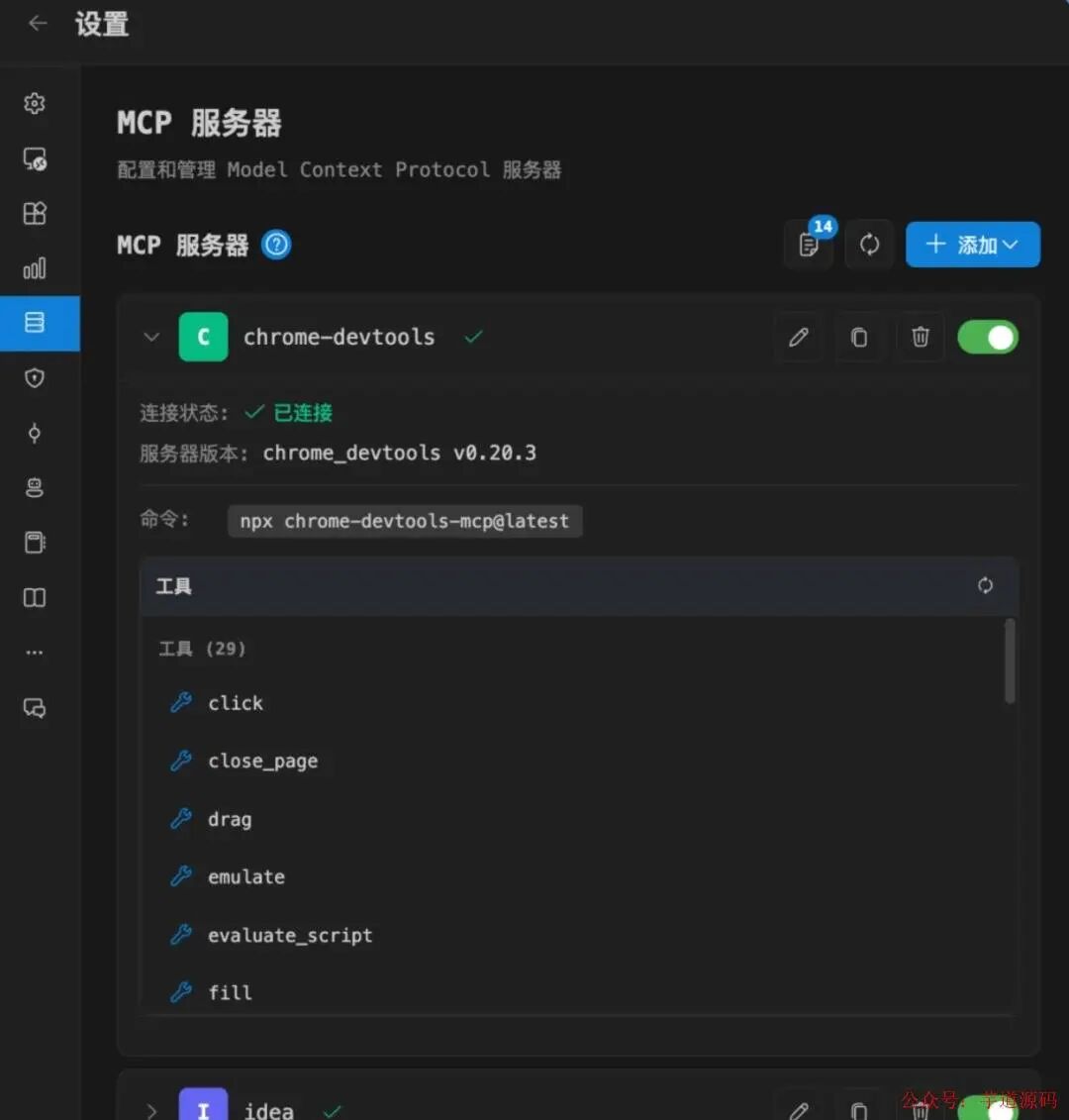
Skills 是 Anthropic 开放给 Claude 的能力扩展,MCP 是工具调用协议。CC-GUI 都接住了——你能让 AI 直接控制浏览器联调前端、读数据库 schema 写 SQL。
接入 3 步:插件 + SDK + 模型
第 1 步:装插件
Settings → Plugins → Marketplace,搜 CC GUI。注意:会出现两个图标相似的插件——装下载量多的那个(19 万下载、对应 Claude or Codex)。
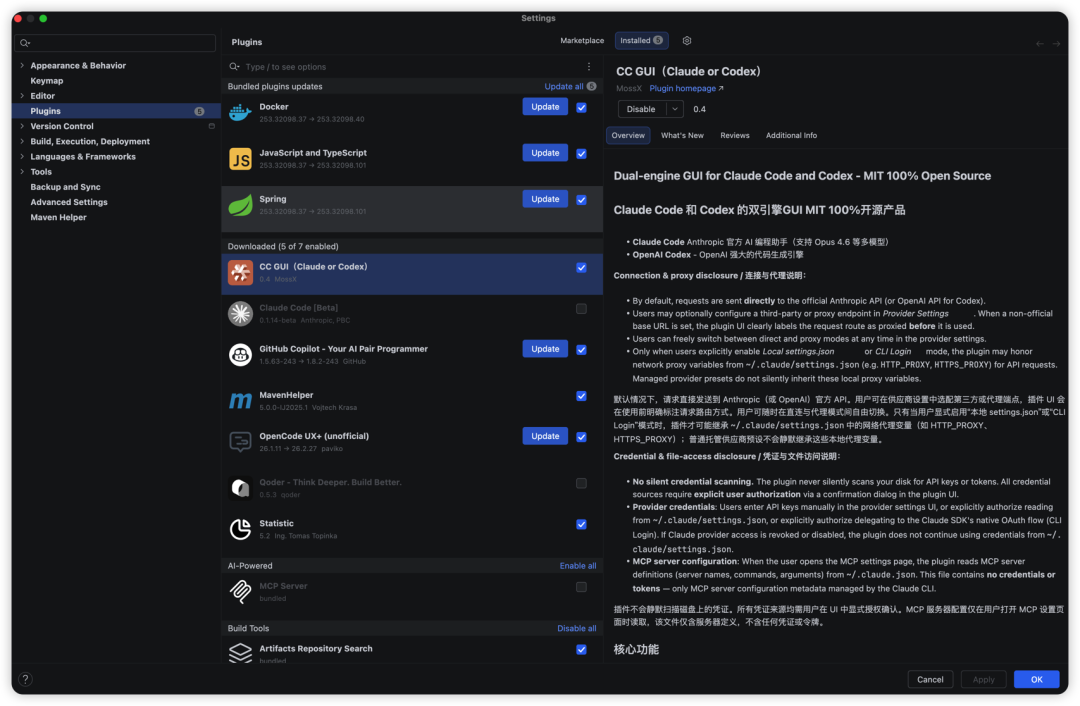
装完不用重启,右侧工具栏出现 CC GUI 图标。
第 2 步:装 Claude Code SDK
第一次打开 CC-GUI,会提示装 SDK,点「前往安装」。SDK 是 Claude Code 的本地运行时,没它空有壳。
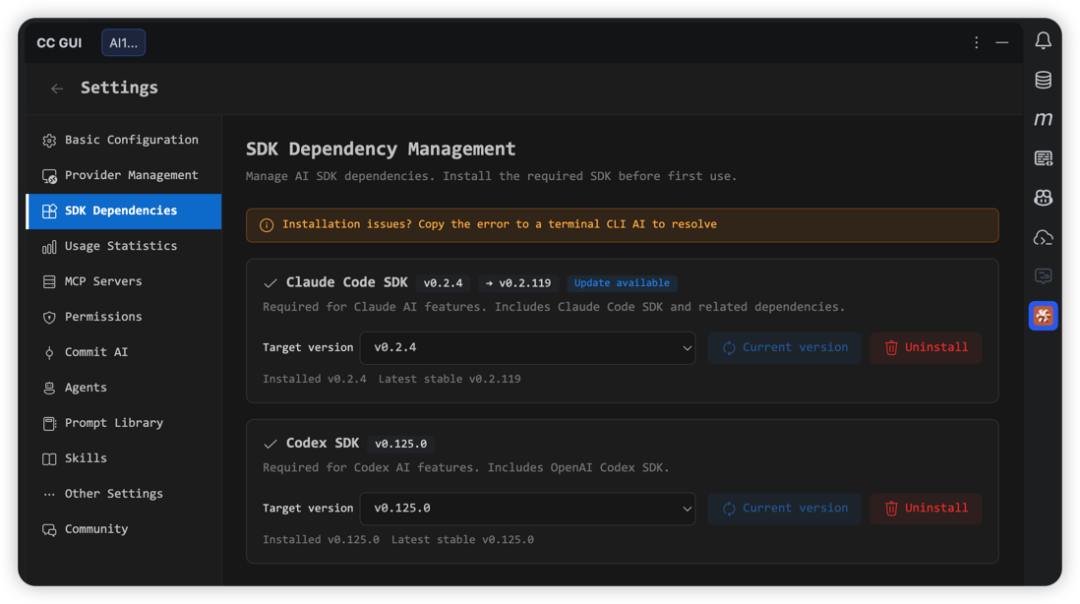
第 3 步:配模型
点「供应商设置」:
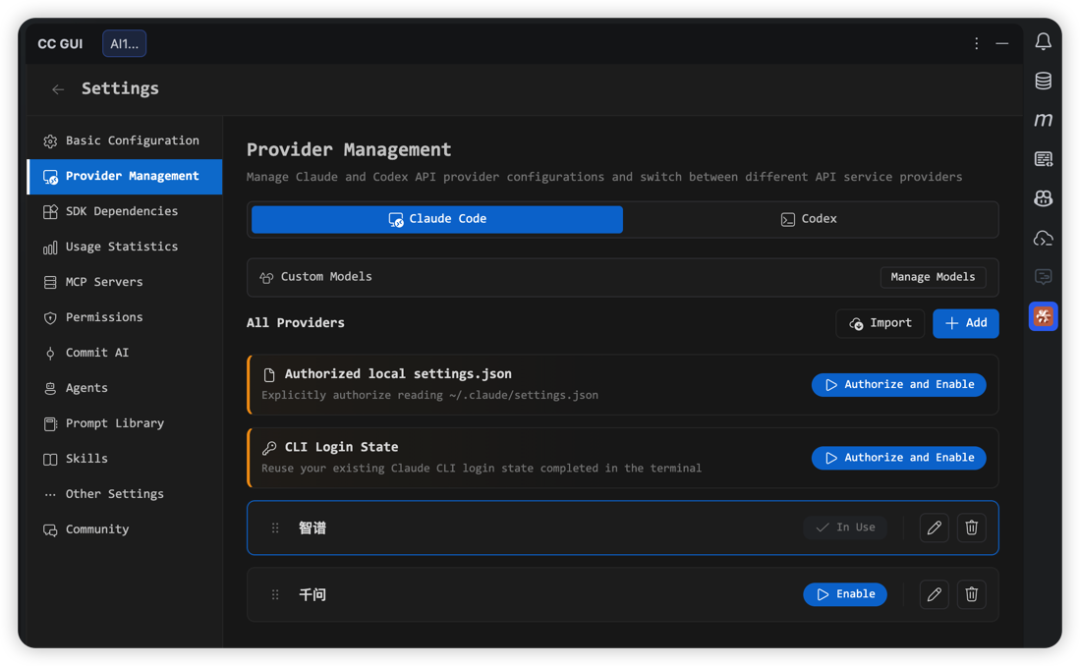
两条路:
- 已配过 Claude Code:直接填
~/.claude/settings.json 路径;
- 走国产模型:选智谱 GLM / Kimi,填 API Key 即可。
4 个真实使用边界
边界 1:插件市场有两个同名插件(最常见)
搜 CC GUI 出来两个,只装下载量多的那个——另一个是早期版本,功能不全。看到 19 万下载就对了。
边界 2:Token 消耗要盯紧(常见)
按 Token 计费的套餐里,复杂多文件任务一次能花掉 10 万 Token。CC-GUI 的统计面板要常看:
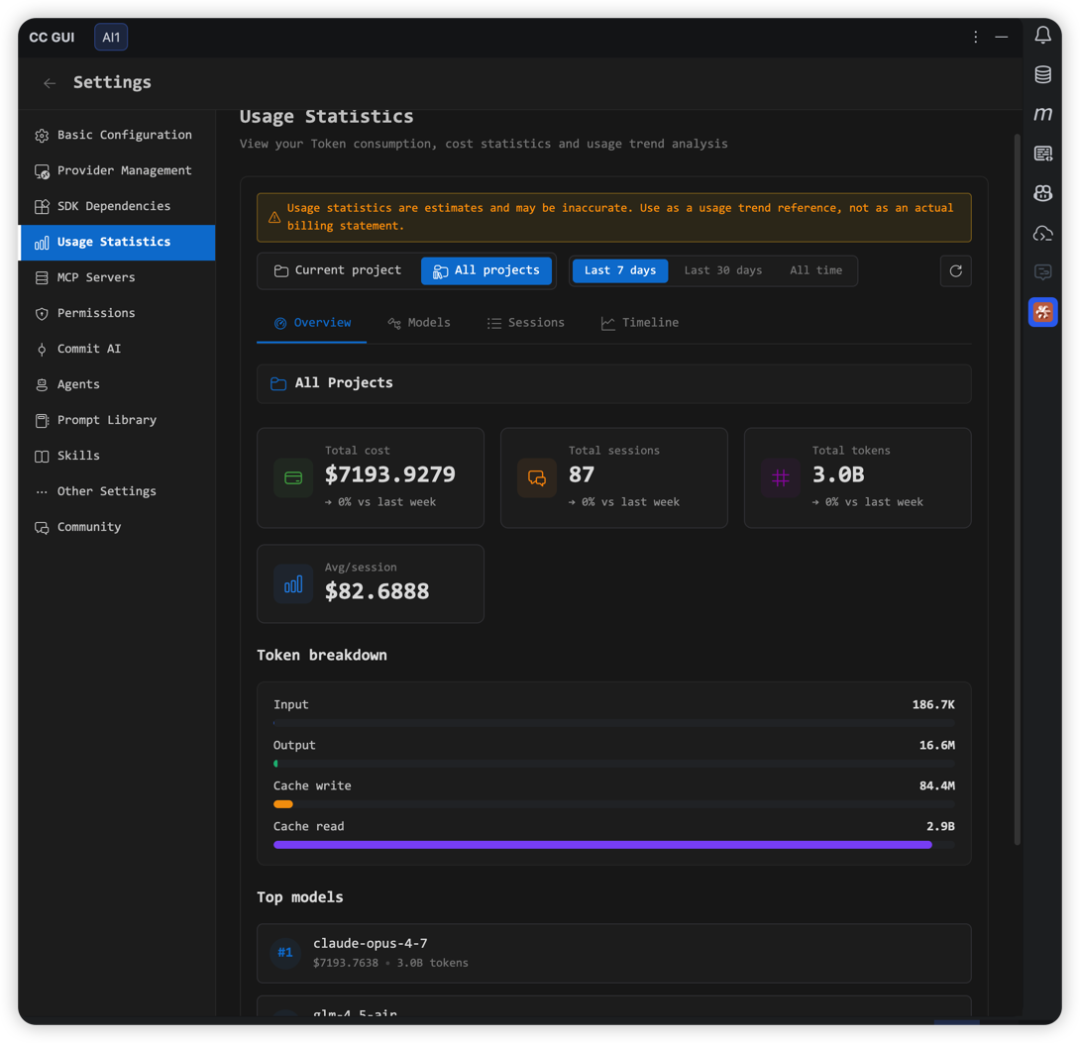
修法:把大任务拆成小任务——「先帮我列改动点」、「再改第一个文件」、「然后第二个」——每步独立,Token 消耗可控。
边界 3:IDEA MCP 服务权限大,慎开(少见但破坏力大)
CC-GUI 的「IDEA MCP 服务」开了之后,AI 可以直接编译项目、跑测试、操作数据库:
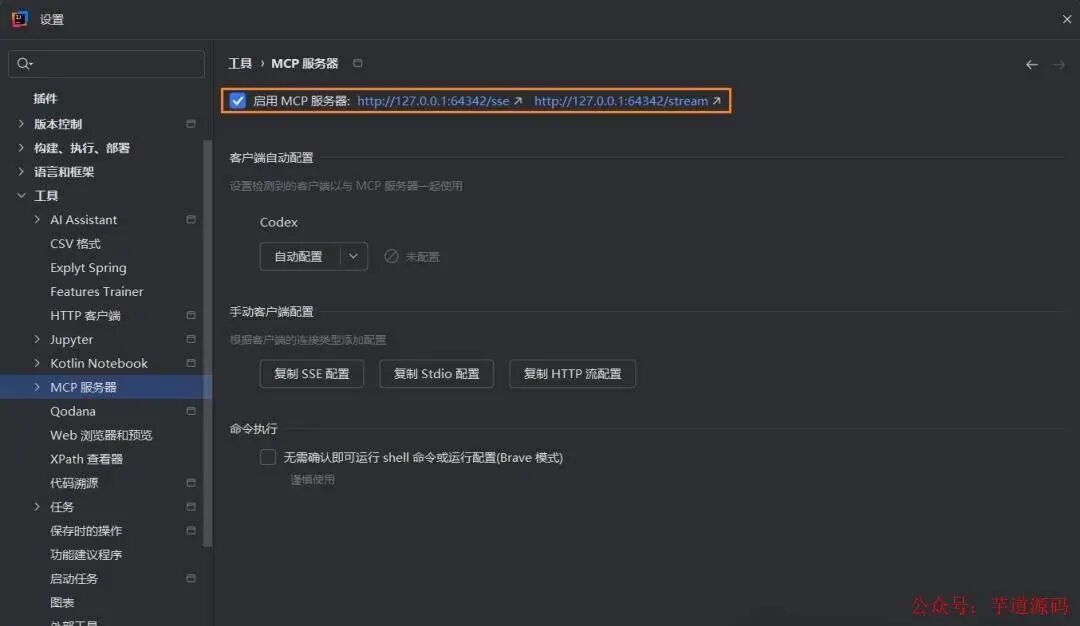
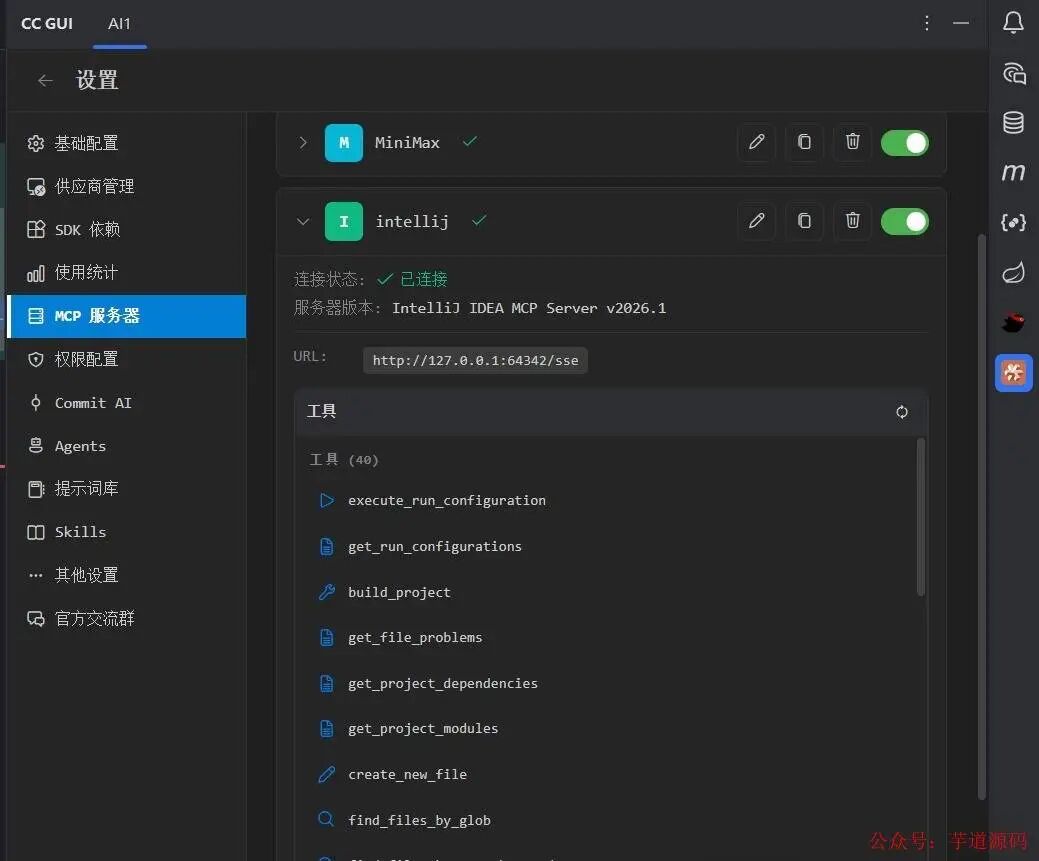
40 种工具调用能力意味着 40 种潜在风险。第一次用先不开,等熟悉 AI 的判断习惯了再分场景启用。生产分支上永远别开 DB 操作类——AI 一次失误就是 DROP TABLE。
边界 4:模型切换会话不持久(高级场景)
切供应商(GLM → Claude)会丢失当前会话上下文。长任务中途别切——会话从头开始就白干了。
最后聊两句
Claude Code 强大但和 Java 党工作流脱节,CC-GUI 把它嫁接进 IDEA——不是再造一个 AI 工具,是给 Claude Code 装上 Java 党看得懂的方向盘。好的工具不是「比 X 更强」,是「让用 X 这件事不再需要妥协」。
仓库:github.com/zhukunpenglinyutong/jetbrains-cc-gui | JetBrains 插件页:plugins.jetbrains.com/plugin/29342
在云栈社区,我们也会持续关注这类 AI 编程工具与 Java 工作流的磨合话题。
 发表于 2026-8-23 03:05:33
|
查看: 227|
回复: 0
发表于 2026-8-23 03:05:33
|
查看: 227|
回复: 0

