当忘记MySQL数据库的root用户密码时,你将无法正常登录并管理数据库。本文将详细介绍在Windows系统下,通过跳过密码验证表(--skip-grant-tables)的方式,强制登录并重置root密码的完整操作流程。
核心思路与准备工作
本方法的核心是启动一个特殊的MySQL服务进程,该进程在启动时跳过了权限验证环节,从而允许我们无需密码即可连接到数据库,进而执行密码修改命令。
在开始操作前,请确保:
- 你拥有操作系统的管理员权限。
- 已知MySQL的安装目录(例如
D:\tools\MySQL)。
详细操作步骤
步骤一:启动无密码验证的MySQL服务
首先,我们需要启动一个特殊的MySQL服务实例。
- 以管理员身份打开第一个命令行窗口。
- 使用
cd 命令切换至MySQL安装目录下的 bin 文件夹。

- 在bin目录下,执行以下关键命令。请注意,执行此步骤前,请确保所有正常的MySQL服务(如Windows服务中的MySQL)已停止运行。
mysqld --console --skip-grant-tables --shared-memory
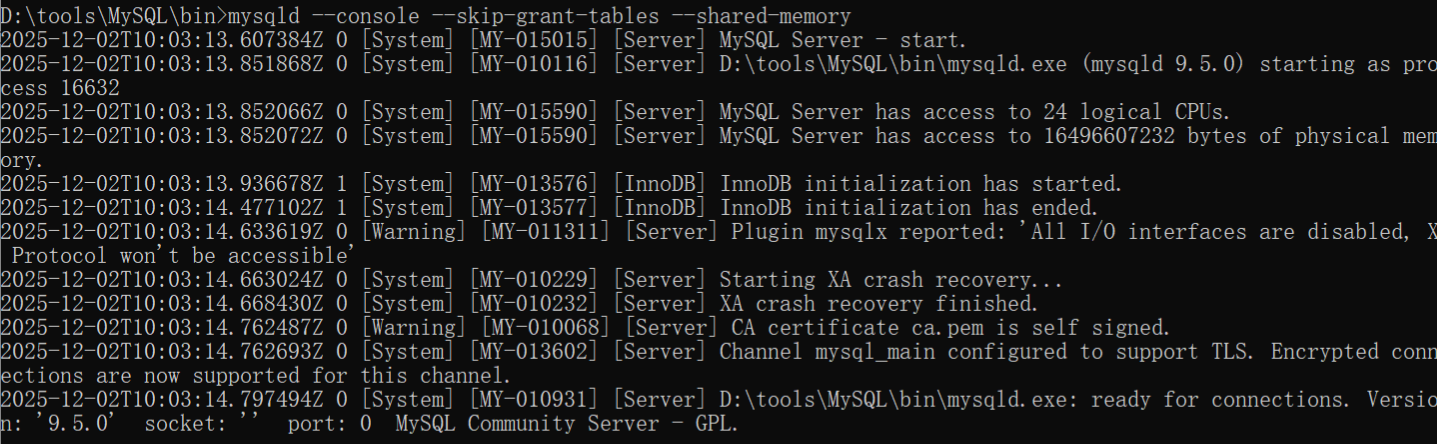
此命令会以前台模式启动MySQL,并忽略权限表验证。命令窗口会输出启动日志,请保持此窗口开启,不要关闭。
步骤二:无密码连接MySQL并修改密码
上一步的服务启动后,我们即可无需密码进行连接。
- 保持第一个窗口不变,以管理员身份再打开一个新的命令行窗口。
- 同样导航至MySQL的
bin 目录。
- 运行MySQL客户端连接命令。当提示输入密码(Enter password)时,直接按回车键,不输入任何内容。
mysql -u root -p
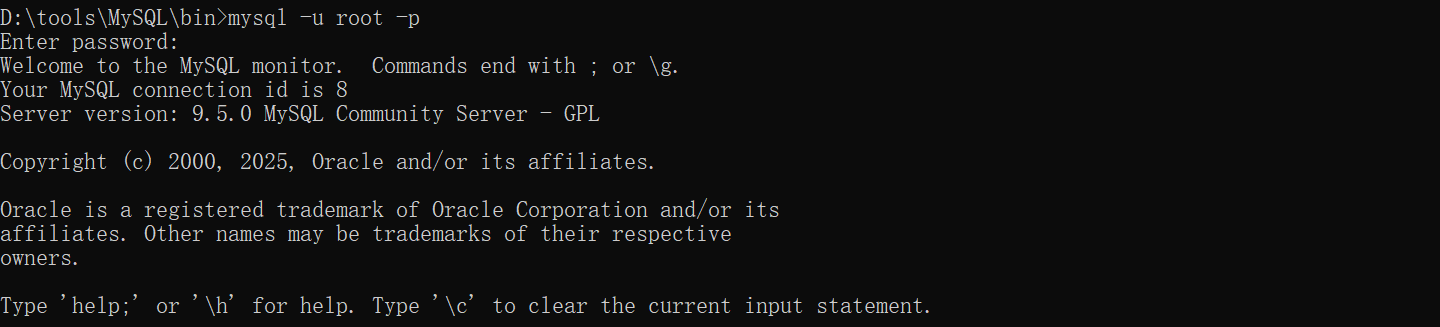
- 连接成功后,首先切换到
mysql 系统数据库,该库存储了用户权限信息。
use mysql;

- 为了确保权限立即生效,执行刷新权限命令。
flush privileges;

- 执行密码修改命令,将
‘******’ 替换为你想要设置的新密码。
alter user 'root'@'localhost' identified by ‘******’;

- 密码修改完成后,退出MySQL客户端。
exit

步骤三:重启MySQL服务并验证
密码已重置,现在需要恢复到正常的MySQL服务模式。
- 返回到第一个命令行窗口(即运行
mysqld --console ... 的窗口),按 Ctrl + C 停止该特殊服务进程,然后关闭此窗口。
- 在第二个命令行窗口中,尝试启动你系统中原有的MySQL服务。服务名称可能因安装版本不同而异,例如
mysql95。
net start mysql95

- 如果提示“服务名无效”,说明你输入的服务名称不正确。

这时,可以按 Win + R 键,输入 services.msc 打开系统服务管理器,在列表中找到准确的MySQL服务名称(例如 MySQL80, MySQL57 等)。
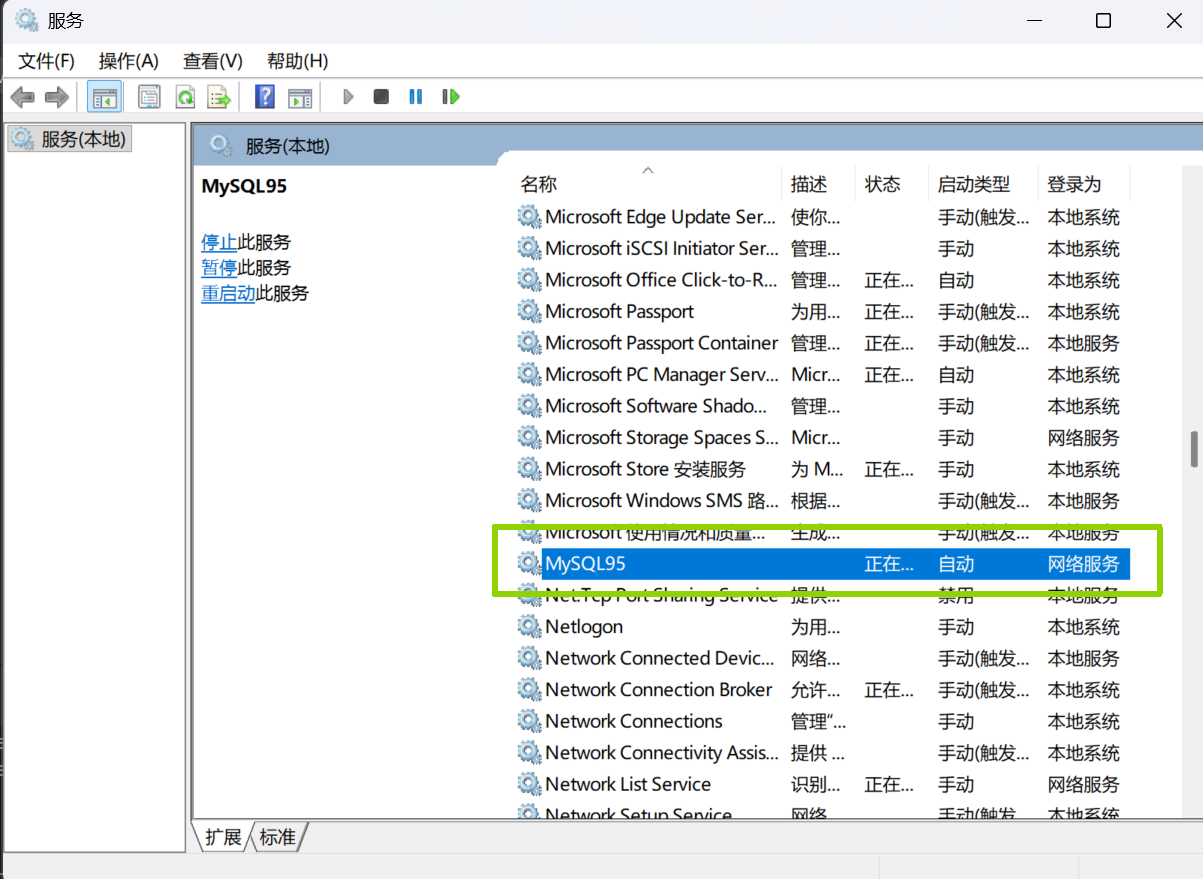
根据查到的服务名,重新执行启动命令,例如:
net start MySQL80
启动成功后,即可像常规的MySQL运维操作一样,使用新密码登录了。
- 最后,使用新密码登录MySQL,验证重置是否成功。
mysql -u root -p
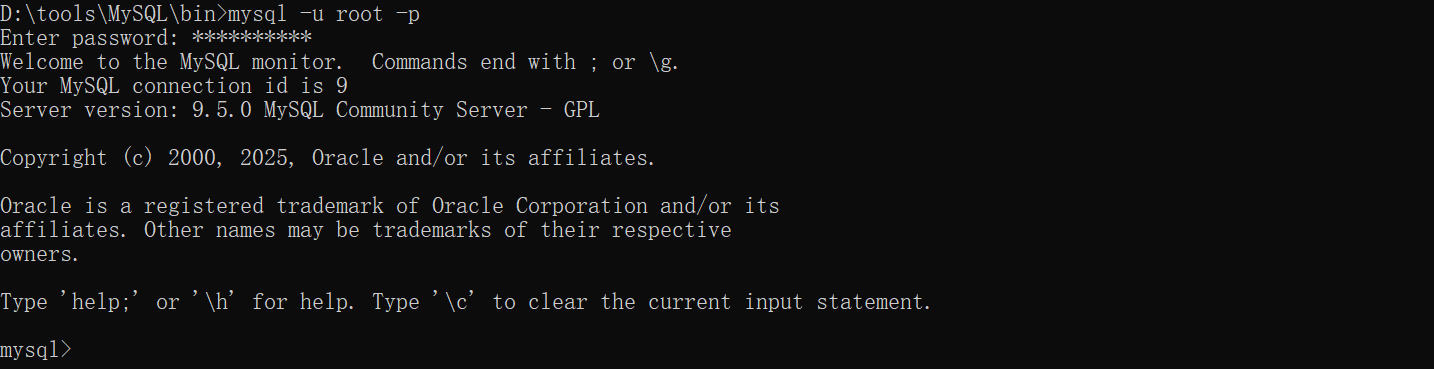
输入你刚刚设置的新密码,若能成功进入MySQL命令行,则说明密码重置操作全部完成。 |  发表于 2025-12-14 08:55:11
|
查看: 243|
回复: 0
发表于 2025-12-14 08:55:11
|
查看: 243|
回复: 0

