对于在国内环境使用CentOS的用户来说,将系统语言设置为中文可以极大提升操作效率与体验。本文将详细介绍在CentOS 7系统上配置中文支持的完整步骤,涵盖从命令行环境到图形界面的全方位设置。
一、检查当前语言环境
在进行任何修改之前,建议先查看系统当前的语言环境设置。打开终端,输入以下命令:
locale
该命令会列出包括LANG、LC_CTYPE等在内的所有本地化环境变量。通常,新安装的CentOS默认语言环境为en_US.UTF-8。
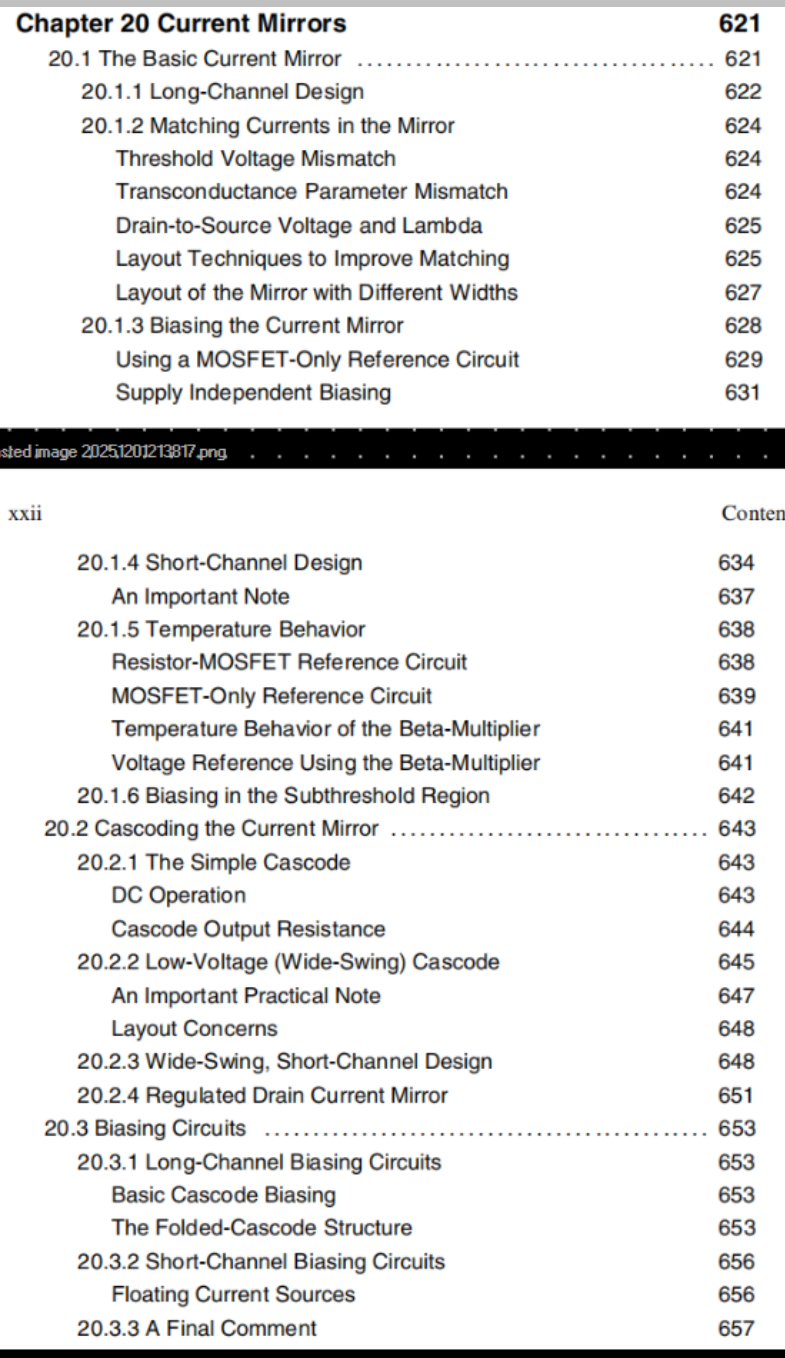 执行
执行 locale 命令查看当前的系统语言环境变量
二、配置全局语言环境变量
系统级的语言设置主要通过修改环境变量配置文件实现。这是整个运维/DevOps工作中系统配置的基础部分。
方法一:通过命令行临时生效(重启后失效)
export LANG=zh_CN.UTF-8
方法二:修改配置文件永久生效
为了永久生效,我们需要编辑 /etc/locale.conf 文件。
-
使用 vi 或 vim 编辑器打开配置文件:
sudo vim /etc/locale.conf
-
在文件中添加或修改以下内容:
LANG="zh_CN.UTF-8"
-
保存并退出编辑器(在vim中按 Esc 后输入 :wq 回车)。
-
使配置立即生效(无需重启):
source /etc/locale.conf
注意:此方法主要影响命令行终端和部分服务的语言,图形桌面环境(如GNOME)的语言通常由桌面环境自身的设置控制。
三、安装中文语言包
如果系统中尚未安装中文语言支持包,即使设置了环境变量,也可能无法正确显示中文。使用 yum 包管理器进行安装。
-
首先更新 yum 缓存以确保获取最新的软件包列表:
sudo yum makecache
-
安装中文语言包。CentOS 7的中文支持主要包含以下两个包:
sudo yum install -y kde-l10n-Chinese glibc-common
其中 kde-l10n-Chinese 包含了大量中文本地化文件,即使在使用GNOME桌面时也建议安装。
-
安装完成后,可以重新生成本地语言环境:
sudo localedef -c -f UTF-8 -i zh_CN zh_CN.UTF-8
四、图形界面(GNOME)中文设置
如果你使用的是带有GNOME桌面环境的CentOS,可以通过图形化设置界面来切换语言,这是最直观的方式。
- 点击桌面左上角的“应用程序” -> “系统工具” -> “设置”。
- 在设置面板中,找到并点击“区域和语言”。
- 在“语言”一栏,点击“汉语(中国)”进行添加。如果没有此选项,则说明中文语言包未正确安装。
- 将“汉语(中国)”拖动到语言列表的顶部,然后注销当前用户并重新登录,即可看到界面语言已切换为中文。
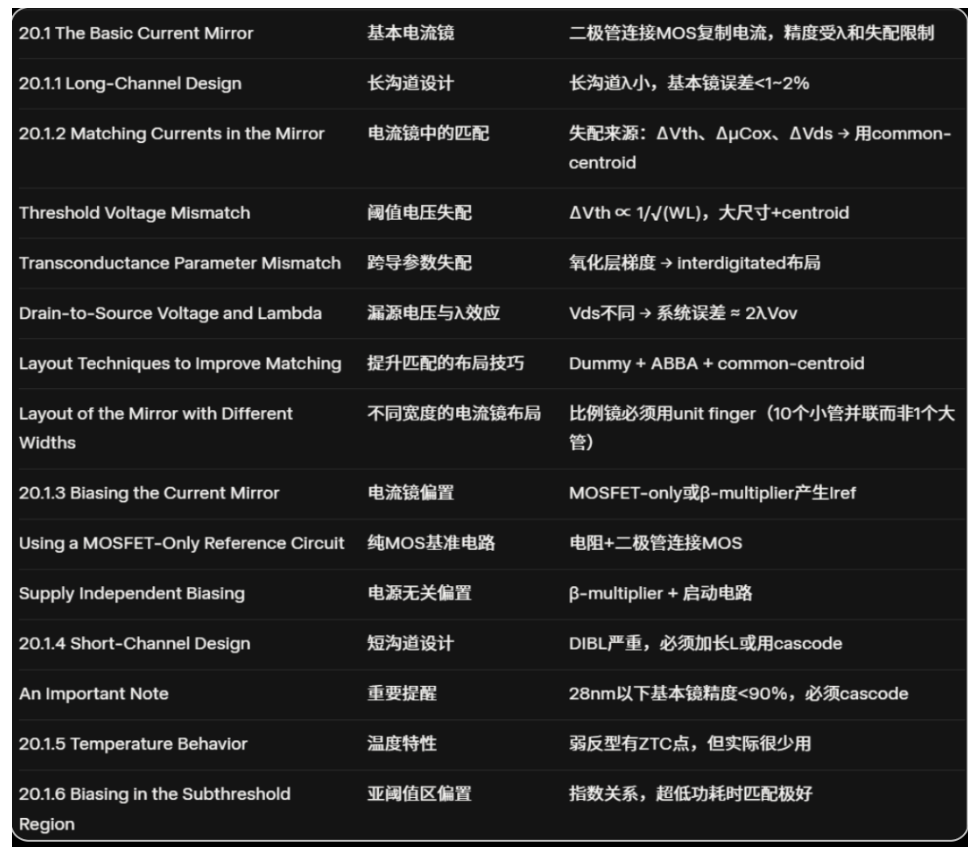 在GNOME设置的“区域和语言”中添加并置顶中文语言
五、验证与结果
完成上述所有步骤后,你可以通过以下方式验证中文支持是否已成功启用:
- 终端验证:再次运行
locale 命令,确认输出中的 LANG、LC_CTYPE 等变量值已变为 zh_CN.UTF-8。
- 图形界面验证:重新登录系统后,观察菜单、对话框等系统界面文字是否已变为中文。
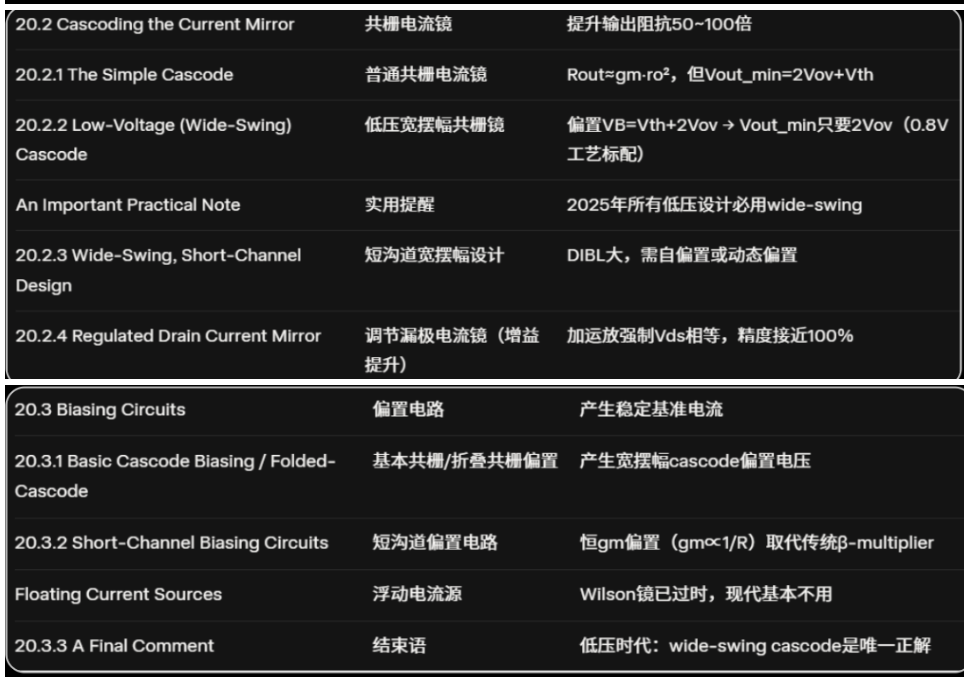 成功设置后,CentOS 7的GNOME桌面环境将完整显示为中文
通过以上步骤,你便可以成功为CentOS 7系统配置完整的中文语言支持,无论是命令行操作还是图形界面管理都将更加得心应手。 |  发表于 2025-12-14 09:29:07
|
查看: 354|
回复: 0
发表于 2025-12-14 09:29:07
|
查看: 354|
回复: 0

