RAD Studio 13 Florence Release 2(简称 13.2)现已正式开放安装。作为 13.x 系列的重要迭代,13.2 不仅夯实了原有功能基础,更在编译器底层、IDE 交互体验及跨平台生态等多个维度带来了实质性突破。
本篇聚焦 IDE 导航器(Navigator)这一块。
导航器
全新内置 Navigator 插件,支持通过 Goto 对话框快速跳转至单元、类型、方法及各类符号;编辑器新增代码缩略图(Minimap),可实时高亮当前行,并支持在滚动条上直接显示断点、错误洞察等注解标记。相关配置已整合至“工具 > 选项”中。
代码缩略图(Minimap)
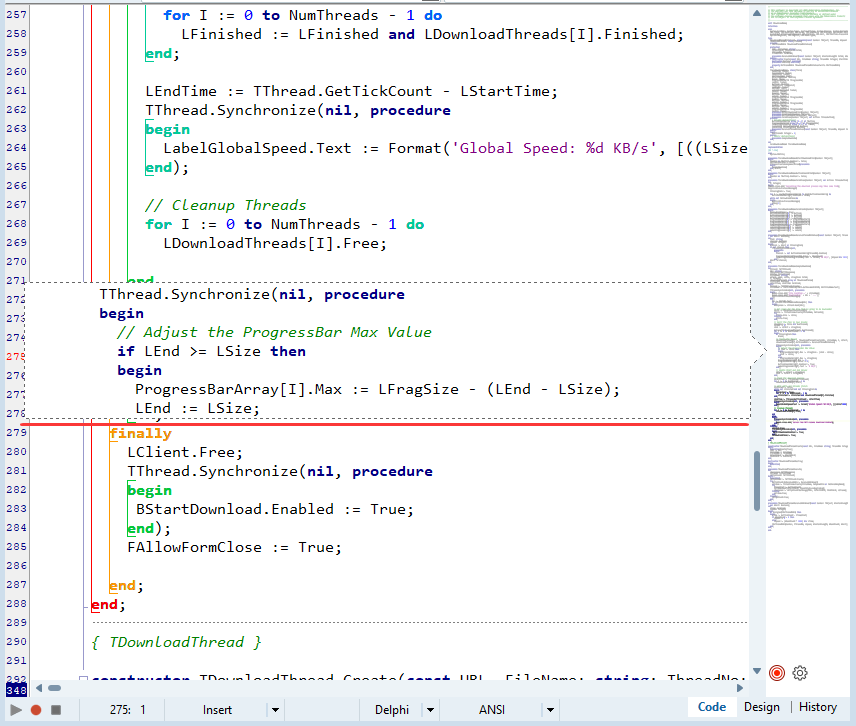
代码缩略图是源文件的全局微型预览,可直接替代传统垂直滚动条。它不仅能高亮显示当前编辑区域,还能在使用 Goto 搜索时精准标记匹配结果的位置。
缩略图以紧凑形式呈现在编辑器右侧,完整映射整个文件内容。将鼠标悬停在缩略图上任意位置,即会弹出提示窗口,实时预览该处代码;单击可直接跳转至对应源码位置,按住拖拽则可作为滚动条快速浏览。
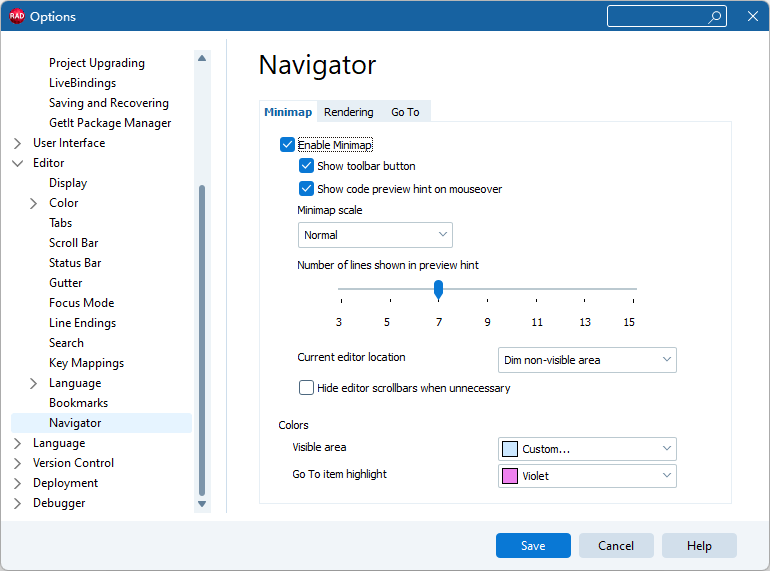
配置项梳理如下:
- 功能开关:可独立启用或禁用缩略图及悬浮预览窗口。
- 显示调节:支持调整缩略图的缩放比例,以及悬浮预览中显示的代码行数。
- 颜色定制:可分别自定义可见区域背景色与 Goto 搜索结果的高亮色。
- 视觉模式:可选择“高亮可见区域”或“压暗非可见区域”两种聚焦策略。
- 渲染风格:提供“等比缩放文本”与“色块”两种渲染模式。色块模式弱化文字细节,更突出语法高亮的色彩结构,适合快速把握代码整体布局。
缩略图及其悬浮预览均支持 Delphi 与 C++ 的语法高亮。当 Goto 对话框处于打开状态时,所有筛选结果会在缩略图中以浅橙色高亮标记,当前选中项则以更醒目的深橙色标识,帮助直观定位目标元素在文件中的分布位置。
Goto 导航
Goto 对话框是专为 Delphi 开发者打造的代码定位工具,不仅能精准查找代码中的各类符号,还会将搜索结果实时同步高亮到代码缩略图上。
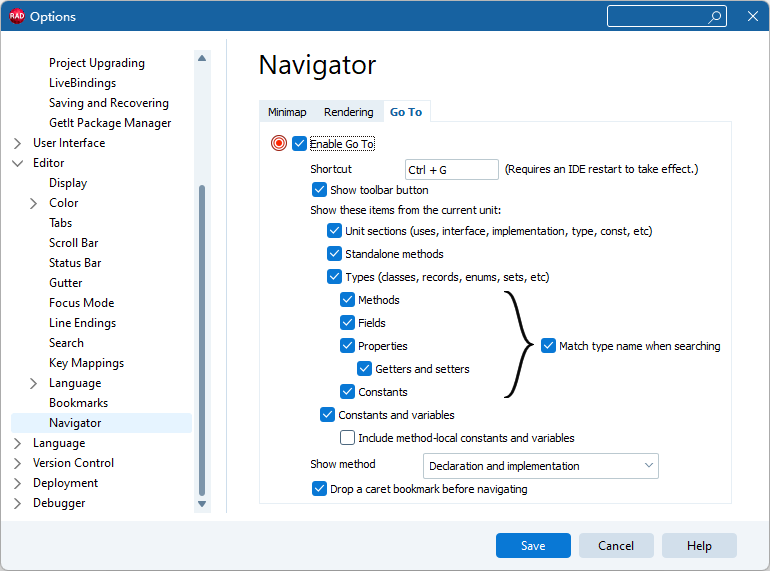
可配置项包括:
- 功能开关:可启用或禁用 Goto 导航功能。
- 内容过滤:自主选择需要在列表中显示的符号类型。
- 快捷键修改:支持自定义触发快捷键,修改后需重启 IDE 生效。
- 自动书签:可开启跳转前自动在原位置插入光标书签的功能,方便后续快速返回。
按下 Ctrl + G 即可唤起 Goto 窗口,当前文件中的所有可导航元素会以列表形式呈现,包括:
- 类、记录、枚举及其他类型定义
- 类与记录中的方法、属性及字段
- 全局变量与常量(可选包含方法内的局部常量)
- 独立函数/过程
- 关键单元结构节点(
uses 子句、type 声明区、interface 段、implementation 段等)
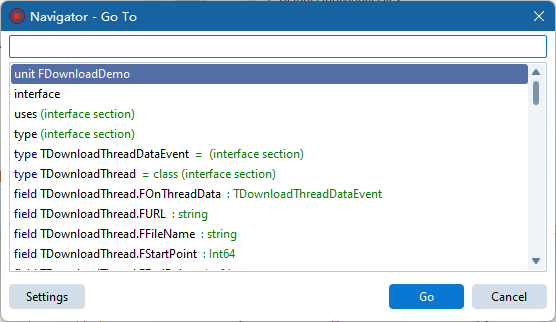
在搜索框中输入关键词,结果列表会实时过滤。使用上下方向键即可在结果间切换,焦点始终保留在输入框内;选中目标后按回车,编辑器将直接跳转至对应代码行。
Goto 支持对代码中任意标识符进行模糊匹配,包括类的字段、方法、属性,甚至属性的 getter/setter 访问器。导航器充分适配 Delphi 的属性语义,能够识别并区分 read/write 访问器,方便精确定位到具体的读取或写入实现。
💡 纯键盘操作提示
借助 Goto,完全可以脱离鼠标完成代码导航:Ctrl+G 打开窗口 → 输入关键词过滤 → 上下键选择 → 回车跳转,全程无需触碰鼠标。
|  发表于 1 小时前
|
查看: 5|
回复: 0
发表于 1 小时前
|
查看: 5|
回复: 0

