对于许多刚接触Linux系统的用户而言,繁杂的命令行操作往往是一道令人望而生畏的门槛。无论是修改网络配置、管理服务,还是备份数据库,都需要记忆大量的命令和参数。Webmin应运而生,这款开源免费的Web端服务器管理面板,通过直观的图形界面将复杂的命令行操作转化为简单的点击,极大地降低了Linux系统的管理难度,全球年安装量超过百万次,被誉为服务器管理领域的“瑞士军刀”。
Webmin核心优势
- 零命令行基础要求:通过浏览器即可完成绝大多数系统管理任务,无需记忆复杂的Linux命令。
- 功能模块全面:覆盖用户与组管理、文件系统、磁盘分区、软件包管理以及如Nginx、MySQL等常见服务器软件的配置。
- 广泛的系统兼容性:完美支持Ubuntu、CentOS、Debian、RHEL等主流发行版,甚至在树莓派等设备上也能稳定运行。
- 配置透明安全:直接读写系统原生的配置文件,确保所有操作与手动执行命令的效果完全一致,避免产生不可控的“黑盒”配置。
- 完全免费开源:适用于个人学习、企业生产环境,无任何功能或使用期限限制。
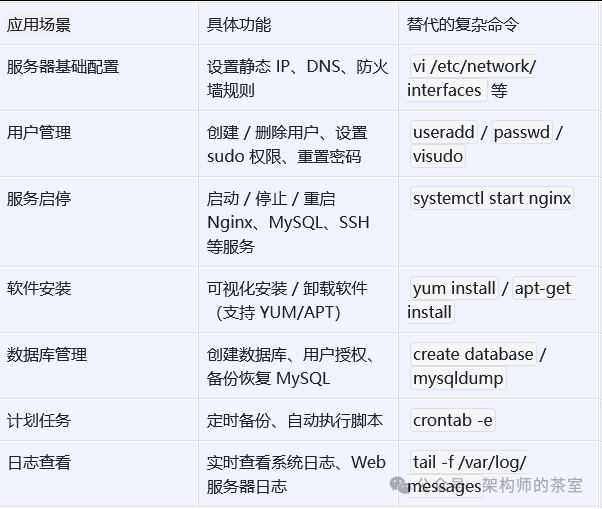
主要功能与应用场景
Webmin采用模块化设计,其功能覆盖了日常服务器管理的绝大多数需求。对于新手,以下几个是最高频的使用模块:
- 系统管理:用户与组、进程控制、计划任务、软件包更新。
- 服务器配置:Web服务器(Apache/Nginx)、数据库(MySQL/PostgreSQL)、DNS、文件共享(Samba)。
- 网络与安全:防火墙配置、网络设置、SSL证书管理。
此外,通过安装第三方模块,Webmin还能扩展管理Docker容器、邮件服务器等更复杂的服务。
三种安装方法详解
在安装Webmin之前,请确保你的Linux系统满足以下条件:
- 系统:内核2.6及以上,并预装Perl 5.10+(绝大多数发行版默认包含)。
- 权限:拥有
root或sudo权限。
- 网络:服务器可访问互联网以下载安装包。
- 防火墙:提前放行TCP
10000端口(Webmin默认服务端口)。
方法一:Ubuntu/Debian系统安装(推荐)
这是最稳定、最直接的安装方式。
- 更新系统并安装必要工具:
sudo apt update && sudo apt upgrade -y
sudo apt install curl wget -y
- 下载Webmin的deb安装包:
cd /tmp
wget https://prdownloads.sourceforge.net/webadmin/webmin_2.100_all.deb
- 安装相关依赖:
sudo apt install perl libnet-ssleay-perl openssl libauthen-pam-perl libpam-runtime libio-pty-perl apt-show-versions python3 unzip -y
- 安装Webmin:
sudo dpkg -i webmin_2.100_all.deb
# 若出现依赖错误,运行以下命令修复
sudo apt --fix-broken install -y
方法二:CentOS/RHEL系统安装
- 添加Webmin官方仓库:
sudo vi /etc/yum.repos.d/webmin.repo
将以下内容粘贴到文件中并保存:
[Webmin]
name=Webmin Distribution Neutral
baseurl=https://download.webmin.com/download/yum
enabled=1
gpgcheck=1
gpgkey=https://download.webmin.com/download/yum/RPM-GPG-KEY-webmin
- 通过Yum安装Webmin:
sudo yum install webmin -y
- 配置防火墙开放端口:
sudo firewall-cmd --zone=public --add-port=10000/tcp --permanent
sudo firewall-cmd --reload
方法三:通用脚本安装(适用于所有Linux系统)
如果上述方法失败,可使用官方提供的安装脚本。
# 下载和解压安装包
wget https://prdownloads.sourceforge.net/webadmin/webmin-2.000.tar.gz
tar -xzf webmin-2.000.tar.gz
cd webmin-2.000
# 执行安装脚本并跟随提示操作
sudo ./setup.sh
快速入门与核心操作
1. 登录与界面汉化
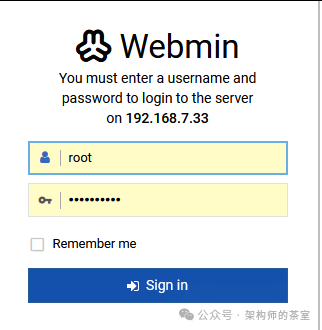
安装完成后,即可通过浏览器访问Webmin。
- 访问地址:
https://你的服务器IP地址:10000(注意是HTTPS协议,首次访问浏览器会提示安全风险,选择继续访问即可)。
- 登录凭证:使用Linux系统的
root用户名及其密码登录。
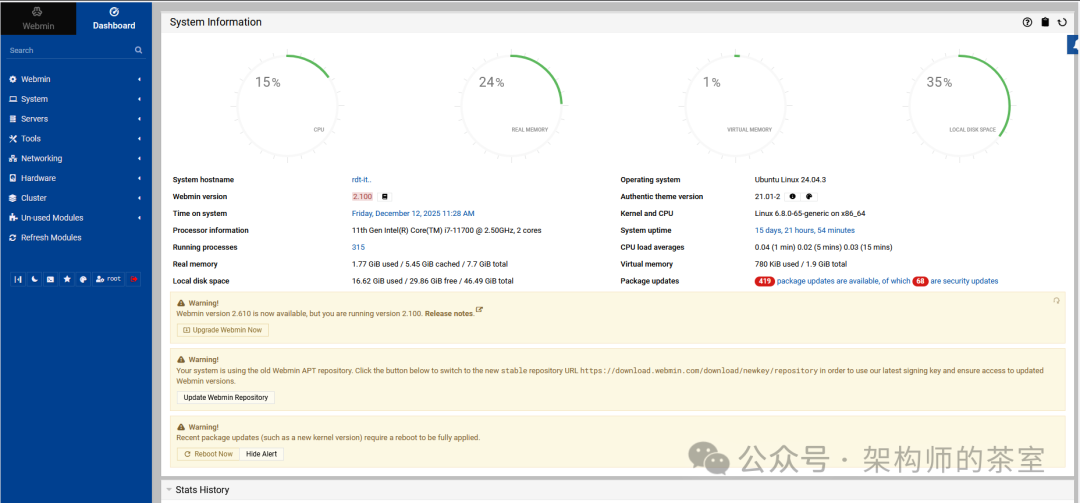
- 设置中文界面:登录后,点击顶部导航栏的“Webmin”,选择“Change Language and Theme”。在语言下拉菜单中选择“Simplified Chinese (ZH_CN)”,点击“Make Changes”保存。刷新页面后界面即切换为中文。
2. 实战场景:快速配置网站与数据库
场景一:部署Nginx虚拟主机
- 安装Nginx:依次点击“系统” -> “软件包”,搜索“nginx”并点击安装。
- 创建虚拟主机:点击“服务器” -> “Nginx Web服务器”,然后选择“创建虚拟主机”。
- 填写配置:在表单中设置监听端口(如80)、文档根目录(如
/var/www/myblog)和服务器名称(如blog.example.com)。
- 完成创建:点击“创建”按钮,Webmin会自动生成并启用Nginx配置文件,无需手动编辑
nginx.conf。
场景二:创建MySQL数据库与用户
- 安装MySQL:在“软件包”模块中搜索并安装
mysql-server。
- 初始化数据库:进入“服务器” -> “MySQL数据库服务器”,首次使用时点击“初始化数据库”设置root密码。
- 创建数据库:点击“创建数据库”,输入数据库名(如
myblog_db),选择字符集为utf8mb4。
- 创建用户并授权:切换到“用户和权限”标签页,点击“创建用户”。输入新用户名和密码,在权限部分勾选“数据库权限”,选中刚创建的
myblog_db数据库,并授予“所有权限”。
场景三:设置定时备份任务
通过Webmin可以轻松配置cron计划任务,实现自动化。
- 创建计划任务:点击“系统” -> “计划任务” -> “创建计划任务”。
- 配置任务类型:任务类型选择“命令”。
- 编写备份命令:在命令框中输入(请替换实际密码和数据库名):
mysqldump -u root -p你的密码 myblog_db > /backup/myblog_$(date +%Y%m%d).sql
- 设置执行时间:执行时间选择“每天”,并设置具体时间(例如,小时
2,分钟0,表示每天凌晨2点执行)。
- 保存生效:点击“创建”,该任务便会自动写入系统的
crontab中。
通过以上步骤,即使是Linux新手也能快速上手服务器的基础管理,显著提升运维效率。 |  发表于 2025-12-14 22:49:46
|
查看: 520|
回复: 0
发表于 2025-12-14 22:49:46
|
查看: 520|
回复: 0

