现有 Omarchy 安装可以直接从系统更新菜单切换到 RC 通道,然后升级到 4.5 RC3。升级之前务必准备好备份或快照——RC 版本不是最终版,随时可能因为一个兼容性问题逼你回滚。
| 项目 |
值 |
| 目标版本 |
4.5 |
| 发布状态 |
RC3 |
| 社区单机实测 |
7 秒 |
适用人群:已经安装 Omarchy,想提前体验 4.5 新功能的用户。
前置条件:拥有可用备份或快照,并能接受 RC 阶段的兼容性问题。
升级前先处理回滚
Omarchy 4.5 RC3 的官方发布说明写得很直白:这是 Release Candidate,不是最终版。准备升级的机器应先完成备份,或者建立确认可用的快照。工作资料、SSH 密钥和本地配置也要确认已经落盘到可恢复的位置。
FIX:先留好退路。
不要把 RC3 直接装到唯一的生产机器上。升级中断或硬件兼容问题出现时,快照和备份决定了你能否回到原来的工作状态。
第 1 步:切换到 RC 通道
打开 Omarchy 菜单,进入 Update → Channel,选择 RC。这一步只是在更新器中选择发布通道,选择后回到更新菜单继续操作。
如果菜单里没有 RC 选项,先完成一次普通更新并重新打开更新菜单。仍然没有选项时,不要直接改系统配置文件,改用官方 RC3 安装介质前先确认备份、磁盘和重装方案。
第 2 步:执行 Omarchy 更新
回到 Omarchy 菜单,进入 Update → Omarchy,确认更新并等待结束。升级过程中保持电源和网络连接,不要强制关机。
官方 RC3 同时提供 x86_64、aarch64 和 Apple Silicon 安装介质。已经运行 Omarchy 的用户优先走更新菜单;只有新机器或现有系统无法进入更新流程时,才考虑安装介质。
第 3 步:重启后留意启动菜单
4.5 RC3 把 Limine 启动菜单的等待时间从约 6 秒缩短到 1 秒,并默认安静启动。需要选择其他启动项或快照时,开机过程中连续按任意键;官方说明提到向下方向键也可以让菜单停下来。
升级后还要重新适应一部分快捷键变化。例如计算器从 Super + Ctrl + Q 改为 Super + Shift + Q,网络面板改为 Super + Ctrl + N。
下面是官方发布页展示的两个界面变化。
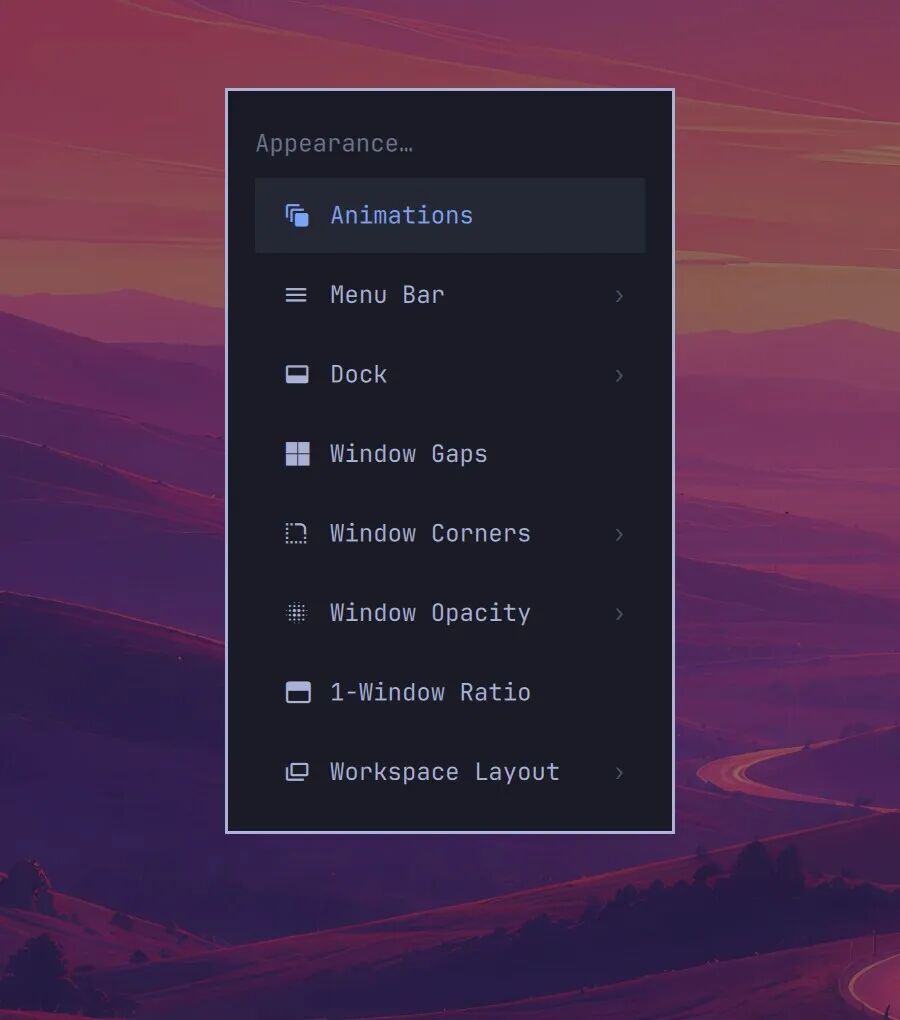
图注:官方发布页展示的 Appearance 菜单,集中管理动画、Dock、窗口间距和工作区布局。
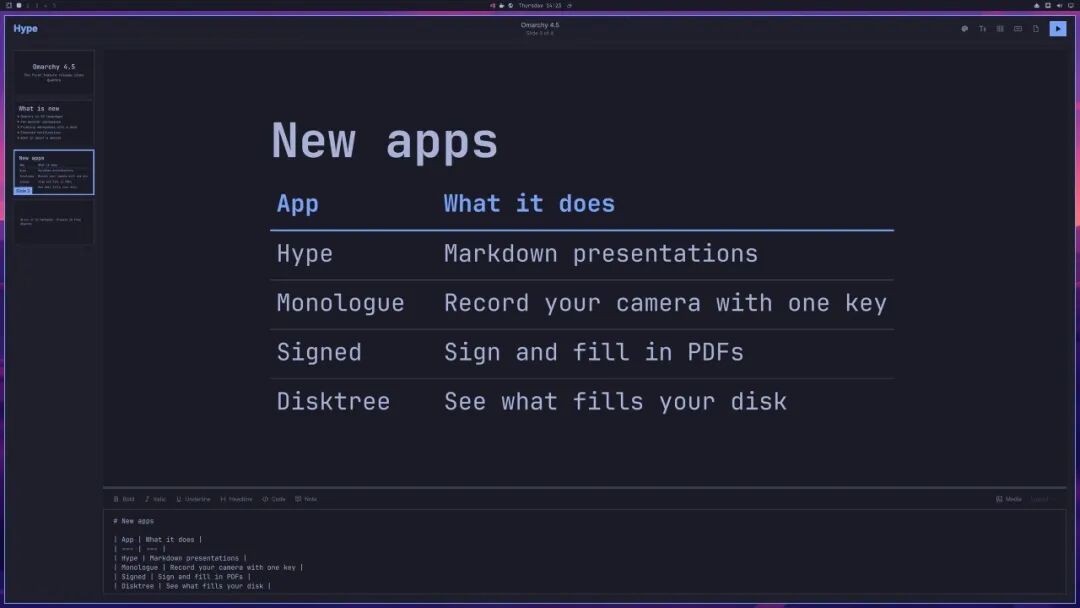
图注:官方发布页展示的新默认应用列表,包含 Hype、Monologue、Signed 和 Disktree。

图注:X 用户分享的 Omarchy 安装计时画面:屏幕显示安装完成耗时 7 秒,来自单台 Gorgon Halo Laptop 的个人实测。
官方发布说明还列出 50 种语言和每个显示器独立工作区。它还列出 Apple Silicon、Snapdragon 和 NVIDIA N1x 笔记本支持。官方项目文档与版本公告都指向 RC3。
这类 Linux 发行版的版本跟进与桌面环境调整,在开发者圈子里讨论热度一直不低。如果你也在折腾 Omarchy 或其他 Arch 系发行版,欢迎到 云栈社区 分享你的配置和踩坑记录。 |  发表于 前天 21:20
|
查看: 16|
回复: 0
 /1


