
想要真正用好 macOS,通常有两类人会问这个问题。一类是第一次接触电脑就是苹果系统,像闯进一片陌生之地,照着新手指南走就够了;另一类是从 Windows 迁移过来,对文件管理、浏览器、写代码这些事儿并不陌生,于是带着自信闯入新系统,结果发现底层逻辑虽没变,却很容易卡在基础操作和交互习惯上——就像右利手突然被要求用左手刷牙、使筷子一样。
对前者来说没有负担,可以从零上手;后者则要重新适应快捷键和交互方式。比如复制快捷键是 ⌘Command-C 而不是 Ctrl-C,窗口关闭按钮在左上角而非右上角。好在只要建立了肌肉记忆,任督二脉就会被打开,后面使用起来就顺手多了。
我用 MacBook 已经一年有余,从最初的新鲜陌生,到现在可以得心应手,还搭了不少自动化脚本。光写博客我就用了 5 个 LaunchBar 动作,更别说现在折腾 AI,做几个 Vibe Coding 项目。我自认为已经迈过新手期,也积累了一些 macOS 使用心得,有的来自其他作者(主要是 Minja),有的则是自己慢慢琢磨出来的。所以现在试着回答「如何用好 macOS」。
有一点要提前说明:这不是给纯新手看的文章。Finder 是什么、Dock 怎么隐藏应用、截图快捷键、去哪里下载应用、触控板怎么滑,这些基础问题就不展开讲了。如果你才第一次使用 macOS,建议先找视频教程,遇到不会的直接问大模型,等能顺畅用上一两天,就算入门了。
由于梳理起来比较费工夫,这个话题我拆成两篇:这一篇聊系统配置,下一篇再讲常用软件。本篇只围绕我改过后用起来更顺手的系统设置展开。内容不会太多,毕竟 macOS 的设置选项也就那么多,相当于在螺蛳壳里做道场,大家按需自取就行。
(目前我以 macOS 15.8.1 为主,其他系统版本的同学可能需要自行寻找对应设置。)
系统更新与锁屏
关掉自动更新系统。 我的原则很明确:不自动升级系统。去年的 macOS 26 我就没有凑热闹,今年即便推出了 macOS 27,我自己的 MacBook 也没有跟进,只是在公司设备上更新了。同时用着 macOS 27 和 macOS 15,我并没有感觉到本质区别。真要更新,应该是冲着刚需功能去,而不是为了追新界面。不过,「系统设置-通用-软件更新-自动更新」里的「安装安全响应与系统文件」建议保留,它只负责安全补丁,不会把系统推到新版本。
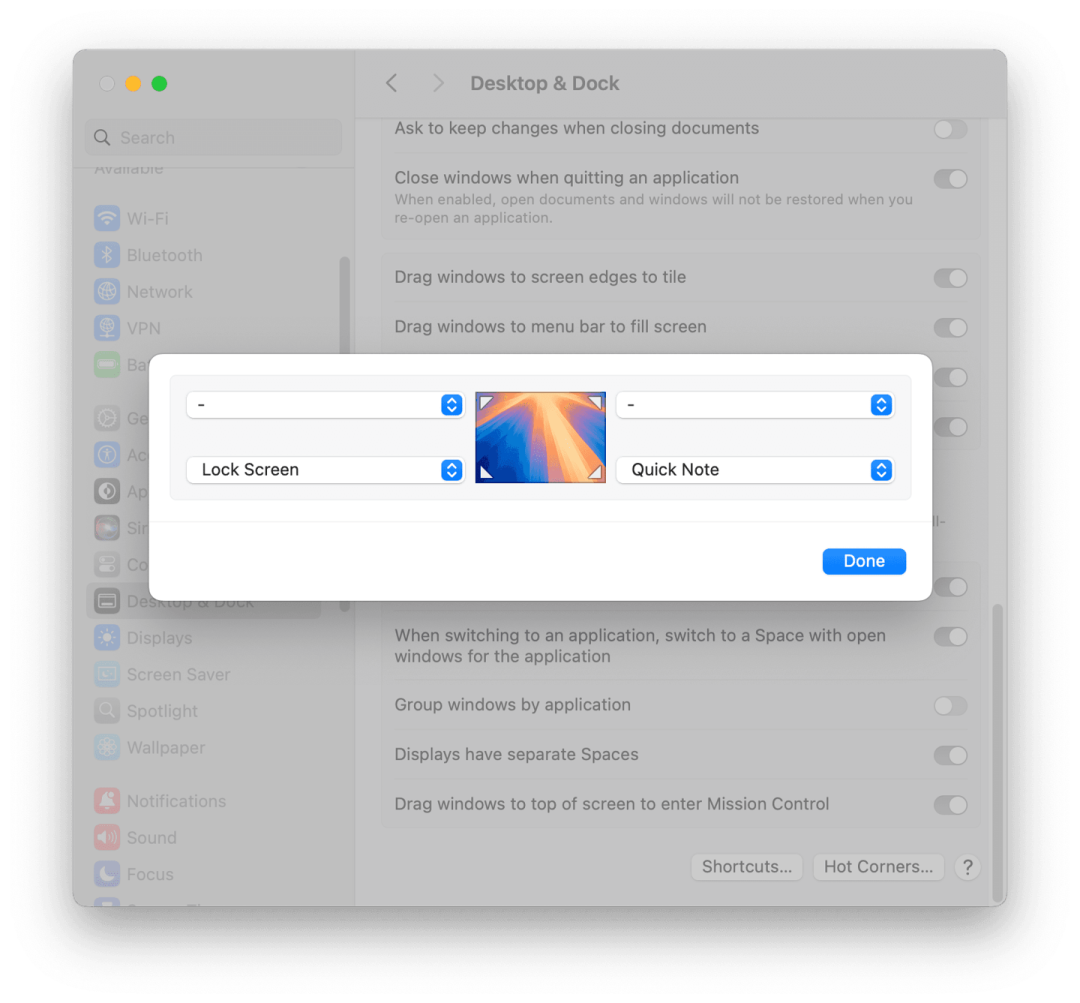
触发角(Hot Corners)左下角设为锁定屏幕。 工作间隙需要起身离开工位时,我不喜欢被人随意扫视屏幕上的内容。过去在 Windows 上我习惯按 Windows-L 锁屏,换到 macOS 后,当然也可以点左上角苹果图标再锁屏,或者按 ⌃Control-⌘Command-Q,但都不如把鼠标指针甩到屏幕角落来得顺手。macOS 的触发角能让你把鼠标移到四个角时立即触发动作,我把左下角设为锁定屏幕,这样离开时一甩指针就行。
触控板
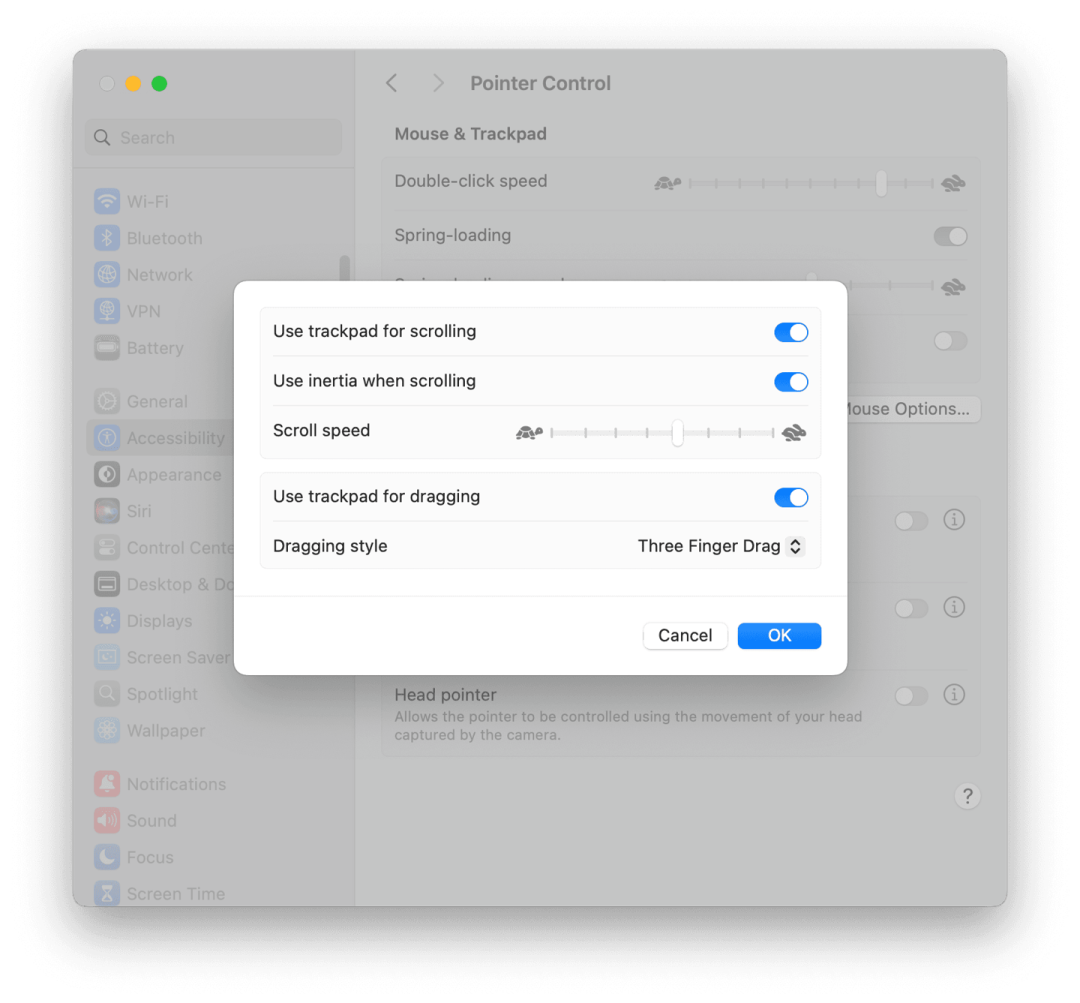
开启三指拖移。 这项设置默认是关闭的,而且藏在辅助功能里,不特意去找真的很难发现。打开后,三根手指在触控板上滑动就能拖动窗口或选中文字,不用一直按住触控板,用起来非常舒服。路径是「系统设置-辅助功能-指针控制-触控板选项」,打开「使用触控板进行拖移」,拖移样式选「三指拖移」[1]。
启用「用力点按」快速查词。 用上 MacBook 的触控板后,我才体会到它和 Windows 笔记本有多大差距。除了双指轻扫返回或前进,单就「用力点按」的发现就让我非常喜欢。日常查生词时,我可以选中并右键「Look Up」;而在「系统设置-触控板-光标与点按-用力点按和触感反馈-查询与数据检测器」设为单指用力点按后,查词会变得异常丝滑:只要单指按住,然后用力,词典就会弹出来。
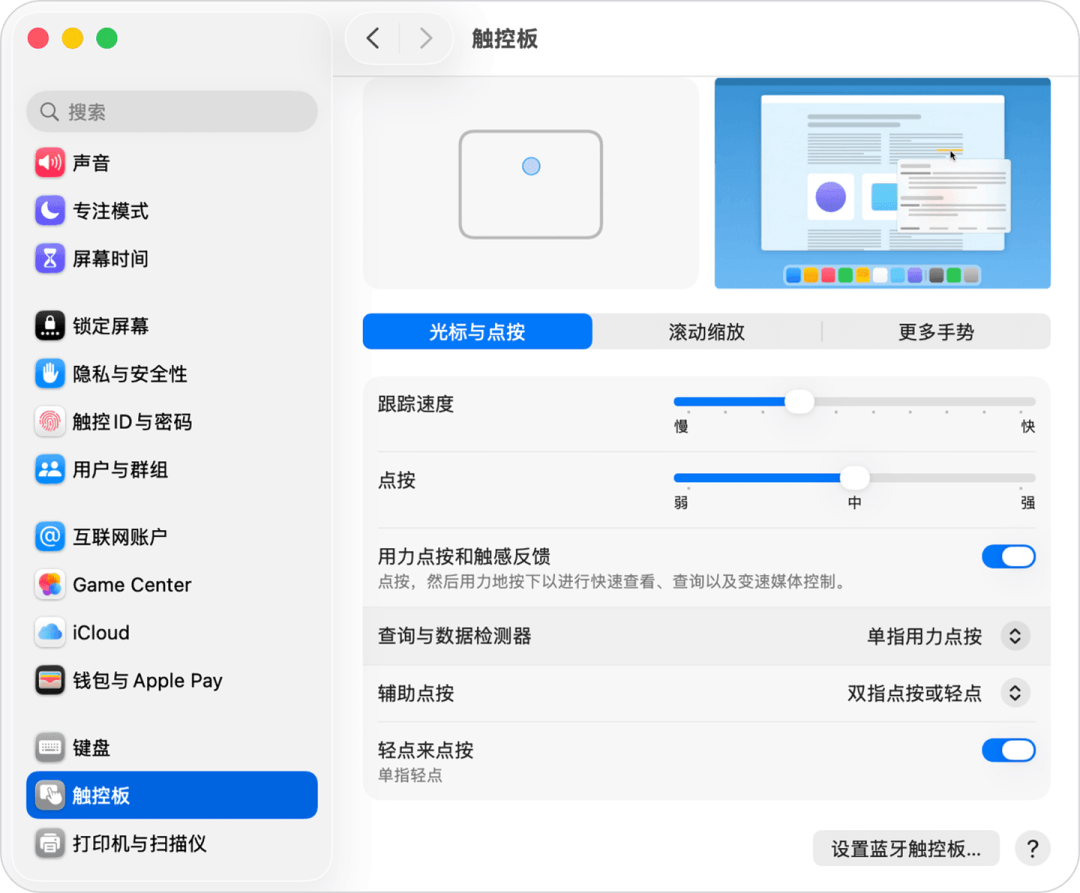
图源:苹果官网示例
桌面与 Dock
让桌面文件回归到文件。 Minja 认为桌面应当具有工作台的属性[2]。现在很多电脑桌面只摆着一个个大图标,好像这样就能更快找到文件。可图标本身并不提供额外信息,Windows 桌面上的快捷方式我也几乎不放。桌面完全可以当成一个收件箱,用来临时放截图、下载文件或工作文档。只要稍加设置,桌面就能像文件抽屉一样一目了然。
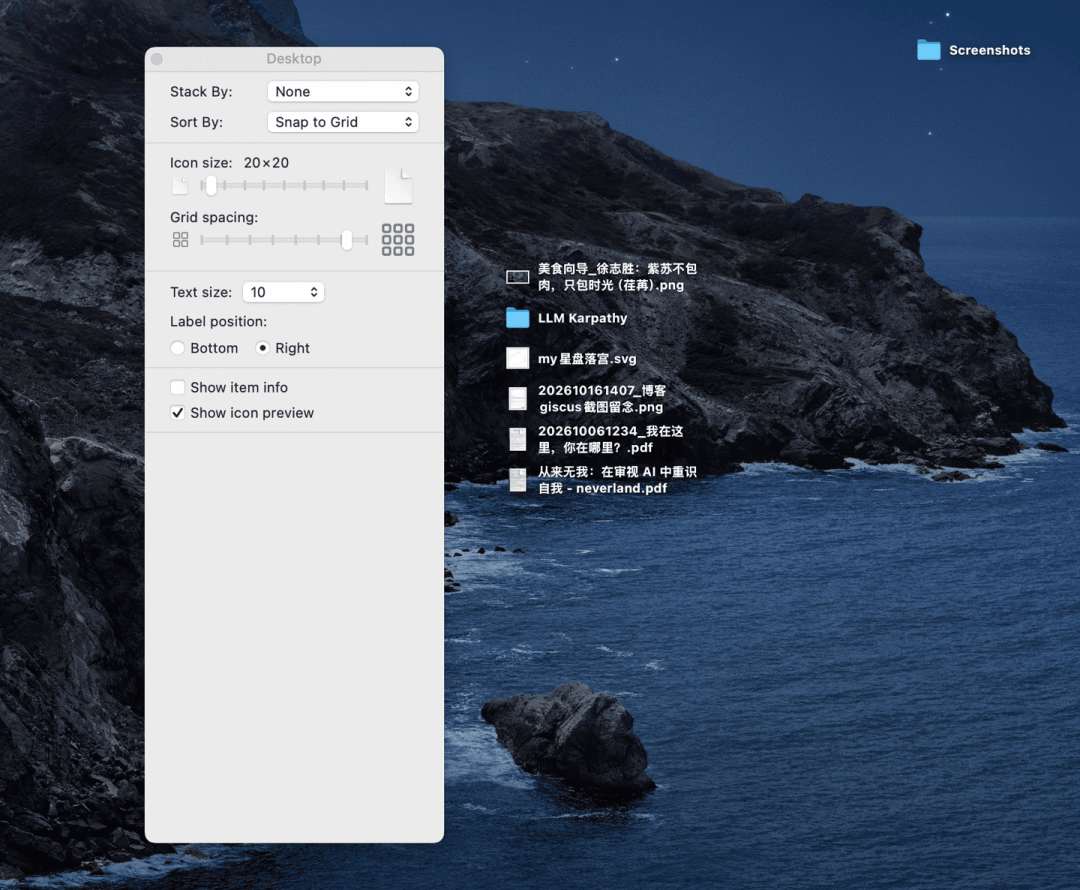
设置方法也不复杂:桌面空白处右键,选择查看显示选项(或按 ⌘Command-J),把图标调到最小(约 24×24),文件名改到图标右边,间距拉大,文字尺寸设为 10 号,再按自己的视觉习惯微调。这样桌面看起来就像列表视图,一眼扫过去全是文件名。
精简 Dock。 刚开机的 macOS 会把一堆图标塞进 Dock,有人用了一年还跟初始状态差不多。最好把不常用的应用取消常驻,保留一个精简的 Dock,会让人非常舒服。尤其如果你习惯用 Dock 切换应用而不是 ⌘Command-Tab,鼠标移过去就能快速找到目标。
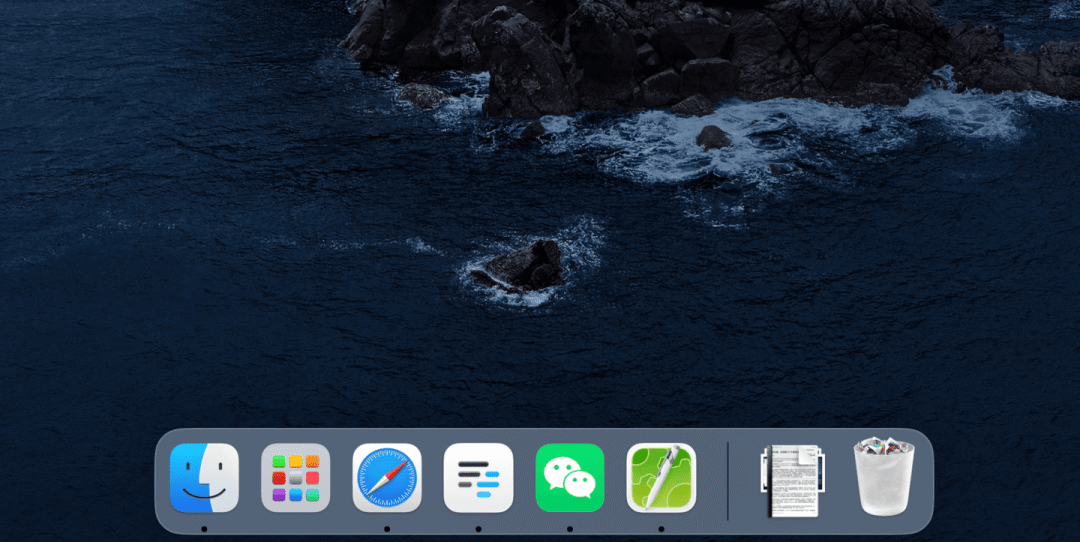
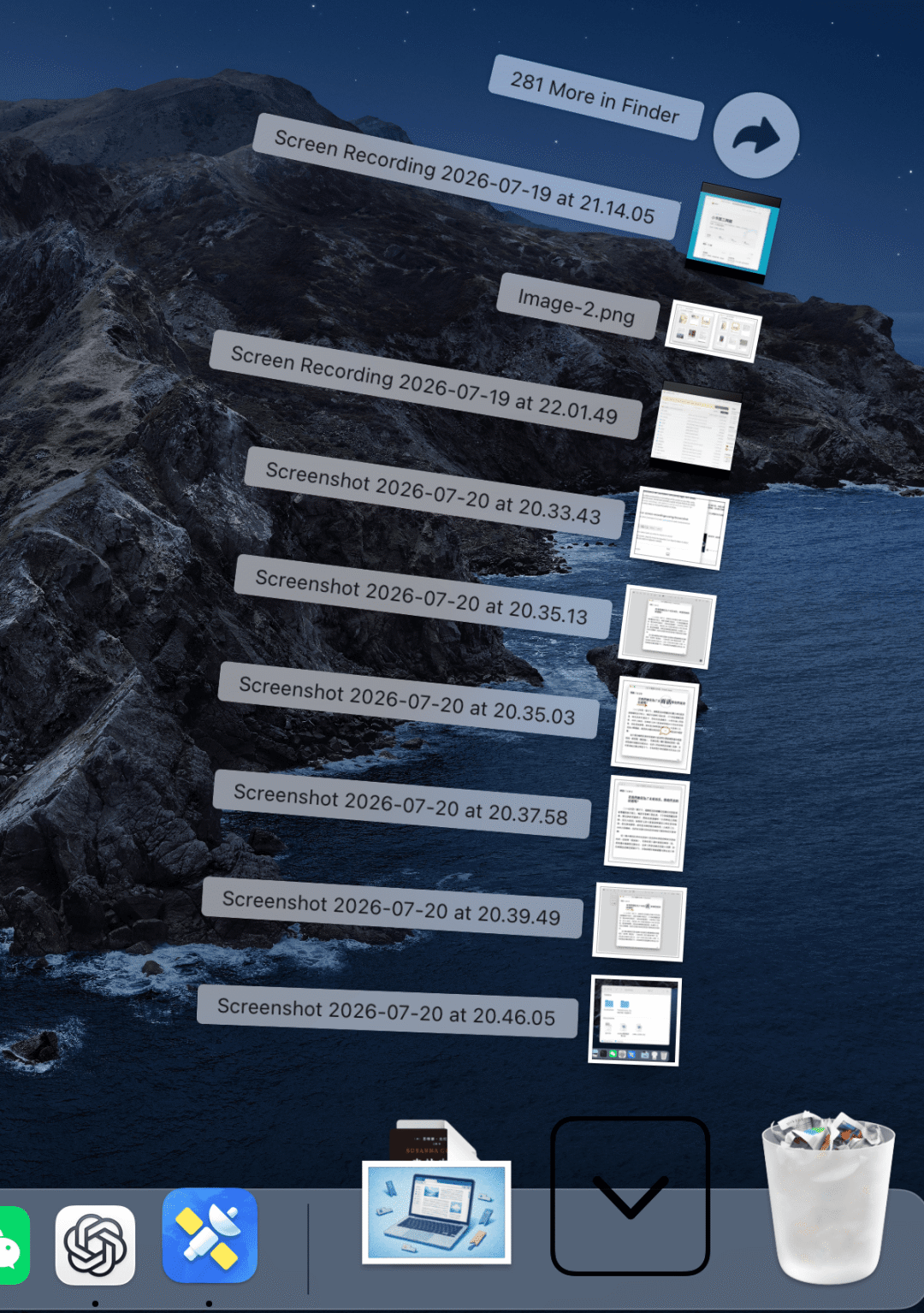
让截图文件夹常驻 Dock。 我过去分享过使用 macOS 自带截图的经验,截图的具体方法这里不展开。但即便你用别的截图工具,这个技巧也适用:把截图保存到固定文件夹,再把文件夹拖到 Dock;右键 Dock 中的文件夹,排序方式选添加日期,视图选扇形,点击后就能快速调取截图。
系统语言
把系统语言改成英文。 你可能已经发现,我的许多截图都是英文。刚上手 macOS 一周后,我就把系统语言改成了英文,因为 macOS 的菜单和文件列表大多可以靠首字母定位[3],Minja 称之为「不用快捷键的快捷键」。一年多来,我没有觉得任何不便,也没有遇到过找不到设置的情况,毕竟搜索和翻译都是现成的工具。
我自己觉得最舒服的是两个场景:一是在 LaunchBar 里搜索应用或系统设置时,敲几个字母就能精准定位;二是下载文件选择保存位置时,想存到桌面,按一下 D 就能跳到 Desktop。如果你不想全部改掉,也可以在「系统设置-通用-语言与地区」里给单个应用单独指定语言,不必非此即彼。
系统设置大概就是这些。它们有一个共同点:只需要做一次决定,改完就不用再管。下一篇我们聊常用软件。
参考资料:
[1] 三指拖移
[2] Minja 认为桌面应当具有工作台的属性
[3] macOS 的菜单和文件列表大多可以靠首字母定位
 发表于 3 小时前
|
查看: 9|
回复: 0
 /1


