写技术文章时,最花时间的往往不是写代码,也不是讲原理,而是画配图。
我试过几种常见做法,各有各的问题:
- 用 Mermaid:语法简单,出图也快,但放进公众号后视觉效果太朴素,和 Word 自带的流程图差不多。
- 用
draw.io 拖框连线:稍微复杂一点的架构图,就得和对齐、间距、颜色反复较劲,一两个小时很容易就过去了。
- 直接让 AI 生成 SVG:字挤在一起,箭头穿过节点,颜色没有重点,拿到手基本还得重画。
后来我在 GitHub 上发现了一个开源项目 Diagram Design,目前仓库已有 67.7k Star。

它的思路很直接:用自然语言告诉 AI 你要表达什么,它来选图形类型、自动排版,最后输出一份能直接在浏览器打开的 HTML + SVG 文件。
能画哪些图
Diagram Design 是一个 Agent Skill,支持 Claude Code、Codex、Cursor 这类主流编码助手。装好之后开一个 Agent 会话,直接描述需求即可。
它支持的图形类型比较全:架构图、流程图、时序图、状态机、ER 图、时间线、泳道图、象限图、雷达图、甘特图、数据流图都能画。它还能把 Mermaid、draw.io、Excalidraw、PlantUML 的图重新绘制成统一的视觉风格。对我来说这点很实用,以前用 Mermaid 画的图可以直接拿来美化。
它自带一套视觉规范:网格对齐、细线条、有限的强调色、去装饰化。目标是让读者一眼看到关键节点,不被花哨的配色干扰。你还可以给它一个网站地址,让它提取其中的颜色和字体,做成品牌样式。
解决了哪些问题
省排版时间。 不用先想每个框放哪、箭头怎么连、间距多少。把要表达的内容和面向的读者告诉它,Agent 会按技能规范来组织。
控制视觉重点。 它限制了强调色和信息密度,所以架构图里不会所有节点都一样显眼。我以前自己画图最头疼的,就是画着画着变成一堆方块加一堆箭头,读者根本不知道该先看哪里。
复用已有材料。 手上已有 Mermaid 或 draw.io 的图,可以让它按原图结构重新绘制,直接适配公众号或 PPT 的版式。
实际效果
下面这张图基于项目仓库公开的 Architecture 示例,我把场景改成了 AI 应用:用户请求先到 API 网关,再进应用服务,应用服务按需访问模型 API 和缓存、数据库。重点链路用暖色强调,其余连接都比较克制。
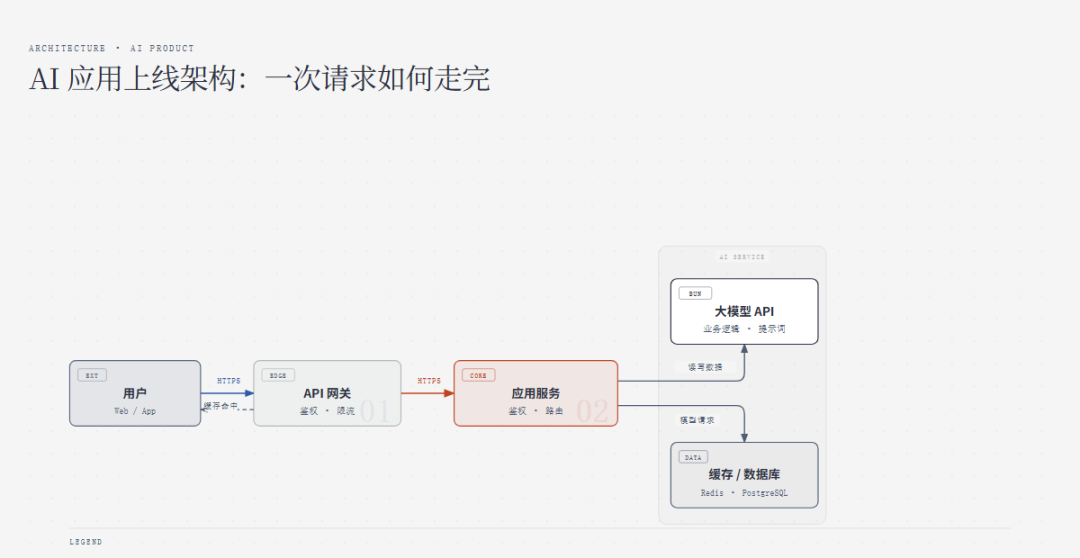
说明:这张图是把项目仓库公开的 example-architecture.html 替换成 AI 应用场景后,在浏览器里截的图。它展示的是项目的样式和输出形式,不是在本机 Agent 中现场执行 Skill 生成的。
手机上看的话,点开大图效果更好。
安装与使用
如果你的 Agent 支持 Skills,终端里跑一行命令就能装好:
npx skills add cathrynlavery/diagram-design
Codex 用户通过插件市场安装:
codex plugin marketplace add cathrynlavery/diagram-design
codex plugin add diagram-design@diagram-design
装完后开一个新的 Agent 会话,直接描述需求,例如:
请画一张 AI 应用的生产架构图:用户从 Web/App 发起请求,
经过 API Gateway(鉴权、限流),进入应用服务;应用服务调用
大模型 API,并读写 Redis 缓存和 PostgreSQL。用架构图表达主请求路径,
突出模型调用,面向技术读者,适合公众号文章横向配图。
想统一品牌风格,可以再补一句:
请根据 https://你的官网地址 的颜色和字体,为 Diagram Design 配置品牌样式。
生成后先检查内容是否正确、节点和连线是否清楚,再让 Agent 导出 PNG 或 SVG。
PNG 导出需要 Playwright 和 Chromium 环境。如果只是预览,用浏览器直接打开 HTML 文件就够了。
局限性
它并不适合所有场景。生成质量取决于所用模型和输入描述的质量。输出也不是 draw.io 那种画布源文件,想精细调整布局,要么继续让 Agent 修改,要么直接编辑 SVG 代码。
如果图需要跟着代码频繁变更,Mermaid 更合适,直接写在 Markdown 里,版本控制也方便。
Diagram Design 更适合要拿去展示、发文章、做汇报的图,也就是做一次、能用很久的那种。
想了解更多模型与 Skill 的用法,可以看看模型与 Skill板块里的相关讨论。
项目地址:https://github.com/cathrynlavery/diagram-design
 发表于 1 小时前
|
查看: 6|
回复: 0
 /1


