在日常视频播放中,视频内容与设备屏幕的长宽比例不一致是常见问题,这会导致画面周围出现黑色边框。虽然不影响播放功能,但这些黑边会破坏视觉的沉浸感和完整性。
为提升体验,主流视频平台(如 YouTube、Netflix)普遍采用了氛围模式(Ambient Mode)技术。其核心原理是:实时分析视频画面的主色调,并将其动态填充至黑边区域,使边缘色彩与视频内容融为一体,从而营造协调统一的观看氛围,增强用户的沉浸感。
以下是YouTube的氛围模式效果示例:
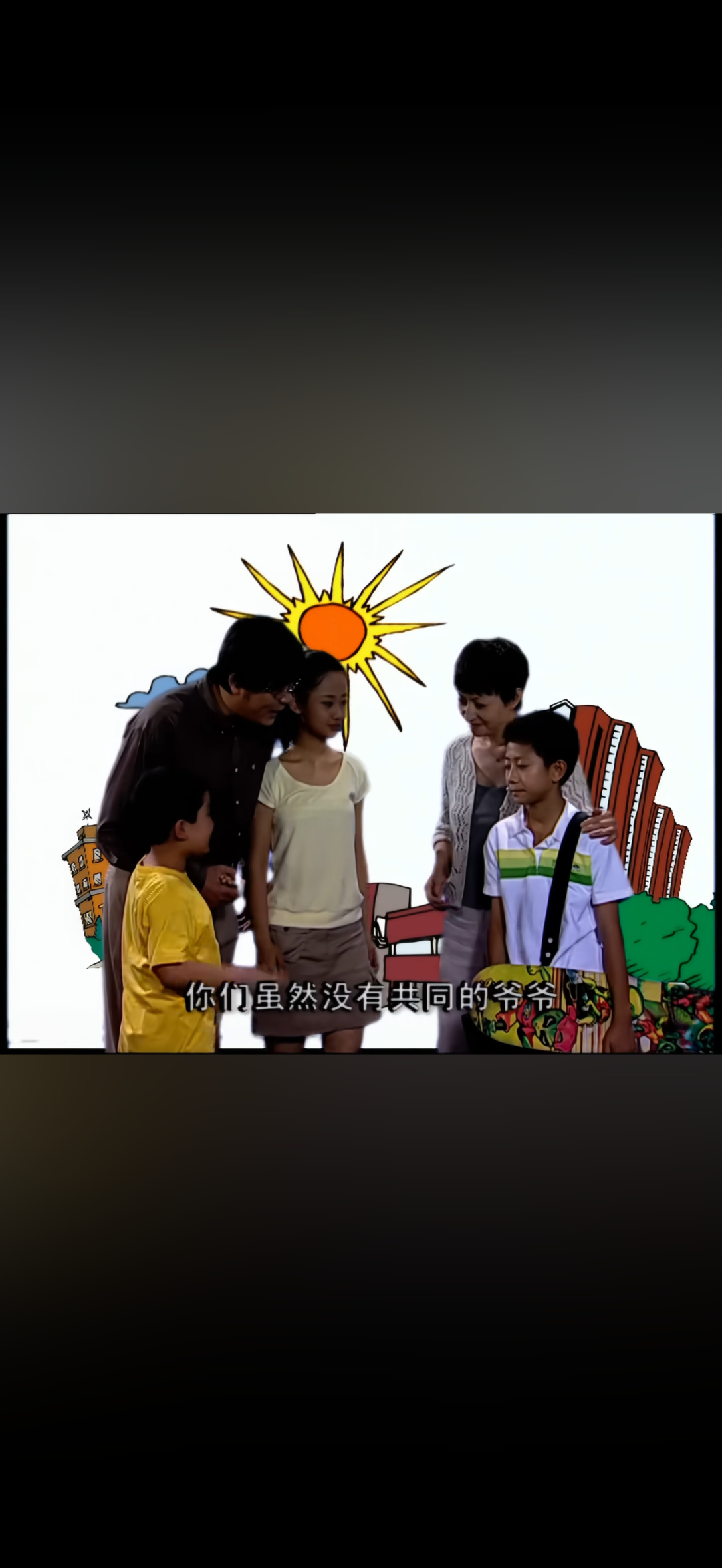
YouTube竖屏效果
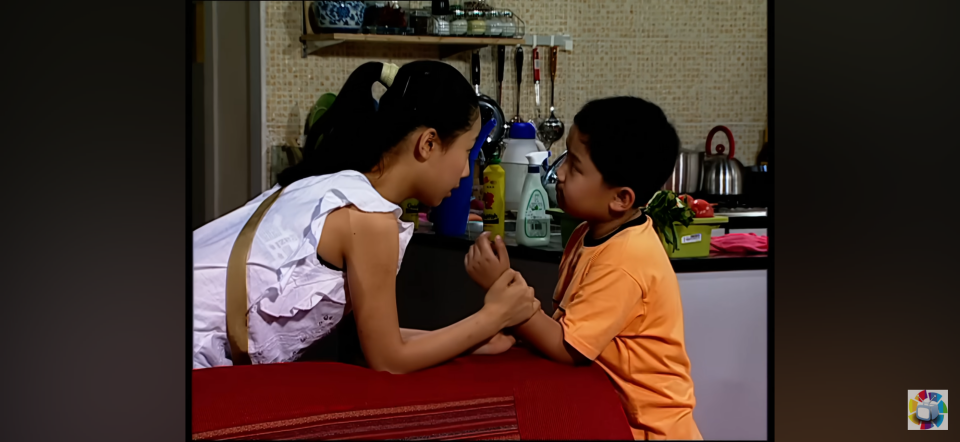
YouTube横屏效果
百度播放内核团队同样将这一技术集成到了视频播放场景中,旨在提升用户观看沉浸感,并已在百度App与好看App中成功上线。下文将详细解析该技术的实现方案。
整体技术方案
氛围模式通过在播放内核的视频后处理通道(FilterChain)中插入一个AmbientFilter滤镜来实现。其核心流程为:AmbientFilter首先将GPU中的视频帧数据异步下载到CPU内存;接着将画面划分为多个区域;随后通过颜色量化算法提取每个区域的主色调;最后将这些色值传递给平台层(Android/iOS),由平台层负责在视频四周渲染出相应的氛围效果。整体方案流程图如下:
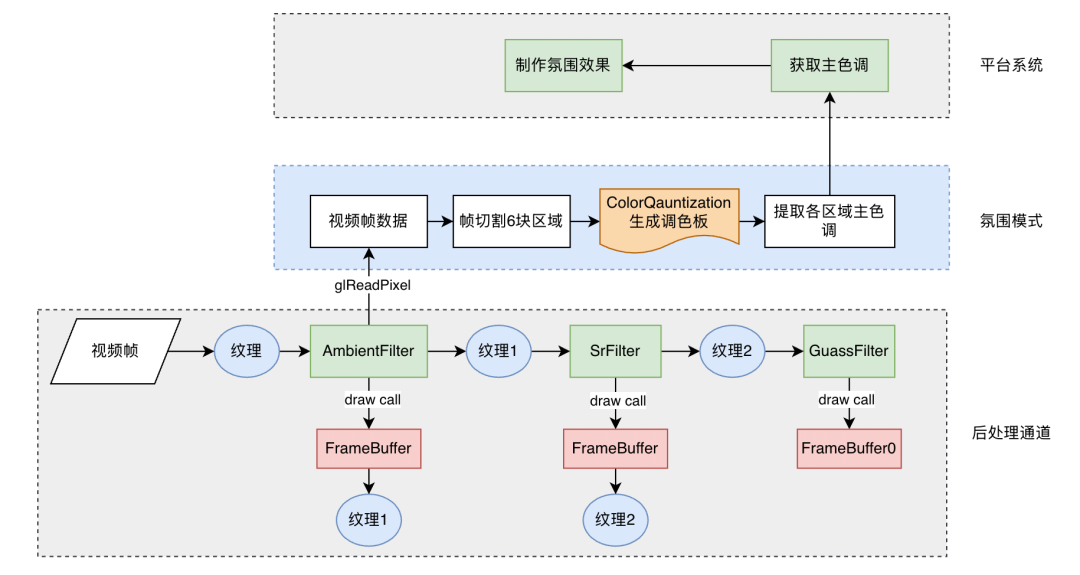
氛围模式整体方案
视频帧采样
提取主色调需获取视频帧数据,但无需处理每一帧。过于频繁的下载会严重消耗性能,且视觉上并无必要。因此,我们采用采样策略:对于25 FPS的视频,大约每50帧(即每2秒)采集一帧。
同时,为避免从GPU下载帧数据时阻塞主渲染线程,我们进行了两项关键优化:
- FBO压缩:先将视频帧渲染到一个低分辨率的离屏缓冲区(FBO),例如将1080p的画面压缩到108p,大幅减少数据量。
- PBO异步传输:利用Pixel Buffer Object(PBO)进行异步数据读取,实现GPU到CPU的非阻塞传输。
这套组合拳确保了主色调提取高效进行,同时完全不影响视频的流畅播放。渲染线程与氛围模式工作线程的协作流程如下图所示:
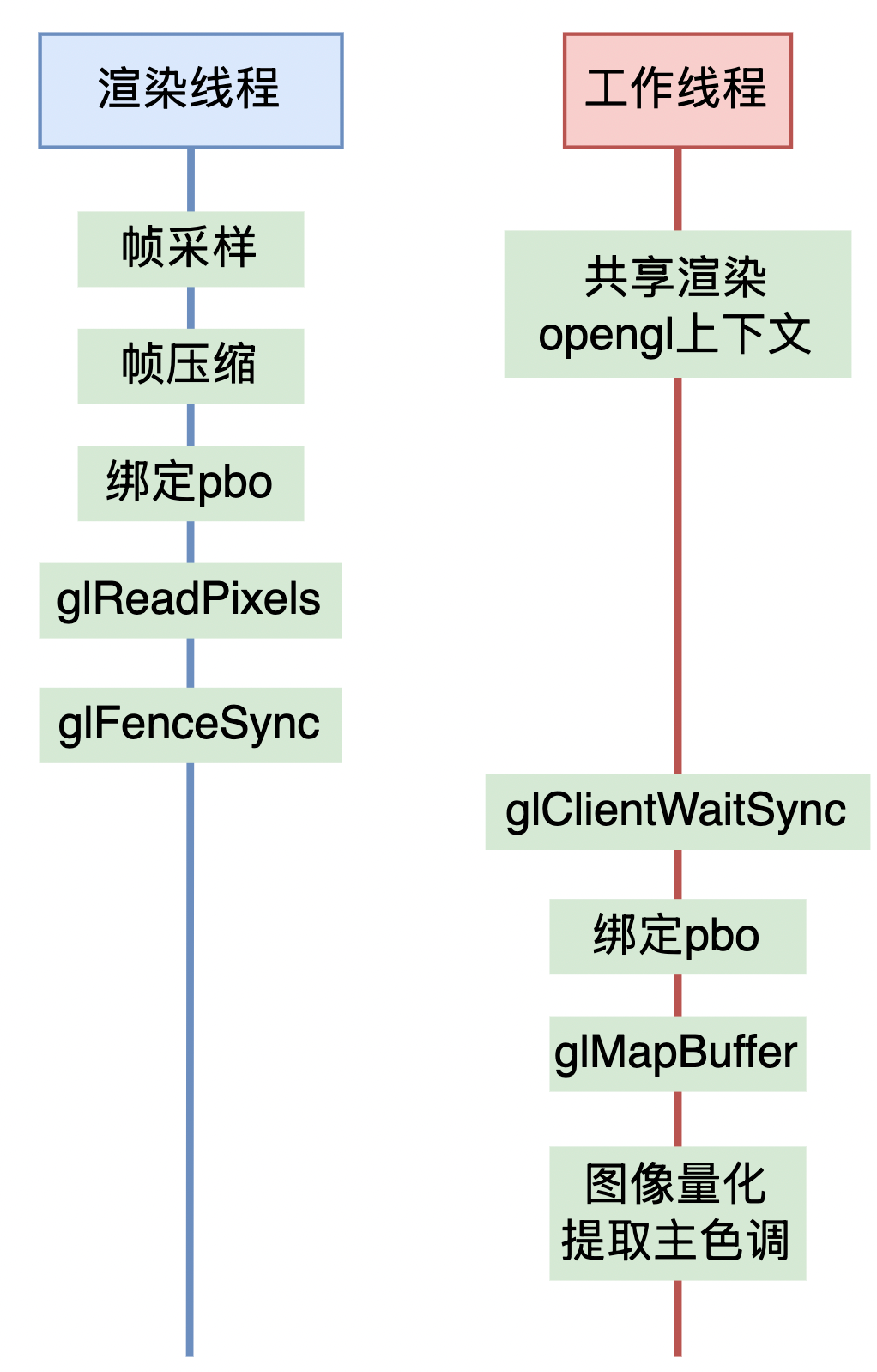
线程核心职责
主色调提取
视频帧区域划分
获取到视频帧数据后,首先将画面划分为若干区域。在项目中,我们将一帧画面划分为六个区域:左上(TopLeft)、中上(TopCenter)、右上(TopRight)、左下(BottomLeft)、中下(BottomCenter)、右下(BottomRight),如下图所示:
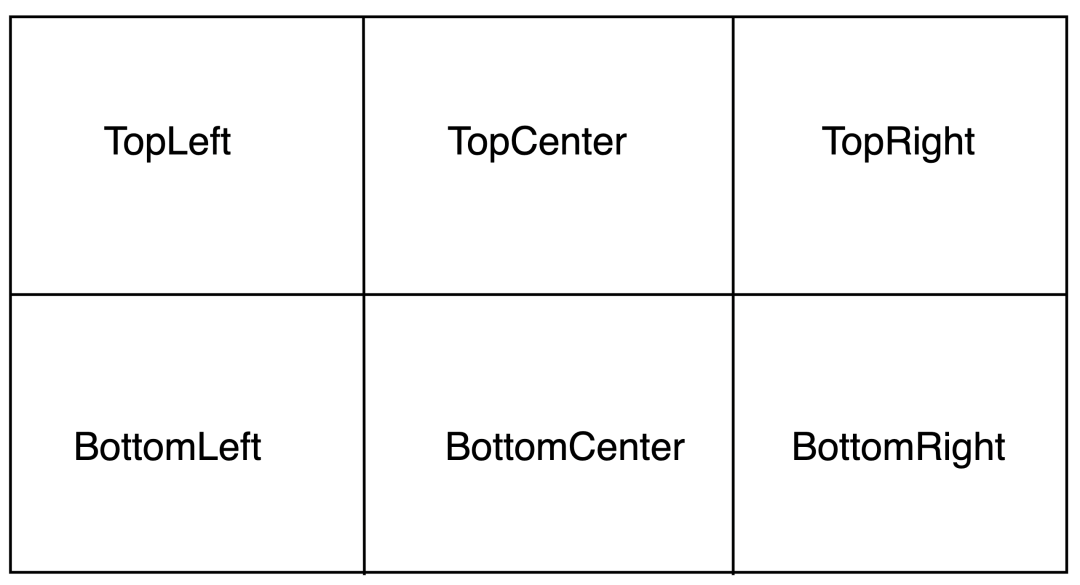
视频区域块划分
接下来,我们需要提取每个区域的主色调。
提取主色调
主色调提取通过颜色量化技术实现。颜色量化是一种减少图像颜色数量同时尽量保持视觉效果的图像处理技术。常见的算法有:
- 中值切割法:递归分割颜色空间,取各子空间的中值作为代表色。
- K-means聚类:根据颜色相似性分组,取聚类中心为代表色。
- 八叉树算法:构建八叉树分层合并颜色,保留高频颜色。
- 流行色算法:统计颜色频率,选取高频颜色。
几种算法的对比如下:
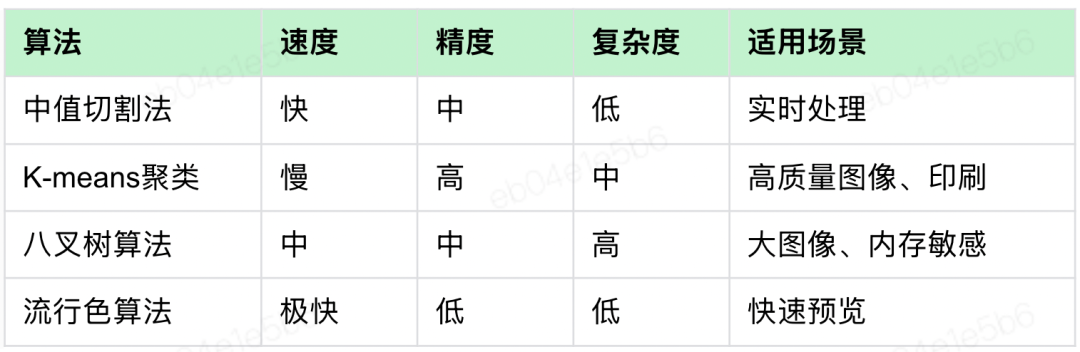
颜色量化算法对比
综合考量算法速度、精度及实现复杂度,氛围模式场景最终选用了中值切割法。
中值切割法详解
中值切割法通过递归分割颜色空间来选取一组代表性颜色。其核心步骤为:
- 初始化:将所有像素的颜色视为一个大的“颜色盒”。
- 选择分割轴:在每次迭代中,选择RGB三个通道中值域最宽的通道作为分割轴。
- 按中值分割:沿选定的轴,根据所有颜色在该轴上的中值,将当前颜色盒平分为两个新盒子。
- 递归分割:对每个新盒子重复步骤2和3,直到得到预定数量的颜色盒(即所需的调色板大小)。
- 生成调色板:计算每个最终颜色盒中所有颜色的平均值(或中值),作为该盒的代表色加入调色板。
- 颜色映射:将原图中每个像素映射到调色板中最接近的颜色。
中值切割算法的核心流程如下图所示:
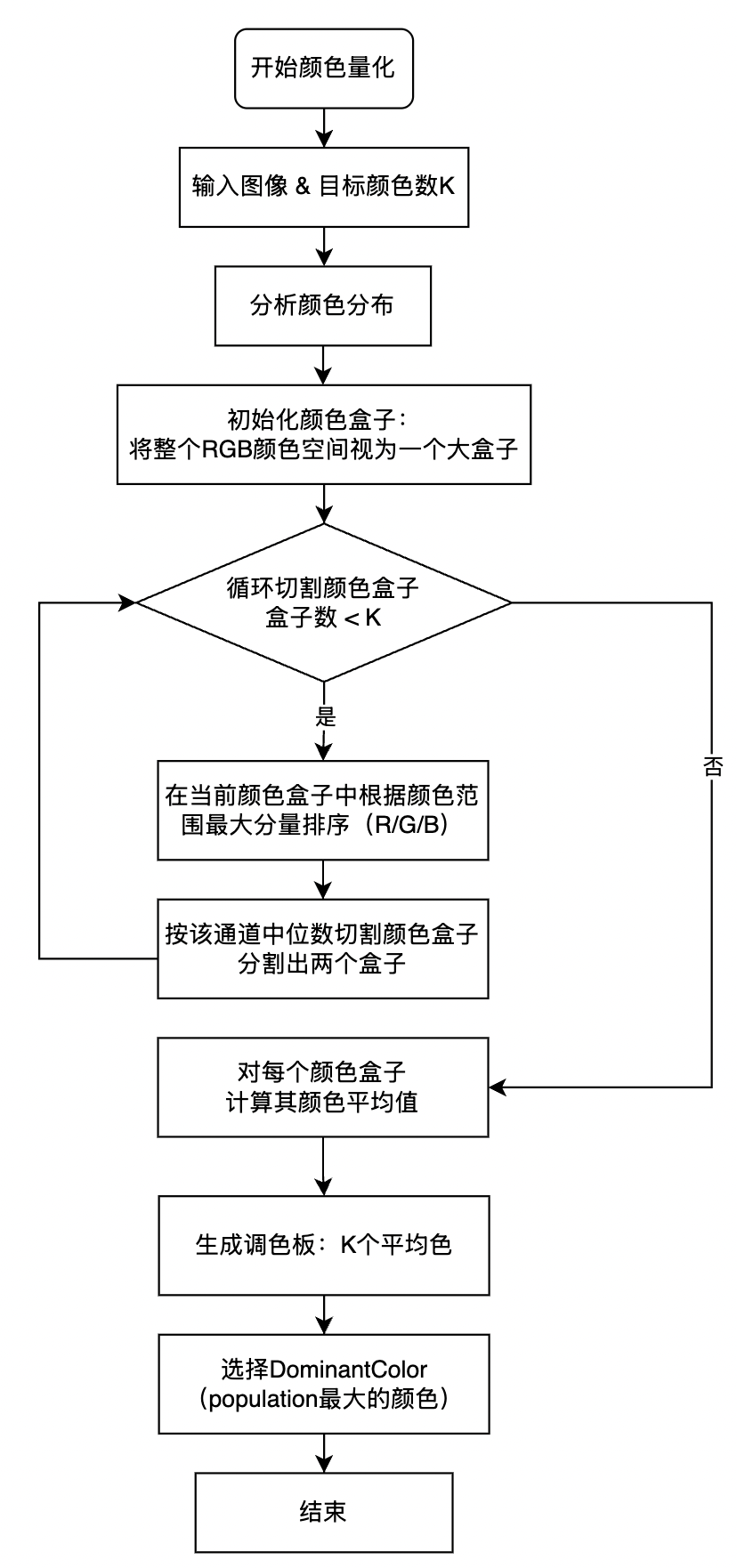
中值切割算法流程
平台渲染氛围效果
Native层提取出各区域主色调后,将色值数组传递给平台层。平台层负责将这些色值渲染到视频四周,并确保区域间过渡自然、帧与帧之间切换平滑。这需要借助渐变、动画及RGB插值等技术来实现。下面分别介绍Android与iOS平台的具体实现思路。
Android平台实现
Android端通过自定义AmbientView来完成渲染。在横屏播放场景下,典型的布局结构如下:
<FrameLayout
    android:layout_width="match_parent"
    android:layout_height="match_parent"
    android:layout_gravity="center">
        <com.baidu.cyberplayer.sdk.AmbientView
            android:id="@+id/left_ambient"
            android:layout_width="xxxdp"
            android:layout_height="match_parent"/>
        <FrameLayout
            android:id="@+id/video_container"
            android:layout_width="wrap_content"
            android:layout_height="wrap_content"/>
        <com.baidu.cyberplayer.sdk.AmbientView
            android:id="@+id/right_ambient"
            android:layout_width="xxxdp"
            android:layout_height="match_parent"/>
</FrameLayout>
播放器容器(video_container)左右各放置一个AmbientView,其宽度会根据视频实际尺寸动态计算调整。在跨平台开发中,类似这种自定义UI组件是提升原生体验的关键,更多关于Android/iOS原生开发的技巧可以深入探索。
AmbientView的核心功能实现:
-
区域渐变:使用LinearGradient实现相邻区域主色调的线性渐变。对于横屏视频,渐变方向通常为从上到下。
private void updateGradient() {
    mLinearGradient = new LinearGradient(0, 0, 0, getHeight(),
                        mColors, null, Shader.TileMode.CLAMP);
    mPaint.setShader(mLinearGradient);
    invalidate();
}
-
平滑过渡动画:使用ValueAnimator结合ArgbEvaluator进行RGB插值,实现前后两帧色值的缓慢渐变效果,避免生硬切换。
private void startColorAnimator() {
    int[] lastColors = new int[mLastColors.length];
    for (int i = 0; i < lastColors.length; i++) {
        lastColors[i] = mLastColors[i];
    }
    mColorAnimator = ValueAnimator.ofFloat(0, 1f);
    mColorAnimator.setDuration(1500);
    mColorAnimator.addUpdateListener(new ValueAnimator.AnimatorUpdateListener() {
        @Override
        public void onAnimationUpdate(@NonNull ValueAnimator valueAnimator) {
            float progress = (float) valueAnimator.getAnimatedValue();
            interpolateColors(progress, lastColors);
            updateGradient();
        }
    });
    mColorAnimator.start();
}
private void interpolateColors(float progress, int[] lastColors) {
    if (mCurColors == null || mCurColors.length <= 0) {
        return;
    }
    ArgbEvaluator evaluator = new ArgbEvaluator();
    for (int i = 0; i < mCurColors.length; i++) {
        mColors[i] = (int) evaluator.evaluate(progress, lastColors[i], mCurColors[i]);
    }
}
-
渐变遮罩:在最上层绘制一个从透明到黑色的渐变遮罩,使氛围区域边缘自然变暗,防止其过于醒目而分散用户对视频内容的注意力。
float[] mPositions = {0.0f, 1.0f};
int[] mMaskColors = {0x88000000, 0xff000000};
// 从左到右渐变
mMaskLinearGradient = new LinearGradient(0, 0, getWidth(), 0,
                            mMaskColors, mPositions, Shader.TileMode.CLAMP);
mMaskPaint.setShader(mMaskLinearGradient);
// 绘制黑色渐变蒙层
canvas.drawRect(0, 0, getWidth(), getHeight(), mMaskPaint);
iOS平台实现
iOS端同样提供了自定义的AmbientView。其核心设计如下:
-
双图层架构:采用主渐变层与遮罩层分离的设计,确保色彩渲染与边缘柔化效果独立,提升渲染效率。
- (void)setupSubLayers {
    _gradientLayer = [CAGradientLayer layer];
    _gradientLayer.frame = self.bounds;
    [self.layer addSublayer:_gradientLayer];
    _maskLayer = [CAGradientLayer layer];
    _maskLayer.frame = self.bounds;
    [self.layer addSublayer:_maskLayer];
}
-
流畅动画引擎:基于CADisplayLink构建动画循环,在每一帧进行精确的颜色插值计算,实现60FPS的流畅色彩过渡。
- (void)startAnimation {
    self.displayLink = [CADisplayLink displayLinkWithTarget:self selector:@selector(updateColors)];
    [self.displayLink addToRunLoop:[NSRunLoop mainRunLoop] forMode:NSRunLoopCommonModes];
}
- (void)updateColors {
    CGFloat progress = MIN(1.0, (CACurrentMediaTime() - self.startTime) / self.animationDuration);
    NSMutableArray *interpolated = [NSMutableArray array];
    for (NSUInteger i = 0; i < self.endColors.count; i++) {
        UIColor *from = i < self.startColors.count ? self.startColors[i] : [UIColor clearColor];
        UIColor *to = self.endColors[i];
        [interpolated addObject:(__bridge id)[self interpolateFrom:from to:to progress:progress].CGColor];
    }
    _gradientLayer.colors = interpolated;
}
// RGB插值计算方法
- (UIColor *)interpolateFrom:(UIColor *)from to:(UIColor *)to progress:(CGFloat)progress {
    CGFloat fr, fg, fb, fa, tr, tg, tb, ta;
    [from getRed:&fr green:&fg blue:&fb alpha:&fa];
    [to getRed:&tr green:&tg blue:&tb alpha:&ta];
    return [UIColor colorWithRed:fr + (tr - fr) * progress
                           green:fg + (tg - fg) * progress
                            blue:fb + (tb - fb) * progress
                           alpha:fa + (ta - fa) * progress];
}
-
智能渐变遮罩:使用多段式渐变并配合加速曲线算法,创建出更符合视觉习惯的边缘过渡效果。
- (void)makeMaskColorsAndLocations {
    const NSInteger steps = 6;
    for (NSInteger i = 0; i < steps; i++) {
        CGFloat t = (CGFloat)i / (steps - 1);
        CGFloat acceleratedT = t * t; // 使用平方曲线加速
        CGFloat currentAlpha = a + (1.0 - a) * acceleratedT;
        UIColor *color = [UIColor colorWithRed:r green:g blue:b alpha:currentAlpha];
        [_maskColors addObject:(__bridge id)color.CGColor];
        [_maskColorsLocations addObject:@(t)];
    }
    _maskLayer.colors = _maskColors;
    _maskLayer.locations = _maskColorsLocations;
    _maskLayer.startPoint = CGPointMake(0, 0);
    _maskLayer.endPoint = CGPointMake(1, 0);
}
效果展示与总结
氛围模式已在百度App(主要应用于搜索三方影视场景)和好看App(覆盖所有横屏视频,广告除外)上线。该功能在用户观看时长、视频分发及完播率等核心指标上均取得了正向收益,验证了其对于提升沉浸式观影体验的有效性。
效果展示:

百度App氛围模式
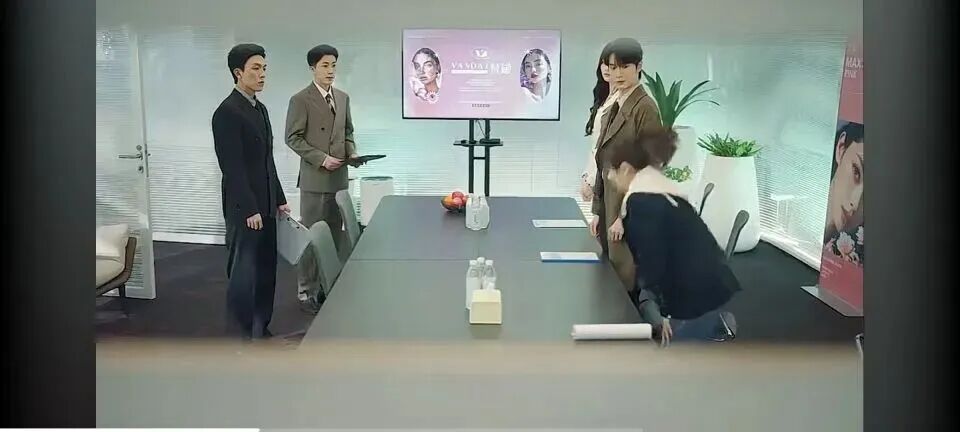
好看App氛围模式
总结
氛围模式作为一种视觉增强功能,通过技术手段优雅地解决了因视频比例不符而产生的黑边问题,显著提升了用户体验:
- 增强视觉沉浸感:使屏幕边缘与视频内容融为一体,减少视觉割裂。
- 提升观看舒适度:柔和的边缘过渡能缓解亮度差异带来的视觉刺激。
- 优化整体观感:智能匹配的色调使视频内容更加突出,画面更和谐。
本文详细阐述了从Native层主色调提取(涉及计算机视觉与图像处理中的颜色量化算法)到平台层渲染动画的完整技术方案。通过借鉴类似方案中的异步处理与图形渲染优化思路,开发者可在自己的播放器中实现高品质的氛围模式,为用户带来更沉浸、更舒适的观看体验。
 发表于 2025-12-17 01:50:55
|
查看: 391|
回复: 0
发表于 2025-12-17 01:50:55
|
查看: 391|
回复: 0

