PPTist 是一款基于 Vue 3.x 和 TypeScript 开发的开源在线演示文稿应用。它不仅支持丰富的幻灯片编辑功能与多样化布局,还具备多人实时协作能力,适用于远程汇报、线上教学及个人创作等多种场景。本文将通过详细的步骤,指导你完成 PPTist 的本地环境搭建,并借助内网穿透工具实现外网访问。
本地环境部署 PPTist
在开始之前,请确保你的本地开发环境已安装 Node.js 和 Git。
1. 克隆项目代码
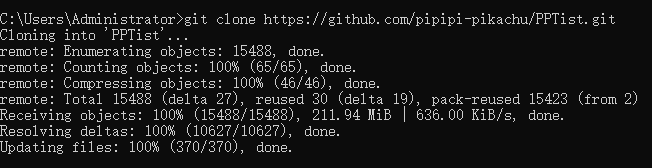
首先,使用 Git 命令行工具将项目仓库克隆到本地。执行以下命令:
git clone https://github.com/pipipi-pikachu/PPTist.git
该命令会从 GitHub 下载 PPTist 项目的全部源代码。
2. 安装项目依赖
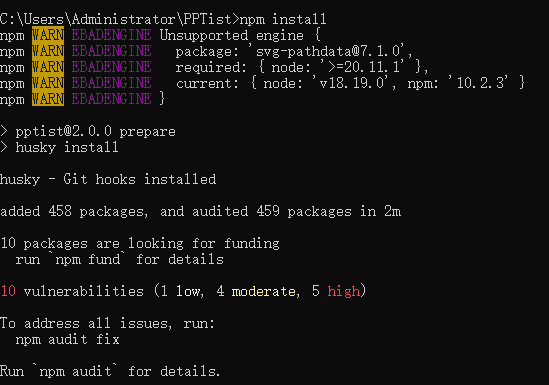
进入刚刚克隆下来的项目目录,并使用 npm 安装项目运行所必需的所有依赖包。
cd PPTist
npm install
此过程会根据 package.json 文件中的配置,下载并安装 Vue、TypeScript 等前端依赖。了解更多关于前端工程化的知识,可访问 前端框架/工程化。
3. 启动开发服务器
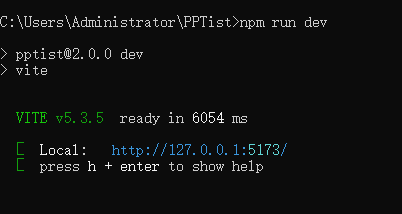
依赖安装完成后,运行以下命令启动本地开发服务器:
npm run dev
命令执行成功后,终端会显示本地服务器的访问地址(通常是 http://127.0.0.1:5173)以及 Vite 的构建就绪信息。
4. 本地访问验证
打开浏览器,在地址栏输入 http://127.0.0.1:5173。如果一切正常,你将看到 PPTist 的应用主界面,这标志着本地部署成功。
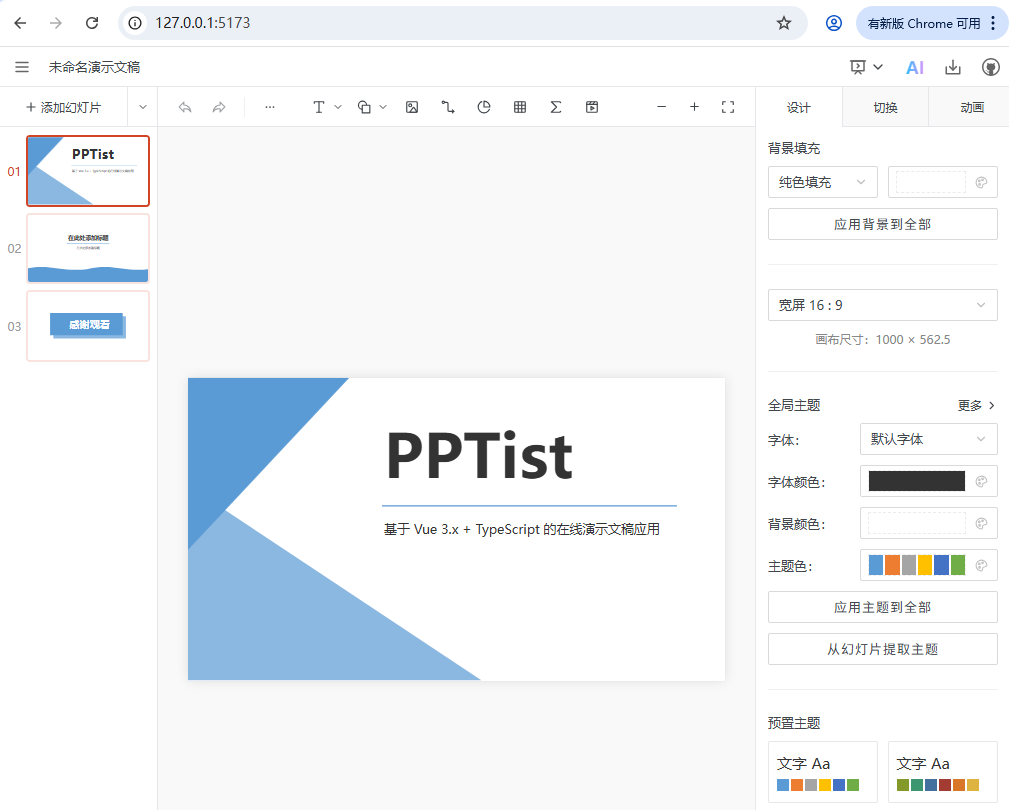 PPTist 主界面,支持幻灯片编辑、画布设置等功能
此时,应用仅能在本地计算机上访问。若想让互联网上的其他用户也能访问,需要进行内网穿透。
通过内网穿透实现外网访问
内网穿透可以将你本地服务的端口映射到一个公网地址上。这里我们使用“路由侠”工具来完成此操作。
1. 安装并启动路由侠
下载并安装路由侠客户端。安装完成后打开软件,在主界面点击 【内网映射】 功能入口。
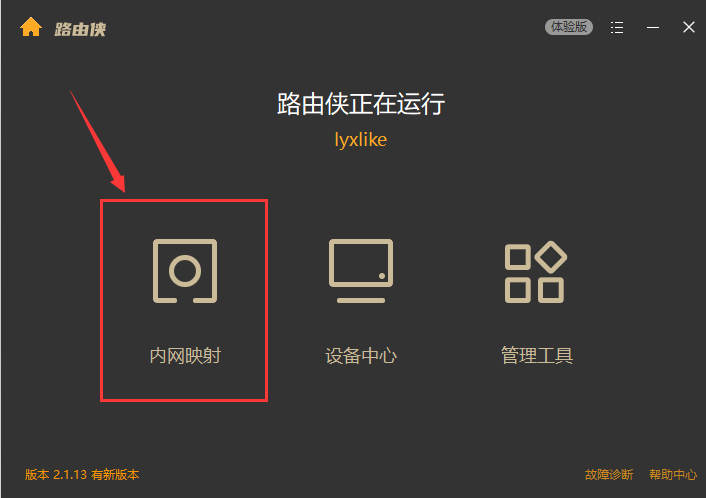 路由侠主界面,点击“内网映射”
2. 创建新的映射规则
在映射管理界面,点击 【添加映射】 按钮,开始创建一条新的映射规则。
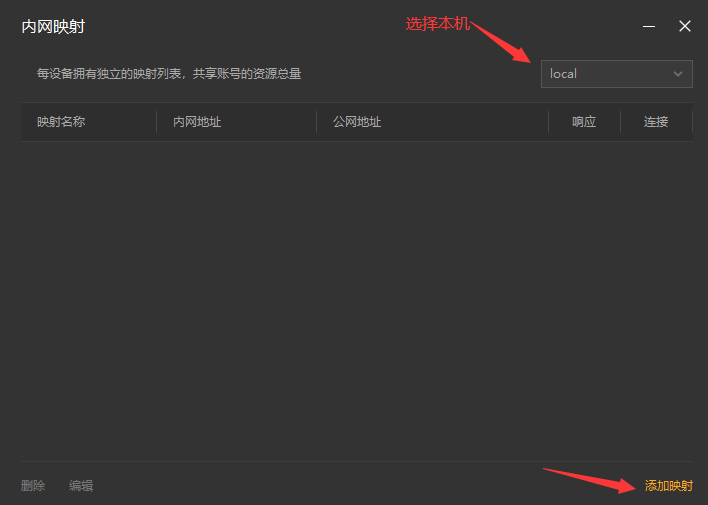
3. 选择应用场景
在弹出的窗口中,选择 【原生端口】 场景。此模式适用于大多数 Web 应用、办公系统等基于 TCP 协议的服务。深入学习网络协议,可参考 网络/系统 相关内容。
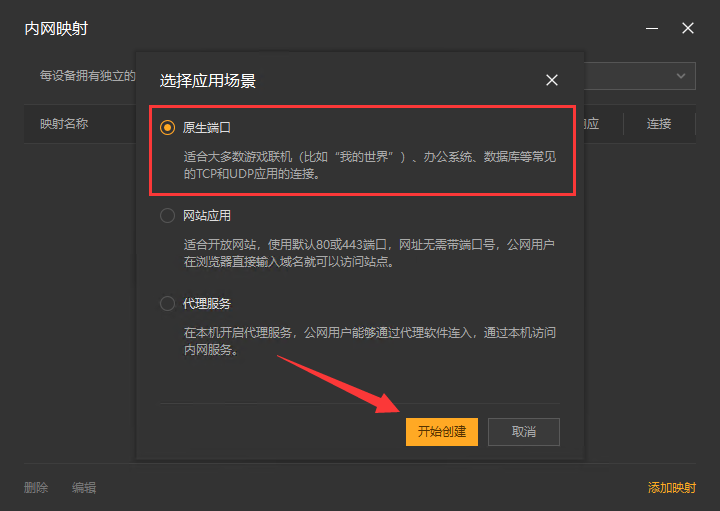
4. 配置映射参数
接下来,需要填写具体的映射信息:
- 内网主机:保持默认的
127.0.0.1(即本机)。
- 内网端口:填写 PPTist 服务运行的端口
5173。
- 其他设置如公网域名和端口,可以使用系统自动分配的免费线路。
确认信息无误后,点击 【创建】 按钮。
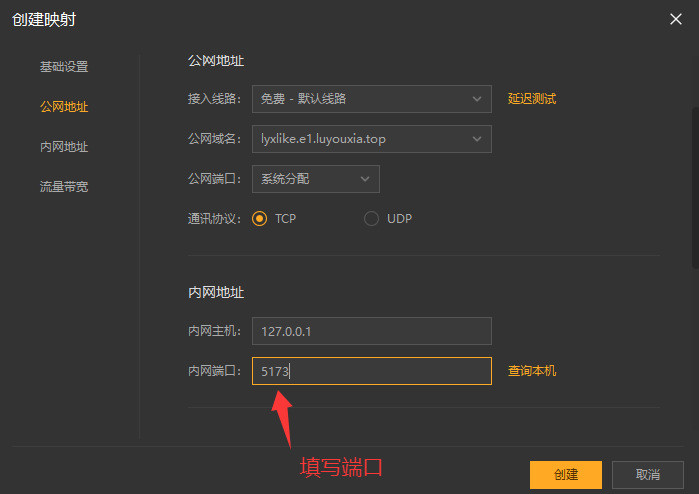 配置内网地址和端口
5. 获取公网访问地址
映射创建成功后,会在列表中显示一条记录。其中 【公网地址】 一栏就是外网访问你本地 PPTist 的链接。右键点击该地址,选择 【复制地址】。
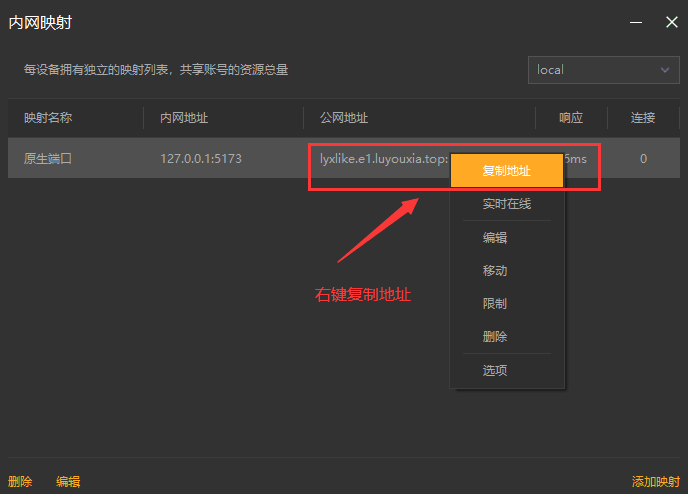 映射列表,复制生成的公网地址
6. 外网访问测试
最后,在任何一台能够连接互联网的设备(如手机、另一台电脑)的浏览器中,粘贴并访问刚才复制的公网地址。你将看到与本地访问完全一致的 PPTist 界面,这表示外网访问已成功配置。
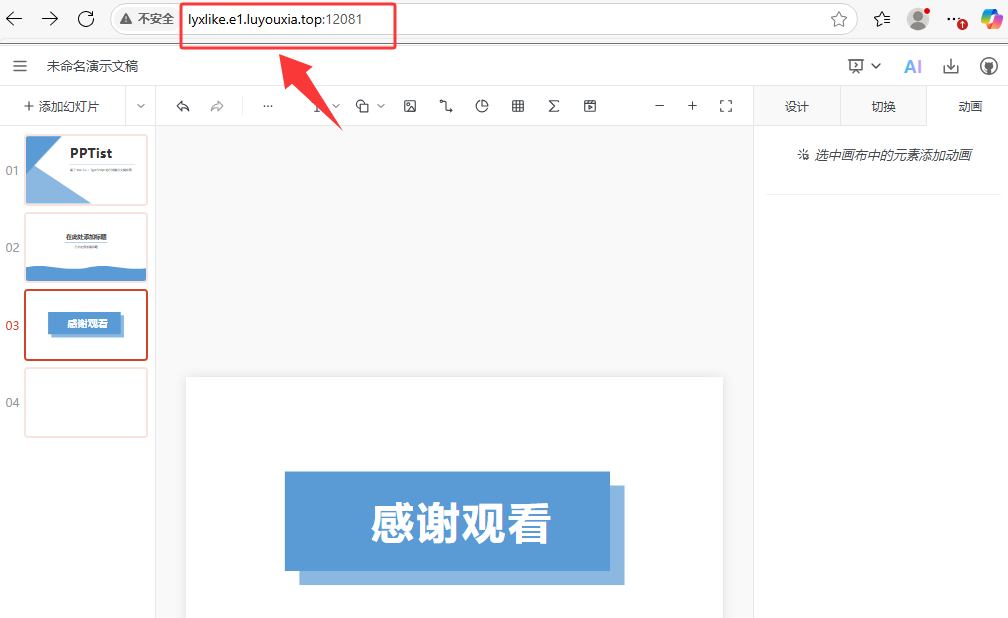 通过公网地址成功访问本地部署的 PPTist
至此,你已经完成了从零开始部署 Vue 3 在线演示文稿应用 PPTist,并实现外网访问的全过程。无论是用于个人学习还是团队协作,这套方案都能提供一个便捷的访问入口。熟练使用 Git 和命令行工具是高效开发的基石,更多运维技巧可以查看 运维/DevOps 板块。
 发表于 2025-12-17 02:45:53
|
查看: 396|
回复: 0
发表于 2025-12-17 02:45:53
|
查看: 396|
回复: 0

