免费 VPS 服务器常因其来源、资源稳定性与IP质量存在不确定性,可能存在回收频繁、IP被广泛共享或随时失效的风险。本文介绍的资源同样如此,机器属性(是否为物理资源、是否存在限制)作者无法保证,内容仅供测试与学习。
首先,访问 Lunes Host 官网。
lunes.host
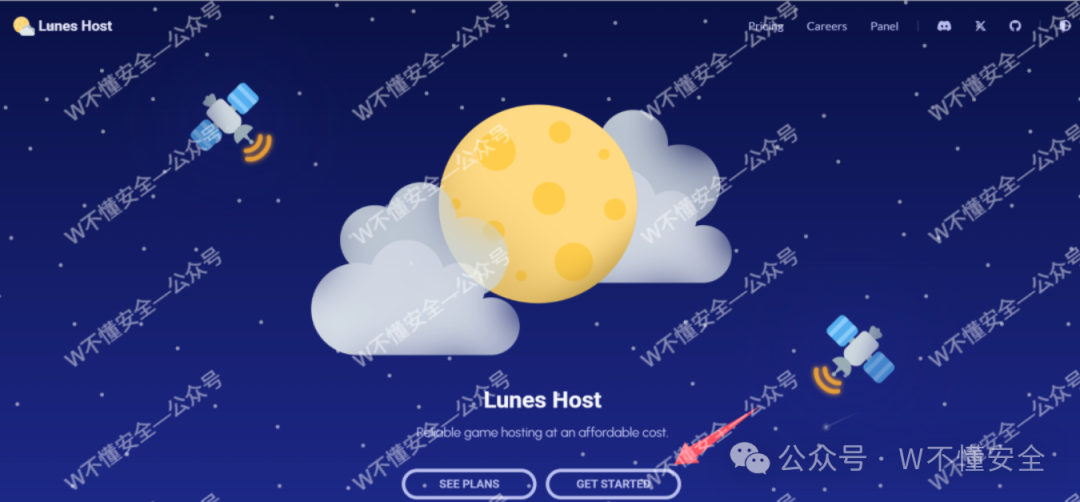
访问成功后,点击页面上的 “GET STARTED”。
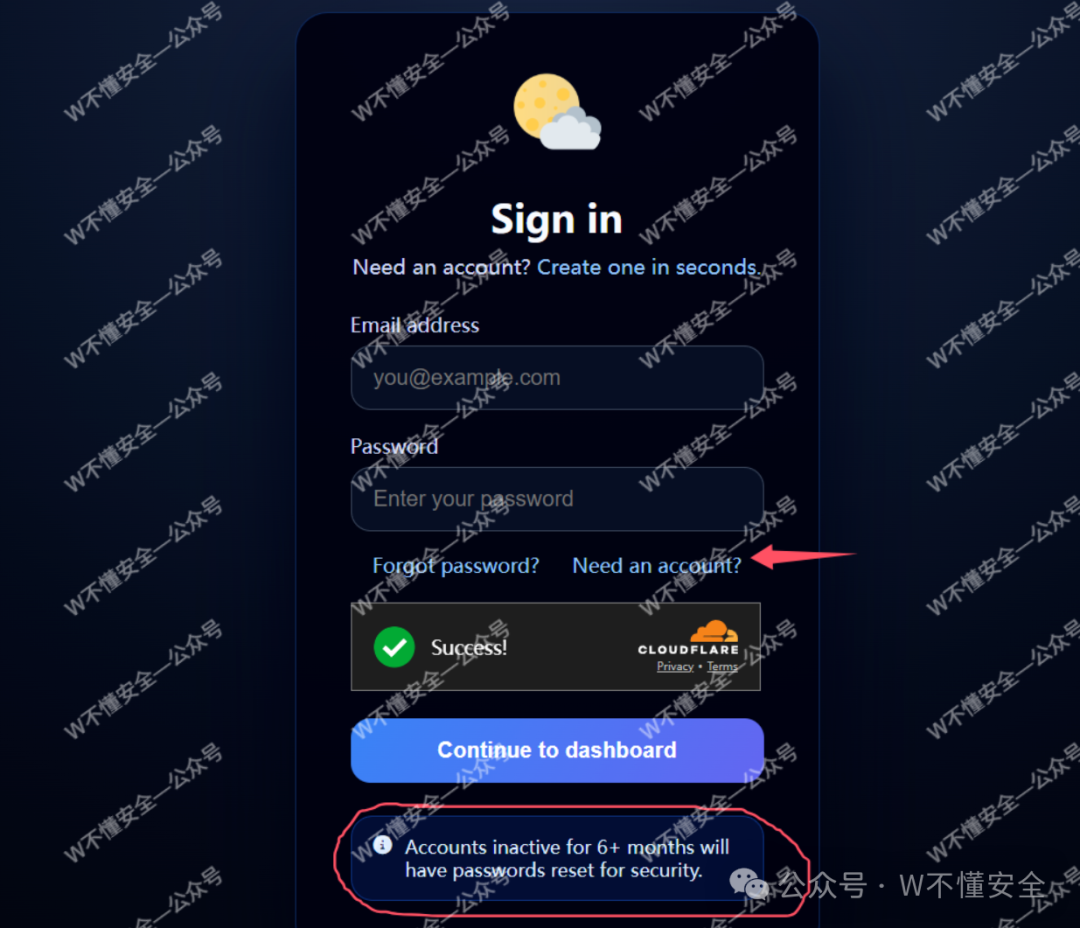
点击 “Need an account?” 注册账户。请留意下图提示:账户若超过6个月未使用,密码将被重置。重置后的密码不一定通过邮件发送,届时可能需要通过“忘记密码”功能找回。
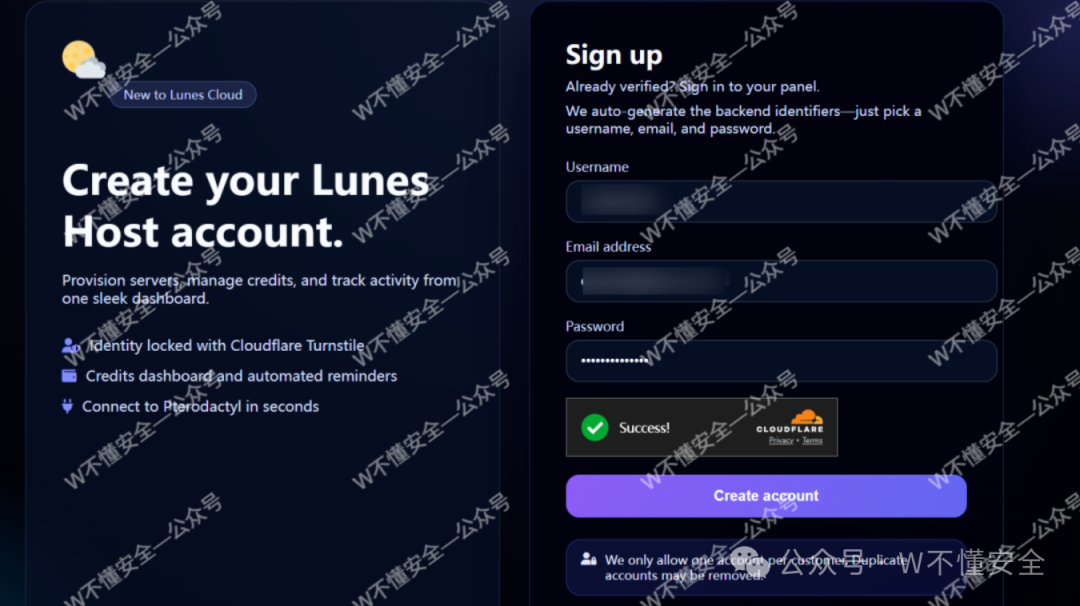
随后设置用户名、邮箱和密码。请注意,登录凭据是邮箱,而非用户名。邮箱建议使用Gmail等海外邮箱服务。
如果点击创建时出现以下提示:
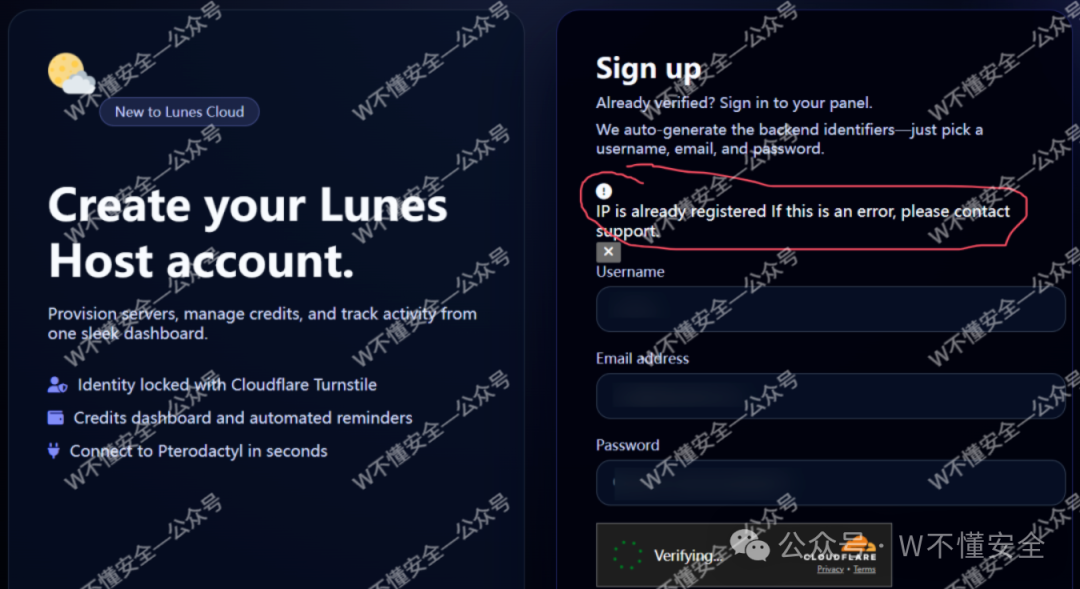
这表明当前网络IP已被其他用户用于注册。你需要切换至一个未被使用的网络环境或IP进行注册。如果你正在使用代理,请尝试更换线路。
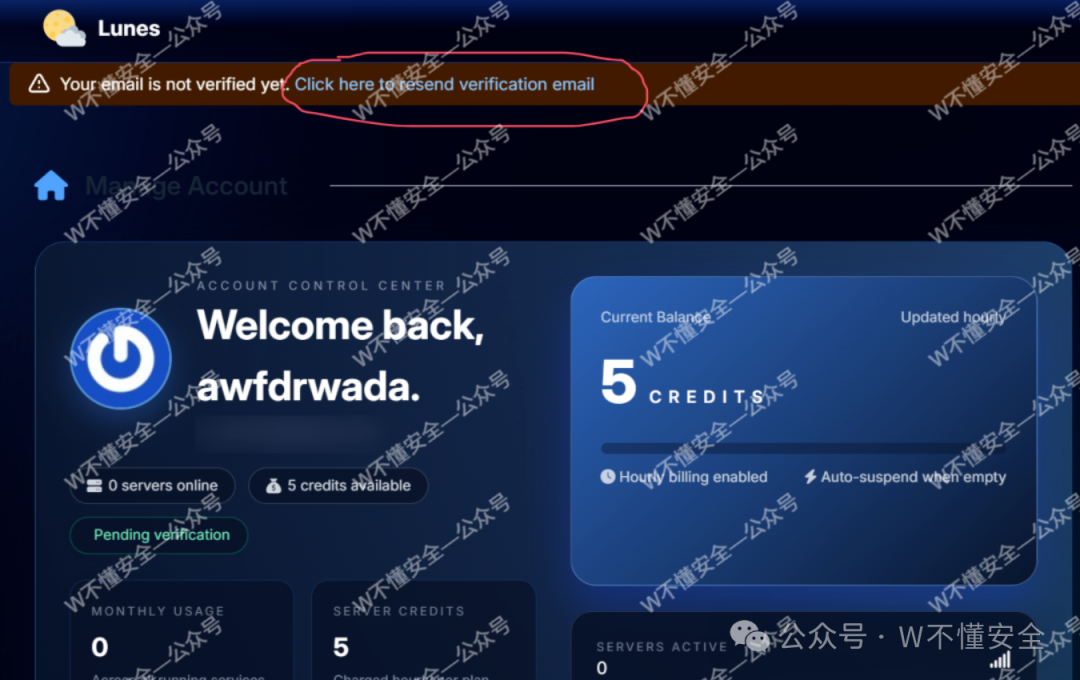
登录后,点击页面上方的 “Click here to resend verification email” 发送验证邮件以激活账户。
查收邮件,点击其中的验证链接或按钮完成验证。
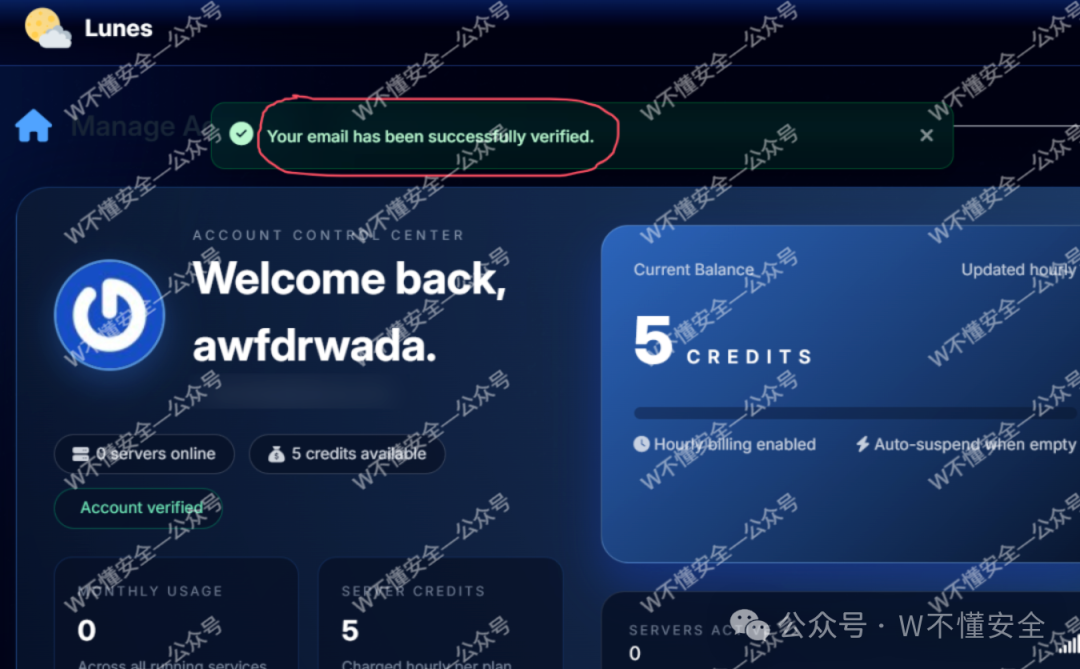
验证成功后,页面将显示 “your email has been successfully verified”。
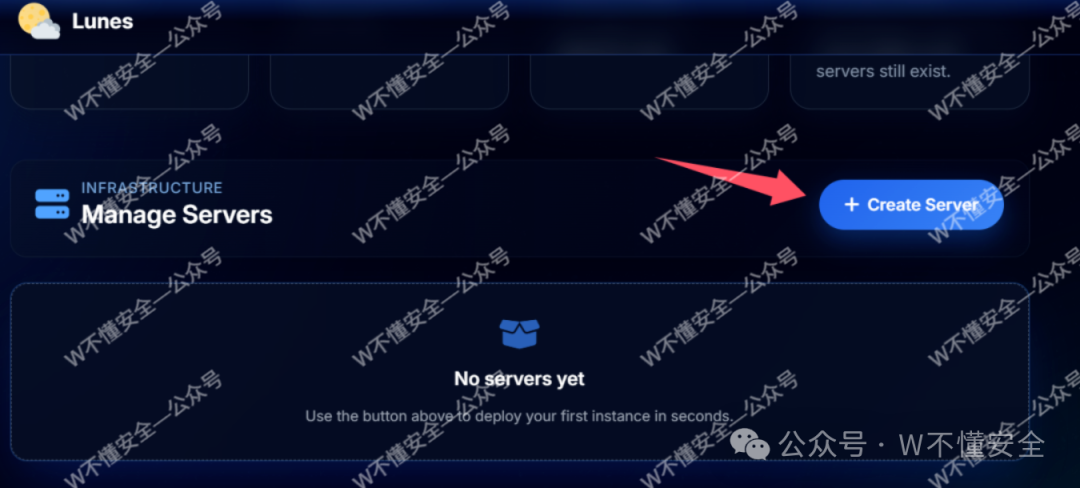
向下滚动页面,找到 “Manage Servers” 区域,点击 “Create Server” 创建服务器。
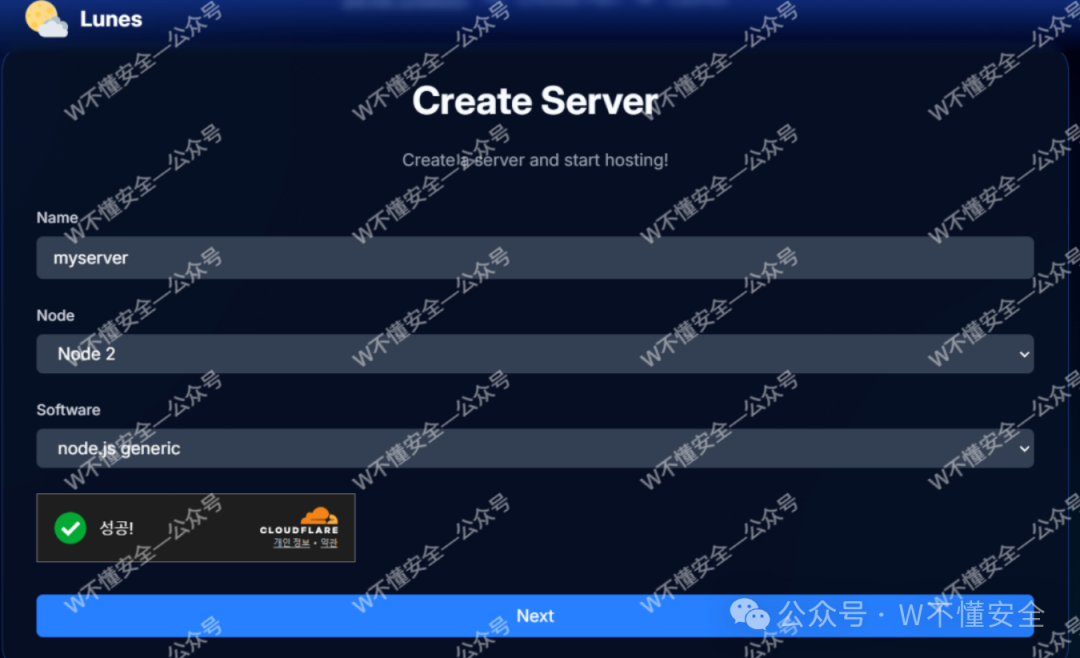
服务器名称可自定义。在 “Node” 选择上,早期用户反馈有德国(Node2)和美国(Node6)选项,但当前可能仅剩德国节点,可选择可用节点。在 “Software” 处选择 “node.js generic”。
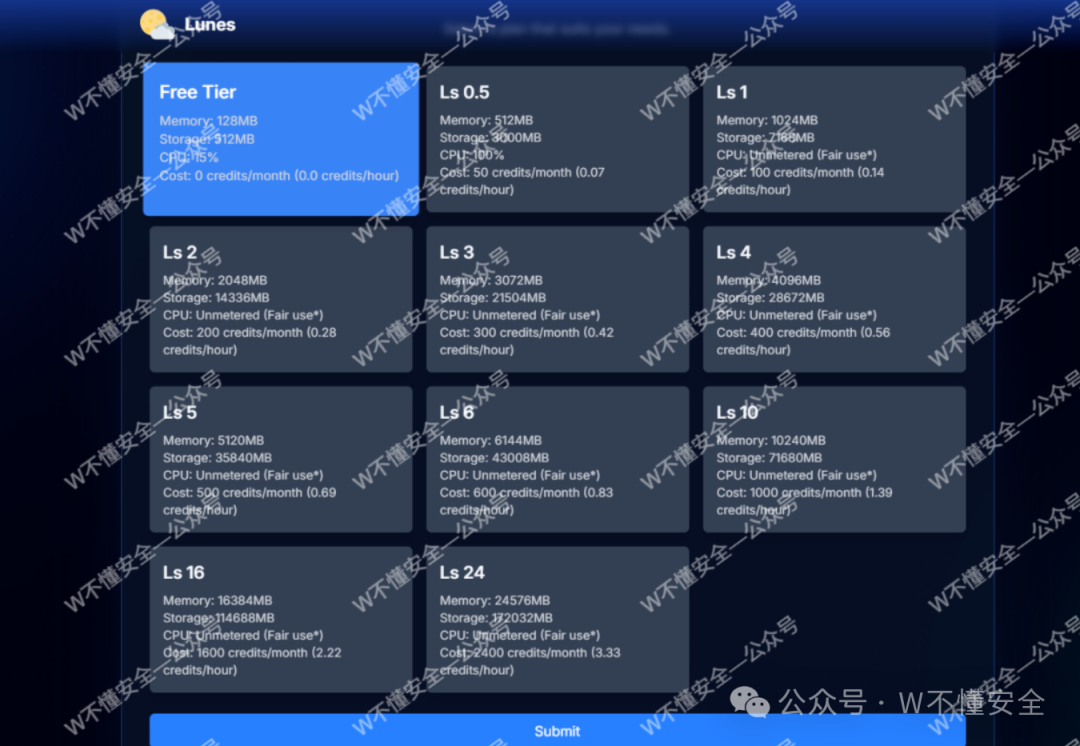
接下来选择第一个明确标注为免费的套餐,其配置为128MB内存与512MB存储空间。
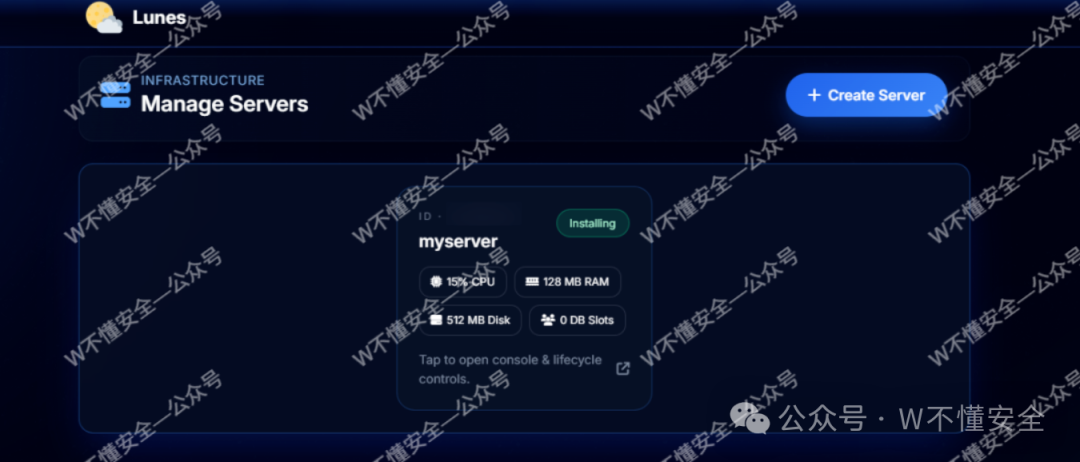
提交并创建成功后,在 “Manage Servers” 中即可看到新服务器,点击进入其控制面板。
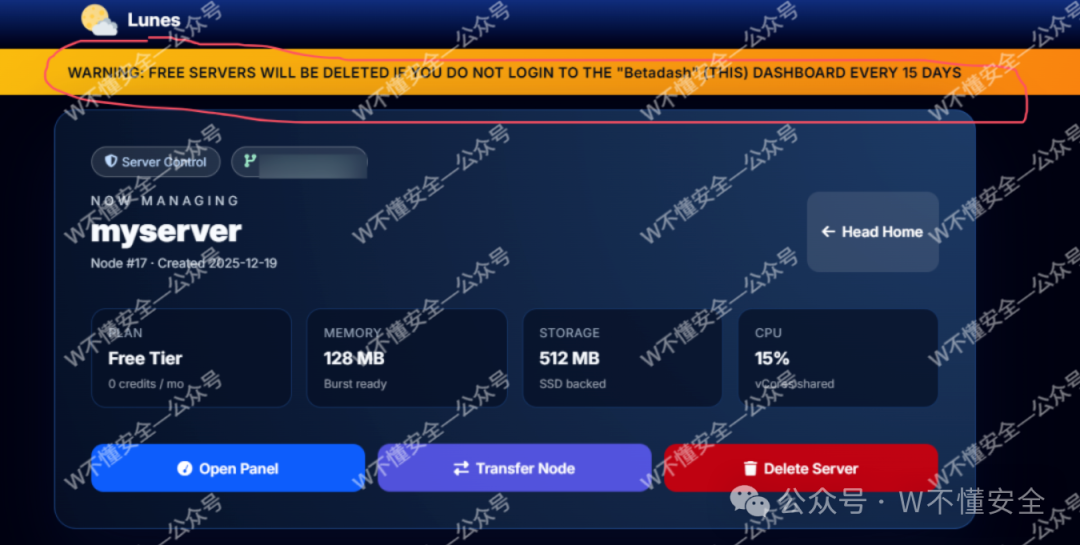
进入面板后,上方有橙色注意事项,重要提示:免费服务器若连续15天未登录此控制面板,将被删除。仅登录主账户无效,必须进入服务器面板。
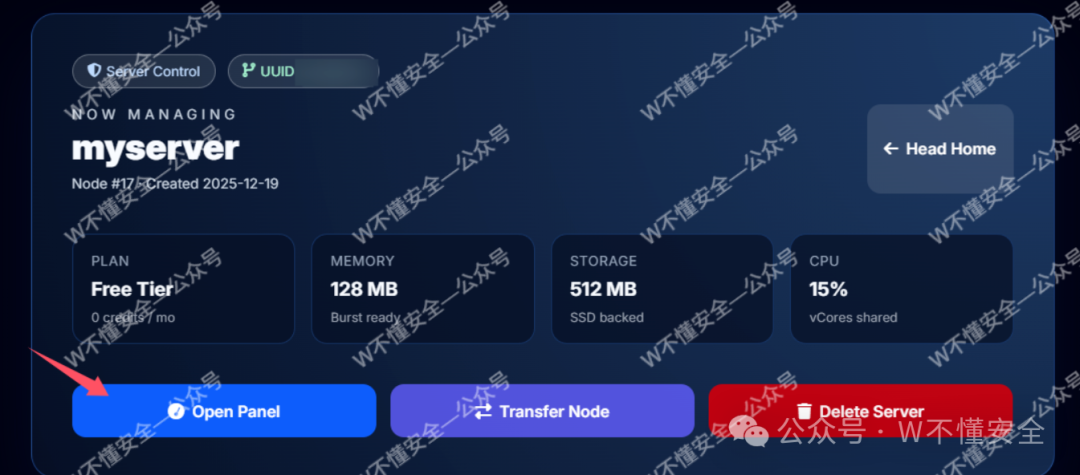
点击 “Open Panel” 打开面板。
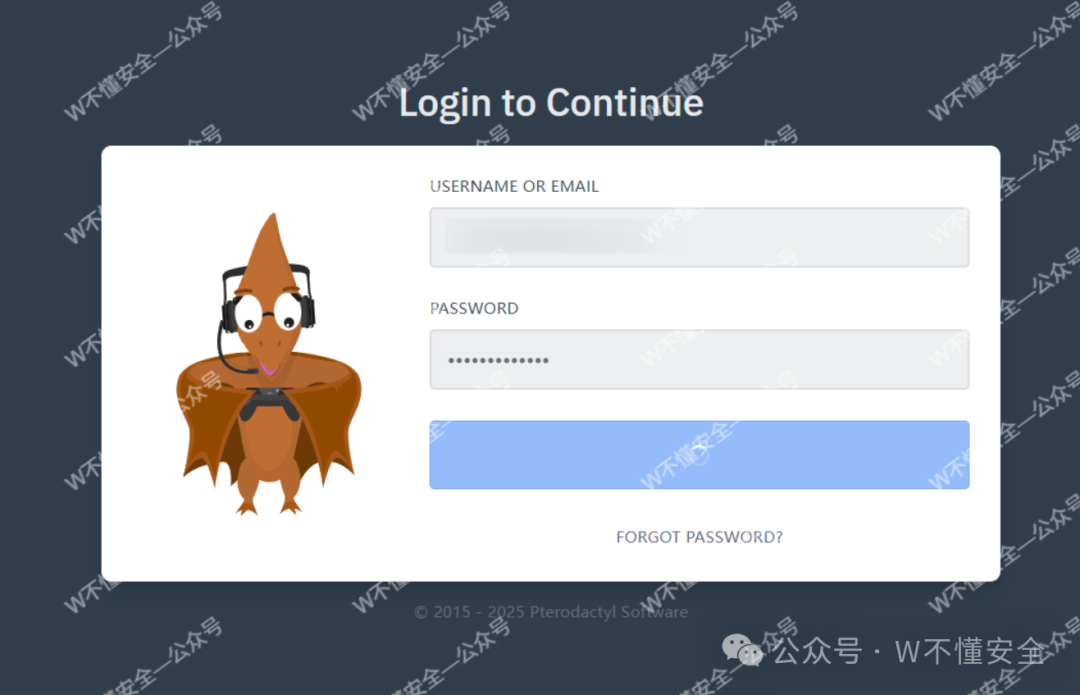
使用你的邮箱和密码再次登录。
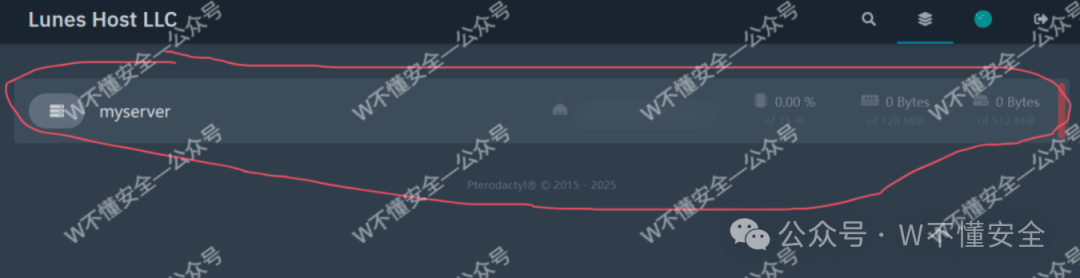
登录后,点击你创建的服务器。
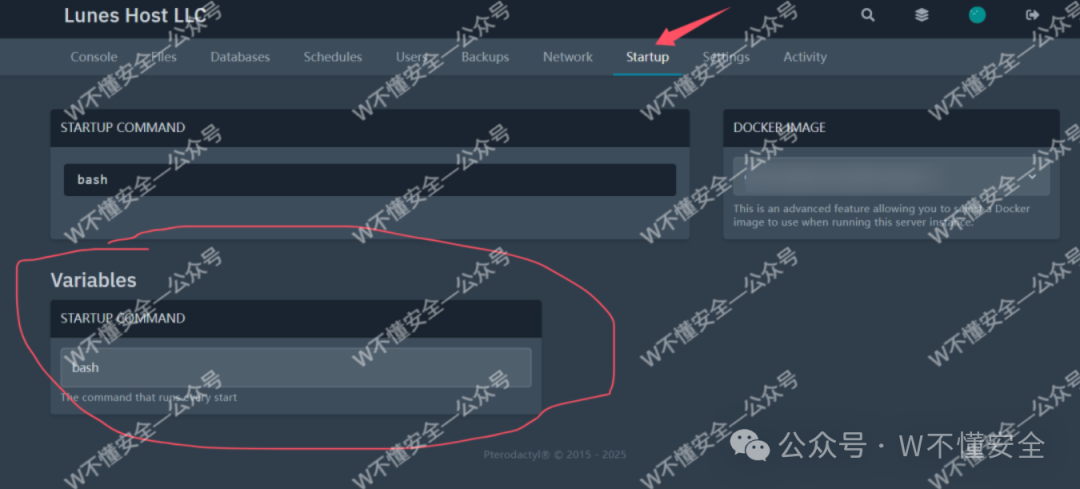
在上方菜单栏中找到 “Startup”,在 “STARTUP COMMAND” 中输入以下命令:
bash
等待加载完成后,点击菜单栏中的 “Console”,然后启动服务器。
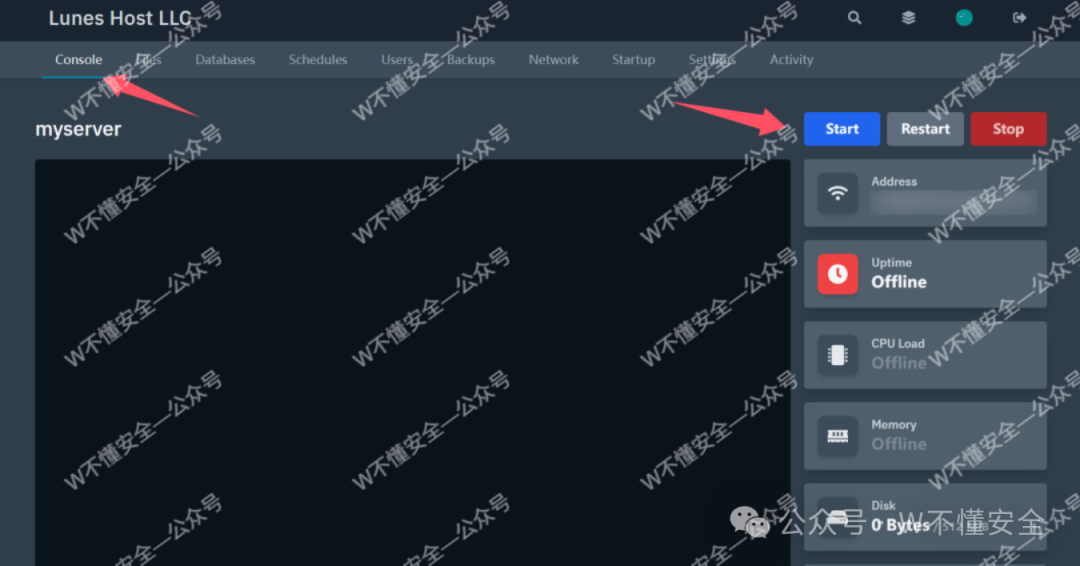
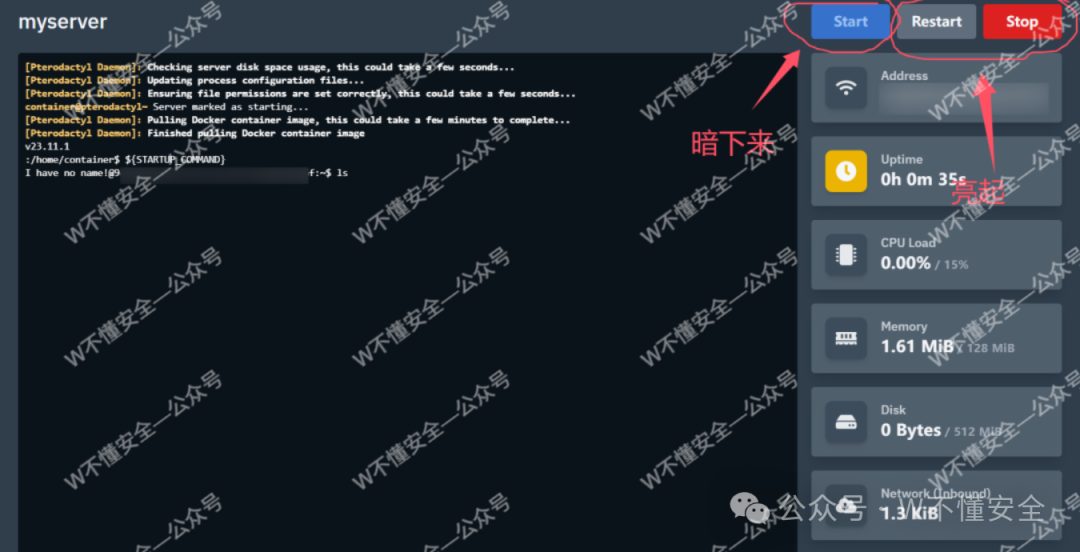
当 “Start” 按钮变灰,而 “Restart” 和 “Stop” 按钮亮起时,表明服务器已成功启动。这部分涉及到基础的服务器运维与命令行操作。
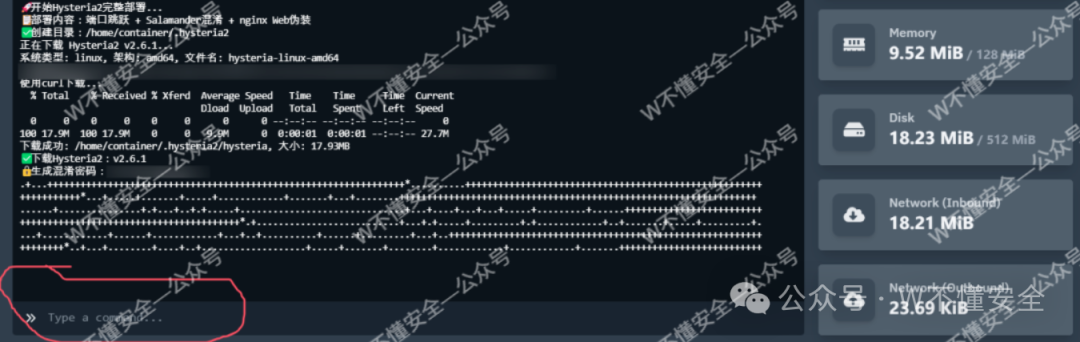
随后,即可在下方的命令输入框中执行你所需的节点搭建一键脚本。具体脚本本文不提供,网络上已有众多成熟方案可供搜索使用。
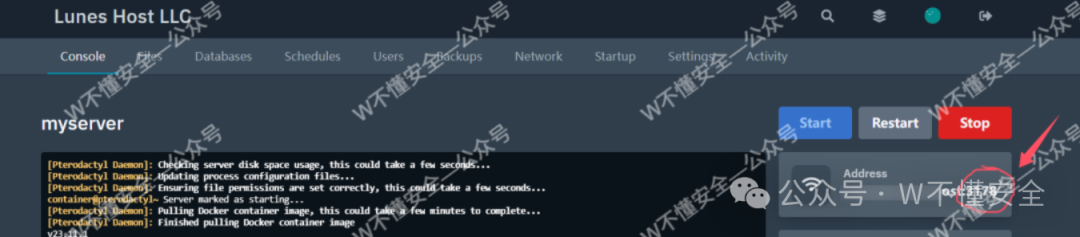
关键限制:搭建服务时,使用的端口必须是右侧 “Address” 处显示地址中指定的端口,其他自定义端口将无法连通。
成功搭建后,经测试延迟表现尚可。

需要明确的是,这台免费VPS并非独占资源。根据对分配IP的检测,其共享人数众多,推测是同一物理服务器通过虚拟化技术分割出的多个小型环境,共享同一出口IP。这直接关系到网络连接质量与IP信誉。
总结:此类免费VPS资源可用于短期的技术测试、学习或作为应急备用方案,但其IP质量与稳定性存在明显短板,不适合用于对网络质量和可靠性要求较高的生产或日常稳定使用场景。
 发表于 2025-12-19 19:14:23
|
查看: 800|
回复: 0
发表于 2025-12-19 19:14:23
|
查看: 800|
回复: 0

