Windows系统的窗口管理通常依赖鼠标拖拽,操作效率较低。GlazeWM是一款专为Windows设计的开源平铺窗口管理器,灵感源自Linux的i3wm,通过键盘快捷键控制窗口布局,可显著提升工作流效率,尤其适合开发者和键盘重度用户。
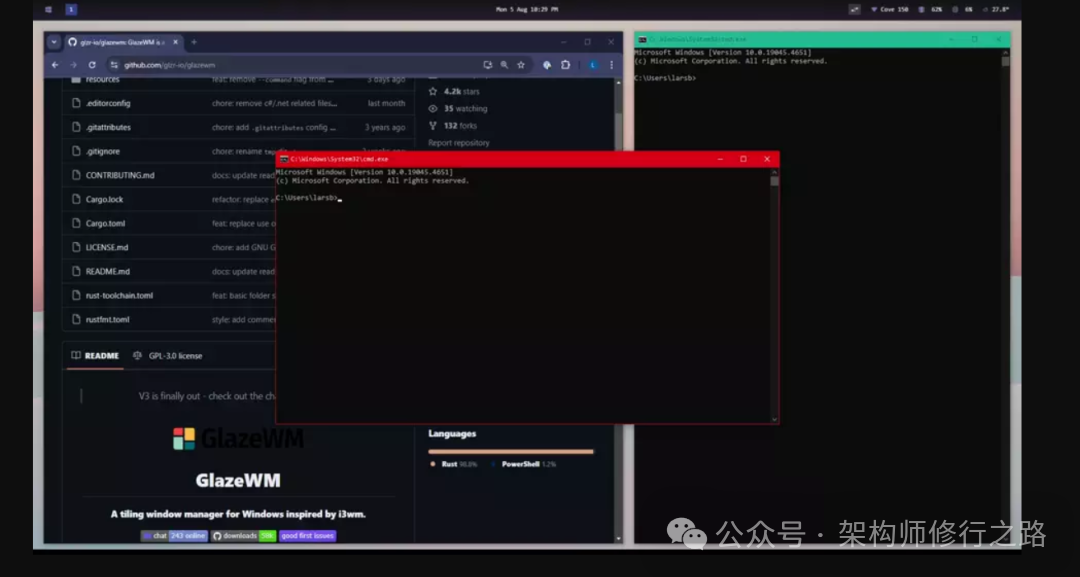
GlazeWM是什么
GlazeWM是一个专为Windows打造的平铺式窗口管理器,完全通过键盘快捷键控制窗口,支持自动平铺布局、多显示器适配、工作区管理等功能。它使用YAML配置文件进行定制,让窗口排列井然有序,减少对鼠标的依赖。
开源成就
- Star数: 项目在GitHub上已收获10.9K Star,成为Windows平铺窗口管理器的热门选择。
- 主开发语言: 采用Rust开发,得益于其高效的系统编程特性,性能强悍且内存占用低。
核心功能
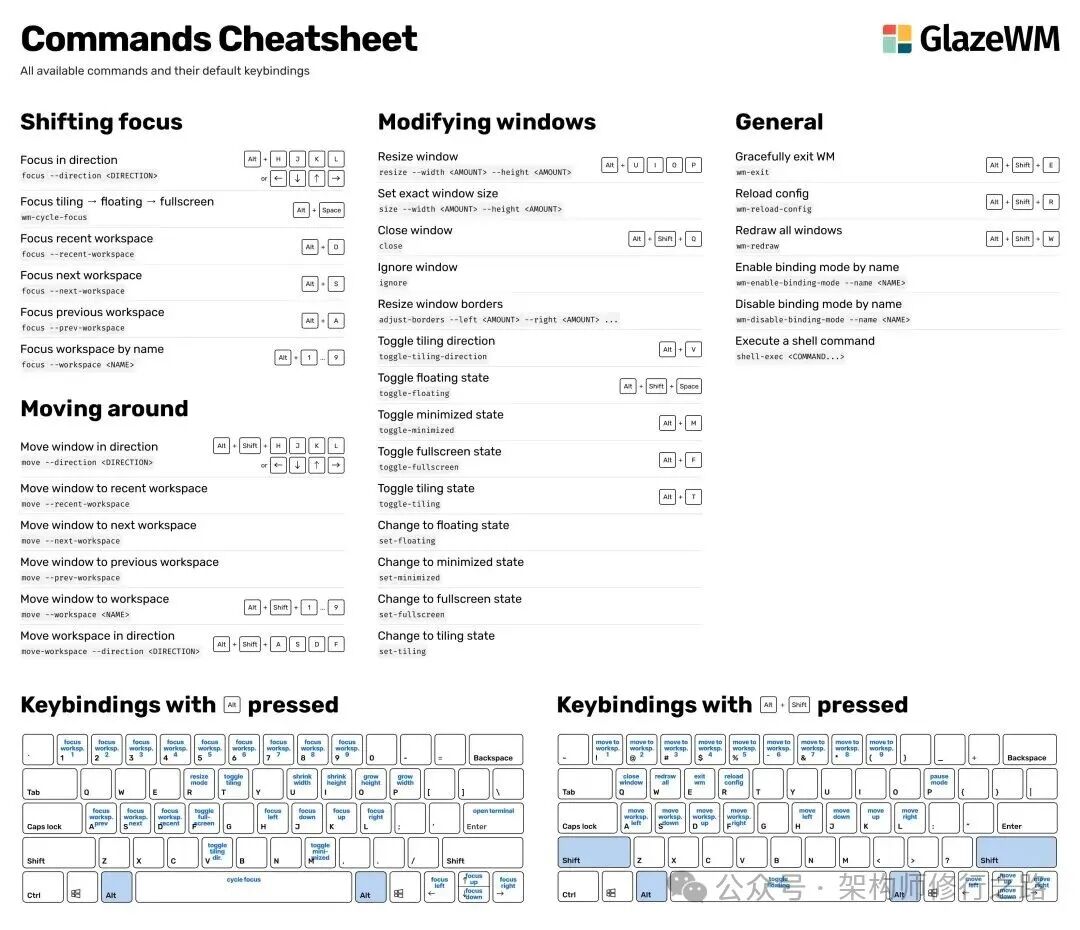
- 完全键盘操作: 通过快捷键实现窗口移动、调整大小、布局切换,解放鼠标操作。
- 自动平铺布局: 新窗口自动排列,支持左右分屏、上下分屏等模式,避免窗口重叠混乱。
- 多显示器支持: 可为每个显示器分配独立工作区,例如主屏放代码编辑器,副屏放浏览器和文档。
- 工作区管理: 类似Linux虚拟桌面,创建多个工作区实现项目隔离,快捷键快速切换。
- 灵活的窗口规则: 设置特定应用启动行为,如浏览器自动进入工作区1,VSCode进入工作区2。
- YAML配置文件: 所有配置集中在一个YAML文件中,直观易管理,便于备份和迁移,符合DevOps实践。
- 集成Zebar状态栏: 可选安装状态栏工具,显示工作区、系统信息等。
- 彩色窗口边框: 当前焦点窗口以彩色边框高亮,提升操作辨识度。
安装指南
一键安装
最简单的方式是直接下载安装包双击安装。
# 官方下载地址:https://github.com/glzr-io/glazewm/releases
Winget安装
通过命令行快速安装。
winget install GlazeWM
Chocolatey安装
适用于Chocolatey包管理用户。
choco install glazewm
Scoop安装
适合Scoop用户。
scoop bucket add extras
scoop install extras/glazewm
首次启动与配置
首次启动后,会自动生成默认配置文件。
# 配置文件位置:C:\Users\你的用户名\.glzr\glazewm\config.yaml
# 可自定义配置路径:glazewm.exe start --config="C:\your-path\config.yaml"
常用快捷键
默认快捷键如下,均支持自定义。
# 窗口操作
Alt+H/J/K/L - 切换窗口焦点
Alt+Shift+H/J/K/L - 移动窗口位置
Alt+V - 切换平铺方向(横向/纵向)

# 工作区切换
Alt+1/2/3... - 切换到对应工作区
Alt+Shift+1/2/3... - 移动窗口到对应工作区

# 窗口模式
Alt+Shift+Space - 切换浮动/平铺模式
Alt+F - 全屏模式
自定义规则示例
在配置文件中设置应用特定行为。
window_rules:
  - commands: ["move --workspace 1"]
    match:
      # 浏览器自动进工作区1
      - window_process: { regex: "chrome|firefox|edge" }
  - commands: ["ignore"]
    match:
      # 忽略某些弹窗
      - window_title: { regex: "Picture.in.Picture" }
使用GlazeWM一周以上,可明显提升工作效率。传统Windows窗口管理需频繁鼠标调整,而GlazeWM实现全键盘操作,手不离键盘即可完成窗口管理。配置灵活,设置常用应用规则后,开机即自动排列窗口。初期需适应快捷键,但习惯后效率倍增,强烈推荐给追求高效的Windows用户。
开源地址:https://github.com/glzr-io/glazewm |  发表于 2025-12-23 23:11:34
|
查看: 488|
回复: 0
发表于 2025-12-23 23:11:34
|
查看: 488|
回复: 0

