
本文将详细介绍在Windows 10系统上使用Visual Studio Code(VSCode)配置C++开发环境的完整步骤,涵盖软件安装、环境变量设置、扩展配置及项目调试等内容,帮助开发者快速搭建高效编码环境。
一、下载并安装VSCode
VSCode是一款功能强大的开源代码编辑器,支持多种编程语言,通过插件扩展可实现定制化开发环境。您可以从官网下载Windows版本安装程序,若下载速度较慢,可尝试将下载链接中的域名az764295.vo.msecnd.net替换为vscode.cdn.azure.cn以加速下载。执行安装程序时,建议勾选所有选项以创建桌面快捷方式,完成安装后启动VSCode。
VSCode不仅适用于C++开发,还广泛应用于前端框架/工程化等领域,其灵活性和易用性深受开发者喜爱。
二、下载并配置MinGW编译器
MinGW是Windows平台下的GCC编译器套件,用于编译C/C++程序。请从以下链接下载MinGW-w64版本(以8.1.0为例):
https://sourceforge.net/projects/mingw-w64/files/Toolchains%20targetting%20Win64/Personal%20Builds/mingw-builds/8.1.0/threads-win32/seh/x86_64-8.1.0-release-win32-seh-rt_v6-rev0.7z/download
下载后,使用解压工具(如7-Zip)将文件解压至C盘目录,例如C:\mingw-w64\mingw64\。
接下来设置环境变量:
- 按下
Win + S键,搜索“编辑账户的环境变量”并打开。
- 在用户变量中找到
Path项,点击编辑。
- 在编辑窗口中点击“新建”,输入MinGW的
bin文件夹路径,例如C:\mingw-w64\mingw64\bin,保存设置。
- 验证安装:打开命令行(
Win + R,输入cmd),执行g++ --version,若看到类似以下输出,说明配置成功:
g++ (x86_64-win32-seh-rev0, Built by MinGW-W64 project) 8.1.0
Copyright (C) 2018 Free Software Foundation, Inc.
This is free software; see the source for copying conditions.  There is NO
warranty; not even for MERCHANTABILITY or FITNESS FOR A PARTICULAR PURPOSE.
环境变量配置是系统管理中的基础操作,类似技巧在运维/DevOps中也有广泛应用。

三、安装C++扩展插件
在VSCode中,点击侧边栏的扩展图标(四个方块),搜索“C++”,找到Microsoft官方提供的“C/C++”扩展并安装。该扩展提供代码智能提示、调试支持等功能,是C++开发的核心插件。
四、创建C++项目
- 新建工程文件夹:在本地创建一个文件夹作为项目目录。
- 编写主程序:在文件夹中新建一个
.cpp文件,例如main.cpp,并编写简单代码测试:
#include <iostream>
using namespace std;
int main() {
cout << "Hello, VSCode C++!" << endl;
return 0;
}
## 五、配置编译与调试
### 1. 生成调试配置文件
打开主程序文件,按`F5`启动调试,VSCode会提示选择环境。依次选择:
- `C++ (GDB/LLDB)`
- `g++.exe`

此时,项目文件夹下会自动生成`.vscode`目录,其中包含`launch.json`文件。文件内容示例如下:
```json
{
    "version": "0.2.0",
    "configurations": [
        {
            "name": "g++.exe build and debug active file",
            "type": "cppdbg",
            "request": "launch",
            "program": "${fileDirname}\\${fileBasenameNoExtension}.exe",
            "args": [],
            "stopAtEntry": false,
            "cwd": "${workspaceFolder}",
            "environment": [],
            "externalConsole": false,
            "MIMode": "gdb",
            "miDebuggerPath": "C:\\mingw-w64\\mingw64\\bin\\gdb.exe",
            "setupCommands": [
                {
                    "description": "为 gdb 启用整齐打印",
                    "text": "-enable-pretty-printing",
                    "ignoreFailures": true
                }
            ],
            "preLaunchTask": "g++.exe build active file"
        }
    ]
}
注意:miDebuggerPath中的路径需替换为您本地MinGW的gdb.exe实际路径。
2. 配置编译任务
再次按F5,可能会出现错误提示“Could not find the task 'g++.exe build active file'”。
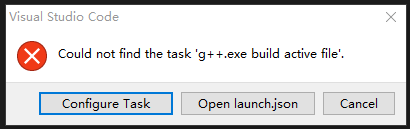
点击Configure Task,选择g++.exe build active file,VSCode会自动生成tasks.json文件:
{
    "tasks": [
        {
            "type": "shell",
            "label": "g++.exe build active file",
            "command": "C:\\mingw-w64\\mingw64\\bin\\g++.exe",
            "args": [
                "-g",
                "${file}",
                "-o",
                "${fileDirname}\\${fileBasenameNoExtension}.exe"
            ],
            "options": {
                "cwd": "C:\\mingw-w64\\mingw64\\bin"
            }
        }
    ],
    "version": "2.0.0"
}
注意:cwd字段中的路径应修改为您的MinGW的bin目录路径。
3. 开始调试
配置完成后,在主程序文件中点击行号左侧即可设置断点。按F5启动调试,或按Shift + F5开始运行测试。调试功能对于C++开发至关重要,尤其在实现复杂算法/数据结构时能有效提升效率。
总结
通过以上步骤,您已在Windows 10上成功搭建了基于VSCode的C++开发环境。整个过程包括安装VSCode、配置MinGW编译器、安装扩展、创建项目及设置调试,覆盖了从环境准备到代码调试的全流程。现在可以开始编写和调试C++程序,享受高效的开发体验。
 发表于 2025-12-24 15:52:57
|
查看: 377|
回复: 0
发表于 2025-12-24 15:52:57
|
查看: 377|
回复: 0

